

O módulo Presença no Shifton rastreia o horário real de início e término dos turnos, compara com a escala planejado e identifica discrepâncias — atrasos e saídas antecipadas. Após a ativação, os funcionários iniciam e encerram turnos diretamente no navegador ou aplicativo móvel, o sistema registra as marcações de horário e fornece aos gerentes uma visão clara da pontualidade.
Instruções passo a passo
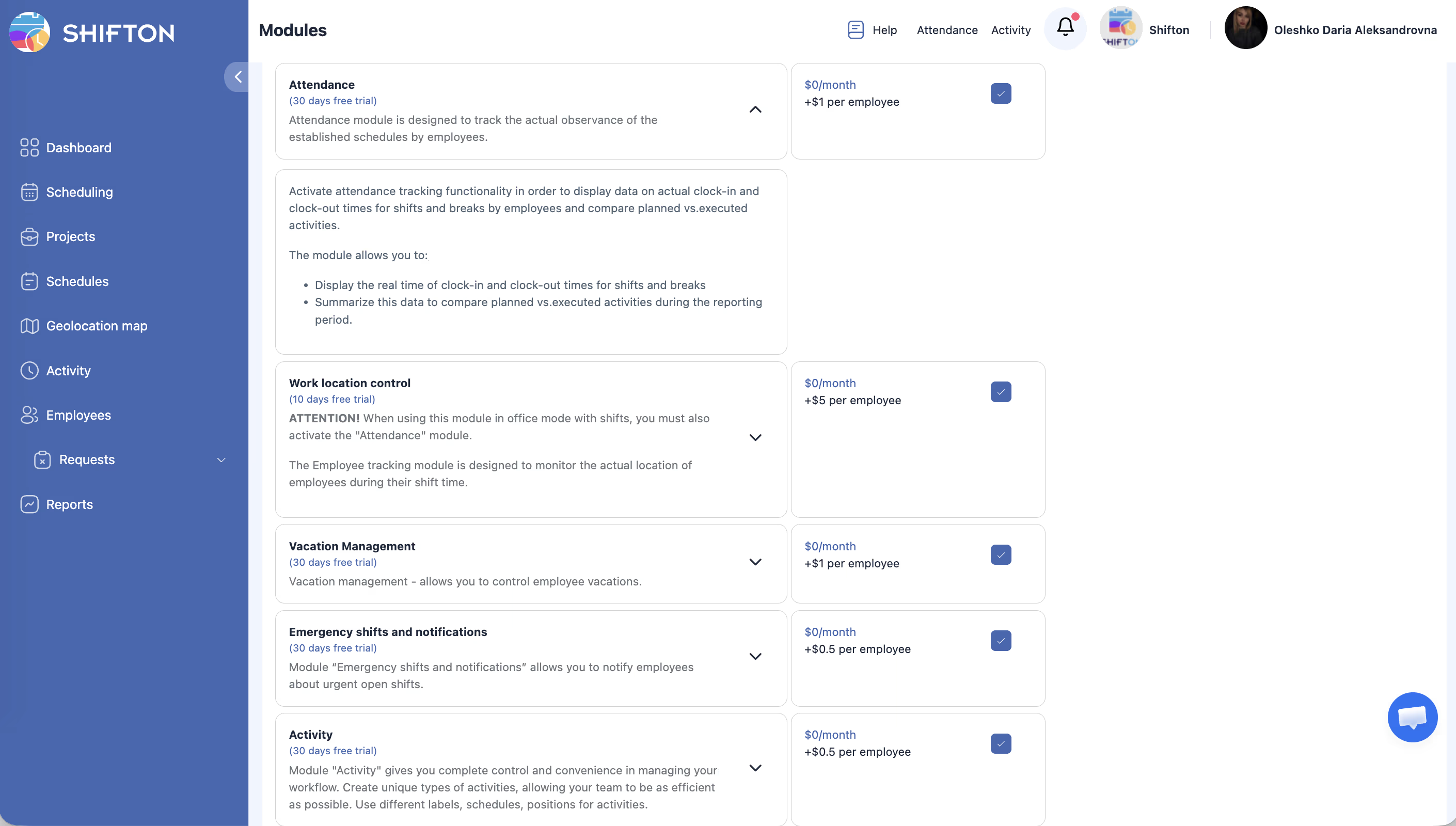
Ativação do módulo Presença
| Passo | Ação | Resultado esperado |
|---|---|---|
| 1 | Clique no Nome da empresa → Módulos | A página Módulos será aberta |
| 2 | Localize Frequência e clique em Habilitar | O status do módulo muda para ativo |
| 3 | Confirme a ativação | Módulo Presença ativado |
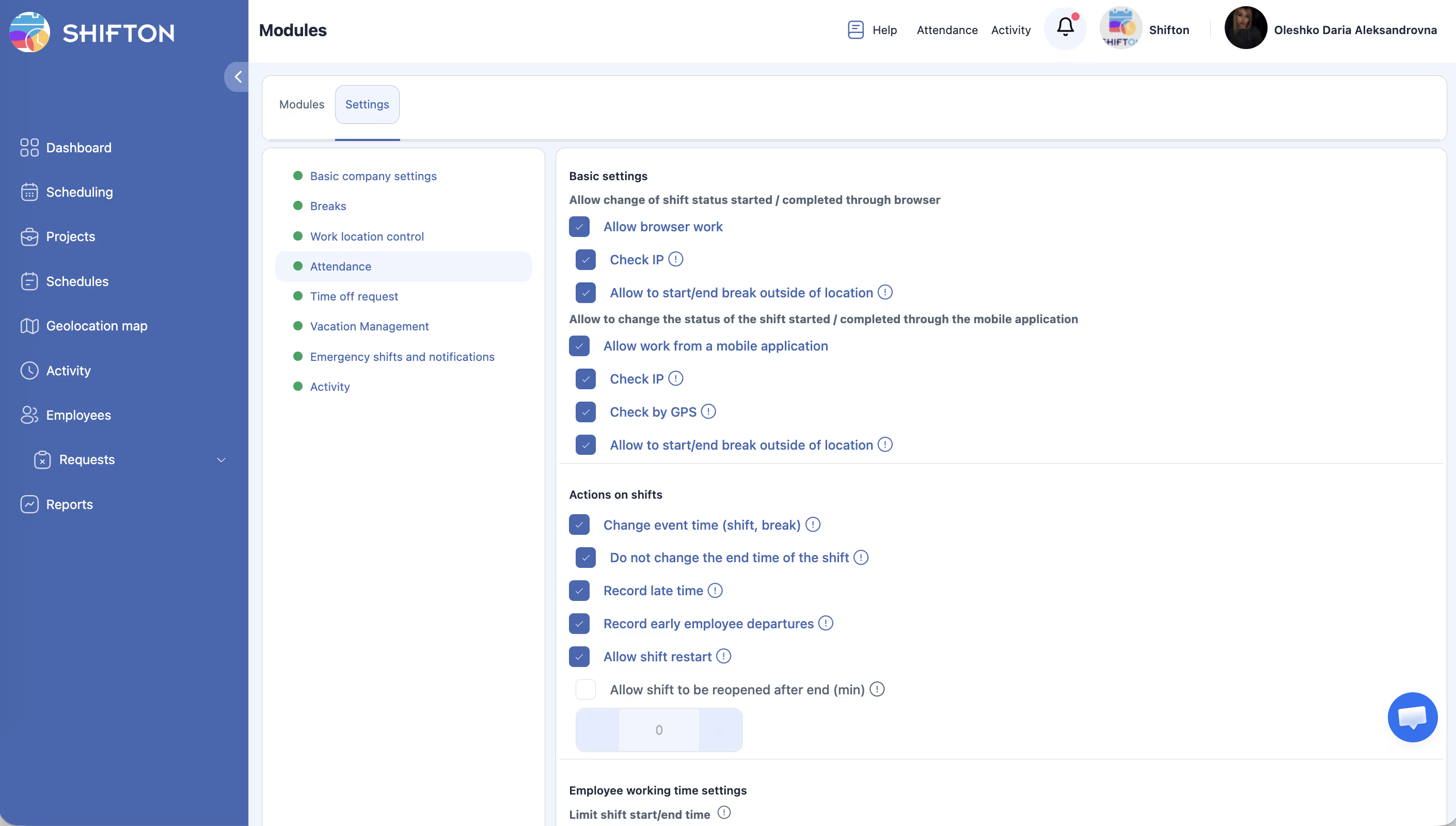
Configuração dos parâmetros da Frequência
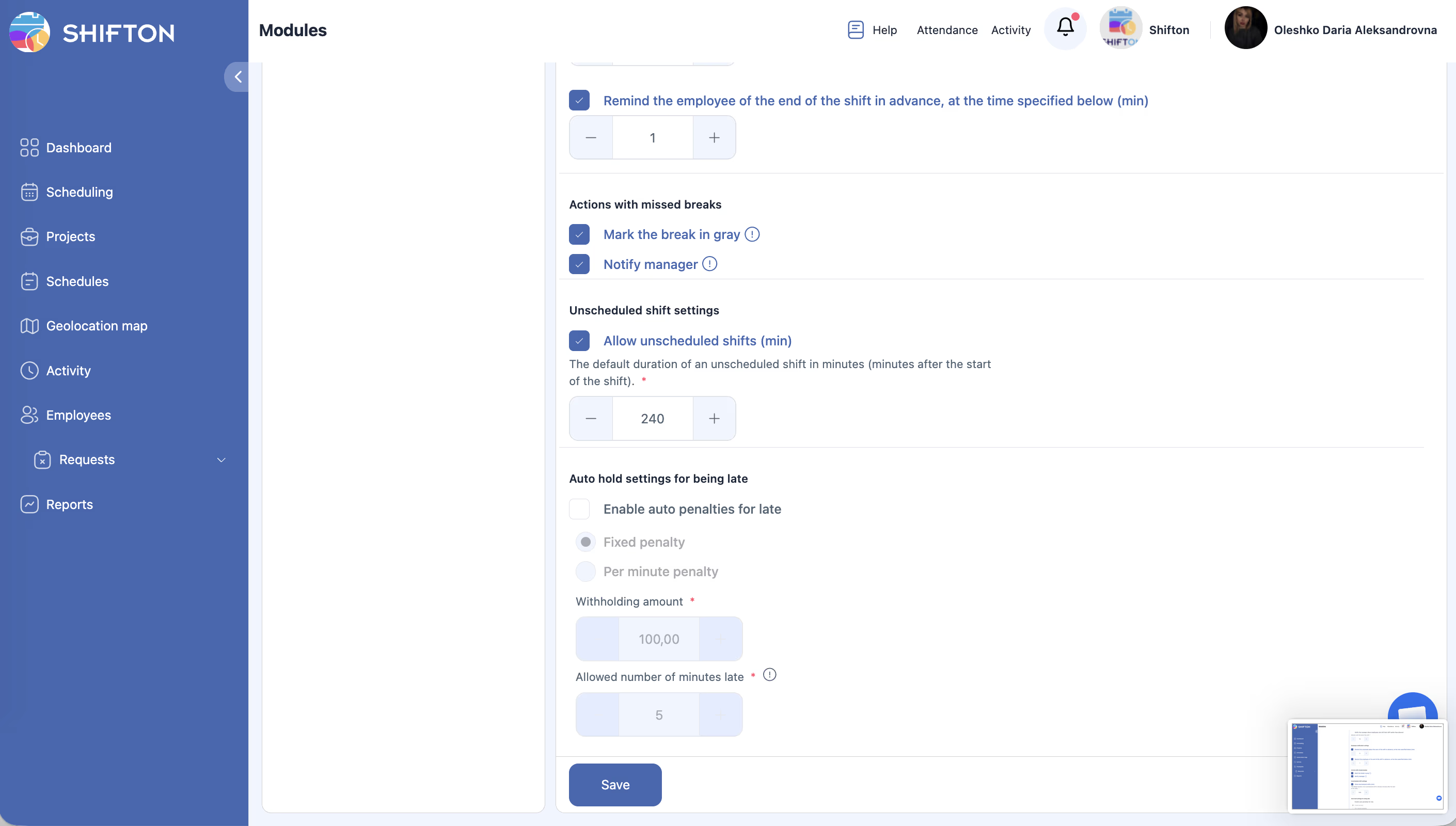
Após a ativação, abra Módulos → Configurações → Frequência:
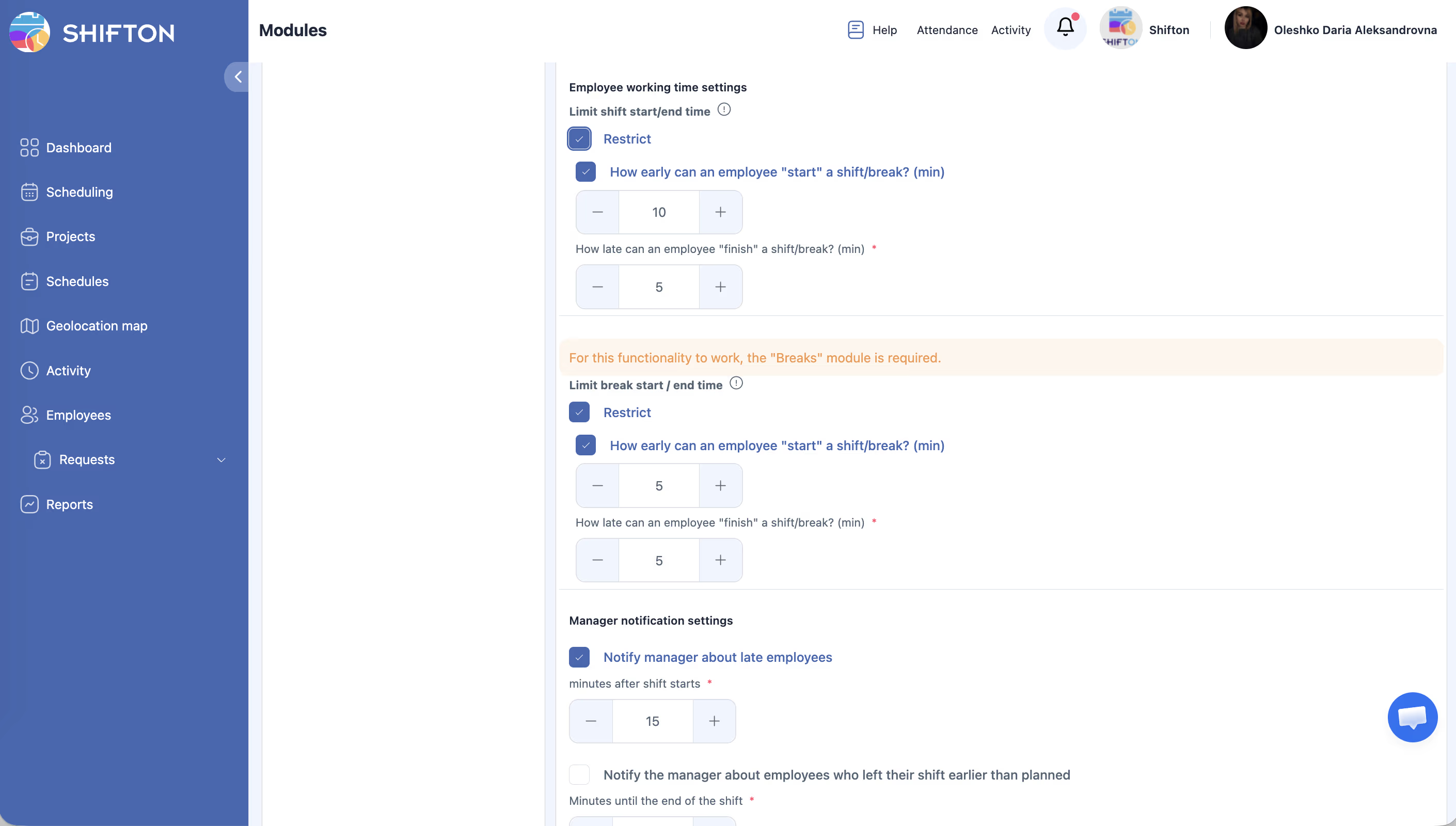
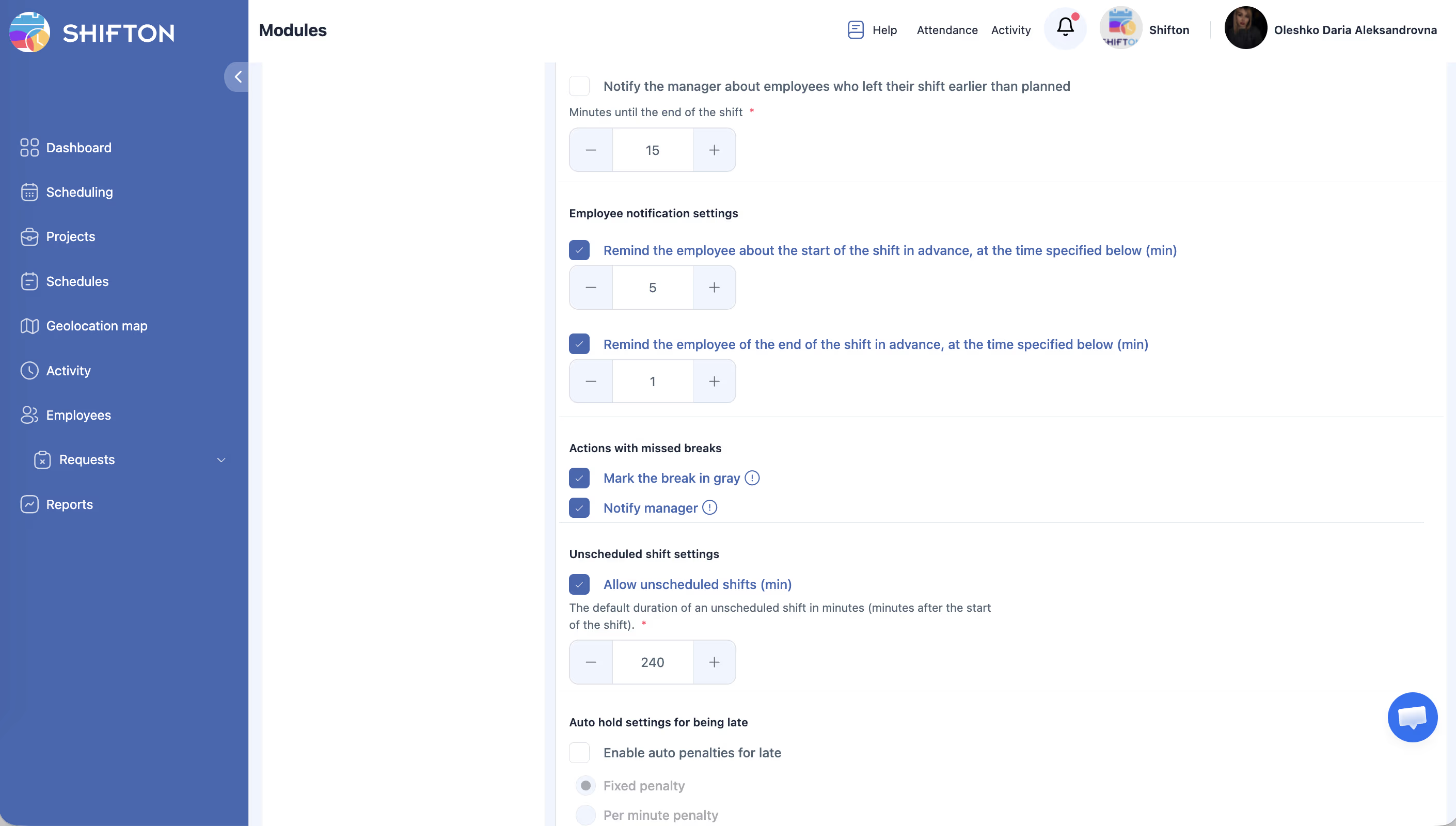
| Parâmetro | Descrição |
|---|---|
| Permitir início de turno pelo celular | Ativar botões Iniciar Turno / Encerrar Turno no aplicativo móvel |
| Período de tolerância | Quantidade permitida de minutos de atraso antes de registrar o turno como «atrasado» |
| Requer geolocalização | Exigir confirmação de localização ao iniciar o turno |
Se «Permitir início de turno pelo celular» estiver desativado, os botões Iniciar/Encerrar Turno não serão exibidos no aplicativo móvel mesmo com o módulo ativo.
Acesso ao painel Frequência
| Passo | Ação | Resultado esperado |
|---|---|---|
| 1 | Clique em Frequência na barra de navegação superior | O painel suspenso com lista de turnos planejados será aberto |
| 2 | Selecione o turno desejado e clique em Iniciar turno | O turno torna-se ativo |
Fluxo de status dos turnos
| Status | Quando ocorre |
|---|---|
| Planejado | Padrão para turno publicado |
| Ativo | Funcionário clicou em Iniciar Turno |
| Concluído | Funcionário clicou em Encerrar Turno |
| Perdido | O horário de término do turno passou e o funcionário não o iniciou |
Visualização dos dados de Frequência pelo gerente
| Passo | Ação | Resultado esperado |
|---|---|---|
| 1 | Abra Relatórios → Horas de trabalho dos funcionários | O relatório com filtros é carregado |
| 2 | Defina o intervalo de datas e clique em Aplicar Filtro | A tabela mostra horário planejado e real, intervalos, atrasos e saídas antecipadas |
| 3 | Clique em Exportar se necessário | O arquivo é baixado no formato selecionado |
Artigos relacionados
- Módulo «Presença»
- Início e término do turno
- Rastreamento de atrasos e penalidades automáticas
- Validação por GPS e IP
- Relatório Horas de trabalho dos funcionários
- Visão geral da página de escala
Perguntas frequentes
P1: O módulo está ativo, mas o botão Iniciar Turno não aparece — por quê?
Verifique três coisas: (1) se «Permitir início de turno pelo celular» está ativado em Módulos → Configurações → Frequência; (2) se o funcionário fez logout e login novamente; (3) se há um turno planejado para hoje.
P2: O que é considerado «atraso»?
Se o Período de tolerância estiver definido (ex.: 5 minutos), o funcionário é registrado como atrasado somente ao iniciar o turno após o período permitido. Atraso de 4 minutos com período de tolerância de 5 minutos não conta como atraso.
P3: O que acontece se o funcionário esquecer de encerrar o turno?
O turno permanece aberto até que o funcionário o encerre manualmente ou o gerente o feche.
P4: Os funcionários podem iniciar turnos que não estão na escala?
Sim, se a opção Não programado Turnos estiver ativada nas configurações. Mais detalhes no artigo Turnos não programados.
P5: O módulo Presença é necessário para outras funções?
Sim. O módulo Controle do local de trabalho requer Frequência ativo.
P6: Quanto custa o módulo?
$1 por funcionário por mês com período de teste de até 60 dias.
P7: O gerente pode corrigir manualmente o horário real do turno?
Sim. Gerentes e Administrators podem editar registros de attendance — alterar horários de início e término.
P8: Como ver o tempo de trabalho real da semana?
Relatórios → Horas de trabalho dos funcionários → defina o intervalo de Datas → Aplicar Filtro. A tabela mostra horário planejado e real por funcionário.
P9: O Frequência afeta o cálculo de salário?
Sim. O tempo de trabalho real da Frequência é usado no relatório Taxa de Pagamento para cálculo de pagamento com taxa «por hora».
P10: O que é o status «Perdido»?
O turno recebe status “Perdido” quando o horário de término passa e o funcionário não clicou em Iniciar Turno.
P11: É possível ativar a Frequência apenas para parte dos funcionários?
Não. O módulo funciona no nível de toda a empresa. Após a ativação, os botões Iniciar/Encerrar Turno aparecem para todos os funcionários.
P12: O Frequência funciona sem internet?
Não. Para registrar as marcações de horário, é necessária conexão ativa com a internet.
P13: O funcionário vê seu histórico de Comparecimento?
Sim — em seu perfil e pelo aplicativo móvel, pode ver o histórico de início/término dos turnos.
P14: Outros módulos dependem da Frequência?
Sim. Controle do local de trabalho requer Frequência ativo. O módulo Atividade funciona independentemente — a Frequência apenas adiciona botões Iniciar/Encerrar para turnos e atividades.
P15: Como configurar notificações de atraso para o gerente?
Módulos → Configurações → Frequência → ative o parâmetro Registro Chegada tardia Tempo e configure notificações no perfil do gerente (tipo Atraso Funcionários Notificação).