

O registro acontece em três etapas: primeiro você indica quem é — empregador ou funcionário, depois escolhe o produto e só então preenche o formulário. Não é preciso confirmar o e-mail: após enviar o formulário, você entra direto na conta.
Instruções passo a passo
Etapa 1. Quem é você
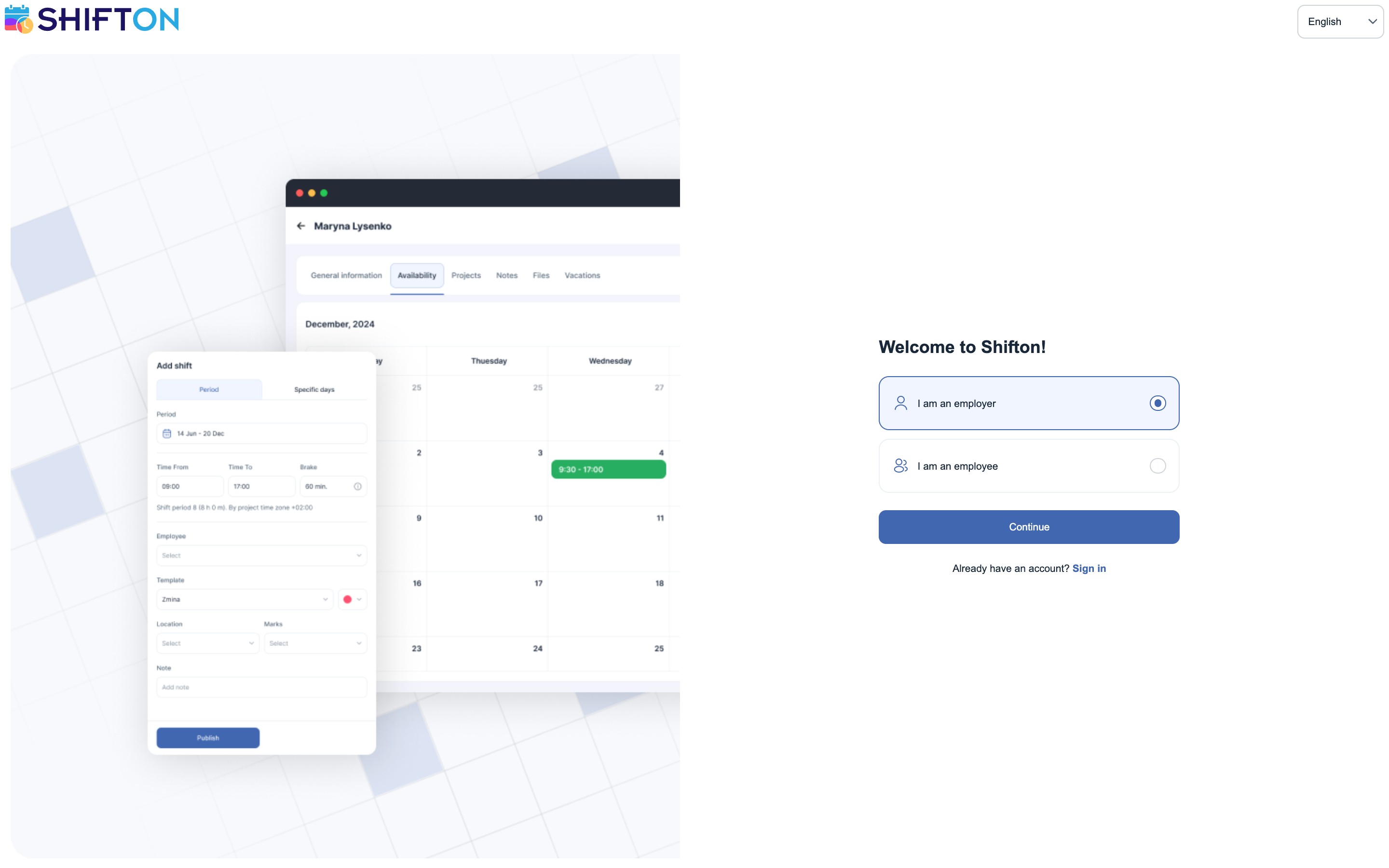
Abra app.shifton.com/registration. Na primeira tela há duas opções:
- Sou um empregador (I am an employer) — selecionada por padrão. Esse caminho cria uma nova empresa, e você se torna o proprietário dela.
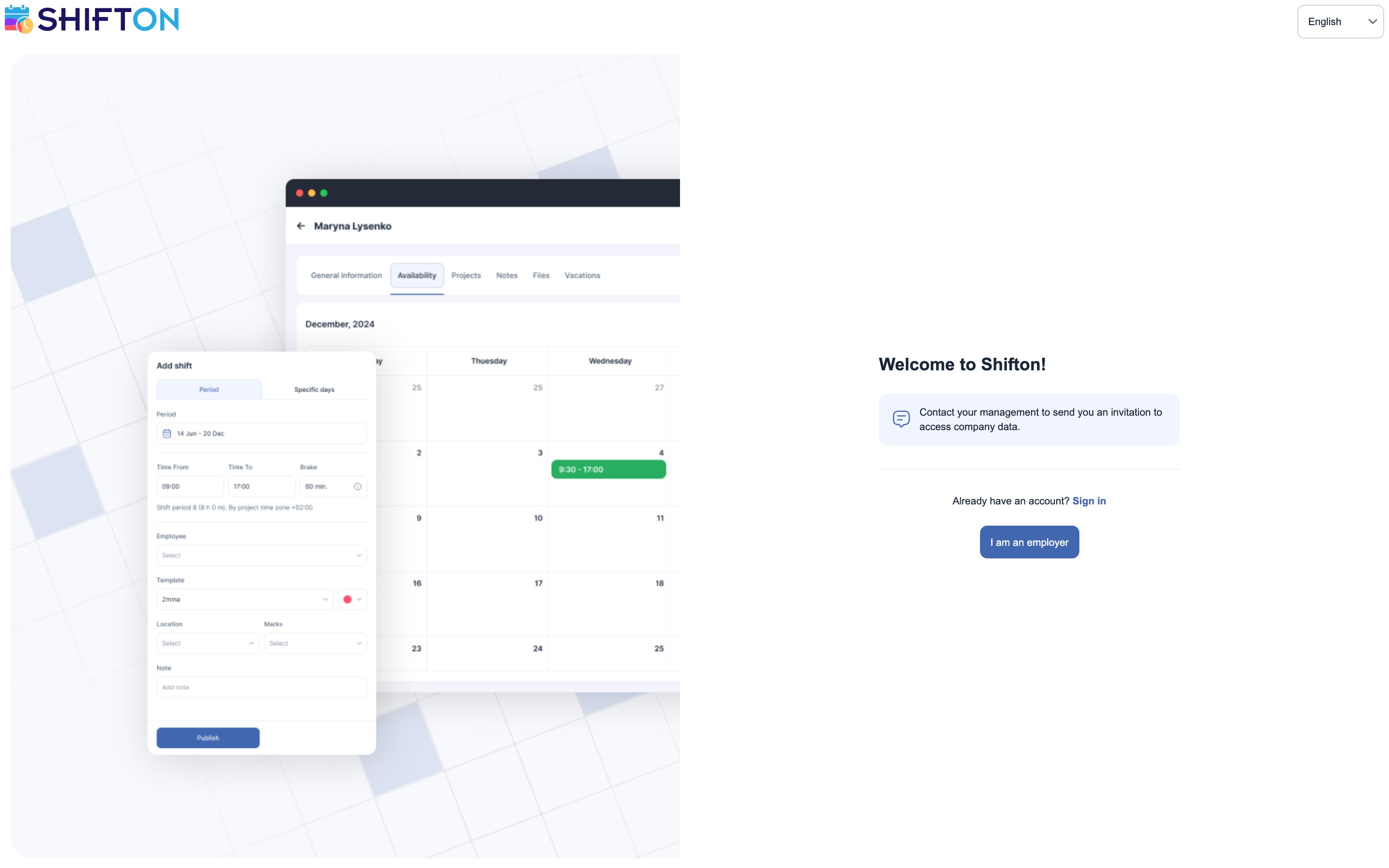
- Sou um funcionário (I am an employee) — para quem foi convidado para uma empresa já existente. Esse caminho não permite registrar uma empresa: ao escolhê-lo, você verá a mensagem “Entre em contato com sua administração para que enviem um convite para acessar os dados da empresa”. Os funcionários entram no Shifton apenas por convite do proprietário ou de um administrador.
Clique em Continuar (Continue).
Assim é a tela para o funcionário — o formulário de registro não abre, e é possível voltar ao registro da empresa pelo botão Sou um empregador:
Etapa 2. Qual produto
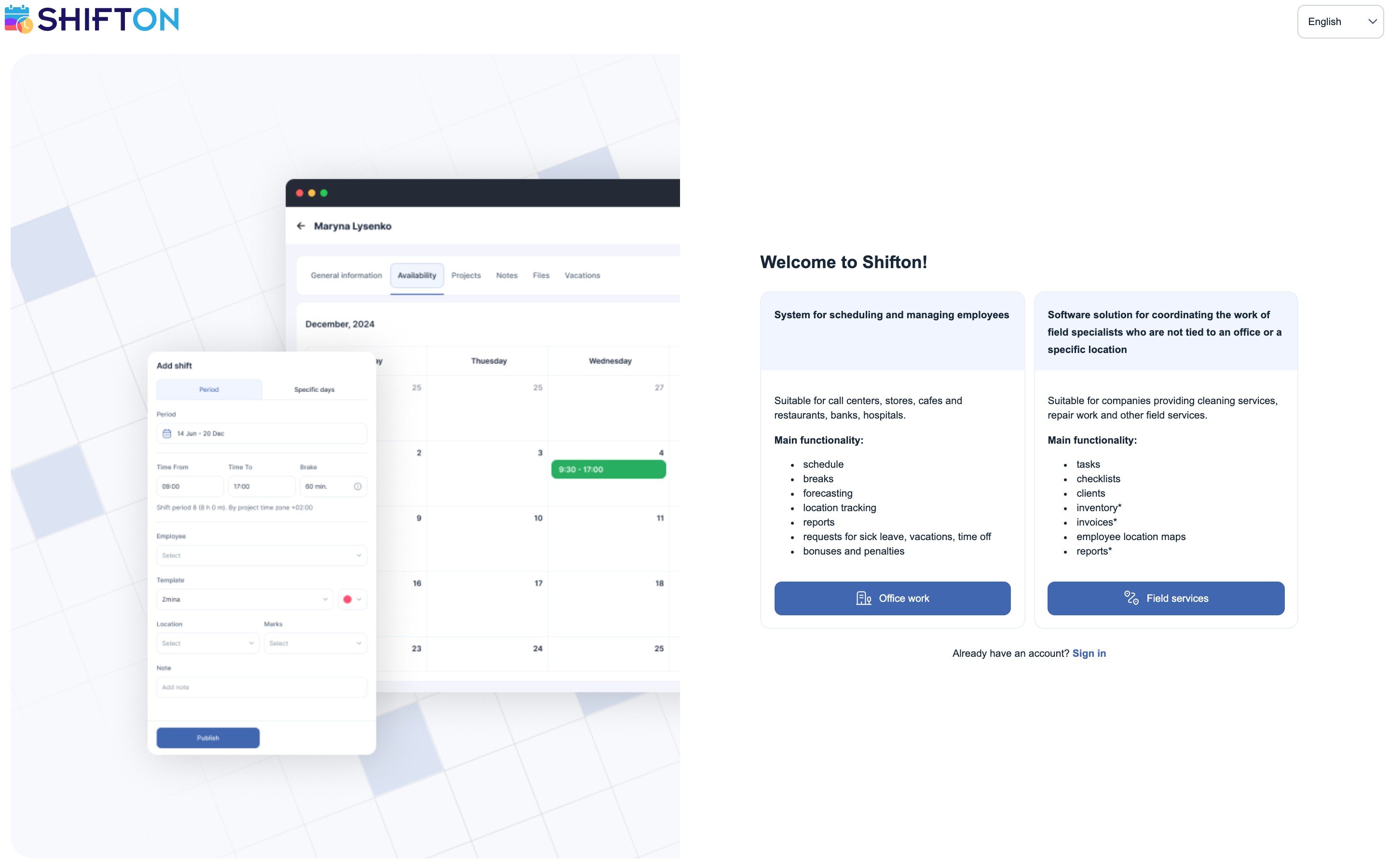
Em seguida vem a escolha entre os dois produtos do Shifton. Antes eram usados endereços de registro diferentes para isso — agora o produto é escolhido aqui mesmo, pelo botão abaixo da descrição.
| Produto | Para quem | O que inclui |
|---|---|---|
| Trabalho de escritório (Office work) — sistema de planejamento e gestão de funcionários | Call centers, lojas, cafés e restaurantes, bancos, hospitais | Horários, pausas, previsão, controle de localização, relatórios, solicitações de licença médica, férias e folga, bônus e descontos |
| Serviços de campo (Field services) — coordenação de especialistas em campo | Limpeza, reparos e outros serviços externos | Tarefas, checklists, clientes, inventário, faturas, mapas de localização dos funcionários, relatórios |
Na lista de recursos do serviço de campo, parte dos itens está marcada com asterisco — são módulos pagos.
O produto escolhido define o modo de operação da empresa. É possível alternar entre os modos também depois, no menu Shifton, com a mesma conta.
Etapa 3. Formulário de registro
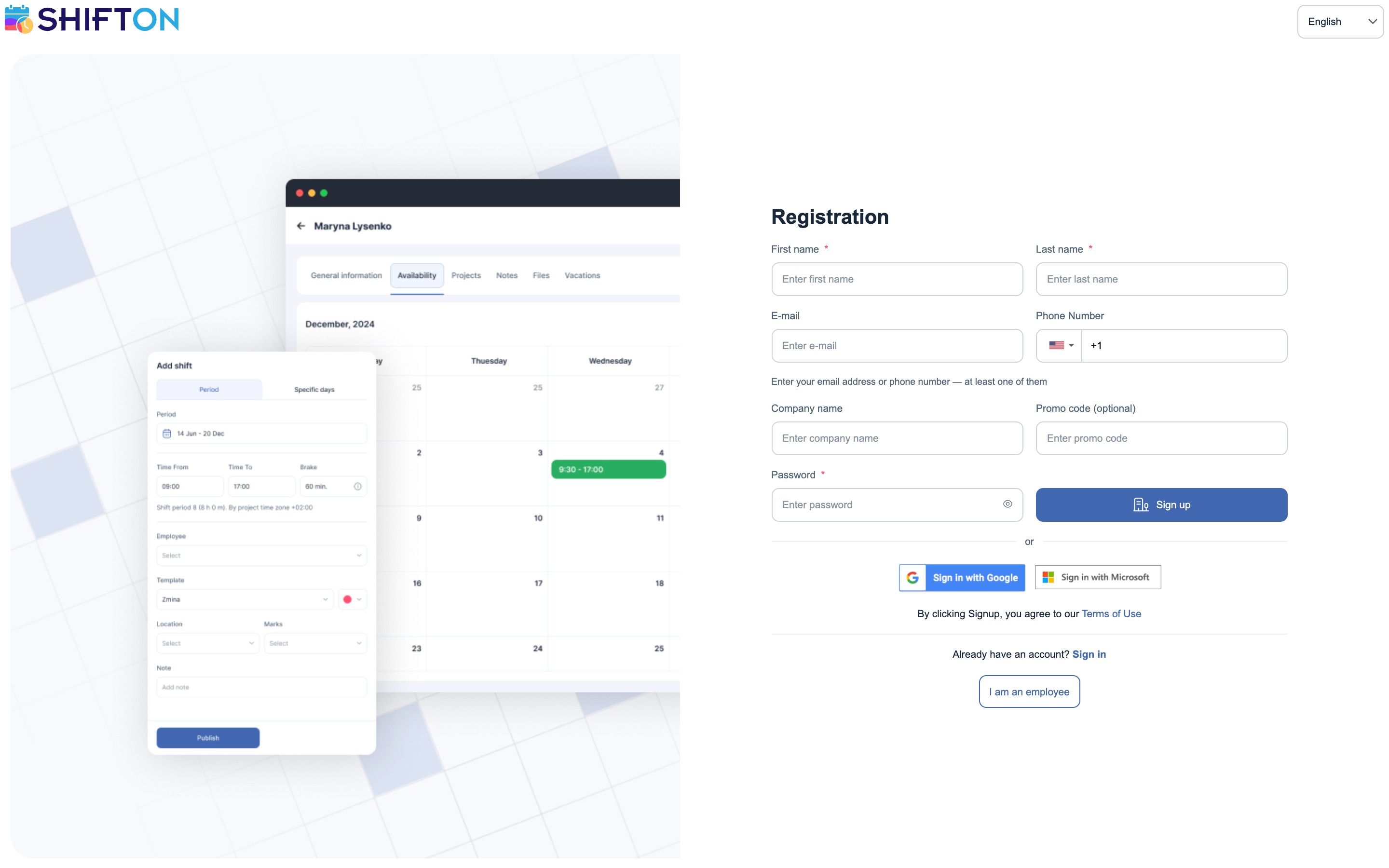
A pessoa que preenche o formulário se torna o proprietário da empresa.
| Campo | Descrição | Obrigatório |
|---|---|---|
| Primeiro nome | Seu nome | Sim |
| Sobrenome | Seu sobrenome | Sim |
| Endereço de e-mail | Um dos dois | |
| Número de Telefone | Número de telefone com o código do país | Um dos dois |
| Nome da empresa | Nome da sua organização | Não |
| Código promocional | Se recebido pelo programa de indicação | Não |
| Senha | Senha para entrar | Sim |
Abaixo dos campos de e-mail e telefone há uma dica: “Digite o seu endereço de e-mail ou número de telefone — pelo menos um deles”. Ou seja, basta um dos dois; o telefone será necessário mais tarde, de qualquer forma, para convidar funcionários.
Clique em Inscrever-se (Sign up).
Entrada com Google ou Microsoft
Em vez de preencher o formulário, você pode entrar com uma conta existente — no formulário há os botões Sign in with Google e Sign in with Microsoft. Nesse caso, não é preciso criar uma senha: os dados vêm da conta escolhida.
O que vem a seguir
Logo após o registro:
- Funções básicas são ativadas automaticamente e não podem ser desativadas — horários, lista de funcionários, painel.
- Um projeto grátis. Projetos adicionais são pagos.
- Direitos de proprietário da empresa para quem preencheu o formulário: acesso completo a todas as configurações, incluindo o pagamento.
- O período de teste começa. No cabeçalho aparece o contador verde Teste grátis: você tem dez dias para conhecer o sistema e, cumprindo as tarefas da lista, prolonga o período de teste até 60 dias. Mais detalhes no artigo “Período de teste e tarefas”.
Mais detalhes sobre o que está disponível sem pagamento e quando a empresa passa a ser paga — no artigo “Plano gratuito”.
Possíveis problemas e soluções
| Problema | Causa | Solução |
|---|---|---|
| O botão Inscrever-se não funciona | Nome, sobrenome ou senha não preenchidos, ou não foi informado nem e-mail, nem telefone | Preencha os campos obrigatórios; entre e-mail e telefone, basta um |
| Os convites não chegam aos funcionários | O número de telefone não foi confirmado | Confirme o número nas configurações do perfil |
| Registro feito no produto errado | Na segunda etapa foi escolhida a outra opção | Alterne o modo de operação no menu Shifton — não é preciso registrar uma segunda empresa |
| Escolheu “Sou um funcionário” e o formulário não aparece | Funcionários não se registram sozinhos — apenas por convite | Peça ao seu gestor para enviar um convite; o link para criar a conta chegará por e-mail |
Perguntas frequentes
Pergunta: O registro é gratuito? Resposta: Sim. Os primeiros dez funcionários entram no módulo “Funções básicas” gratuitamente; não é preciso cartão para o registro.
Pergunta: É obrigatório informar e-mail e telefone? Resposta: Não, basta um dos dois. O telefone será necessário mais tarde — para confirmação e envio de convites aos funcionários.
Pergunta: O nome da empresa é obrigatório? Resposta: Não, esse campo é opcional. O nome pode ser informado ou alterado depois, nas configurações do perfil da empresa.
Pergunta: É possível se registrar com Google ou Microsoft? Resposta: Sim, no formulário há os botões Sign in with Google e Sign in with Microsoft.
Pergunta: Como me registro no modo de serviços de campo? Resposta: Na segunda etapa do registro, escolha Serviços de campo. Não é mais necessário um endereço separado para isso.
Pergunta: É preciso confirmar o e-mail? Resposta: Não. Após enviar o formulário, você entra direto na conta.
Pergunta: Quem se torna o proprietário da empresa? Resposta: A pessoa que preencheu o formulário. Ela recebe acesso completo a todas as configurações, incluindo o pagamento.
Pergunta: Sou funcionário. Como me registro? Resposta: Sozinho — não há como: a empresa só é registrada pelo proprietário. Peça ao seu gestor para enviar um convite; no e-mail haverá um link para criar a sua conta.
Pergunta: É possível gerenciar várias empresas? Resposta: Sim. Registre a segunda empresa com o mesmo endereço de e-mail — no menu Shifton aparecerá uma opção para alternar entre as empresas.
Pergunta: Onde indicar o país e o setor? Resposta: Esses campos não estão no formulário de registro. Você pode preenchê-los depois de entrar, nas configurações do perfil da empresa.
Pergunta: É possível usar um código promocional? Resposta: Sim, há um campo separado para isso no formulário. Os códigos promocionais são distribuídos pelo programa de indicação.
Pergunta: O que inclui o módulo “Funções básicas”? Resposta: Horários, lista de funcionários e painel, mais um projeto gratuito. Ele não pode ser desativado.
Pergunta: Existe aplicativo móvel? Resposta: Sim, para iOS e Android.