

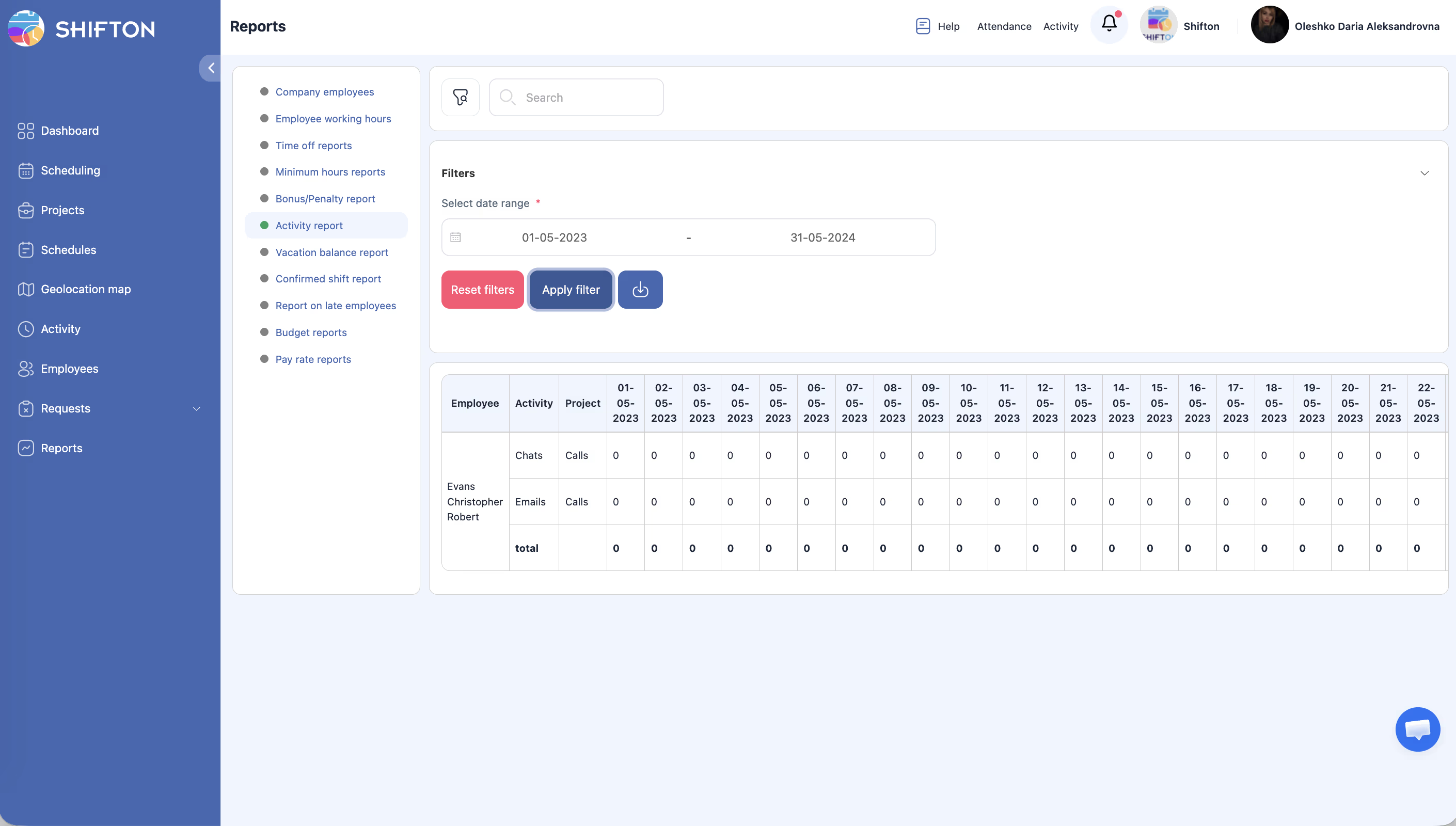
Grade detalhada: quanto tempo cada funcionário dedicou a atividades específicas, com divisão por dias. Cada linha representa a combinação “funcionário — atividade — projeto” com colunas de datas e total.
Instruções passo a passo
Acesso ao relatório
| Passo | Ação | Resultado esperado |
|---|---|---|
| 1 | Abra Relatórios no painel lateral esquerdo | |
| 2 | Selecione Relatório de Atividades | O relatório é carregado |
Filtro
| Filtro | Tipo | Descrição |
|---|---|---|
| Intervalo de datas | Seleção de datas | Período de análise |
Defina o intervalo de datas e clique em Aplicar Filtro.
Estrutura da tabela
| Coluna | Descrição |
|---|---|
| Funcionário | Nome do funcionário |
| Atividade | Nome ou tipo da atividade |
| Projeto | Projeto |
| Colunas de Datas | Uma coluna para cada dia do intervalo selecionado |
| Total | Soma de horas para todo o intervalo |
Artigos relacionados
- Visão geral dos relatórios
- Calendário de atividades
- Criação e distribuição de atividades
- Módulo Atividade
- Atividades no aplicativo móvel
Perguntas frequentes
P1: É possível filtrar por tipo de atividade?
Apenas por intervalo de datas. Para filtrar por tipo, exporte os dados e use uma planilha.
P2: Um funcionário tem várias atividades em um dia — como é exibido?
Cada atividade aparece em uma linha separada.
P3: As horas incluem intervalos?
Não. Os intervalos são rastreados em Horas de trabalho dos funcionários.
P4: O relatório está vazio — por quê?
Não há atividades concluídas no período selecionado. Amplie o intervalo ou verifique as atribuições.
P5: Muitas colunas — a tabela fica ilegível.
Use um intervalo mais curto (por exemplo, uma semana) ou exporte os dados.
P6: O relatório mostra atividades não concluídas?
Depende do status — atividades aparecem no relatório independentemente do status. Use o filtro por status no Atividade Calendário para visualizar apenas as concluídas.
P7: É possível filtrar por projeto no Relatório de Atividades?
Na versão básica, o filtro é apenas por data. Para filtrar por projeto, exporte para Excel.
P8: O módulo Atividade é necessário para este relatório?
Sim. Sem o módulo Atividade ativo, não haverá dados no relatório.
P9: Como usar o relatório para calcular a carga de trabalho do funcionário?
Intervalo de datas → período desejado → Aplicar Filtro. A coluna Total mostrará o total de horas de atividades para cada funcionário.
P10: O “Total” inclui colunas de intervalos e turnos?
Não. O Total no Relatório de Atividades refere-se apenas às horas de atividades. Intervalos e turnos estão em Horas de trabalho dos funcionários.
P11: É possível ver atividades de um tipo específico?
Não há filtro direto. Exporte os dados e filtre pela coluna Atividade no Excel.
P12: O relatório é atualizado em tempo real?
Não. Clique em Aplicar Filtro para atualizar os dados.
P13: Como ver quais atividades não foram realizadas?
No Atividade Calendário, use o filtro Status para visualizar as não concluídas. O Relatório de Atividades não possui esse filtro.
P14: Intervalo máximo de Datas para uma consulta do relatório?
Não há limitações do sistema, mas um intervalo grande cria uma tabela ampla — use Exportar para visualização confortável.
P15: Os gerentes veem atividades de outros projetos neste relatório?
Não. Os gerentes veem apenas atividades dos projetos aos quais estão atribuídos.