

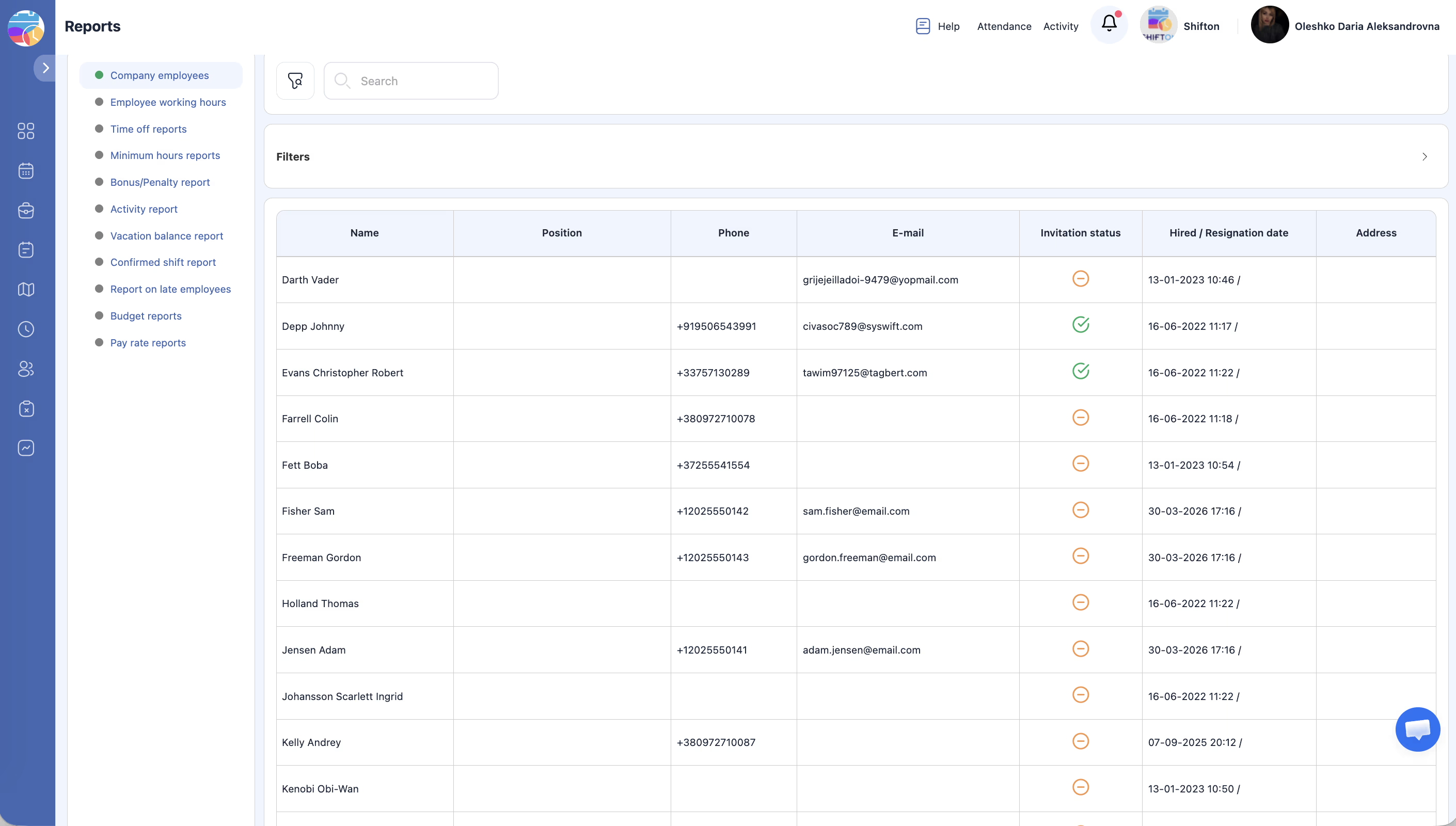
Catálogo dos funcionários da empresa com dados de contato, cargos e status de convites. Conveniente para auditoria de RH, acompanhamento de integração e controle do quadro de pessoal.
Instruções passo a passo
Navegação até o relatório
| Passo | Ação | Resultado esperado |
|---|---|---|
| 1 | Abra Relatórios no painel lateral esquerdo | |
| 2 | Selecione Funcionários da Empresa | A tabela de funcionários é carregada |
Filtros
| Filtro | Tipo | Descrição |
|---|---|---|
| Projetos | Seleção múltipla | Funcionários de um ou mais projetos |
| Dados Filtro | Menu suspenso | Ignorar (sem filtro), Hired (por data de admissão), Demissão (por data de demissão) |
| Intervalo de datas | Seleção de datas | Data inicial e final |
| Mostrar usuários | Menu suspenso | Tudo, Atual, Demissão, Não convidado |
| Cargo | Menu suspenso | Filtro por cargo |
| Passo | Ação | Resultado esperado |
|---|---|---|
| 1 | Defina filtros e clique em Aplicar Filtro | A tabela é atualizada |
| 2 | Clique em Redefinir para redefinir |
Estrutura da tabela
| Coluna | Descrição |
|---|---|
| Nome | Nome completo do funcionário |
| Cargo | Cargo |
| Telefone | Número de telefone |
| Endereço de email | |
| Convite status | Status do convite (Convidado, Aceito, Não convidado) |
Exportação
Clique em Exportar ou Baixar — a lista é baixada como arquivo.
Artigos relacionados
- Visão geral dos relatórios
- Adicionar funcionários
- Convite de funcionários
- Perfil do funcionário — informações gerais
- Gerenciamento de projetos
Perguntas frequentes
P1: Como ver apenas funcionários sem convite?
Defina Mostrar usuários → Não convidado e clique em Aplicar Filtro.
P2: É possível filtrar por vários projetos?
Sim. O filtro Projetos suporta seleção múltipla.
P3: O que faz a opção «Ignorar» no filtro de Datas?
Desativa a filtragem por data e mostra todos os funcionários.
P4: O relatório não mostra funcionários — por quê?
Os filtros estão muito restritivos. Clique em Redefinir e verifique novamente.
P5: É possível ver funcionários demitidos em um período específico?
Sim. Defina Dados Filtro → Demissão → defina o intervalo de Datas → Aplicar Filtro.
P6: O relatório inclui funcionários de todos os projetos por padrão?
Não. Por padrão, todos são exibidos. Use o filtro Projetos para restringir.
P7: A Data de admissão é exibida na tabela?
Não. A data de admissão está disponível pelo filtro Dados Filtro → Hired, mas não é exibida como coluna separada.
P8: É possível Exportar os dados do relatório para Excel?
Sim. Clique em Exportar ou Baixar — a lista será baixada como arquivo.
P9: O que significa o status «Não convidado» no Convite status?
O funcionário foi criado, mas o convite para o sistema não foi enviado. Envie-o pelo perfil do funcionário.
P10: Os gerentes podem ver este relatório?
Sim. Os gerentes veem funcionários dos projetos onde estão designados.
P11: O relatório mostra números de telefone pessoais dos funcionários?
Sim, se indicados no perfil. Os dados são protegidos por permissões de acesso — visíveis apenas para Gerentes e Admins.
P12: Como usar o relatório para auditoria de novos funcionários?
Filtro de data → Hired → defina o período de onboarding → Aplicar Filtro. Você obterá a lista de admitidos no período.
P13: É possível filtrar por vários cargos simultaneamente?
Não. O filtro Cargo é de seleção única. Para visualizar vários cargos, use Exportar e filtre no Excel.
P14: Os funcionários sem projeto são exibidos no relatório?
Sim. Ao redefinir o filtro Projetos, todos os funcionários da empresa são exibidos, incluindo os que ainda não foram adicionados a um projeto.
P15: Como encontrar rapidamente funcionários que não aceitaram o convite?
Mostrar usuários → Convidado (ou filtro Convite status por «Convidado» sem «Aceito»). A lista mostrará aqueles que receberam o convite mas não ativaram a conta.