

Activitățile din Shifton sunt sarcini sau însărcinări realizate de angajați pe lângă turele obișnuite. Instrumentele pentru lucrul cu acestea sunt disponibile în partea de sus a Calendarului activităților: crearea unei singure activități, operațiuni în masă și distribuire automată.
Instrucțiuni pas cu pas
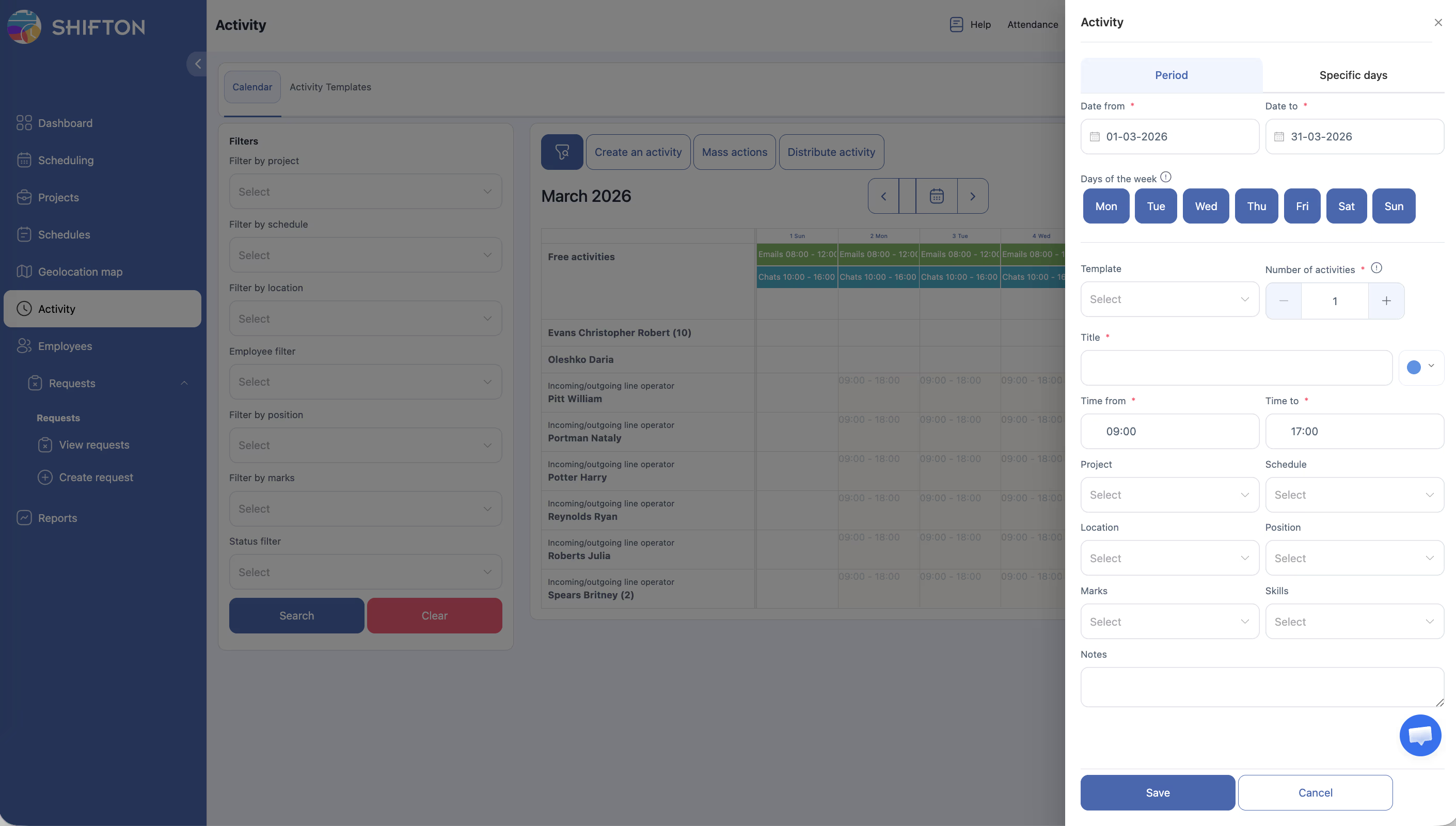
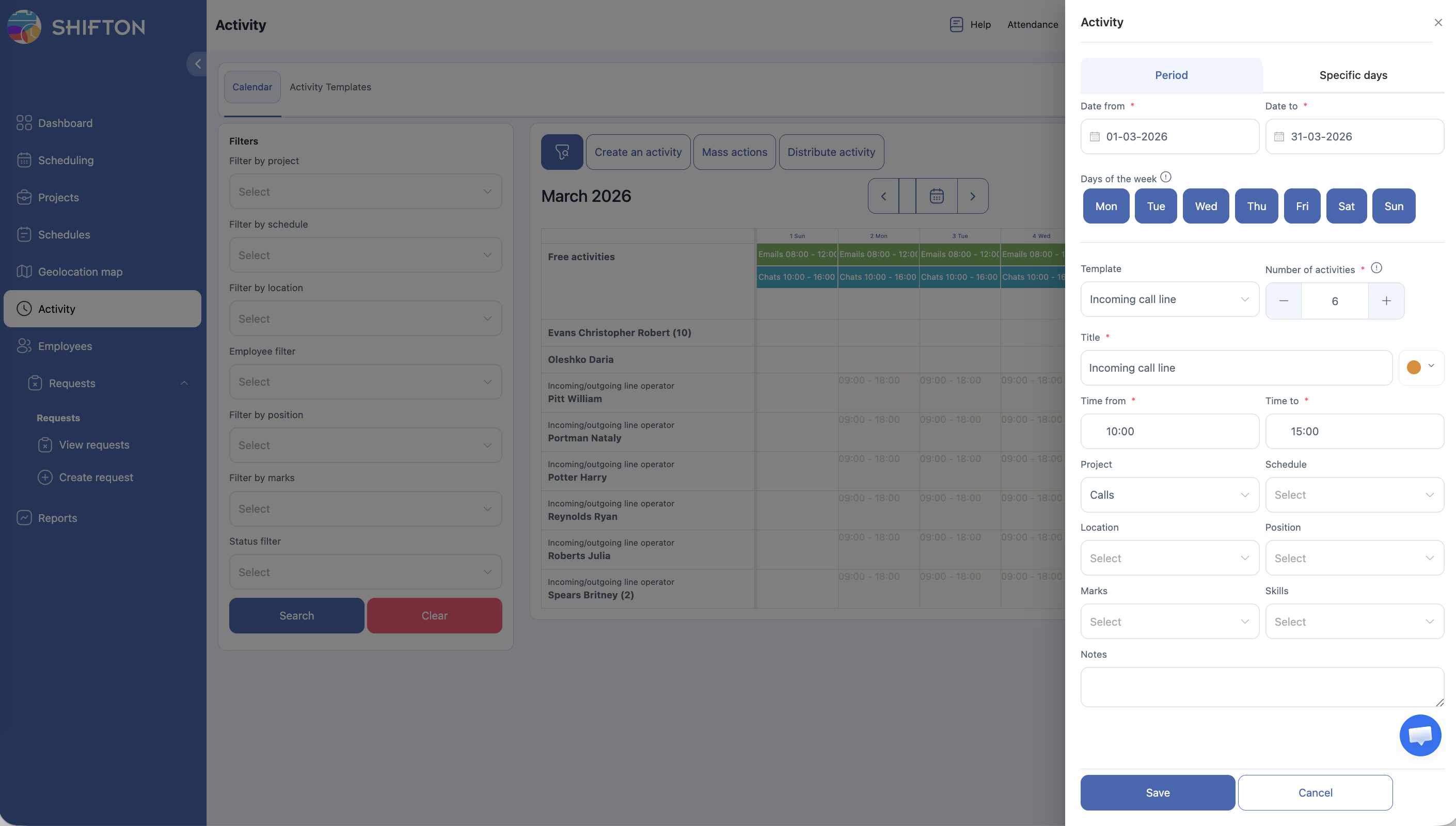
Crearea unei singure activități
| Pas | Acțiune | Rezultat așteptat |
|---|---|---|
| 1 | Accesați pagina calendar de activități | Se încarcă vizualizarea calendarului |
| 2 | Apăsați Creați o activitate | Se deschide formularul de creare |
| 3 | Completați câmpurile: Activity name/type, Data și ora, Durată, Angajat (opțional), Proiect, Note (opțional) | |
| 4 | Apăsați Salvează | Activitatea apare în calendar; dacă angajatul nu este asignat — în rândul Activități gratuite |
Referință câmpuri
| Câmp | Obligatoriu | Descriere |
|---|---|---|
| Activity name/type | Da | Denumirea sau tipul activității |
| Data și ora | Da | Data și ora planificate de început |
| Durată | Da | Durata activității |
| Angajat | Nu | Lăsați gol pentru Activități gratuite sau asignați direct |
| Proiect | Da | Proiectul activității |
| Locație | Nu | Locația |
| Note | Nu | Instrucțiuni pentru angajat |
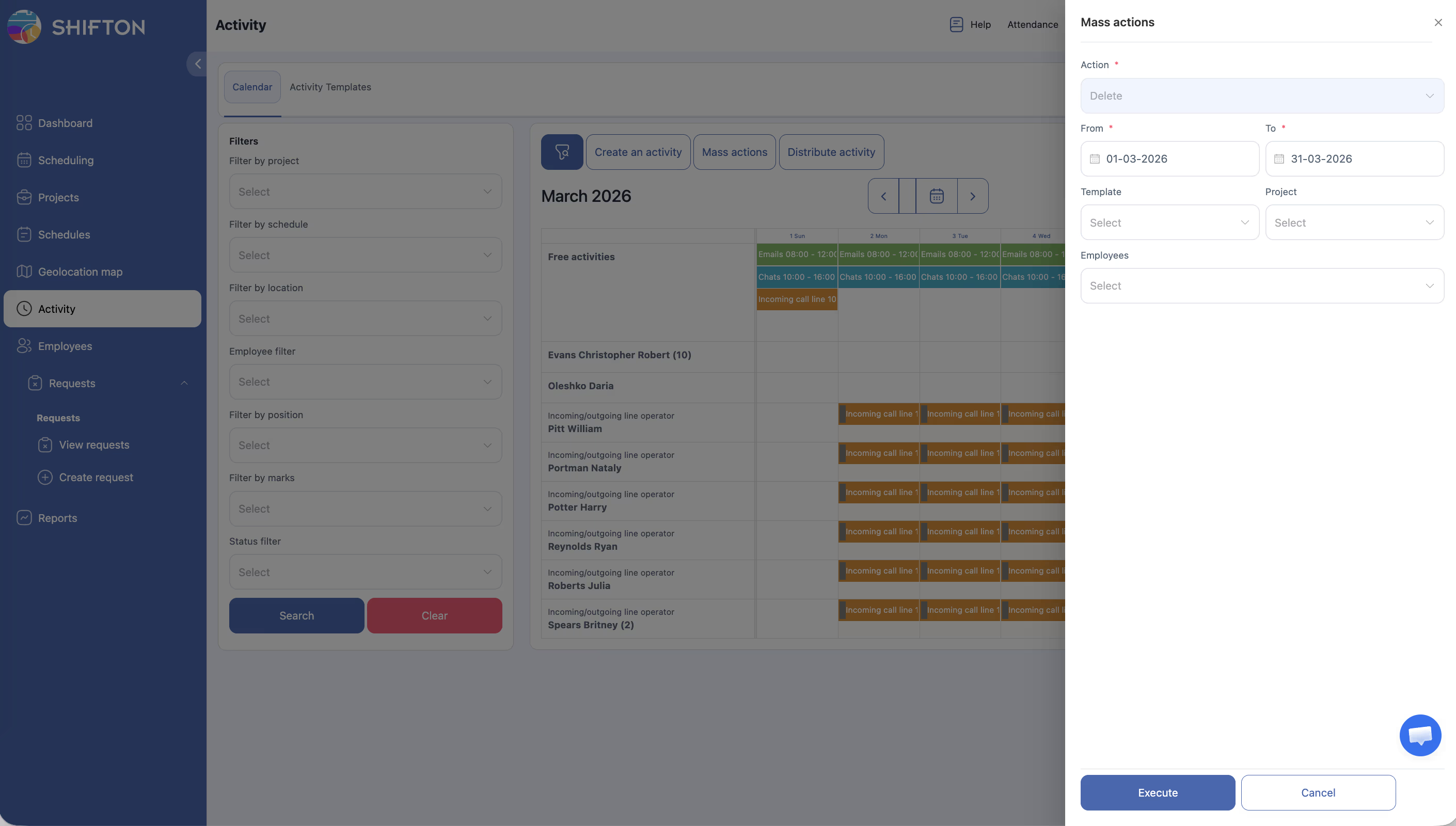
Acțiuni în masă
| Pas | Acțiune | Rezultat așteptat |
|---|---|---|
| 1 | Apăsați Acțiuni în masă în calendar | Modul de selecție este activ |
| 2 | Selectați activitățile dorite | Cele selectate sunt evidențiate |
| 3 | Apăsați Șterge pentru a elimina toate activitățile selectate | |
| 4 | Confirmați acțiunea | Operațiunea se aplică tuturor celor selectate |
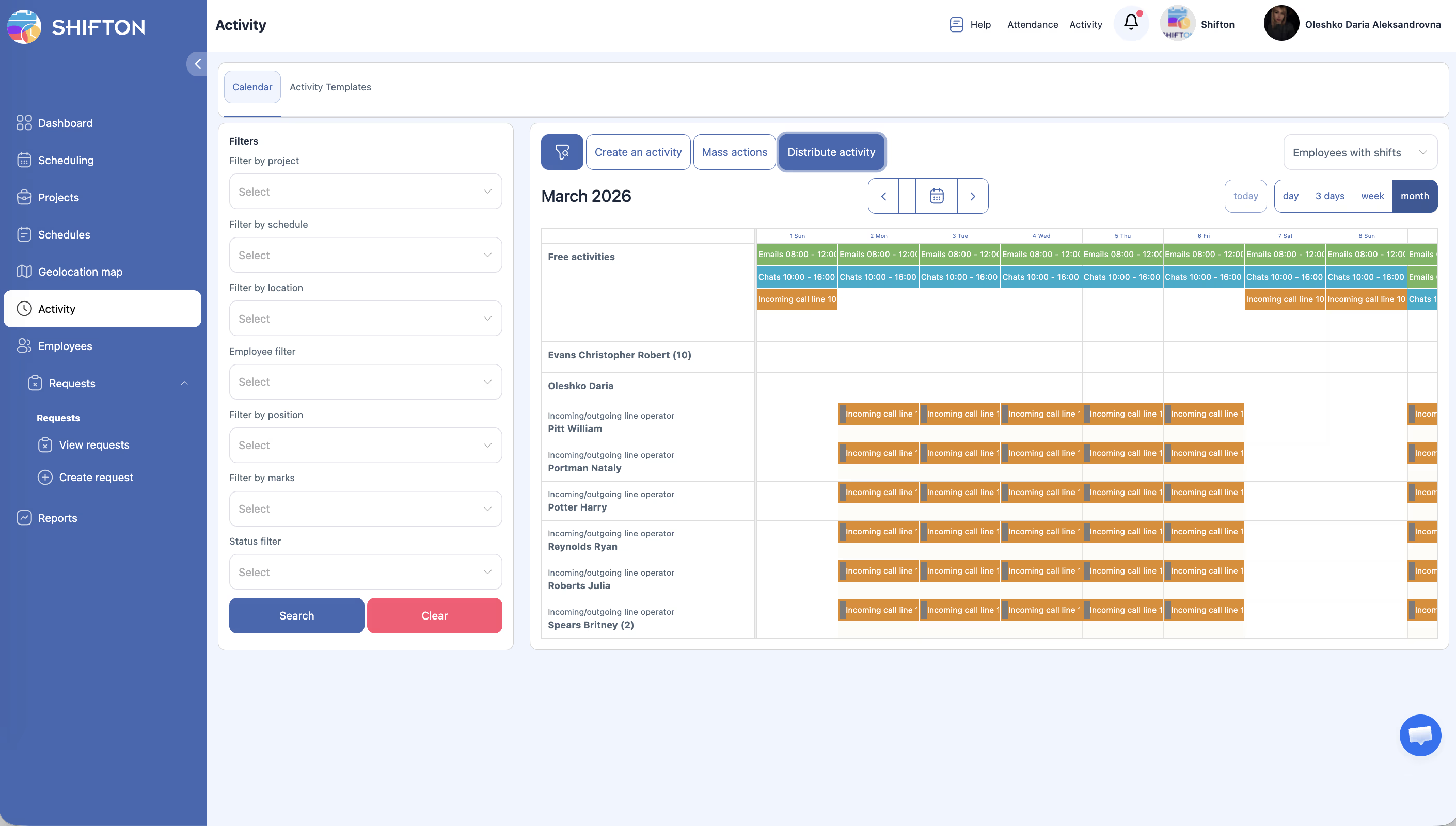
Distribuirea automată
| Pas | Acțiune | Rezultat așteptat |
|---|---|---|
| 1 | Asigurați-vă că în rândul Activități gratuite există activități neasignate | |
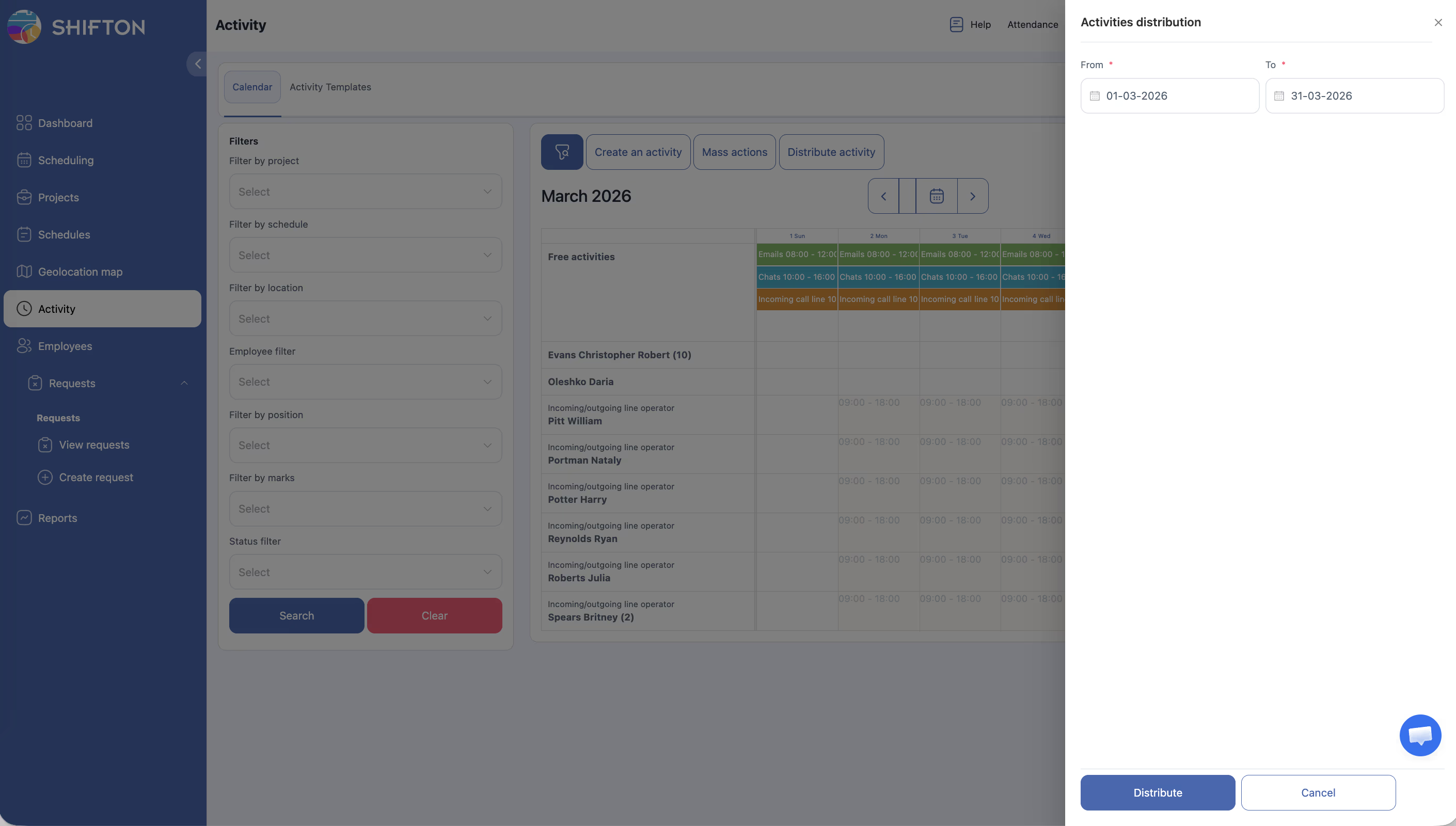
| 2 | Apăsați Distribuie activitatea | Se deschide panoul de configurare a distribuirii |
| 3 | Ajustați parametrii (angajați, date, funcții) | |
| 4 | Apăsați Distribuie | Sistemul asignează activitățile libere ținând cont de programe, funcții și disponibilitate |
| 5 | Verificați calendarul | Activitățile anterior neasignate au apărut în rândurile angajaților |
Articole asociate
- Calendarul activităților
- Modulul Activity
- Raportul Raport de activitate
- Gestionarea funcțiilor
- Activități în aplicația mobilă
- Gestionarea competențelor
Întrebări frecvente
Î1: Ce se întâmplă dacă creez o activitate fără angajat?
Activitatea ajunge în rândul Activități gratuite și așteaptă asignarea.
Î2: Se poate anula o acțiune în masă?
Nu. Ștergerea în masă este ireversibilă. Verificați întotdeauna selecția înainte de confirmare.
Î3: Cum alege algoritmul de distribuire angajatul?
Ia în considerare disponibilitatea conform programelor, corespondența funcției și echilibrul încărcării.
Î4: Se pot distribui activități doar anumitor angajați?
Da — utilizați filtrul pe angajat, funcție sau alți parametri înainte de distribuire.
Î5: Activitatea nu a apărut în calendar după creare — de ce?
Filtrele sau intervalul de date o ascund. Verificați modul de vizualizare și resetați filtrele dacă este necesar.
Î6: Câți angajați se pot asigna la o singură activitate?
O activitate se asignează unui singur angajat. Pentru mai mulți, creați activități separate sau utilizați distribuirea automată.
Î7: Cum utilizez un șablon de activitate la creare?
Apăsați Creați o activitate → în câmpul Activity name/type selectați un șablon existent — câmpurile se completează automat.
Î8: Se poate reasigna o activitate altui angajat?
Da. Apăsați pe blocul activității → modificați câmpul Angajat → Salvează. Reasignarea se face individual, nu prin acțiuni în masă.
Î9: Funcția angajatului se ia în considerare la distribuirea automată?
Da. Sistemul compară funcția indicată în activitate cu funcția angajatului.
Î10: Cum schimb Statutul unei activități manual?
Apăsați pe activitate → modificați statusul în formularul de editare. Modificarea statusului se face individual — acțiunile în masă suportă doar Șterge.
Î11: Se pot crea activități retroactiv?
Da. Data și ora de început pot fi orice, inclusiv din trecut.
Î12: Ce se întâmplă cu o activitate dacă angajatul este concediat?
Activitatea rămâne în baza de date, dar angajatul este marcat ca concediat. Reasignați activitatea manual.
Î13: Se pot adăuga mai multe Notă la o singură activitate?
Câmpul Notă conține o singură notă text. Nu există câmpuri suplimentare.
Î14: Cum creez rapid 50 de activități identice?
Creați un șablon → utilizați Acțiuni în masă sau API pentru creare în masă. Interfața permite crearea pe rând.
Î15: Toți managerii văd toate activitățile sau doar cele din proiectele lor?
Managerul vede activitățile doar din proiectele în care este desemnat. Administratorul vede toate.