

Pauza este marcată de angajat însuși și se marchează la fel ca începutul turei: prin prezență, cu hartă și confirmare. Sistemul înregistrează nu doar ora, ci și locul.
Instrucțiuni pas cu pas
Cum să începeți pauza
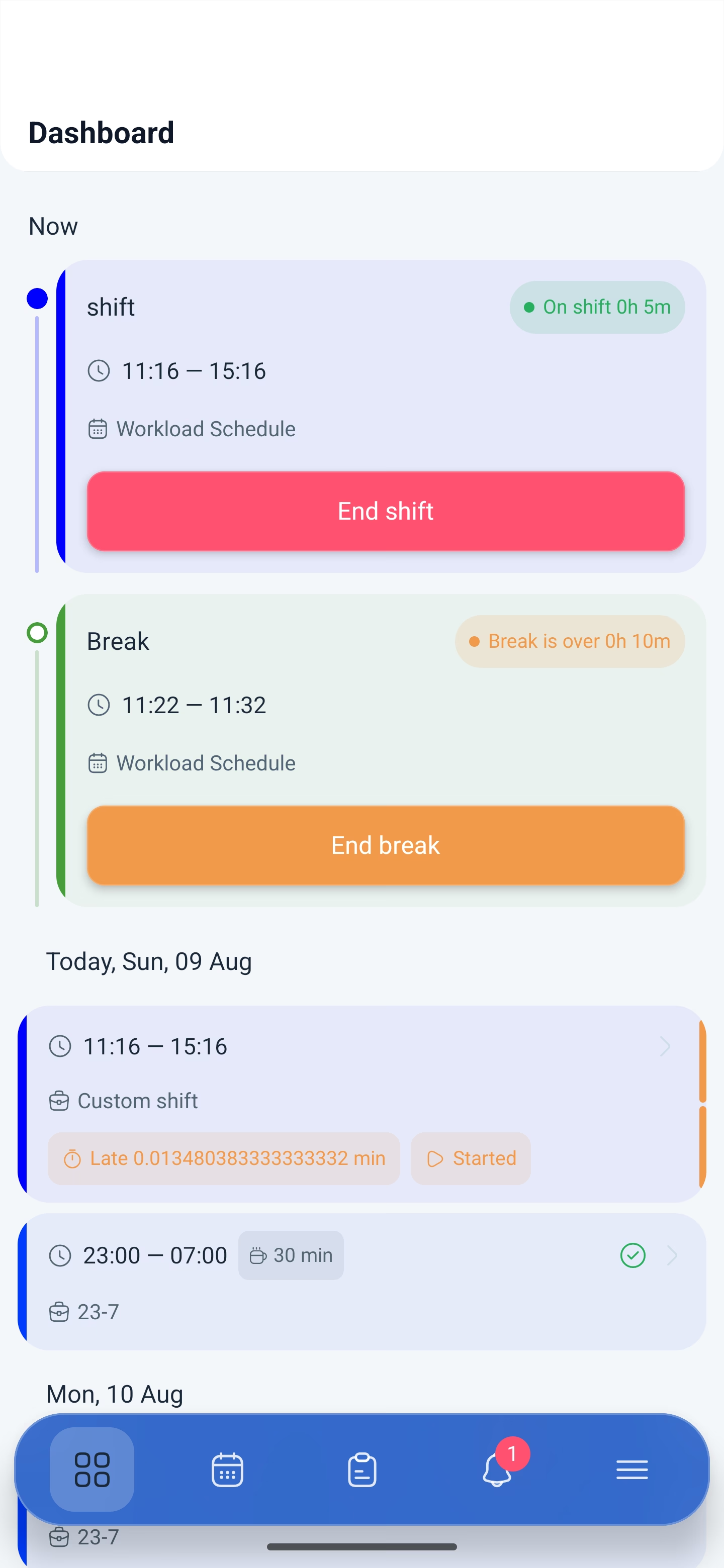
Pauza planificată se pornește din tabloul de bord, în timpul unei ture începute.
1. Deschideți Tabloul de bord (Panou de control) — prima pictogramă din bara de jos.
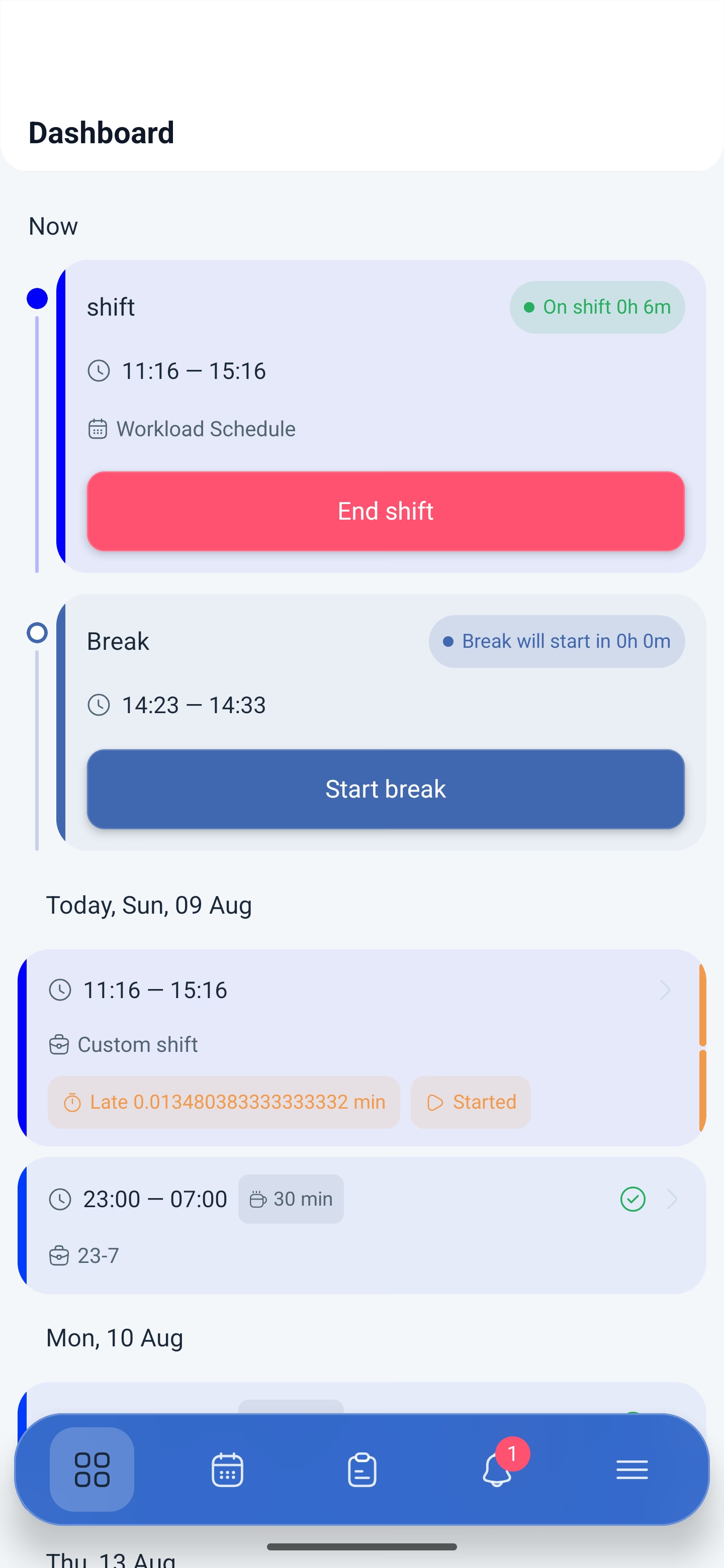
2. Pe cardul turei curente, sub butonul de încheiere, va apărea blocul pauzei: ora și butonul de începere a acesteia.
3. Apăsați butonul de începere a pauzei.
4. Se va deschide ecranul Prezență (Attendance) cu harta și marcajul dumneavoastră.
5. Confirmați — pauza a început.
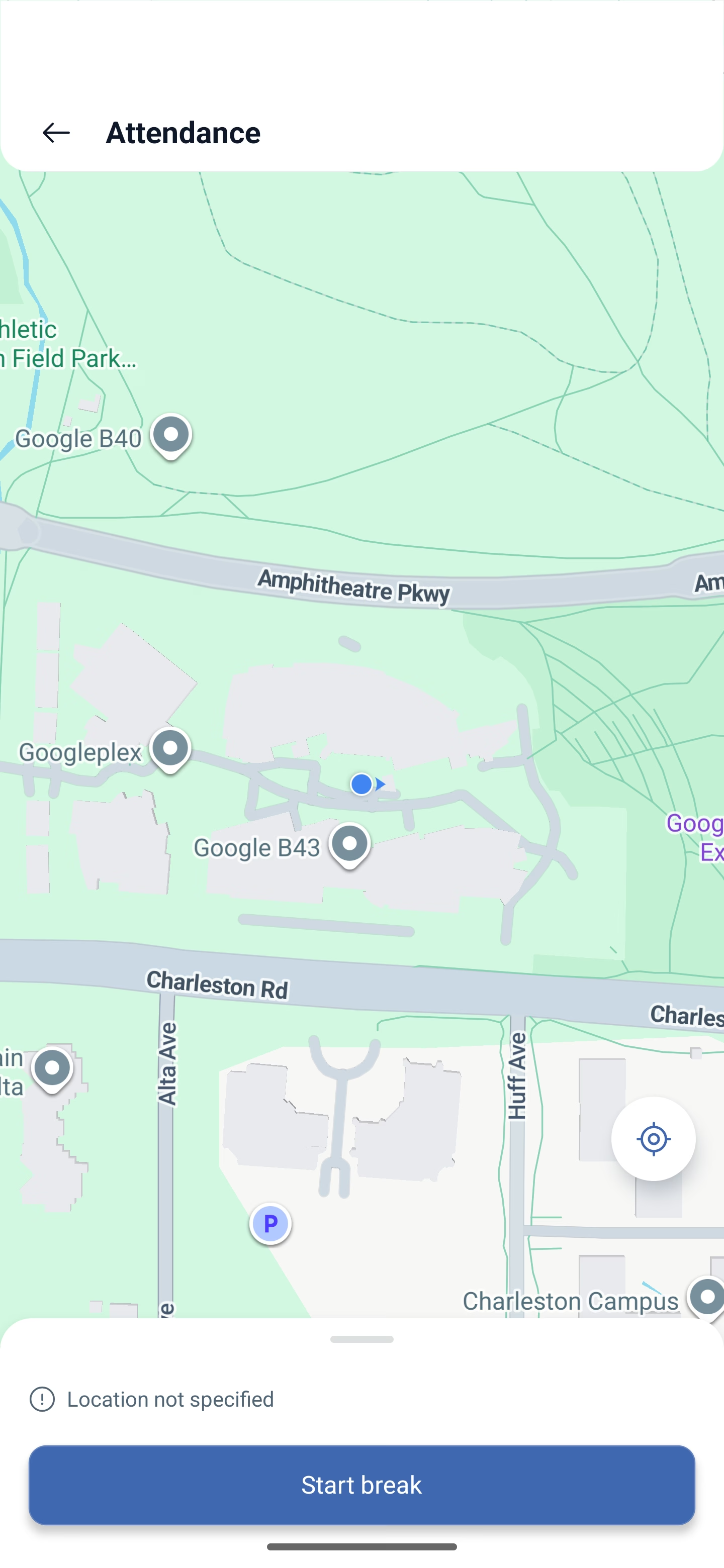
Cât timp pauza este în desfășurare, pe card se vede că a fost începută, iar în locul butonului de începere apare butonul de încheiere.
Cum să încheiați pauza
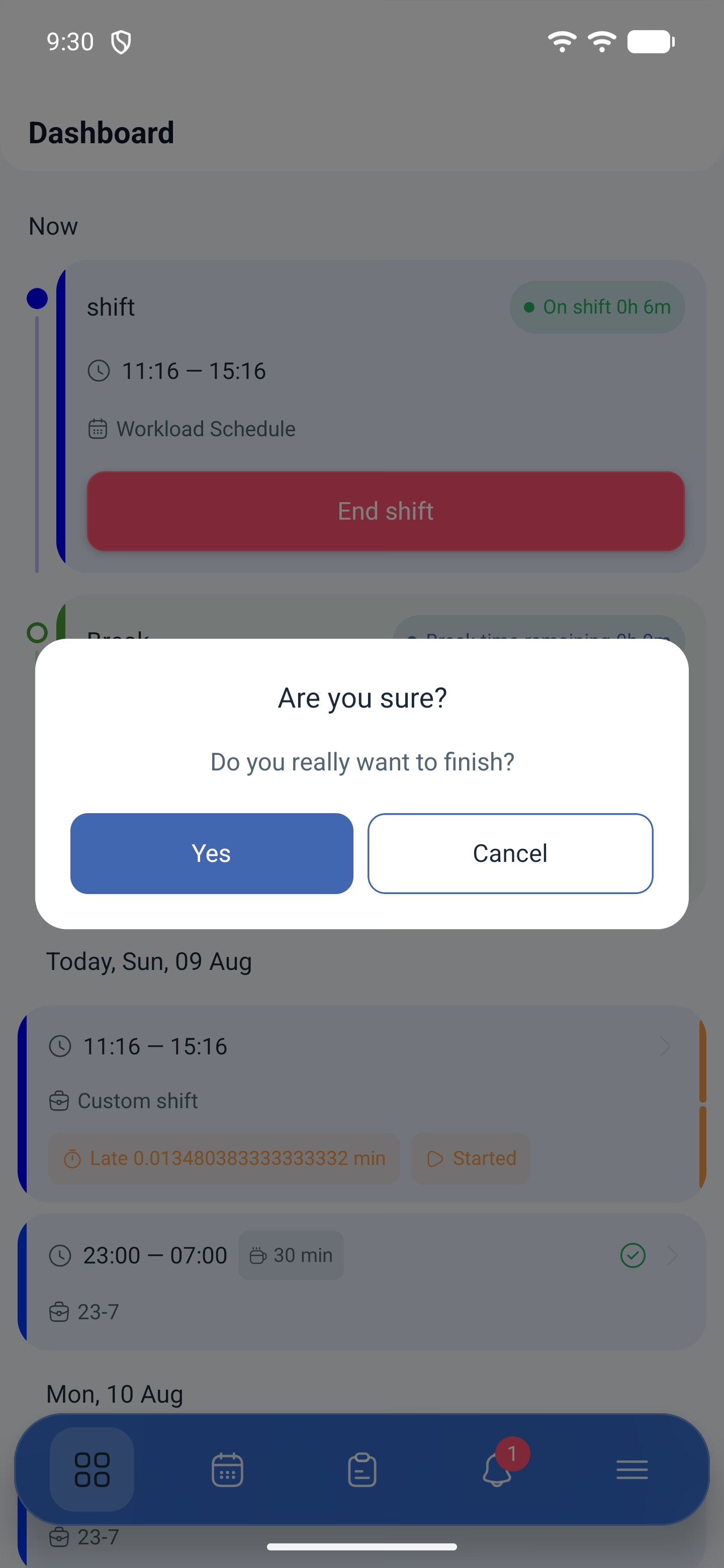
1. Pe cardul turei apăsați butonul de încheiere a pauzei.
2. Aplicația va cere o confirmare.
3. Se va deschide din nou Prezență cu harta — confirmați locul.
Confirmările sunt două, și asta nu este o eroare: prima — că într-adevăr încheiați pauza, a doua — marcarea locului prin prezență.
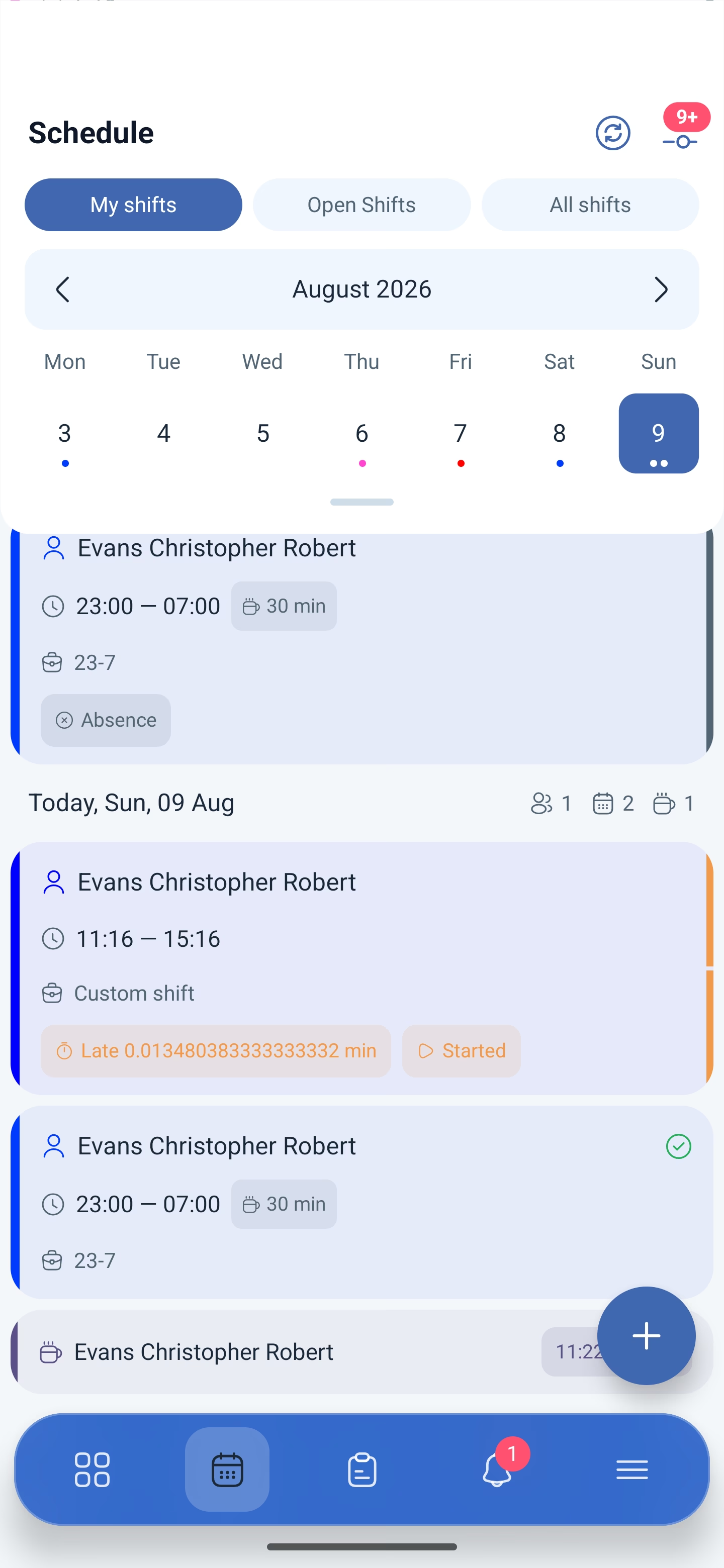
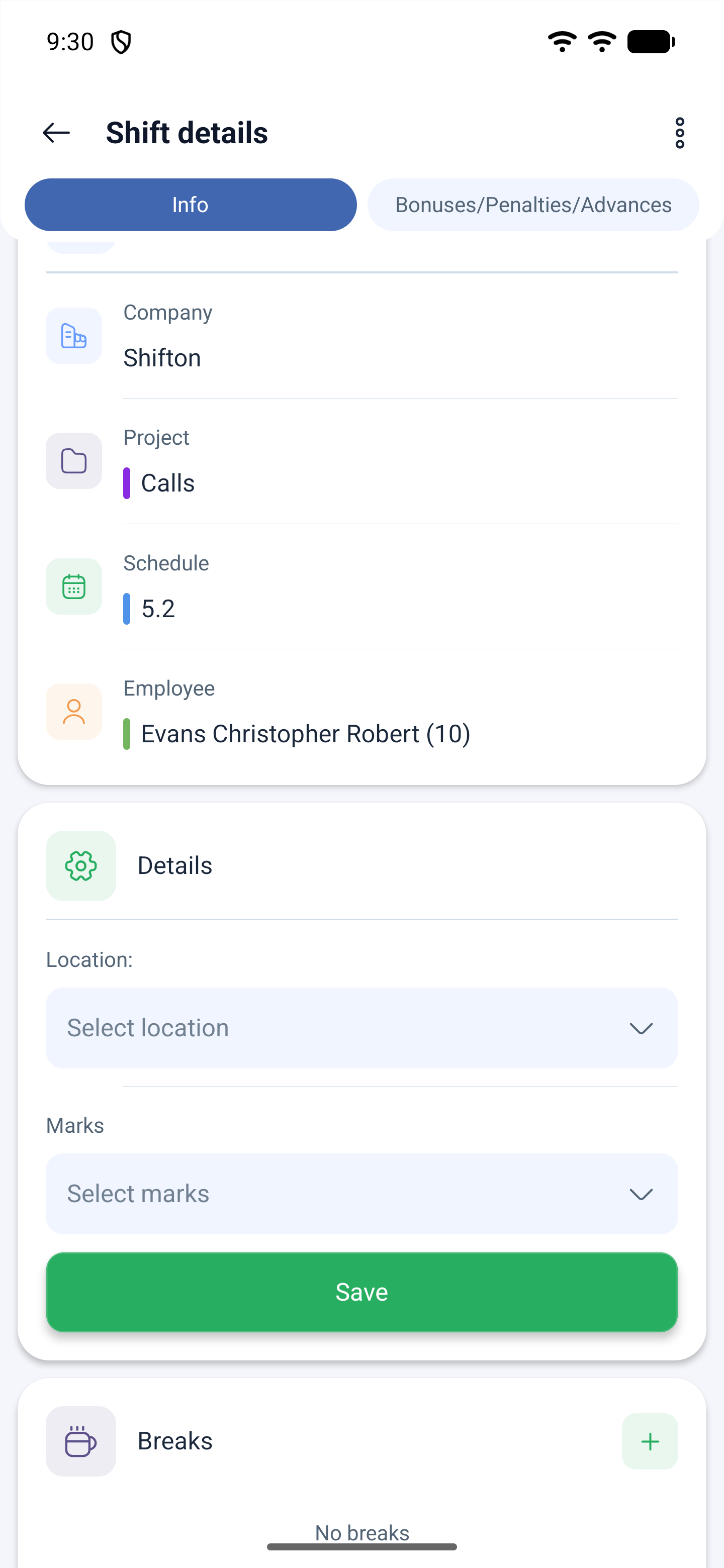
După încheiere tura continuă, iar pauza rămâne în istoric — se vede în blocul Pauze (Breaks) de pe cardul turei, cu ora de început și de sfârșit.
Pauza planificată și cea neplanificată
Diferența ține de cine a creat-o.
| Pauza | De unde provine | Cum se începe |
|---|---|---|
| Planificată | Prevăzută în șablonul turei — chiar acel text 30 min de pe card | Cu butonul din tabloul de bord, în timpul turei |
| Neplanificată | Angajatul o adaugă singur | Pe cardul turei, în blocul Pauze, cu butonul de adăugare |
Cum să cereți o pauză neplanificată
Pauza neplanificată nu se pornește cu un buton, ci mai întâi se adaugă la tură.
1. Deschideți tura dumneavoastră pe ecranul programului.
2. Derulați cardul până la blocul Pauze (Breaks).
3. Apăsați butonul de adăugare a pauzei.
4. Indicați denumirea, ora de început și de sfârșit și, dacă este nevoie, un comentariu.
5. Confirmați.
Dacă în program este activată confirmarea de către manager, va pleca cererea Solicitare pentru a crea o pauză și va apărea în lista de cereri. Dacă confirmarea nu este necesară, pauza se adaugă imediat și poate fi începută.
Trei limitări din cauza cărora butonul poate lipsi sau nu funcționează:
| Limitare | Ce înseamnă |
|---|---|
| Limita de pauze neplanificate | Câte pauze pot fi luate într-o singură tură. Când limita este consumată, butonul nu va exista |
| Intervalul înainte de pauză | Butonul funcționează doar cu un anumit timp înainte de începutul pauzei. Dacă până la ea este mult, apăsarea nu are niciun efect |
| Permisiunea din program | Este necesar comutatorul Permiteți angajaților să creeze pauze |
De ce butonul pauzei nu reacționează
Trei motive, toate întâlnite în practică:
1. Geolocalizarea este oprită pe telefon. Pauza se marchează prin prezență, iar aceasta verifică locul. Fără acces la locație, butonul nu funcționează și nu afișează nicio eroare.
2. Până la pauză este mult timp. Butonul funcționează doar în intervalul stabilit de setările modulului de pauze.
3. Limita este consumată. Numărul de pauze neplanificate care pot fi luate într-o tură este limitat.
Permisiunea pentru locație trebuie acordată imediat și complet — Permite întotdeauna (Allow all the time). Cu accesul „doar în timpul utilizării aplicației”, sistemul vă pierde din vedere de îndată ce aplicația este minimizată.
Posibile probleme și soluții
| Problema | Cauza | Soluția |
|---|---|---|
| Butonul de începere a pauzei nu a apărut | Tura nu este începută | Pauza este disponibilă doar în interiorul unei ture începute |
| Apăs pauza și nu se întâmplă nimic | Geolocalizarea este oprită sau accesul este acordat parțial | Activați geolocalizarea și acordați permisiunea Permite întotdeauna |
| Pauza nu se încheie de la prima apăsare | Confirmările sunt două: acordul și marcarea locului | Parcurgeți ambele ecrane, al doilea fiind Prezență cu harta |
| Butonul de adăugare a pauzei lipsește | Limita este consumată sau permisiunea este oprită | Este necesar comutatorul Permiteți angajaților să creeze pauze în program |
| Pauza a fost luată, dar nu apare în blocul Pauze | Datele au fost încărcate mai devreme | Actualizați ecranul programului cu butonul Actualizare |
Întrebări frecvente (FAQ)
Întrebare: De ce pauza se marchează și ea prin hartă? Răspuns: Pauza este înregistrată de prezență — la fel ca începutul și sfârșitul turei. Sistemul notează ora și locul.
Întrebare: Ce înseamnă 30 min de pe cardul turei? Răspuns: Este durata pauzei prevăzută în șablonul turei. Nu este același lucru cu o pauză luată: până nu o începeți, contorul de pauze al zilei va arăta zero.
Întrebare: Câte pauze neplanificate pot fi luate? Răspuns: Atâtea câte sunt stabilite în setările modulului de pauze. Când limita este consumată, butonul de adăugare dispare.
Întrebare: Se poate începe pauza fără a începe tura? Răspuns: Nu. Pauza există doar în interiorul unei ture începute.
Întrebare: Am uitat să închei pauza — ce se întâmplă? Răspuns: Pauza va rămâne deschisă, iar timpul va fi calculat greșit. Spuneți-i managerului: el va corecta pauza pe cardul turei.
Întrebare: Pauza se cere pe ecranul cererilor sau în tură? Răspuns: În tură. Pauza face parte din timpul de lucru, de aceea ea trăiește pe cardul turei, în blocul Pauze. Pe ecranul cererilor se cer zilele libere și absențele.
Întrebare: De ce butonul de adăugare a pauzei lipsește cu totul? Răspuns: Fie a fost consumată limita de pauze neplanificate pe tură, fie în program este oprit comutatorul Permiteți angajaților să creeze pauze.
Întrebare: Pauza mea a plecat la aprobare — pot să o încep? Răspuns: Nu, mai întâi managerul trebuie să confirme cererea. Răspunsul va veni în Evenimente și în Arhivă pe ecranul cererilor.
Despre activitățile din interiorul turei există un articol separat, „Activități în aplicația mobilă”: acesta este un modul separat și funcționează împreună cu evidența prezenței.