

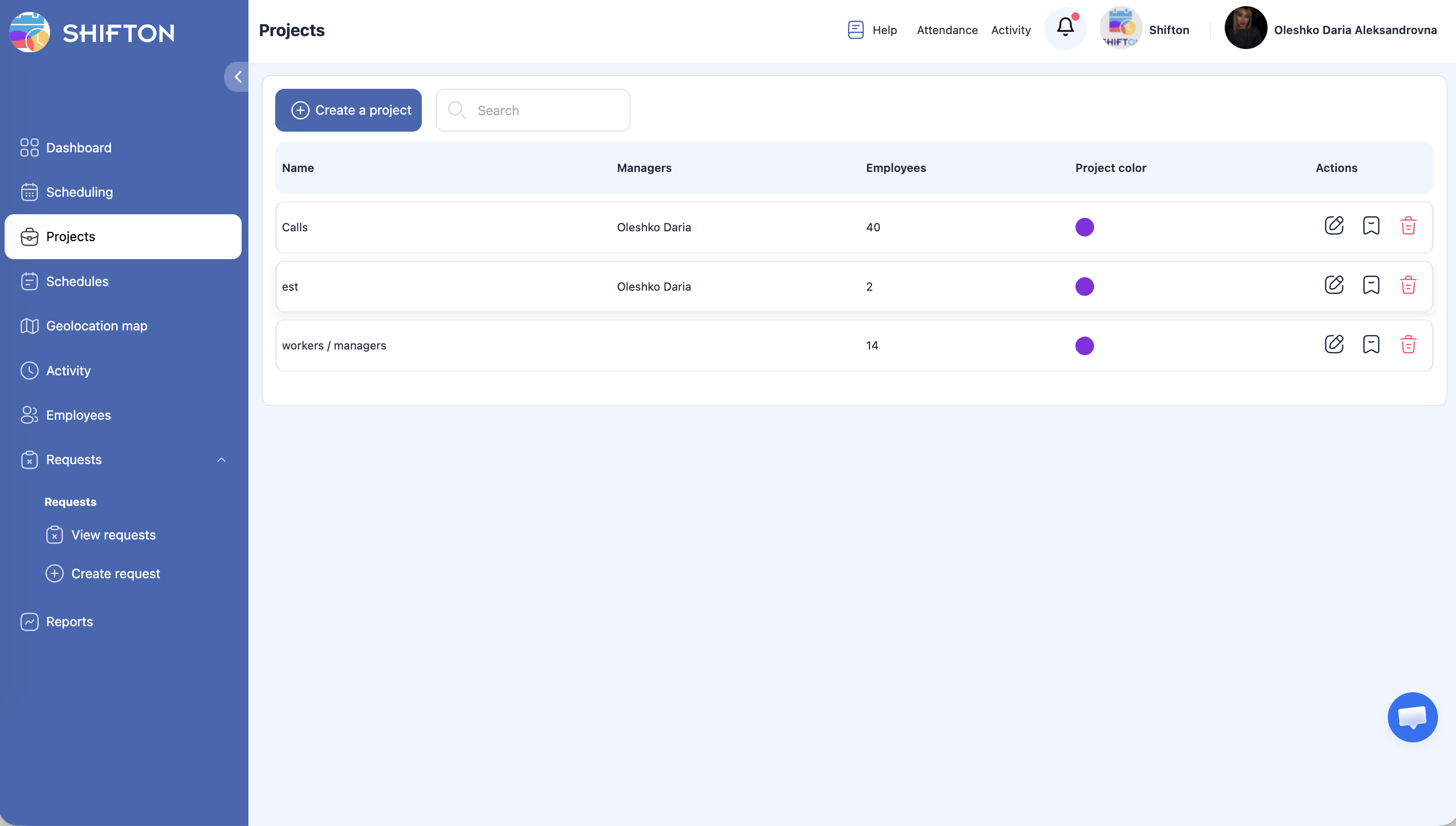
Modulul Departamente, proiecte, proiecte permite împărțirea companiei în unități logice — departamente, echipe, filiale sau proiecte. Fiecare proiect are propriile programe, angajați și manageri.
Pagina Proiecte este întotdeauna disponibilă în panoul lateral — aceasta este o funcționalitate de bază a platformei care nu poate fi dezactivată.
Poate fi dezactivat modulul?
Nu. Modulul Departamente, proiecte, proiecte este o parte obligatorie a platformei și nu poate fi dezactivat. Pagina Proiecte este întotdeauna prezentă în panoul lateral. Puteți gestiona numărul de proiecte suplimentare în Modul → Departamente, proiecte.
Cum se utilizează
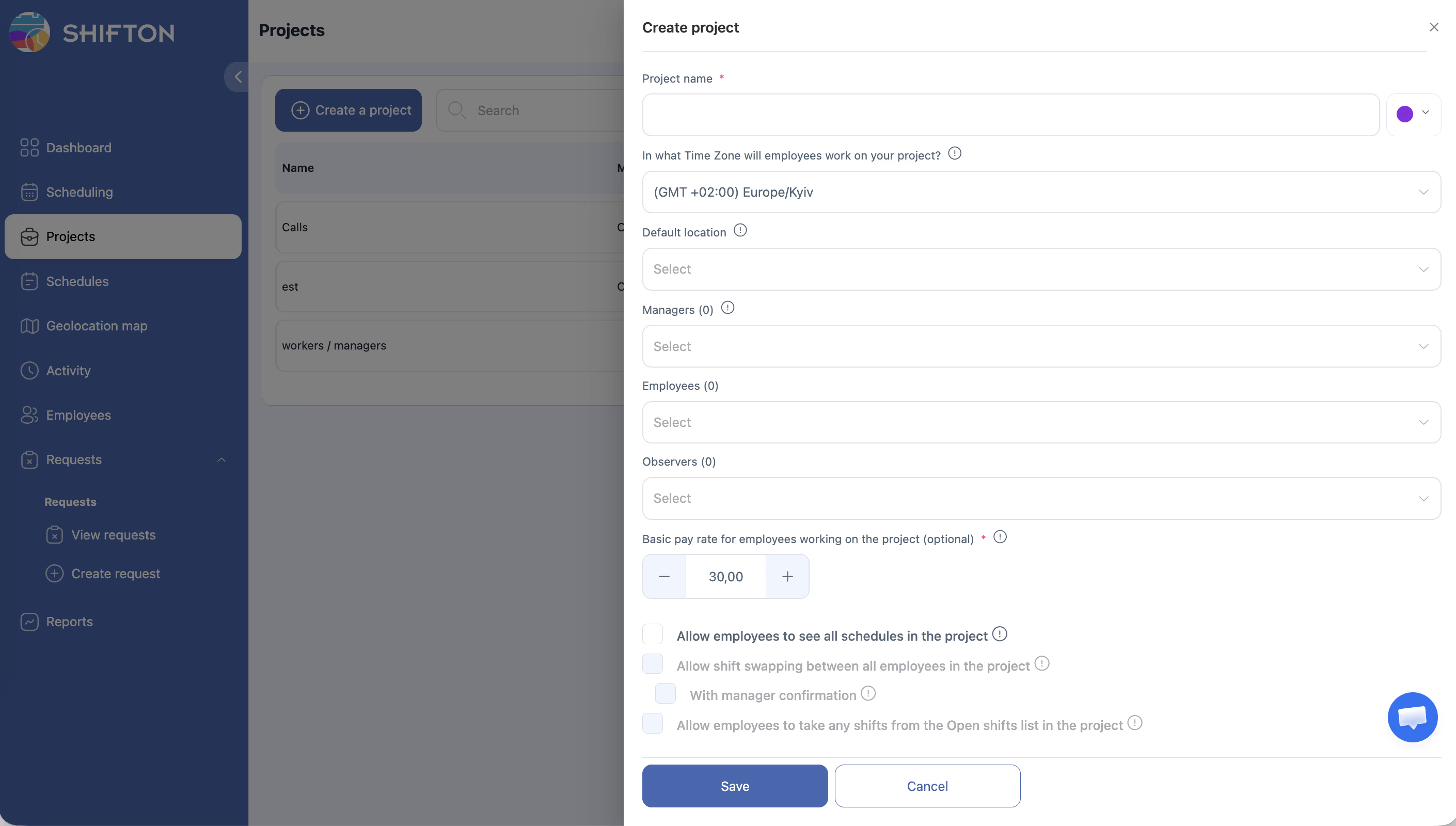
Crearea proiectului
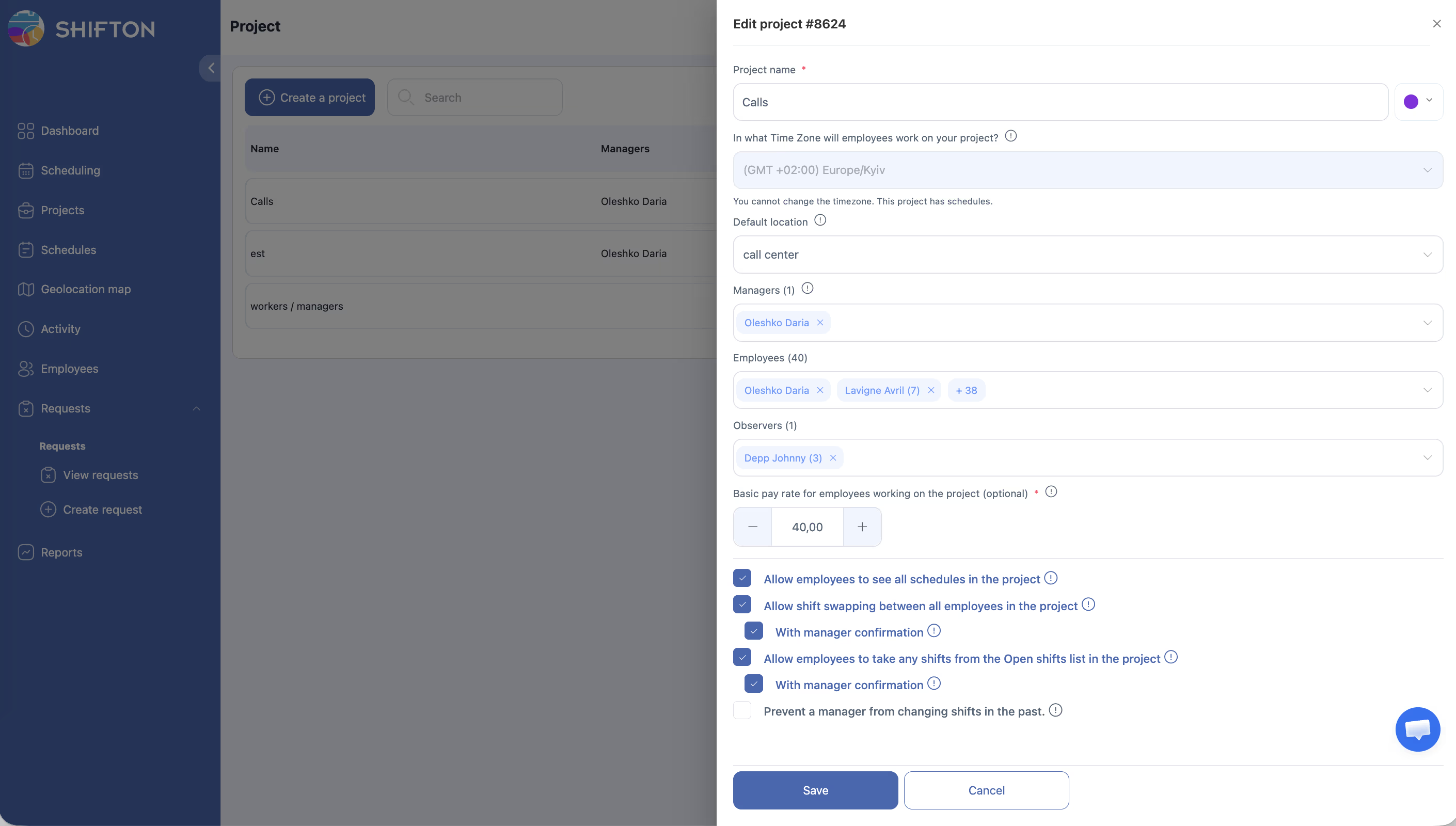
Editarea proiectului
Câmpurile proiectului
| Câmp | Descriere |
|---|---|
| Numele proiectului * | Numele proiectului (obligatoriu) |
| Culoare | Culoare pentru identificare vizuală în programe |
| Fus orar | Fusul orar al proiectului. Se poate modifica doar dacă proiectul nu are încă programe |
| Locație implicită | Locația care va fi setată automat pe ture la generarea programului |
| Manageri | Managerii proiectului. Pot crea și edita programe, controla activitatea angajaților |
| Angajați | Angajații care fac parte din proiect. Se pot adăuga mai mulți prin selecție multiplă |
| Observatori | Observatori — pot doar vizualiza programele. Nu au acces la editare. Cererile lor nu ajung la managerii acestui proiect |
| Tarif de bază | Tariful de bază (opțional) |
Permisiunile angajaților
| Setare | Descriere |
|---|---|
| Permite angajaților să vadă toate programele din proiect | Angajații văd programele tuturor colegilor din proiect |
| Permite schimbul de ture între toți angajații din proiect | Permite schimbul de ture. Subopțiune Cu confirmarea managerului — schimbul după aprobarea managerului |
| Permite angajaților să preia orice tură din lista de ture deschise | Angajații pot prelua ture libere. Subopțiune Cu confirmarea managerului — necesită aprobarea managerului |
| Interzice managerului modificarea turelor din trecut | Managerul nu va putea edita turele din datele trecute |
Marcajele proiectului (Marcaje)
Fiecare proiect poate avea propriul set de marcaje — etichete colorate pentru categorizare. Marcajele se pot atașa la ture, precum și la angajați în program (fila Membrii echipei programate). Gestionare: Marcaje → + Adaugă Marcaj → numele + culoarea → Salvează.
Atribuirea angajaților
Deschideți editarea proiectului → câmpul Angajați → Selectați angajații din selecția multiplă → Salvează.
Gestionarea mai multor proiecte
- Un angajat poate face parte din mai multe proiecte simultan
- Managerii gestionează programele doar în proiectele atribuite
Ștergerea proiectului
Deschideți proiectul → Setări sau Șterge → confirmați.
Ștergerea proiectului nu șterge angajații — aceștia rămân în sistem.
Cost
| Cost | |
|---|---|
| Primul proiect | Gratuit |
| Fiecare suplimentar | 1 $/lună |
5 proiecte: 0 $ + 4 $ = 4 $/lună.
Articole asociate
- Prezentare generală a sistemului modular
- Crearea primului proiect și program
- Lucrul cu mai multe companii
- Gestionarea proiectelor
- Gestionarea locațiilor
- Adăugarea primilor angajați
Întrebări frecvente
Î: Există o limită pentru numărul de proiecte?
R: Nu. Fiecare proiect suplimentar — 1 $/lună.
Î: Poate un angajat face parte din mai multe proiecte?
R: Da, în orice număr.
Î: Care este diferența dintre „departament” și „proiect”?
R: În Shifton este același lucru. Numiți cum este convenabil — departament, echipă, filială.
Î: Pagina Proiecte nu se afișează.
R: Pagina Proiecte este întotdeauna disponibilă în panoul lateral. Reîncărcați pagina sau ștergeți cache-ul browserului. Dacă problema persistă, contactați suportul.
Î: Angajatul apare în programul altui proiect.
R: Verificați atribuirile în profilul angajatului — este adăugat în mai multe proiecte.
Î: Cum se desemnează un manager pentru proiect?
R: Deschideți Proiecte → Selectați proiectul → câmpul manageri → adăugați utilizatorul dorit → salvați.
Î: Proiectul șters se poate restaura?
R: Nu. Ștergerea este ireversibilă. Angajații și programele nu se șterg — rămân în sistem.
Î: Angajatul nu se afișează în program.
R: Verificați că angajatul este adăugat în proiect ȘI în program. Ambii pași sunt obligatorii.
Î: Cum se creează al doilea și al treilea proiect?
R: Module → găsiți Departamente, proiecte → măriți numărul de proiecte → salvați. Fiecare proiect suplimentar costă 1 $/lună.
Î: Managerul vede doar propriile proiecte?
R: Da. Managerul gestionează programele doar în proiectele unde este desemnat manager.
Î: Se poate redenumi proiectul?
R: Da. Deschideți Proiecte → Selectați proiectul → modificați numele → salvați.
Î: Culoarea proiectului — pentru ce este?
R: Pentru identificare vizuală în program — turele proiectului se afișează în culoarea selectată. În rapoarte culorile nu se utilizează.
Î: Ce culori există în sistem și pentru ce este fiecare?
R: În Shifton există mai multe tipuri independente de culori:
– Culoarea proiectului — afișarea turelor proiectului în program
– Culoarea programului — separarea vizuală a programelor în grilă
– Culoarea șablonului de tură — culoarea unui tip concret de tură
– Culoarea Marcajului — etichetă pe tură sau angajat
– Culoarea angajatului — punctul angajatului pe hartă în modulul Controlul locației de muncă
Î: Cum se transferă un angajat dintr-un proiect în altul?
R: Deschideți profilul angajatului → fila Proiecte → eliminați din proiectul vechi → adăugați în cel nou.
Î: Se pot utiliza proiectele ca locații geografice ale birourilor?
R: Da. Proiectele sunt adesea utilizate pentru separarea pe locații — de exemplu, „Birou Centru”, „Depozit Nord”.
Î: Se poate modifica fusul orar al proiectului după crearea programului?
R: Nu. Fusul orar al proiectului se poate modifica doar dacă în el nu există încă programe.