

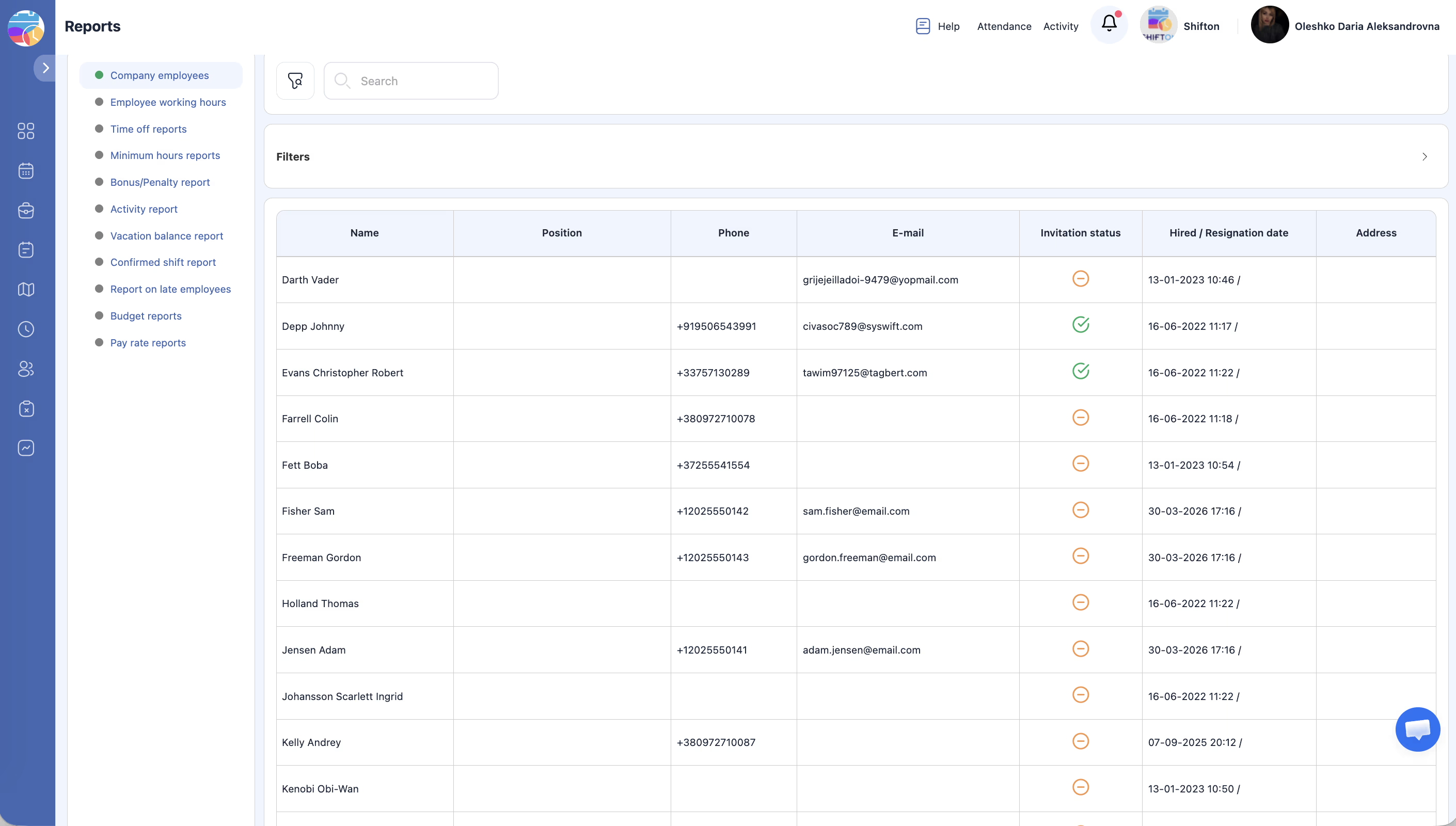
Registrul angajaților companiei cu datele de contact, funcțiile și statusurile invitațiilor. Util pentru auditul HR, urmărirea adaptării și controlul numărului de personal.
Instrucțiuni pas cu pas
Accesarea raportului
| Pas | Acțiune | Rezultat așteptat |
|---|---|---|
| 1 | Deschideți Rapoarte din panoul lateral din stânga | |
| 2 | Selectați Angajații companiei | Se încarcă tabelul angajaților |
Filtre
| Filtru | Tip | Descriere |
|---|---|---|
| Proiecte | Selecție multiplă | Angajați din unul sau mai multe proiecte |
| Filtru de dată | Listă derulantă | Ignoră (fără filtru), Hired (după data angajării), Demisie (după data concedierii) |
| Interval de Dată | Selector date | Data de început și de sfârșit |
| Afișează utilizatorii | Listă derulantă | All, Curent, Demisie, Neinvitat |
| Poziție | Listă derulantă | Filtru după funcție |
| Pas | Acțiune | Rezultat așteptat |
|---|---|---|
| 1 | Setați filtrele și apăsați Aplicați filtrul | Tabelul se actualizează |
| 2 | Apăsați resetare pentru resetare |
Structura tabelului
| Coloană | Descriere |
|---|---|
| Nume | Numele complet al angajatului |
| Poziție | Funcția |
| Telefon | Numărul de telefon |
| Adresa de email | |
| Statut invitație | Statusul invitației (Invited, Accepted, Neinvitat) |
Export
Apăsați exportați sau Descărcare — lista se descarcă sub formă de fișier.
Articole asociate
- Prezentare generală a rapoartelor
- Adăugarea angajaților
- Invitarea angajaților
- Profilul angajatului — informații generale
- Gestionarea proiectelor
Întrebări frecvente
Î1: Cum văd doar angajații fără invitație?
Setați Afișează utilizatorii → Neinvitat și apăsați Aplicați filtrul.
Î2: Se poate filtra pe mai multe proiecte?
Da. Filtrul Proiecte acceptă selecție multiplă.
Î3: Ce face opțiunea «Ignoră» în filtrul de Dată?
Dezactivează filtrarea pe dată și afișează toți angajații.
Î4: Raportul nu afișează angajați — de ce?
Filtrele sunt prea restrictive. Apăsați resetare și verificați din nou.
Î5: Se pot vedea angajații concediați într-o anumită perioadă?
Da. Setați Filtru de dată → Demisie → specificați intervalul de Dată → Aplicați filtrul.
Î6: Raportul include angajați din toate proiectele implicit?
Nu. Implicit se afișează toți. Utilizați filtrul Proiecte pentru restrângere.
Î7: Se afișează Dată angajării în tabel?
Nu. Data angajării este accesibilă prin filtrul Filtru de dată → Hired, dar nu se afișează ca o coloană separată.
Î8: Se pot exporta datele raportului în Excel?
Da. Apăsați exportați sau Descărcare — lista se descarcă sub formă de fișier.
Î9: Ce înseamnă Statutul «Neinvitat» în Statut invitație?
Angajatul este creat, dar invitația în sistem nu a fost trimisă. Trimiteți-o din profilul angajatului.
Î10: Pot managerii vedea acest raport?
Da. Managerii văd angajații din proiectele în care sunt desemnați.
Î11: Raportul afișează numerele personale de telefon ale angajaților?
Da, dacă sunt indicate în profil. Datele sunt protejate prin drepturi de acces — vizibile doar pentru manageri și administratori.
Î12: Cum utilizez raportul pentru auditul noilor angajați?
Filtru de dată → Hired → specificați perioada de integrare → Aplicați filtrul. Obțineți lista celor angajați în perioadă.
Î13: Se poate filtra pe mai multe funcții simultan?
Nu. Filtrul Poziție este cu selecție unică. Pentru vizualizarea mai multor funcții, utilizați Export și filtrați în Excel.
Î14: Se afișează în raport angajații fără proiect?
Da. La resetarea filtrului Proiecte se afișează toți angajații companiei, inclusiv cei care nu sunt încă adăugați într-un proiect.
Î15: Cum găsesc rapid angajații care nu au acceptat invitația?
Afișează utilizatorii → Invitat (sau filtrul Status invitație pe «Invited» fără «Accepted»). Lista va afișa cei care au primit invitația, dar nu și-au activat contul.