

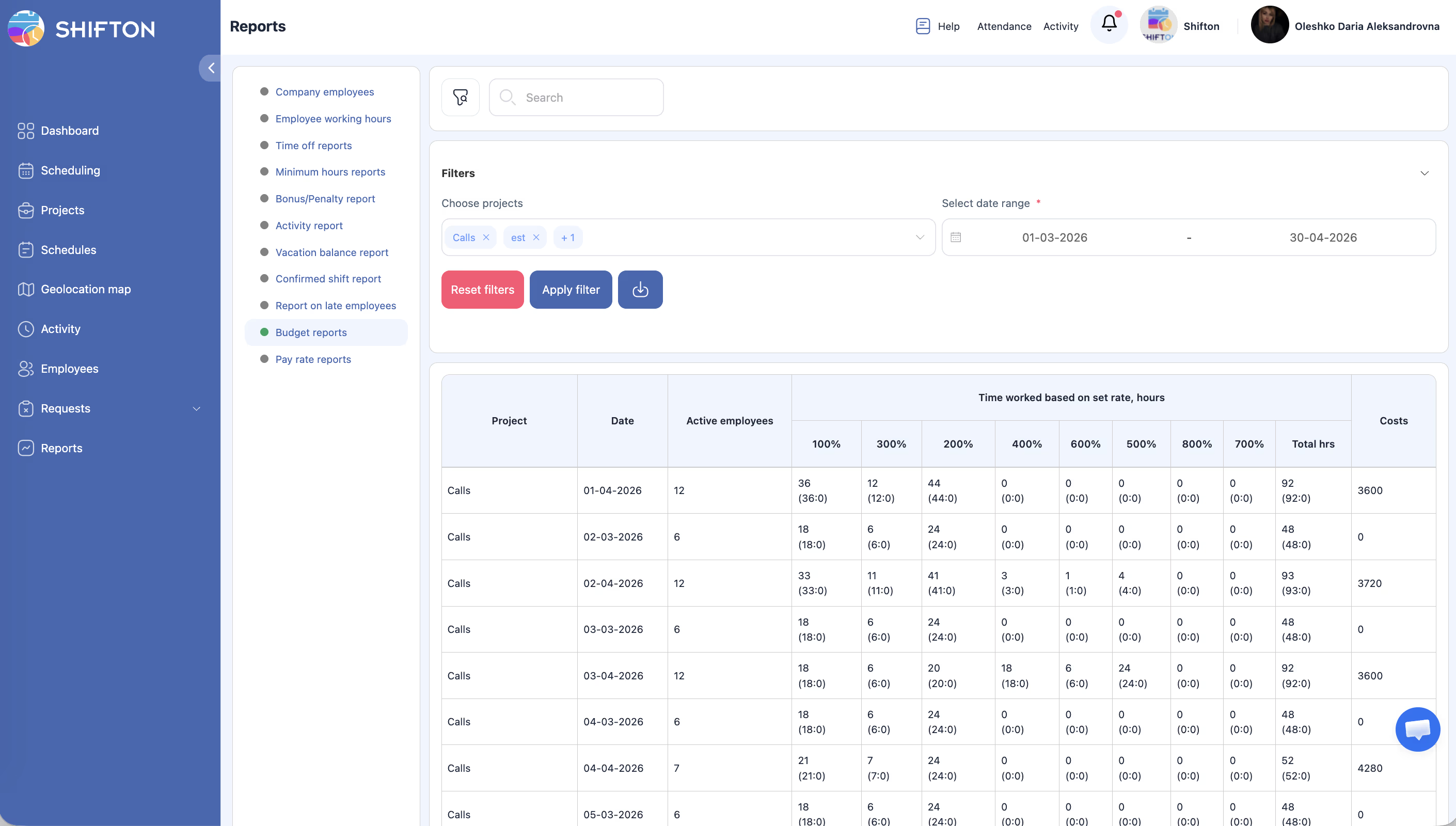
Perspectivă financiară asupra costurilor cu forța de muncă pe proiecte: numărul de angajați activi, ore pe niveluri tarifare (100%, 200%, 300%) și cheltuieli totale. Se utilizează pentru bugetare și compararea costurilor reale cu planul.
Instrucțiuni pas cu pas
Accesarea raportului
| Pas | Acțiune | Rezultat așteptat |
|---|---|---|
| 1 | Deschideți Rapoarte din panoul lateral din stânga | |
| 2 | Selectați Budget | Se încarcă tabelul pe mai multe niveluri |
Filtre
| Filtru | Tip | Descriere |
|---|---|---|
| Proiecte | Selecție multiplă | Filtru pe proiecte |
| Interval de Dată | Selector date | Perioada de analiză |
Selectați proiectele și intervalul de date, apăsați Aplicați filtrul.
Structura tabelului
Raportul utilizează o structură pe mai multe niveluri:
| Nivel | Descriere |
|---|---|
| Rândul de antet al proiectului | Denumirea proiectului |
| Rânduri de Dată | Detaliere zilnică pe angajați, ore și costuri |
| Rândul de sinteză al proiectului | Totaluri pe proiect |
| Rândul de total general | Totaluri pe toate proiectele |
| Coloană | Descriere |
|---|---|
| Proiect | Denumirea proiectului |
| Dată | Data |
| Angajați activi | Angajați care au lucrat în acea zi |
| Timp worked — 100% | Ore la tariful de bază |
| Timp worked — 300% | Ore la tariful 300% (noapte/sărbători) |
| Timp worked — 200% | Ore la tariful 200% (ore suplimentare) |
| Timp worked — Ore totale | Total ore |
| Costuri | Costuri totale |
Articole asociate
- Prezentare generală a rapoartelor
- Raportul Tarif de plată
- Setări salarizare
- Gestionarea proiectelor
- Modulul Forecasting
Întrebări frecvente
Î1: Ce semnifică nivelurile 100%, 200%, 300%?
Multiplicatori ai tarifului. 100% — tariful de bază. 200% — ore suplimentare. 300% — ture de noapte/sărbători.
Î2: Cum se calculează costurile?
Ore × tariful angajatului pe fiecare nivel. Totalul — suma pe toate nivelurile.
Î3: Raportul include bonusurile și penalizările?
Nu. Doar costurile de bază pe ore. Pentru calculul complet utilizați raportul Tarif de plată.
Î4: Toate rândurile de costuri sunt 0. De ce?
Tarifele nu sunt configurate. Setați-le în Setări > Tarife de plată sau în profilurile angajaților.
Î5: Ce include nivelul 200% în Budget Report?
Orele calculate cu coeficientul de ore suplimentare 200% (primul nivel overtime). Pragurile se setează în Setări salariale.
Î6: Este necesar modulul Salarizare pentru acest raport?
Nu. Budget Report funcționează pe baza tarifelor și orelor din program — fără modulul Payroll.
Î7: Diferă Budget Report de Tarif de plată Report?
Da. Budget Report — prezentare generală a costurilor pe proiecte cu detaliere pe zile. Tarif de plată — calcul detaliat pe fiecare angajat cu bonusuri și penalizări.
Î8: Raportul include ore planificate sau reale?
Planificate — din programul publicat. Pentru cele reale utilizați Tarif de plată împreună cu Orele de lucru ale angajaților.
Î9: Cum compar bugetul a două proiecte?
Selectați ambele în filtrul Proiecte → Aplicați filtrul. Fiecare proiect se afișează ca un bloc separat.
Î10: «Costuri» include bonusurile și penalizările angajaților?
Nu. Costuri — doar costurile de bază cu forța de muncă. Pentru calculul complet utilizați Tarif de plată Report.
Î11: Se pot vedea datele pe un anumit angajat în Budget?
Nu. Raportul este agregat pe proiecte și date. Pentru vizualizare pe angajați utilizați Tarif de plată.
Î12: Cum verific cât a costat o lună pe un singur proiect?
Proiecte → proiectul dorit → Interval de Dată → întreaga lună → Aplicați filtrul → rândul de total.
Î13: Angajați activi — ce afișează această coloană?
Numărul de angajați care au avut cel puțin o tură în acea zi în proiectul respectiv.
Î14: Cum exportați Budget Report pentru departamentul financiar?
Aplicați filtrul → apăsați exportați → fișierul se descarcă în format CSV sau Excel.
Î15: Raportul afișează cheltuielile în valută străină?
Raportul afișează datele în valuta configurată în Setări companie → Setări salariale. Suportul multivalutar nu este disponibil.