

Отгул, больничный, отпуск — всё это сотрудник просит с телефона, а руководитель отвечает там же. Заявка не теряется в переписке: у неё есть состояние, история и обсуждение.
Перерыв просят не здесь, а на карточке смены — про него статья «Перерыв и активность на смене».
Пошаговая инструкция
Где живут заявки
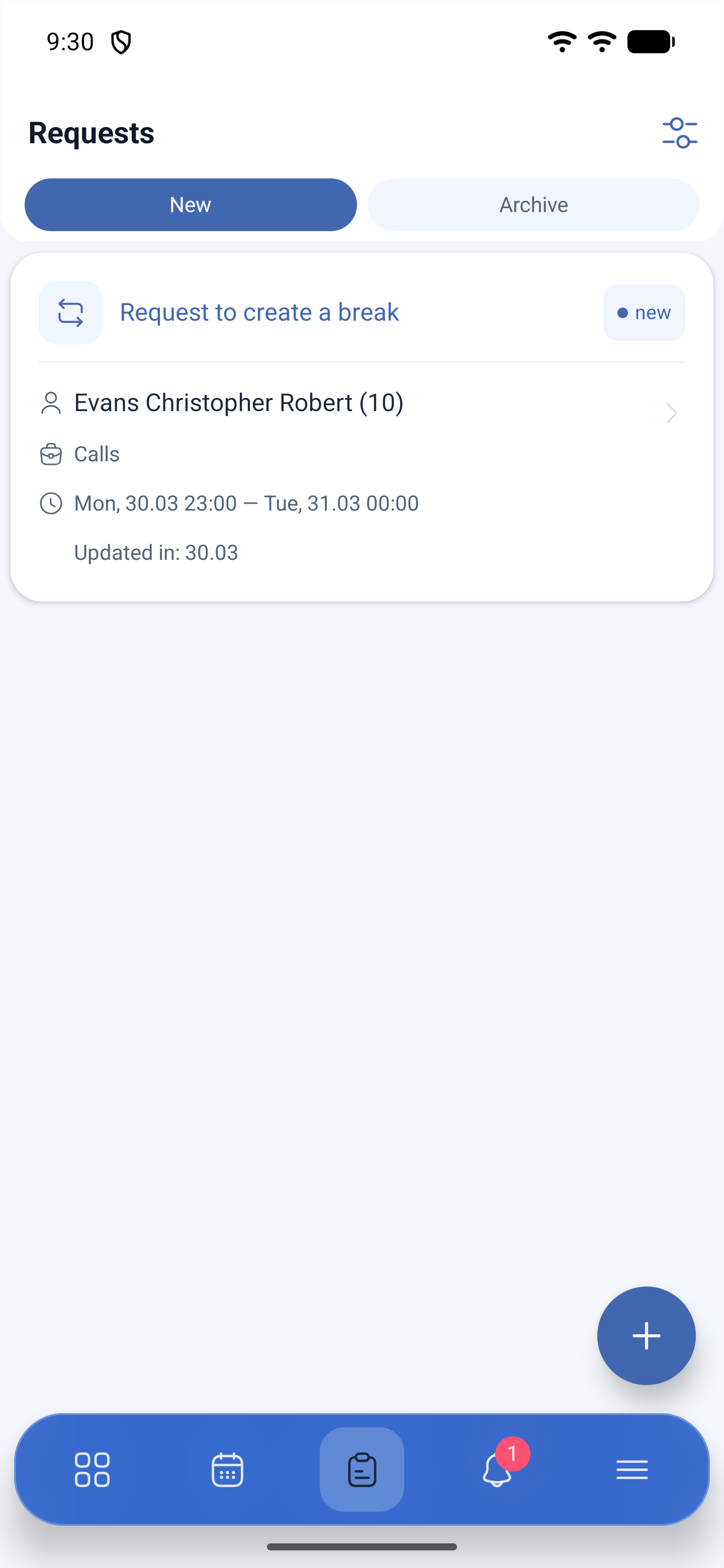
Третий значок нижней панели — Запросы (Запросы). Экран разделён на две вкладки:
| Вкладка | Что показывает |
|---|---|
| Новые (New) | Заявки, которые ещё ждут решения |
| Архив (Архив) | Обработанные — одобренные и отклонённые |
В карточке видно тип заявки, период и дату последнего изменения. Внизу справа кнопка создания.
Как попросить отгул
1. Откройте Запросы и нажмите кнопку создания внизу справа.
2. Откроется Создать запрос (Создать запрос).
3. Заполните блок Тип запроса (Тип запроса).
4. При необходимости приложите документ.
5. Нажмите Отправить (Отправить).
Что заполняется:
| Поле | Что задаёт |
|---|---|
| Тип (Тип) | Больничный, отпуск, праздник или другой тип, заведённый в вашей компании |
| Оплачиваемость | Помечено ли отсутствие как оплачиваемое — зависит от типа |
| Продолжительность отгула (Продолжительность отгула) | Весь день или часть дня |
| Дата (Дата) | День отсутствия |
| Время (Время) | Появляется, если выбрана часть дня |
| Прикрепить файл (Прикрепить файл) | Справка, скан, фотография документа |

Форма у сотрудника короче, чем у руководителя: в ней нет блока Опции (Опции), где выбирают, кому оформить заявку и переводить ли смены в список свободных. Сотрудник оформляет заявку только себе — поля выбора сотрудника в форме нет.
Что происходит со сменами на время отгула
Сам отгул смену не убирает. Если на эти дни у вас стоят смены, руководитель при одобрении решает, что с ними делать: удалить или отправить в список свободных. Если хотите подстраховаться, отдайте смену заранее — это делается на карточке смены, троеточием.
Как узнать решение
Ответ приходит двумя путями: в События (События) — четвёртый значок нижней панели — и в Архив на экране заявок. Заявка меняет состояние, и по ней можно посмотреть переписку.
Внутри заявки есть вкладка обсуждения: там видна история — Запрос создан (Запрос создан) с датой — и поле для сообщения. Через него можно ответить руководителю, если он спрашивает подробности, не выходя из заявки.
Как отменить свою заявку
Откройте заявку на вкладке Новые и нажмите Отменить запрос (Отменить запрос). Приложение попросит указать Причина отклонения (Причина отклонения) и отправить — после этого заявка уйдёт в архив.
Возможные проблемы и решения
| Проблема | Причина | Решение |
|---|---|---|
| В форме заявки нет нужного типа отсутствия | Тип не заведён в компании | Типы отсутствий создаёт руководитель в настройках |
| Не получается оформить отгул коллеге | Так и задумано | Сотрудник оформляет заявку только себе |
| Заявка отправлена, но ничего не меняется | Ждёт решения руководителя | Смотрите состояние заявки и обсуждение внутри неё |
| Не приходят ответы на заявки | Отключены уведомления | Мой профиль → Уведомления, группа Коммуникация |
| Файл не прикладывается | Слишком большой | Уменьшите файл или сфотографируйте документ прямо в приложении |
Часто задаваемые вопросы (FAQ)
Вопрос: Отгул одобрили — смена исчезнет сама?
Ответ: Нет. Что делать со сменами на эти дни, решает руководитель: удалить или отправить в список свободных.
Вопрос: Можно ли попросить отгул на несколько часов, а не на день?
Ответ: Да, в поле Продолжительность отгула выберите часть дня и укажите время.
Вопрос: Куда приложить справку о больничном?
Ответ: В форме заявки есть Прикрепить файл. Можно выбрать файл или сфотографировать документ.
Вопрос: Можно ли отменить заявку, которую уже отправил?
Ответ: Да, откройте её и нажмите Отменить запрос, указав причину.
Вопрос: Где посмотреть отклонённые заявки?
Ответ: На вкладке Архив. Причина отклонения приходит вместе с решением, а подробности видны в обсуждении.
Вопрос: Руководитель написал мне в заявке — где ответить?
Ответ: Внутри заявки, на вкладке обсуждения, в поле для сообщения.