

Отметка о начале и конце смены — то, ради чего сотрудник открывает приложение чаще всего. Начиная с версии 2.1.0 обе операции идут через экран Посещаемость (Attendance) с картой, а телефон по дороге просит несколько разрешений.
За местоположением следят два разных модуля. Посещаемость (Attendance) проверяет, на месте ли вы в начале и в конце смены — именно поэтому обе операции идут через карту. Контроль местоположения работы (Work location control) следит, где вы были во время смены.
Разрешения на телефоне выдавайте все и сразу, включая доступ к геолокации в режиме «всё время». Не надо считать, какой модуль что использует: владелец компании включает и выключает модули когда угодно, и если разрешения выданы наполовину, приложение начнёт вести себя неправильно — причём молча, без предупреждения. Один раз разрешить всё дешевле, чем потом искать, почему не записалась смена.
Пошаговая инструкция
Начало смены: шаг за шагом
Запуск смены — цепочка из нескольких экранов. Пропускать её нельзя: каждый шаг что-то включает.
1. Нажмите зелёную кнопку «Начать смену» на панели управления.
2. Телефон попросит доступ к геолокации. Дайте его.
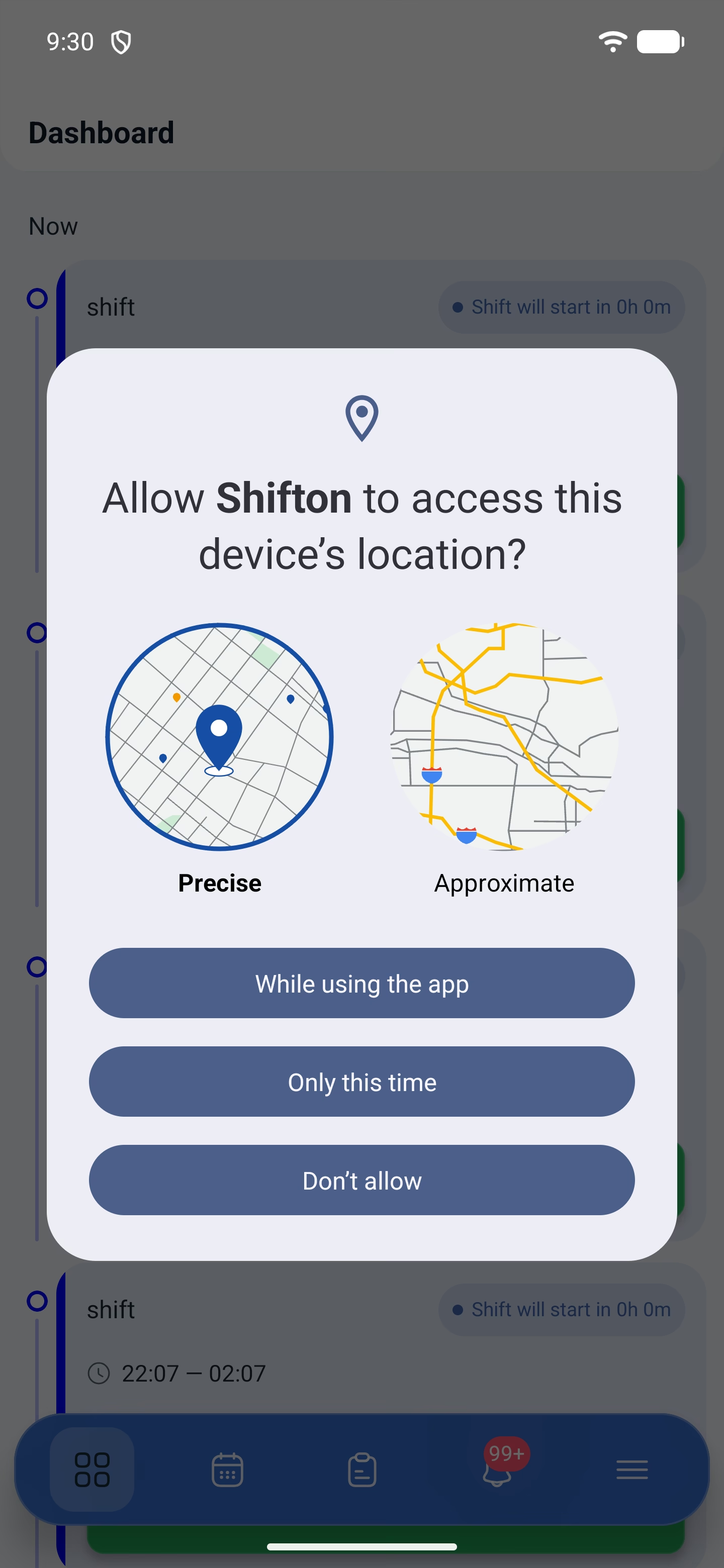
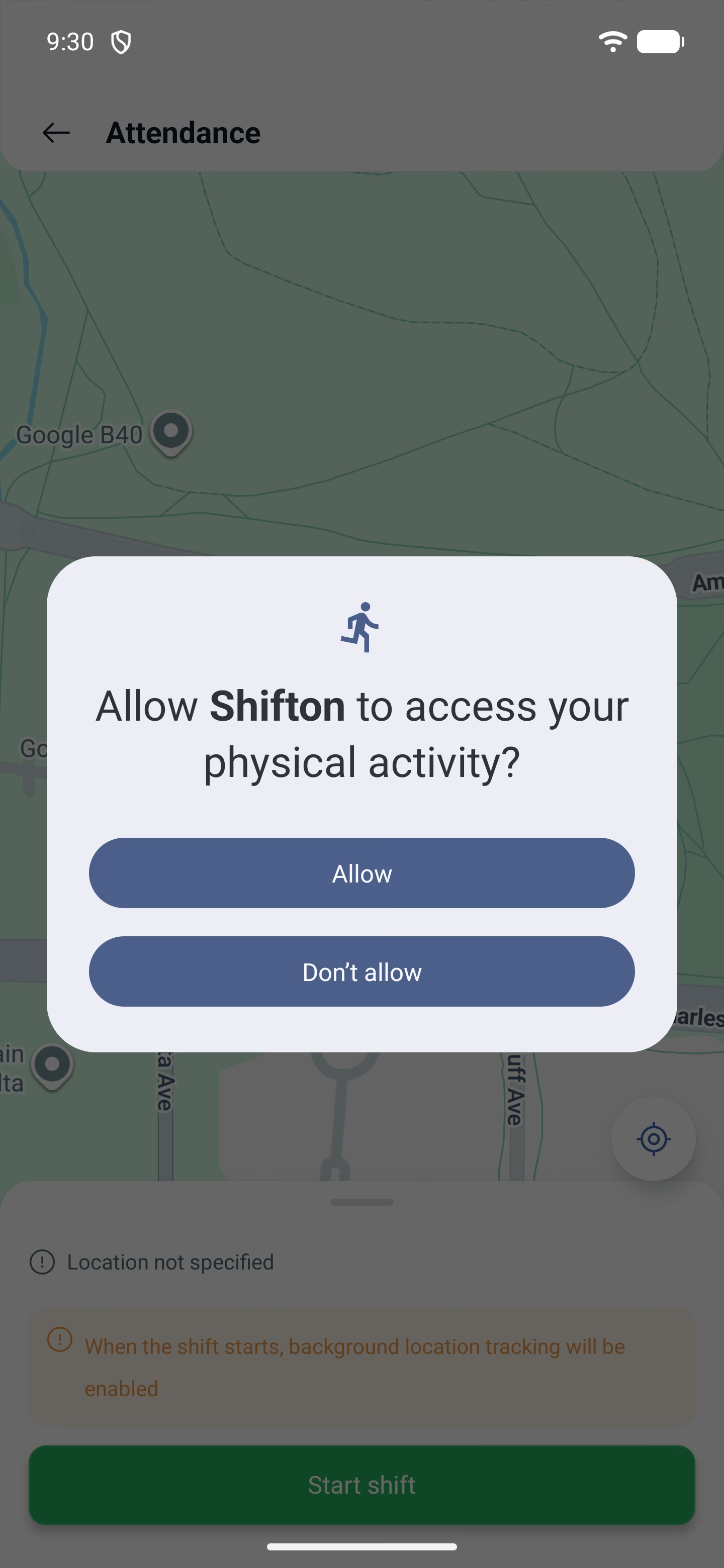
3. Затем — доступ к физической активности. Он нужен, чтобы отличать движение от стоянки.
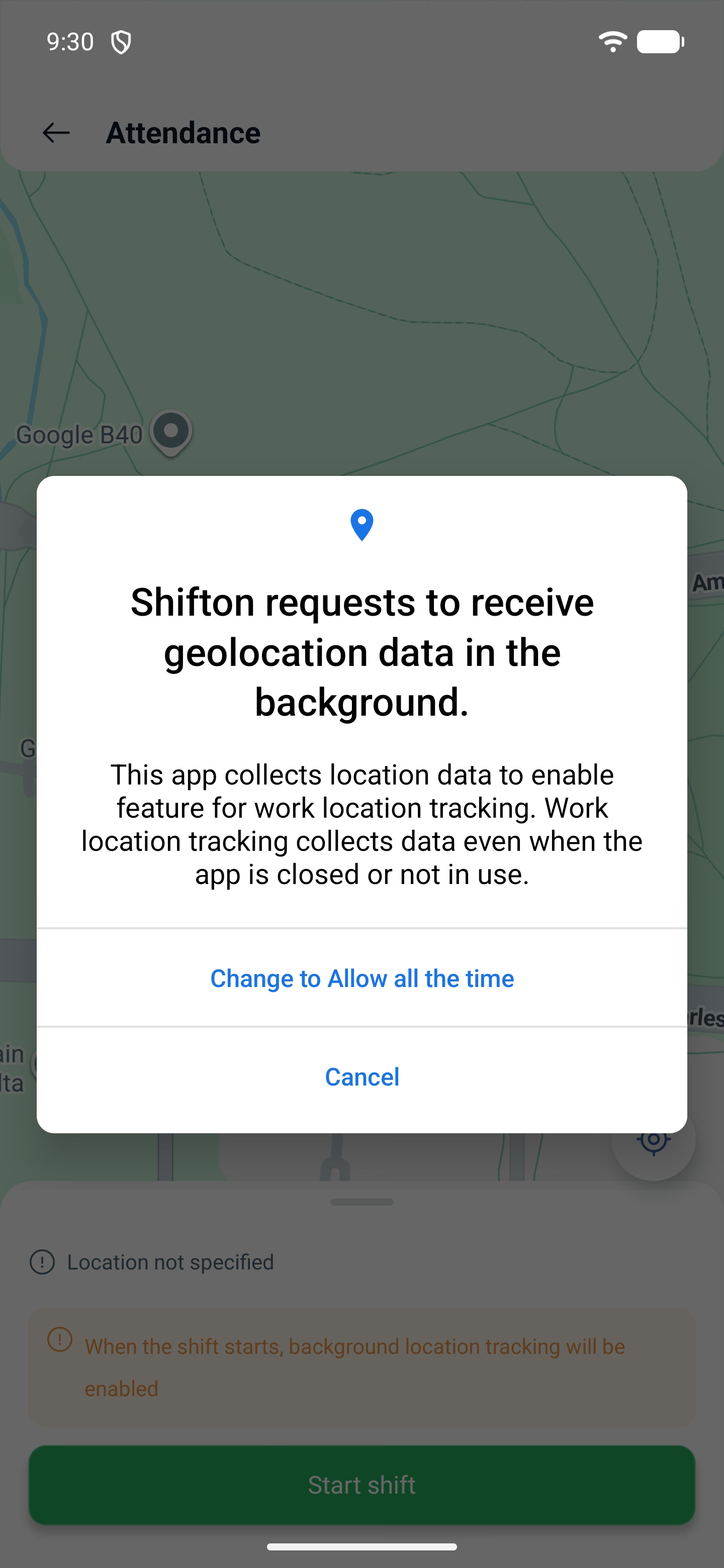
4. Дальше приложение объясняет само: нужен режим «Разрешать всё время», и предлагает переключить его в настройках телефона. Согласитесь и переключите.
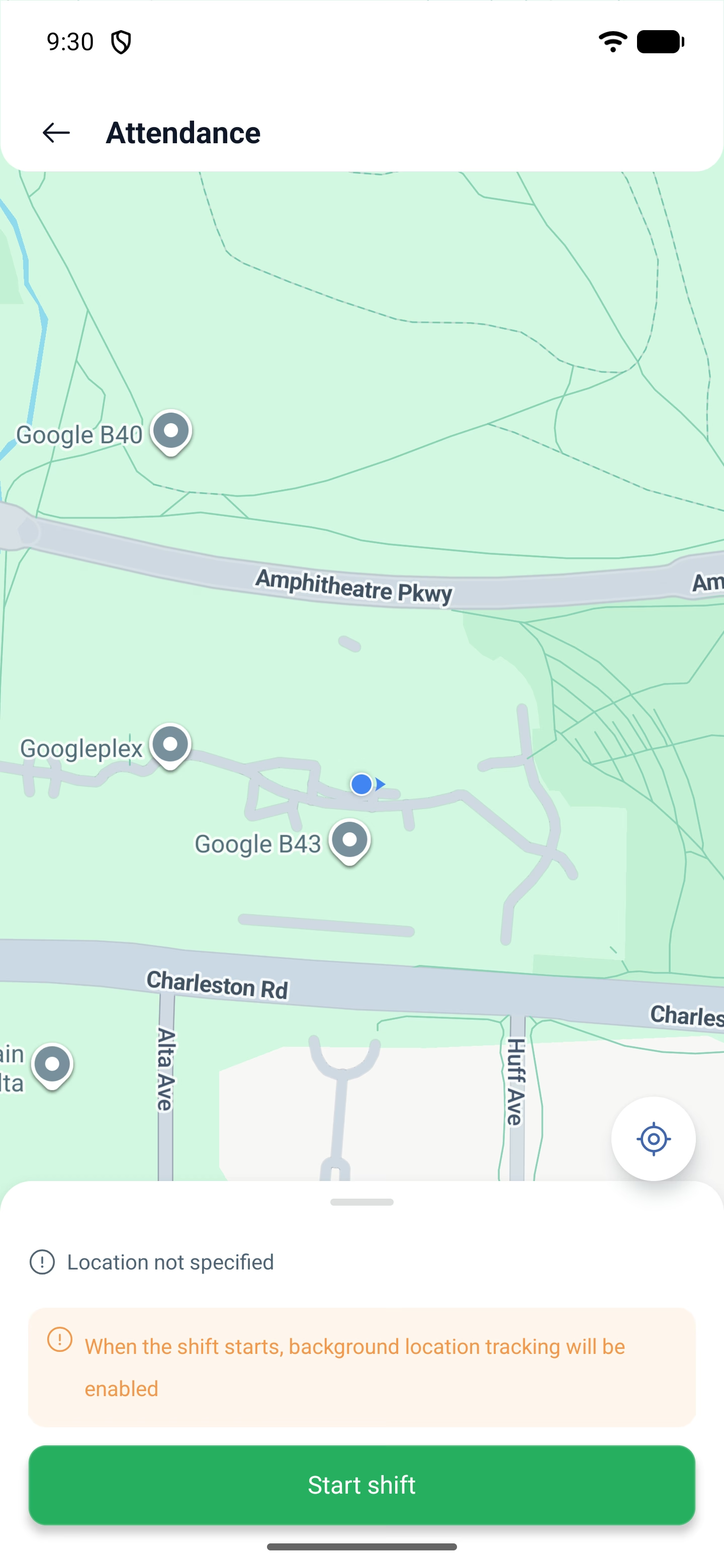
5. Откроется экран Посещаемость с картой. Здесь видно, где вы находитесь, и стоит предупреждение: При начале смены будет включено фоновое отслеживание местоположения. Смена начинается второй кнопкой Начать смену уже на этом экране.
Если вы не на рабочем месте
Когда у смены задана локация, посещаемость сверяет ваше положение с ней. Оказались далеко — экран говорит об этом прямо.
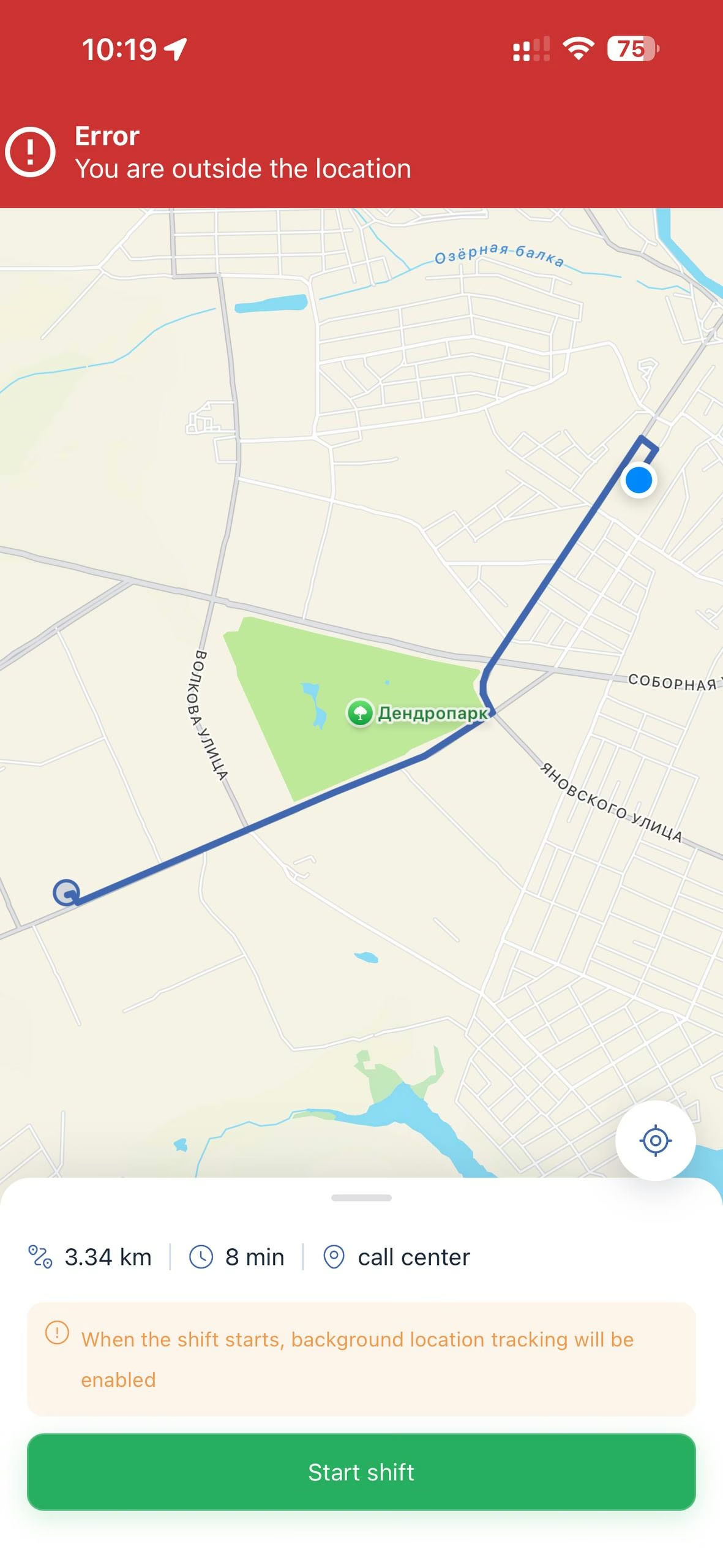
Сверху появляется красная плашка Ошибка — Вы находитесь за пределами локации (Error — You are outside the location). На карте прокладывается маршрут от вашей точки до рабочего места, а в шторке внизу — три величины: расстояние, время в пути и название локации. Например: 3.34 km · 8 min · call center.
Так сотрудник сразу видит не только что он не там, где нужно, но и насколько далеко и куда идти.
Кнопка Начать смену при этом остаётся активной, и её можно нажать — но смена не начнётся: сверху снова выпадет ошибка. Отметка пройдёт только когда вы окажетесь в пределах радиуса, заданного руководителем в настройках локации.
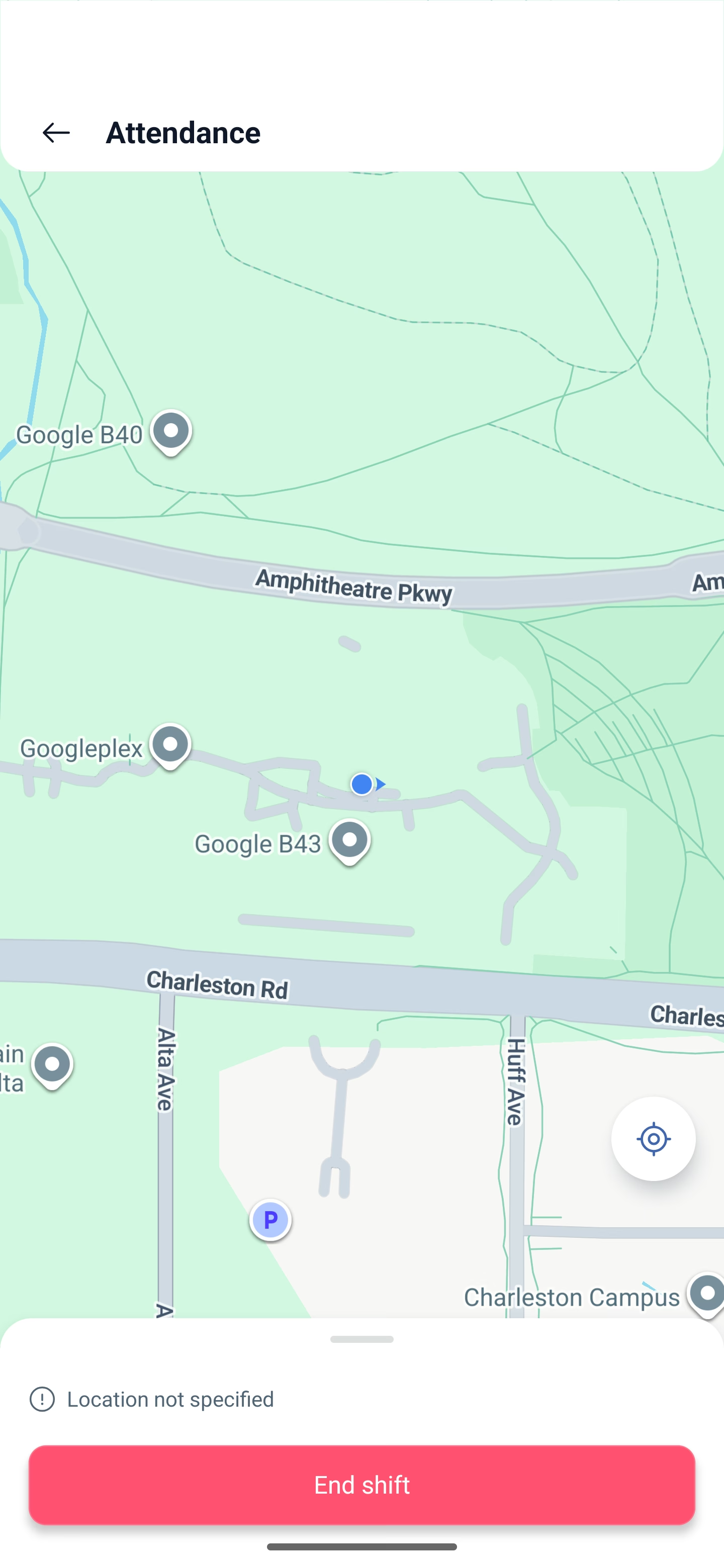
Если локация у смены не задана, проверки нет — на экране будет написано, что местоположение не указано, и смена начнётся откуда угодно. То же и с внеплановыми сменами: у них локации нет, поэтому проверка не выполняется.
Пока смена идёт
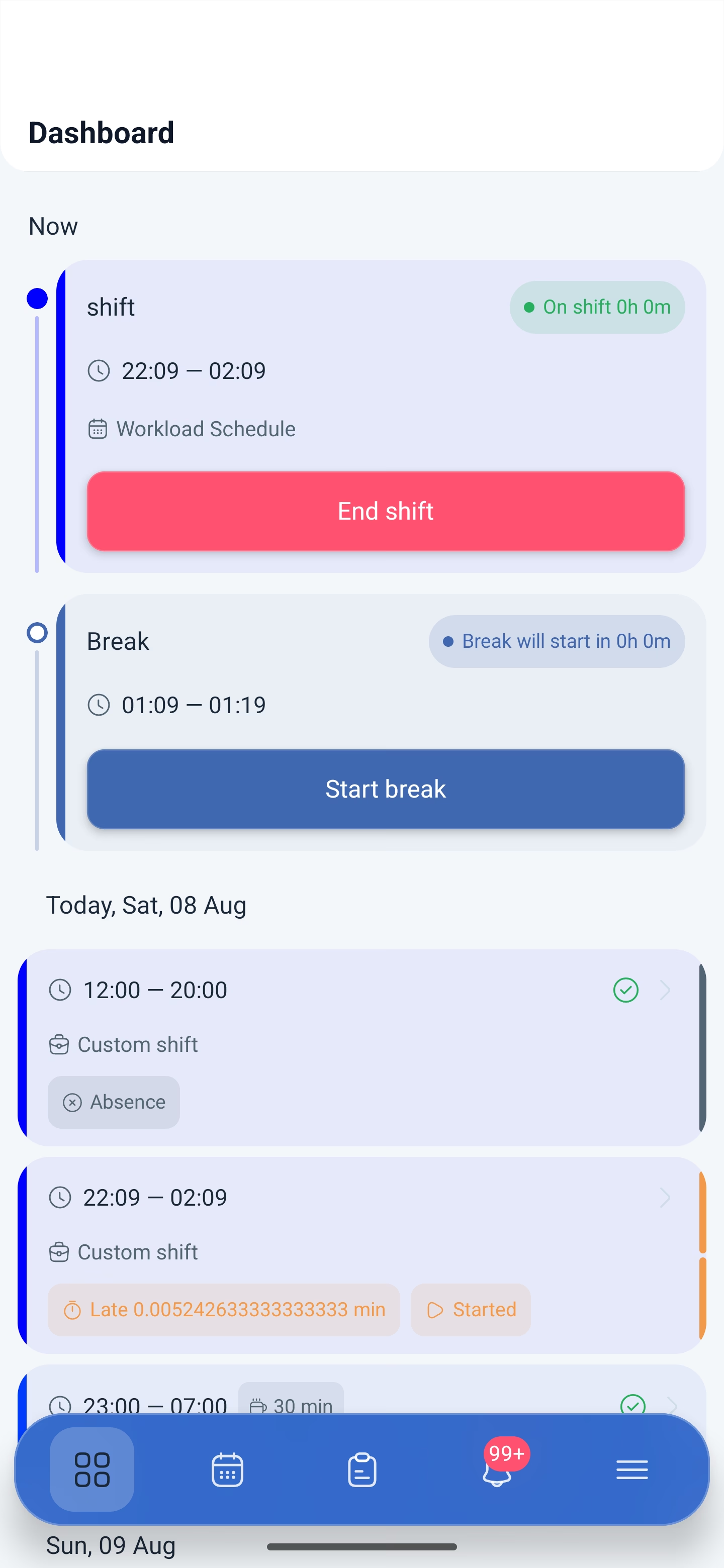
Плашка меняется на На смене (На смене) со счётчиком отработанного времени, кнопка — на Закончить смену (Закончить смену). Ниже появляется блок перерыва: когда он начнётся, его время и кнопка Начать перерыв (Начать перерыв).
Завершение смены: шаг за шагом
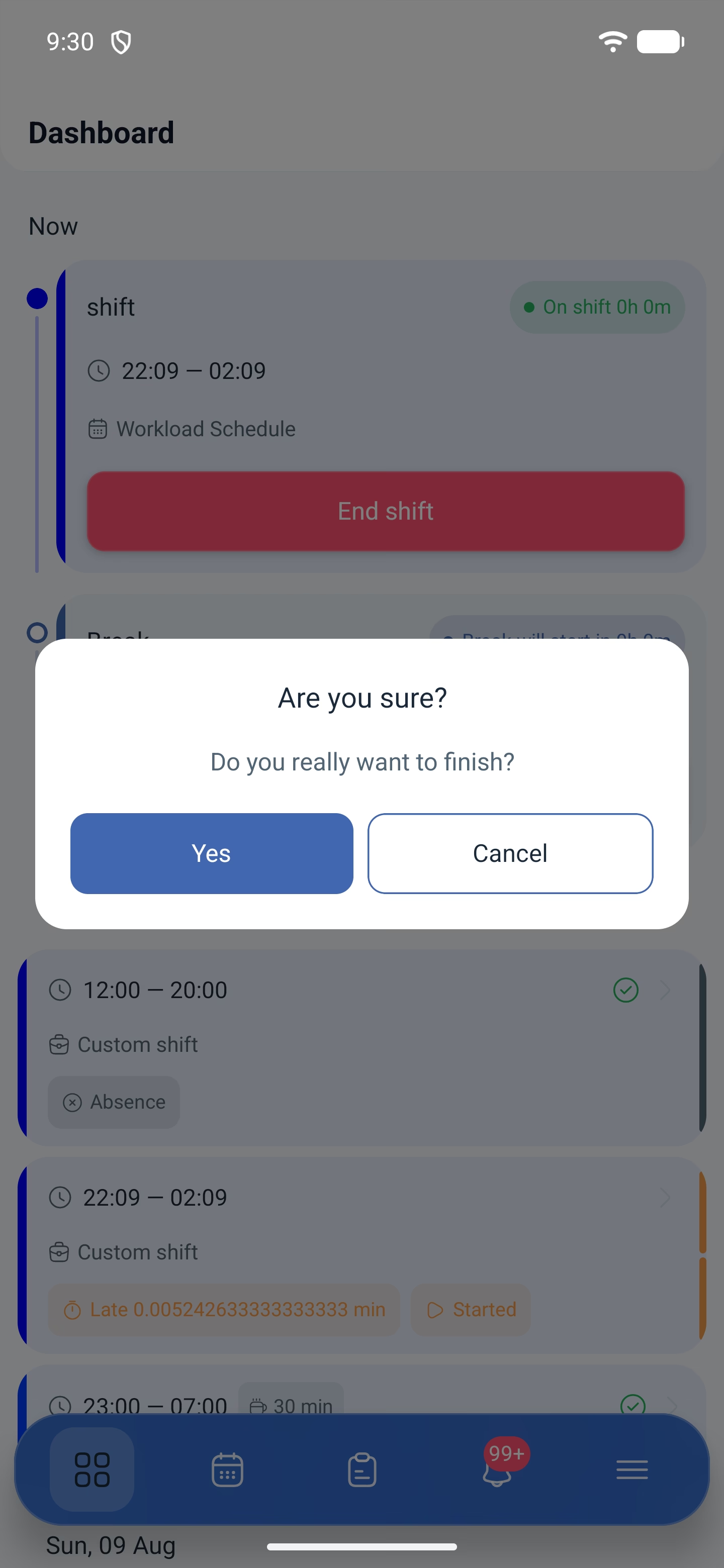
1. Нажмите «Закончить смену». Приложение спросит подтверждение: Вы действительно хотите закончить? (Вы действительно хотите закончить?)
2. Откроется тот же экран «Посещаемость» с картой и кнопкой завершения — местоположение отмечается и на выходе.
3. Последнее подтверждение — Вы уверены, что хотите завершить смену? (Вы уверены, что хотите завершить смену?)
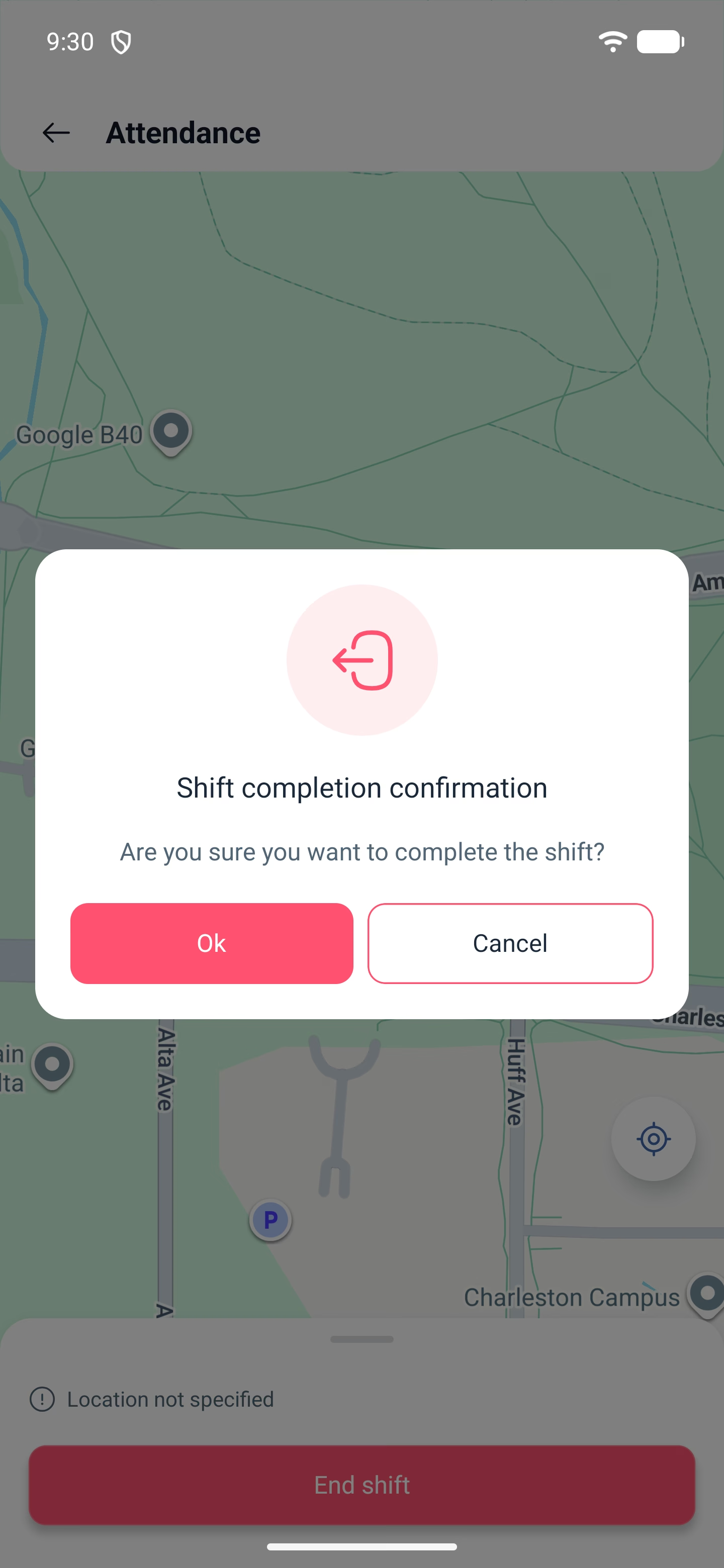
Два подтверждения подряд сделаны намеренно: смену нельзя закрыть случайным касанием. После завершения карточка смены в списке дня помечается как Выполнена (Completed), и рядом появляются отклонения — опоздание и ранний уход.
Возможные проблемы и решения
| Проблема | Причина | Решение |
|---|---|---|
| Кнопки Начать смену нет | Смена ещё не наступила либо уже завершена | Кнопка появляется в окне, заданном настройками модуля посещаемости |
| Смену не удаётся начать, сверху ошибка Вы находитесь за пределами локации | Посещаемость проверяет место, а вы вне рабочей локации | Подойдите к рабочему месту: на экране видно расстояние, время в пути и название локации. Кнопка нажимается, но отметка не пройдёт, пока вы не в радиусе |
| Местоположение перестаёт передаваться | Разрешение выдано как «при использовании приложения» | Переключите на «Разрешать всё время» в настройках телефона |
| Приложение работает не так, как раньше, хотя ничего не меняли | В компании включили новый модуль, а разрешений на телефоне не хватает | Проверьте разрешения приложения и выдайте все, включая режим «Разрешать всё время» |
| Смена началась, но отметка не засчиталась | Отменён запрос на фоновую геолокацию | Выдайте разрешение и начните смену заново |
| Смена помечена Незапланированный | Начата вне расписания | Так и задумано: у внеплановой смены нет шаблона, и проверка локации для неё не выполняется |
| Смена закрылась сама, хотя я не нажимал | Прошло окно, в которое смену ещё можно было завершить руками | Окно задаётся настройкой «Насколько позже сотрудник может завершить смену» в модуле посещаемости |
| Отклонение показано странным числом | Известный дефект отображения | Значение верное, но выводится без округления. Ориентируйтесь на плашку сверху — там формат «0h 2m» |
Часто задаваемые вопросы (FAQ)
Вопрос: Почему при запуске смены телефон просит столько разрешений?
Ответ: Их три: геолокация, физическая активность и фоновый доступ к местоположению. Разные модули используют разные из них: посещаемость — отметку о месте в начале и конце смены, контроль рабочей локации — перемещения во время смены. Разбираться, что кому нужно, не надо: дайте все три.
Вопрос: Обязательно ли давать доступ «всё время»?
Ответ: Да. Режим «при использовании приложения» перестаёт работать, как только приложение свёрнуто, и часть данных не запишется.
Вопрос: Можно ли уйти на перерыв из приложения?
Ответ: Да, во время смены под кнопкой завершения появляется блок перерыва с кнопкой Начать перерыв.
Вопрос: Почему завершение подтверждается дважды?
Ответ: Первый вопрос общий, второй возникает уже на экране с картой, после отметки местоположения. Так смену не закроют случайным касанием.
Вопрос: Можно ли начать смену, которой нет в расписании?
Ответ: Да, если разрешены внеплановые смены. Такая смена помечается как Незапланированный.
Вопрос: Что происходит, если забыть завершить смену?
Ответ: Смена закроется сама, но по-разному в зависимости от типа. У внеплановых в настройках задана максимальная длительность, после которой смена закрывается автоматически. У плановых есть окно: настройка Насколько позже сотрудник может «завершить» смену/перерыв? (мин) задаёт, сколько минут после конца смены её ещё можно закрыть руками. Не успели — система закроет её сама.
Вопрос: Видит ли руководитель, что я начал смену?
Ответ: Да, состояние смены сразу видно в расписании и в отчётах, а при включённых уведомлениях приходит сообщение.