

Активность — это занятие внутри смены: звонки, разбор почты, обучение. Смена отвечает на вопрос «когда человек работает», активность — «чем именно он занят в эти часы».
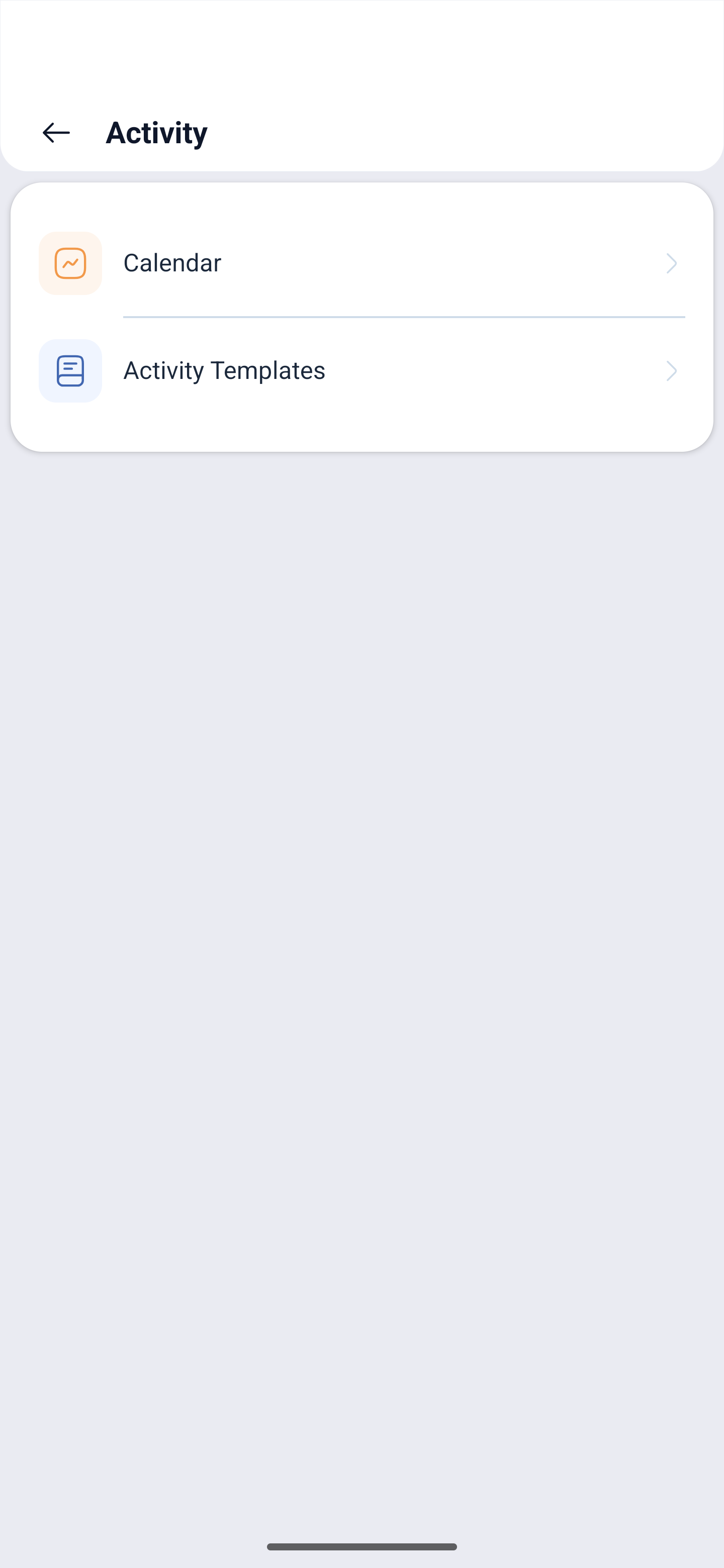
В приложении раздел устроен из двух вкладок: календарь активностей и их шаблоны.
Пошаговая инструкция
Как открыть
☰ → группа График работы (График работы) → Активность (Activity).
Сверху две вкладки: Календарь (Календарь) и Шаблоны активности (Activity Шаблоны).
Календарь
На вкладке календаря видно, какие активности назначены сотрудникам и на какое время. Это тот же календарь, что и в веб-версии.
Шаблоны активности
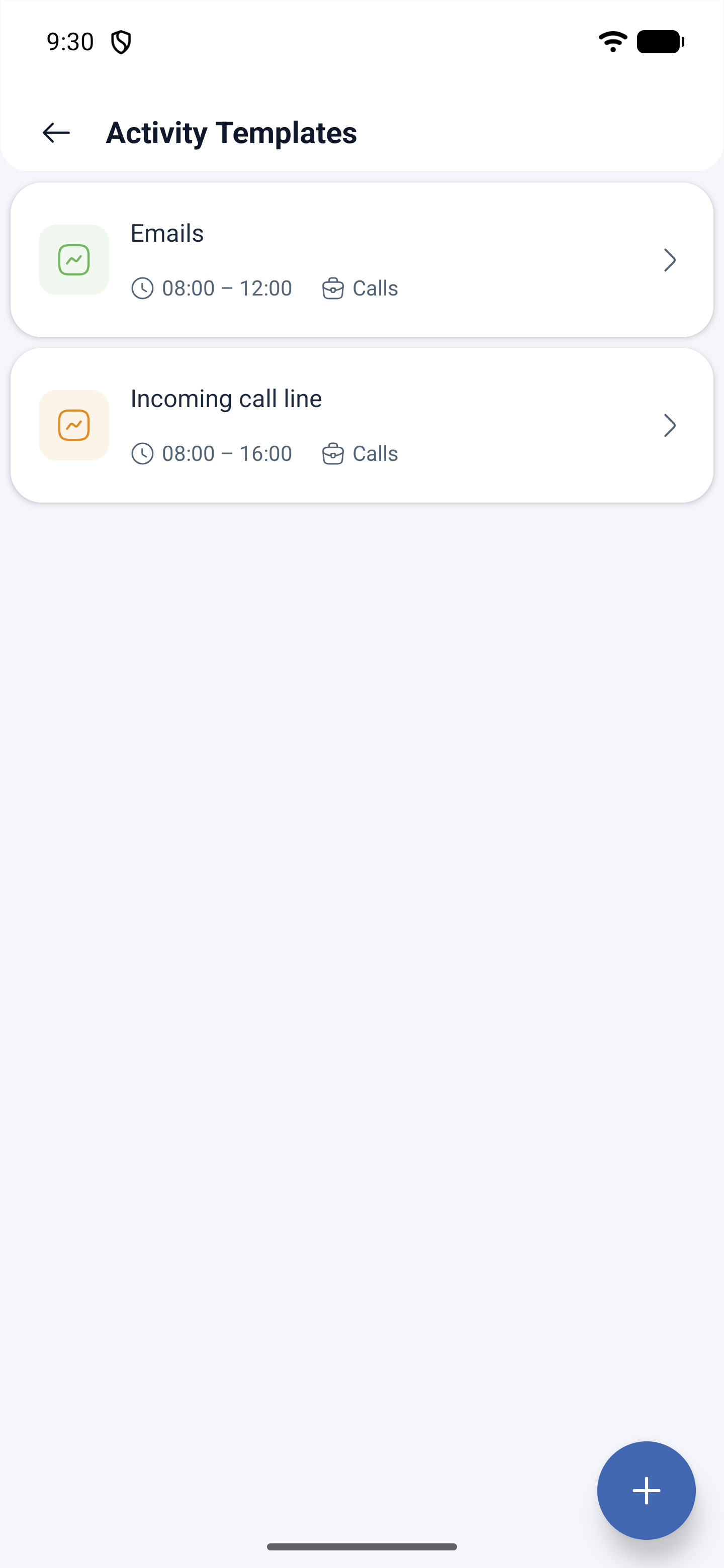
Шаблон — заготовка, из которой активности создаются быстро и одинаково. В карточке шаблона видно название и время, например «Emails 08:00 – 12:00» или «Calls 08:00 – 16:00» с пояснением.
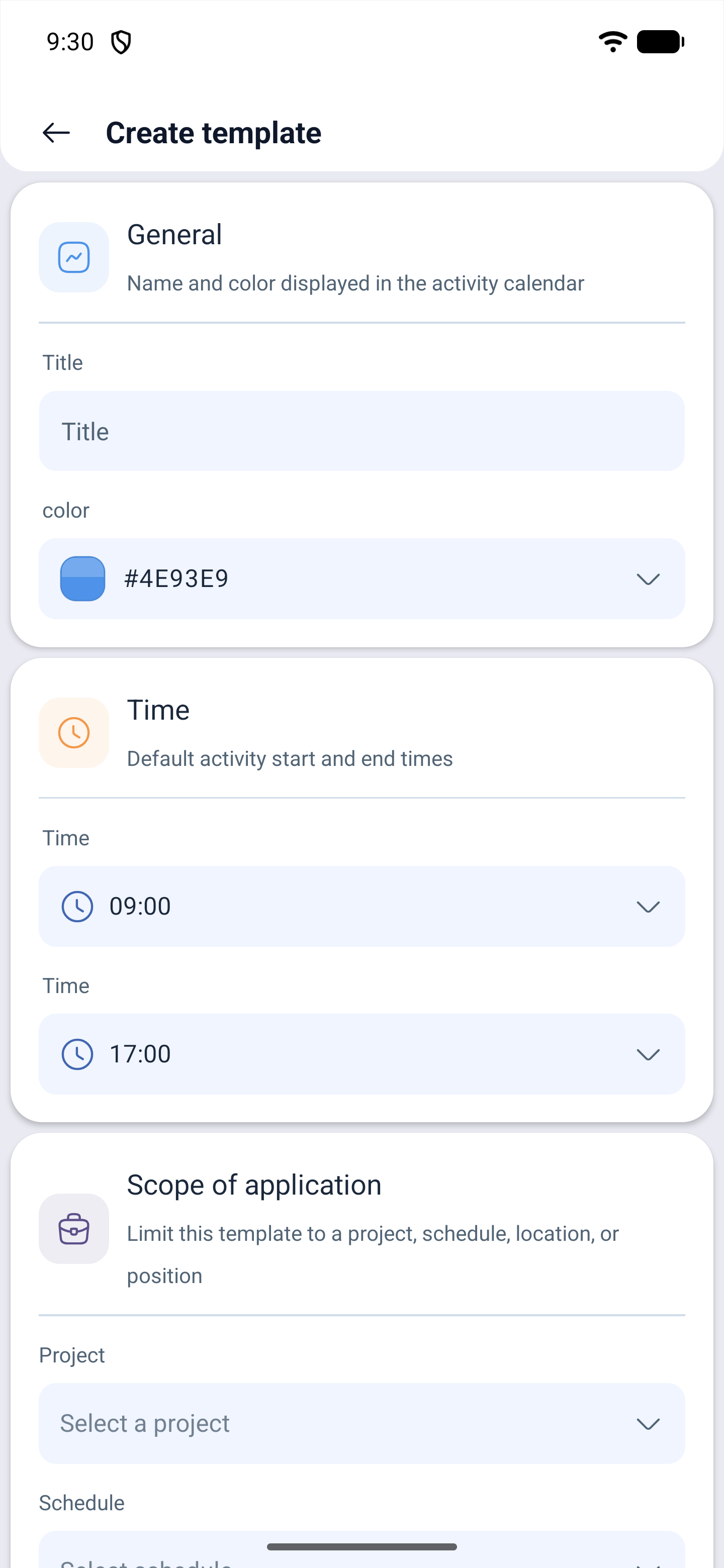
Новый шаблон создаётся кнопкой Создать шаблон (Создать шаблон) внизу справа. Форма разбита на четыре блока:
| Блок | Что задаёт |
|---|---|
| Общее (Общий) | Название и цвет, которым активность видна в календаре |
| Время (Время) | Время начала и конца по умолчанию |
| Область применения (Область применения) | Ограничение шаблона проектом, расписанием, локацией или должностью |
| Теги и навыки (Теги и навыки) | Метки для группировки и навыки |
Подсказка на самом экране объясняет смысл последнего блока: метки помогают группировать активности, а навыки обязательны для исполнителей. Это и есть главное в шаблонах — система подбирает на активность людей с нужным умением, а не любого свободного.
Что сотрудник делает со своей активностью
В приложении сотрудник может только начать и завершить активность. Чек-листов, фотографий и комментариев внутри активности нет — это не задача из выездного режима.
Возможные проблемы и решения
| Проблема | Причина | Решение |
|---|---|---|
| Раздела Активность нет | Модуль активностей не подключён | Подключите его в Компания → Модули. Модуль требует включённого учёта посещаемости |
| Активность не назначается сотруднику | У него нет навыка, указанного в шаблоне | Добавьте навык сотруднику или уберите требование из шаблона |
| Нужно создать сразу несколько одинаковых активностей | Поштучно долго | При создании есть поле количества — укажите, сколько нужно |
| Массово поменять статус активностей не получается | Такой операции нет | Массово доступно только удаление |
| Активность не видно в расписании | Отключён показ активностей | Включите отображение активностей в настройках вида расписания |
Часто задаваемые вопросы (FAQ)
Вопрос: Чем активность отличается от смены?
Ответ: Смена — рабочее время целиком. Активность — занятие внутри этого времени.
Вопрос: Нужен ли отдельный модуль?
Ответ: Да, модуль активностей, и он работает вместе с учётом посещаемости.
Вопрос: Зачем в шаблоне навыки?
Ответ: Чтобы на активность подбирались сотрудники с нужным умением, а не любые.
Вопрос: Может ли сотрудник создать себе активность?
Ответ: В приложении он начинает и завершает назначенную активность. Создают их руководитель, администратор и владелец.
Вопрос: Можно ли изменить статус сразу у нескольких активностей?
Ответ: Нет. Из массовых действий доступно только удаление.
Вопрос: Есть ли внутри активности чек-лист или фотоотчёт?
Ответ: Нет. Чек-листы и фотографии относятся к задачам выездного режима, а не к активностям расписаний.