

Два раздела нижней панели, ради которых приложение чаще всего и открывают: Запросы (Запросы) — что просят сотрудники, Уведомления (Уведомления) — что произошло.
Пошаговая инструкция
Список запросов
Третий значок нижней панели. Экран разделён на две вкладки: Новые (New) — те, что ждут решения, и Архив (Архив) — уже обработанные. Сверху Фильтры (Фильтры), внизу справа кнопка создания.
В карточке видно тип запроса, имя сотрудника, проект, период и дату последнего изменения.
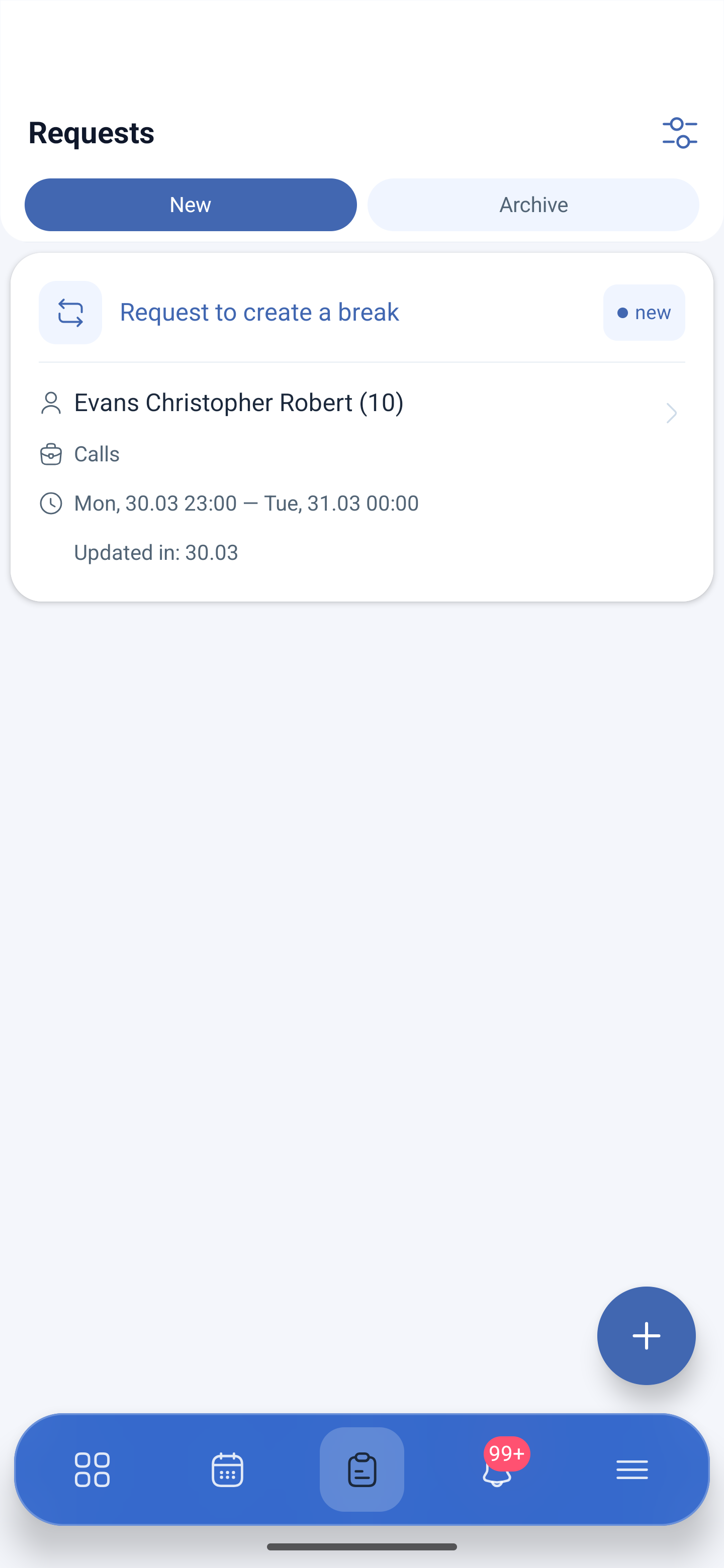
Карточка запроса
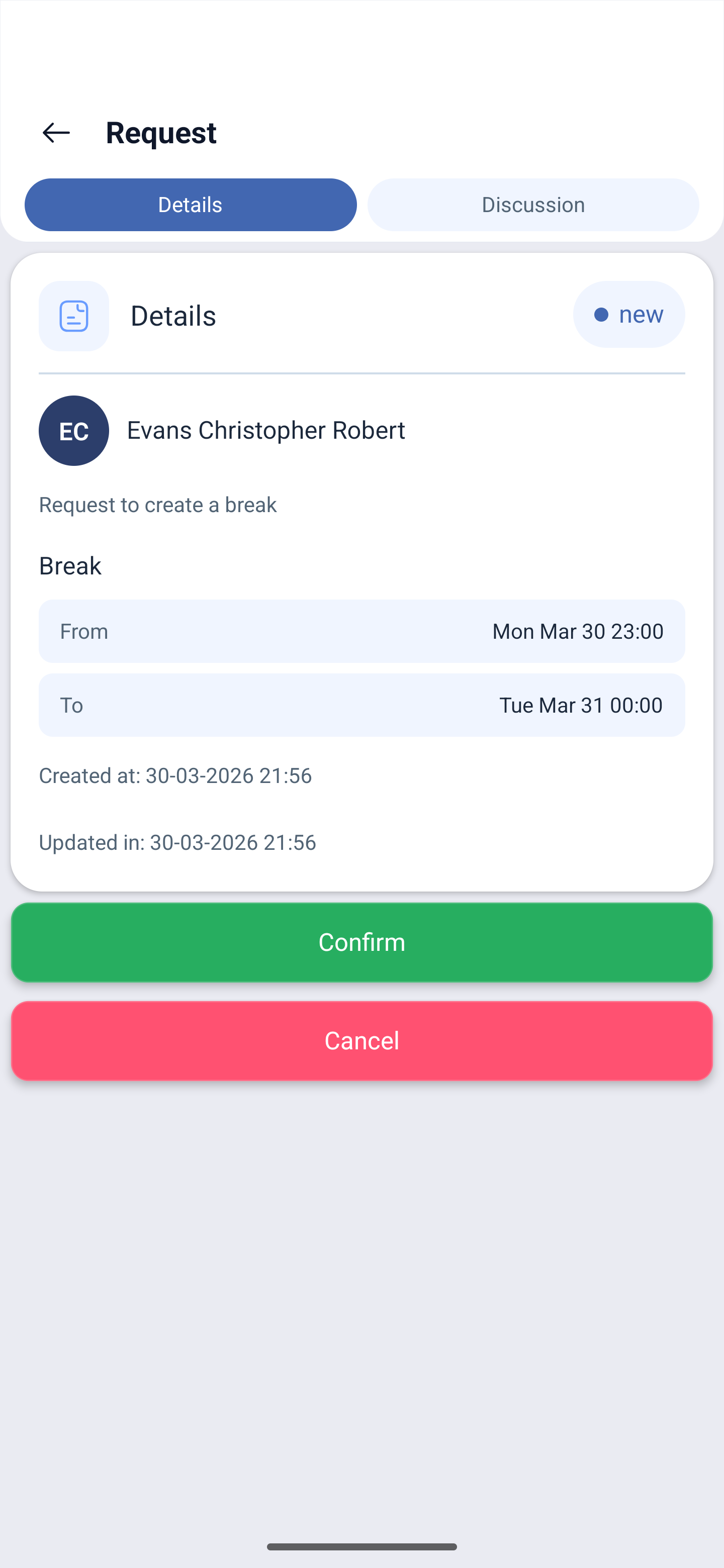
Нажатие открывает запрос с двумя вкладками.
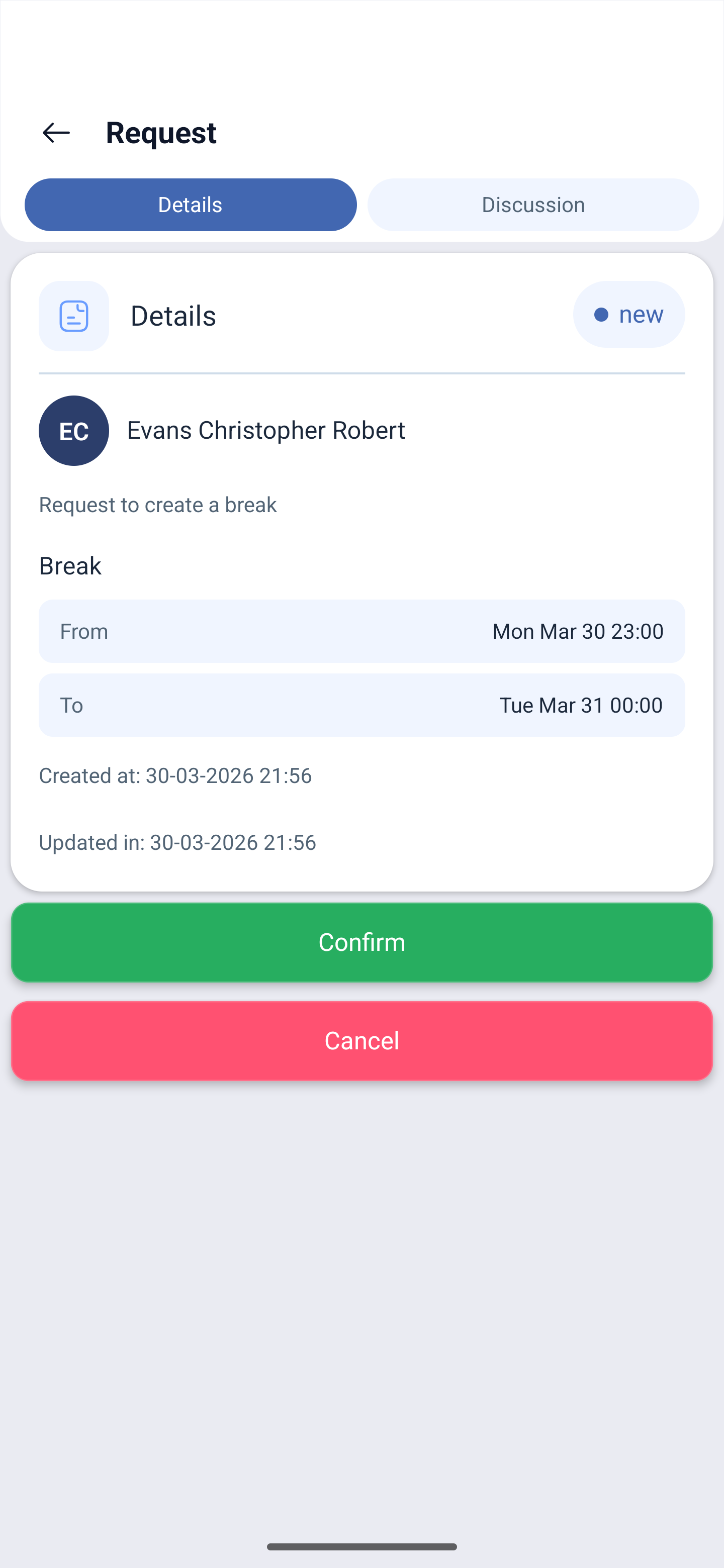
Подробности (Подробности) — состояние, сотрудник, тип запроса, период С (From) — По (To), когда создан и когда изменён. Внизу две кнопки: Подтвердить (Подтвердить) — одобрить, Отменить (Отменить) — отклонить.
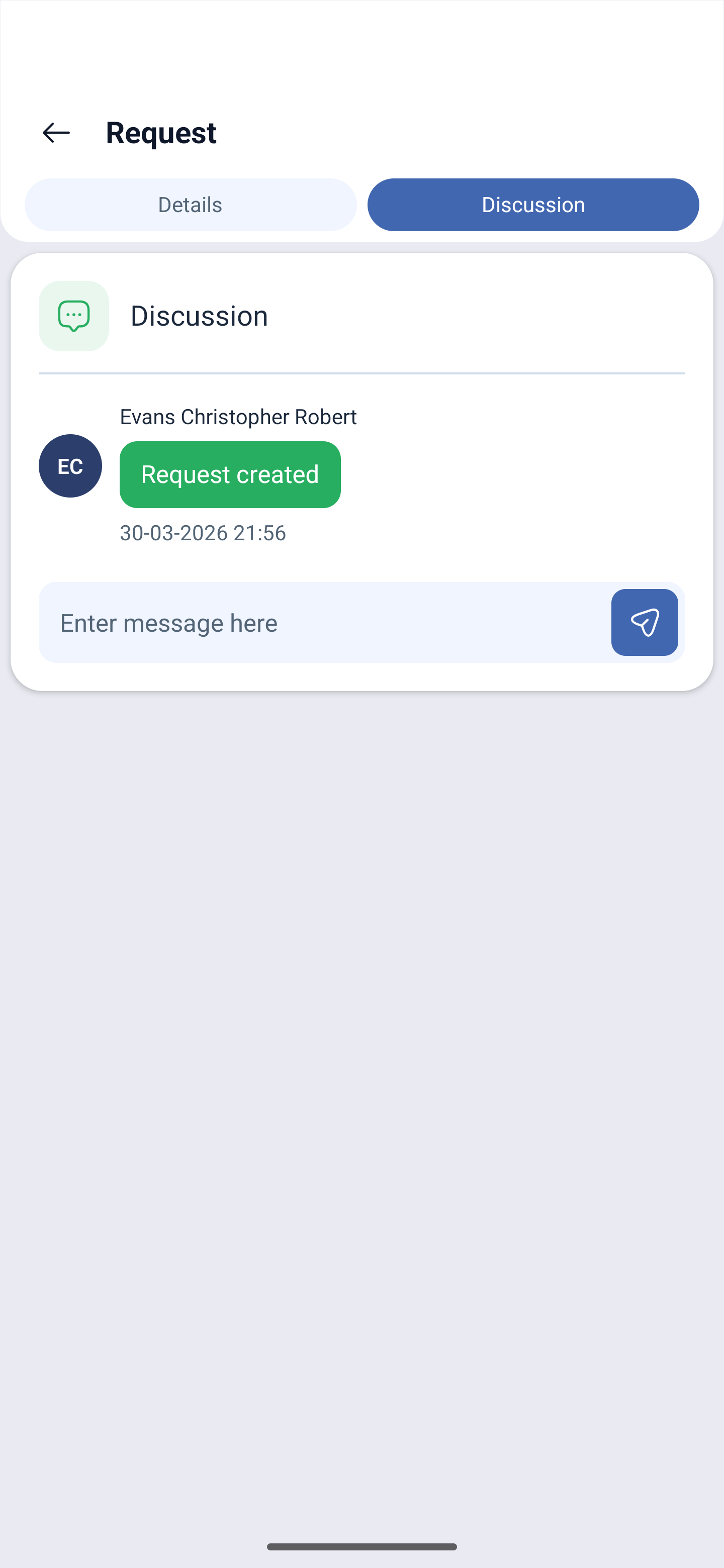
Обсуждение (Обсуждение) — переписка по запросу. Здесь видно историю (Запрос создан (Запрос создан) с датой) и поле Введите сообщение здесь (Enter message here) с кнопкой отправки. Можно спросить у сотрудника подробности, не выходя из заявки и не переключаясь на почту.
Создание запроса
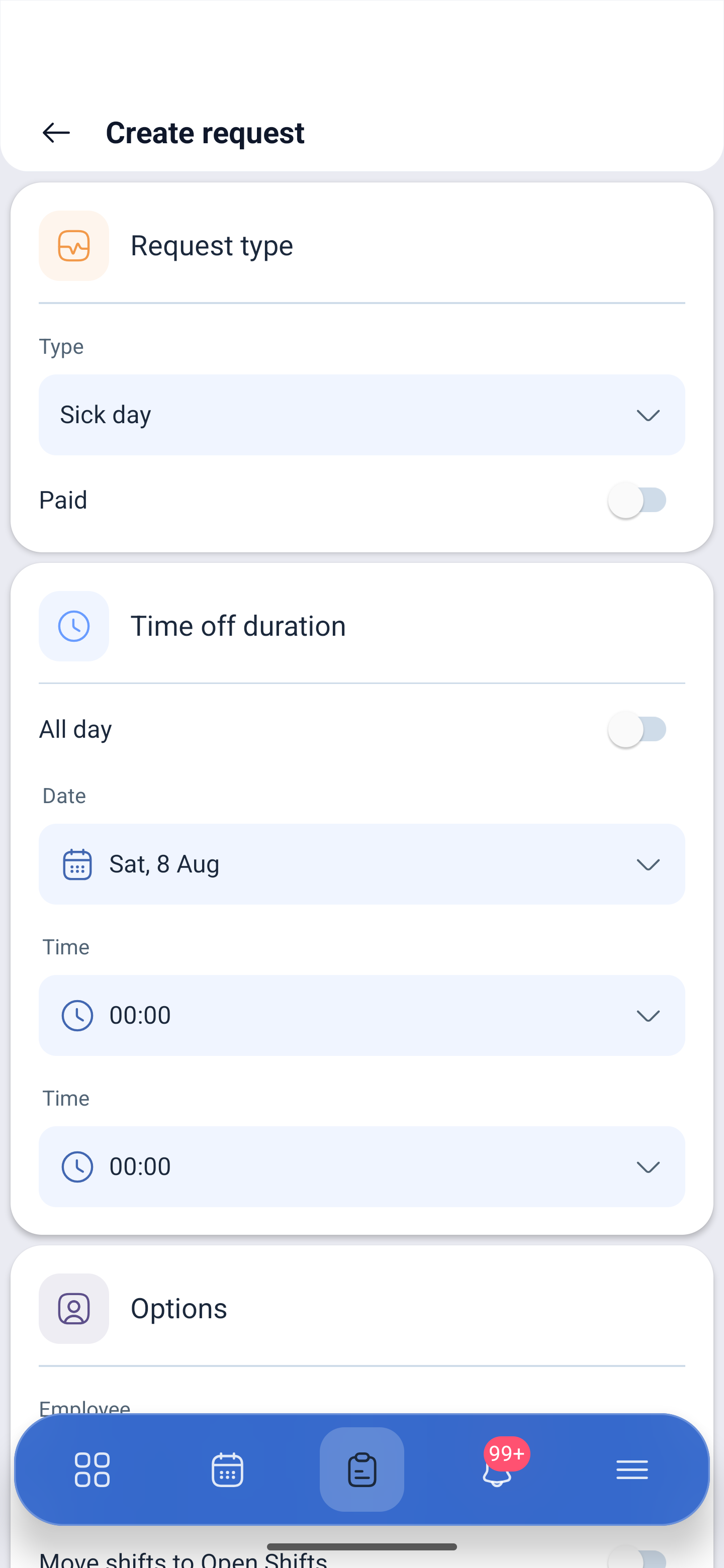
Кнопка добавления открывает Создать запрос (Создать запрос):
| Блок | Поле | Описание |
|---|---|---|
| Тип запроса (Тип запроса) | Тип (Тип) | Тип: больничный, отпуск, праздник или ваш собственный тип |
| Оплачиваемость | Помечено ли отсутствие как оплачиваемое | |
| Продолжительность отгула (Продолжительность отгула) | Весь день или часть дня | |
| Дата (Дата) | Дата | |
| Время (Время) | Время, если выбрана часть дня | |
| Опции (Опции) | Сотрудник (Сотрудник) | Кому оформляется. Руководитель может создать запрос за сотрудника |
| Перенести смены в список свободных смен (Перенести смены в список свободных смен) | Перевести смены этого периода в список свободных, чтобы их взял кто-то другой |
Внизу Прикрепить файл (Прикрепить файл) — к запросу прикладывается документ, например справка. Отправляется кнопкой Отправить (Отправить).
Уведомления
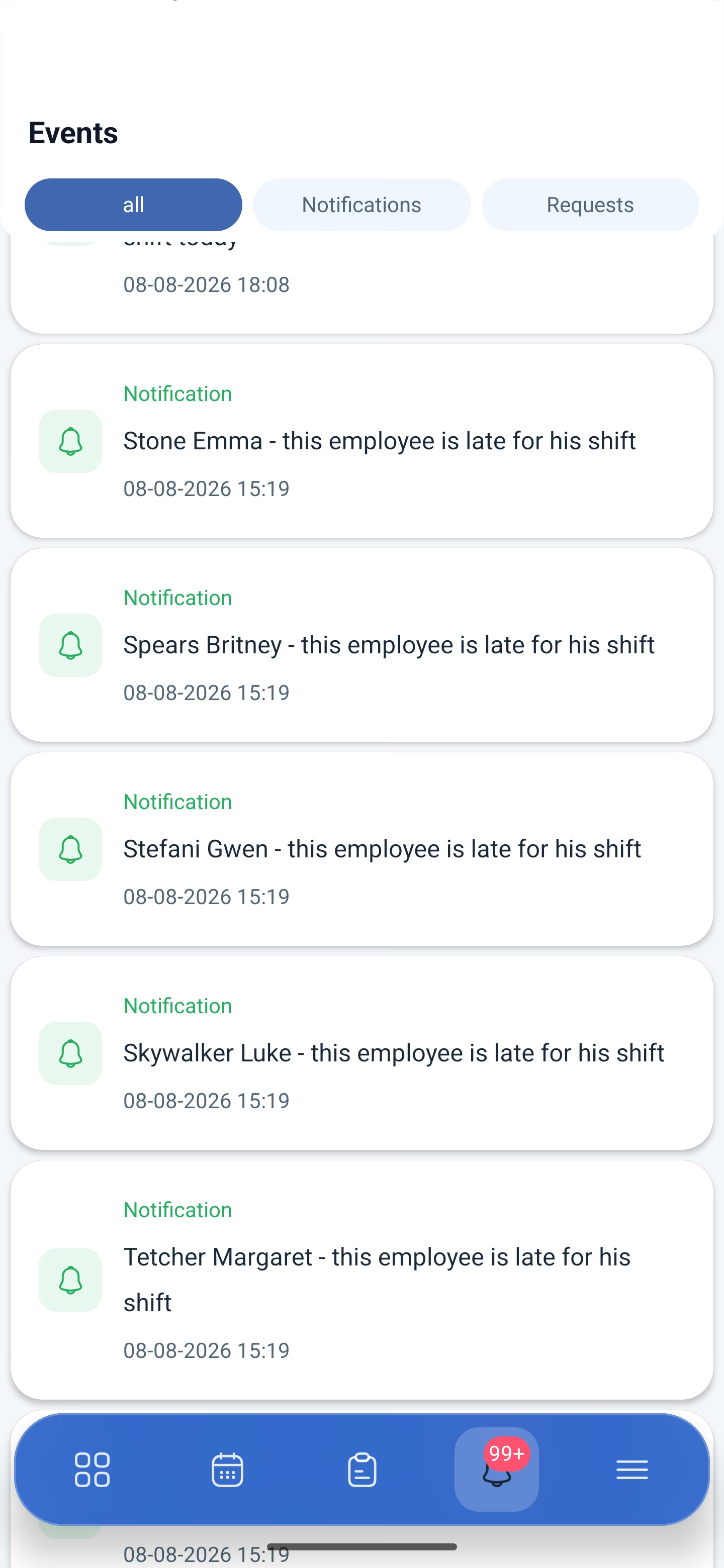
Четвёртый значок, колокольчик. Красный кружок показывает число непрочитанных, больше девяноста девяти обозначается как 99+.
В ленте события с датой и временем: сотрудник не вышел на смену, поступил запрос, изменилось расписание. Уведомление сообщает о факте; решение принимается в разделе запросов.
Какие уведомления приходят и куда, настраивается в Мой профиль → Уведомления. Там же, в группе TELEGRAM, лежит токен для бота — уведомления в Telegram подключаются прямо из приложения.
Возможные проблемы и решения
| Проблема | Причина | Решение |
|---|---|---|
| Сотрудник не может отправить запрос | Нужный тип запрещён в настройках расписания | Включите разрешение в Расписания → расписание → Основная информация |
| Смены отсутствующего сотрудника некому закрыть | При создании запроса не включён перевод смен | Включайте Перенести смены в список свободных смен — смены уйдут в список свободных |
| Запрос пропал из списка | Он обработан | Ищите во вкладке Архив |
| Непонятно, почему сотрудник просит отгул | Не хватает подробностей | Спросите прямо в запросе, вкладка Обсуждение |
| Нужна справка к больничному | Файл не приложен | Сотрудник прикладывает документ кнопкой Прикрепить файл при создании запроса |
| Не приходят уведомления | Отключены нужные типы | Мой профиль → Уведомления |
| Не приходят SMS | Мало включить модуль | Нужны четыре условия сразу: модуль включён, SMS разрешены в настройках компании, у сотрудника указан номер, баланс компании пополнен |
| Запрос задним числом не создаётся | Так и задумано | Открытую смену, обмен и передачу задним числом запросить нельзя |
Часто задаваемые вопросы (FAQ)
Вопрос: Чем уведомление отличается от запроса?
Ответ: Уведомление сообщает о событии, запрос требует решения. Одобряют и отклоняют в карточке запроса кнопками Подтвердить и Отменить.
Вопрос: Можно ли переписываться с сотрудником по запросу?
Ответ: Да, вкладка Обсуждение внутри запроса. Там же видно историю изменений.
Вопрос: Можно ли приложить справку?
Ответ: Да, кнопкой Прикрепить файл при создании запроса.
Вопрос: Что делает Перенести смены в список свободных смен (Move shifts to Open Shifts)?
Ответ: Переводит смены сотрудника за этот период в список свободных, чтобы их могли взять коллеги.
Вопрос: Может ли руководитель создать запрос за сотрудника?
Ответ: Да, в блоке Опции выбирается, кому оформляется запрос.
Вопрос: Кто одобряет запросы?
Ответ: Менеджер проекта, администратор или владелец.
Вопрос: Где посмотреть обработанные запросы?
Ответ: Во вкладке Архив.