

Второй значок нижней панели — календарь смен. Не путайте с разделом Расписания (Расписания) в меню: там расписания создают и настраивают, а здесь смотрят, кто и когда работает, и правят отдельные смены.
Набор кнопок на этом экране зависит от роли: владелец и администратор видят четыре кнопки в шапке, сотрудник — две. Дальше это отмечено по ходу.
Пошаговая инструкция
Как устроен экран
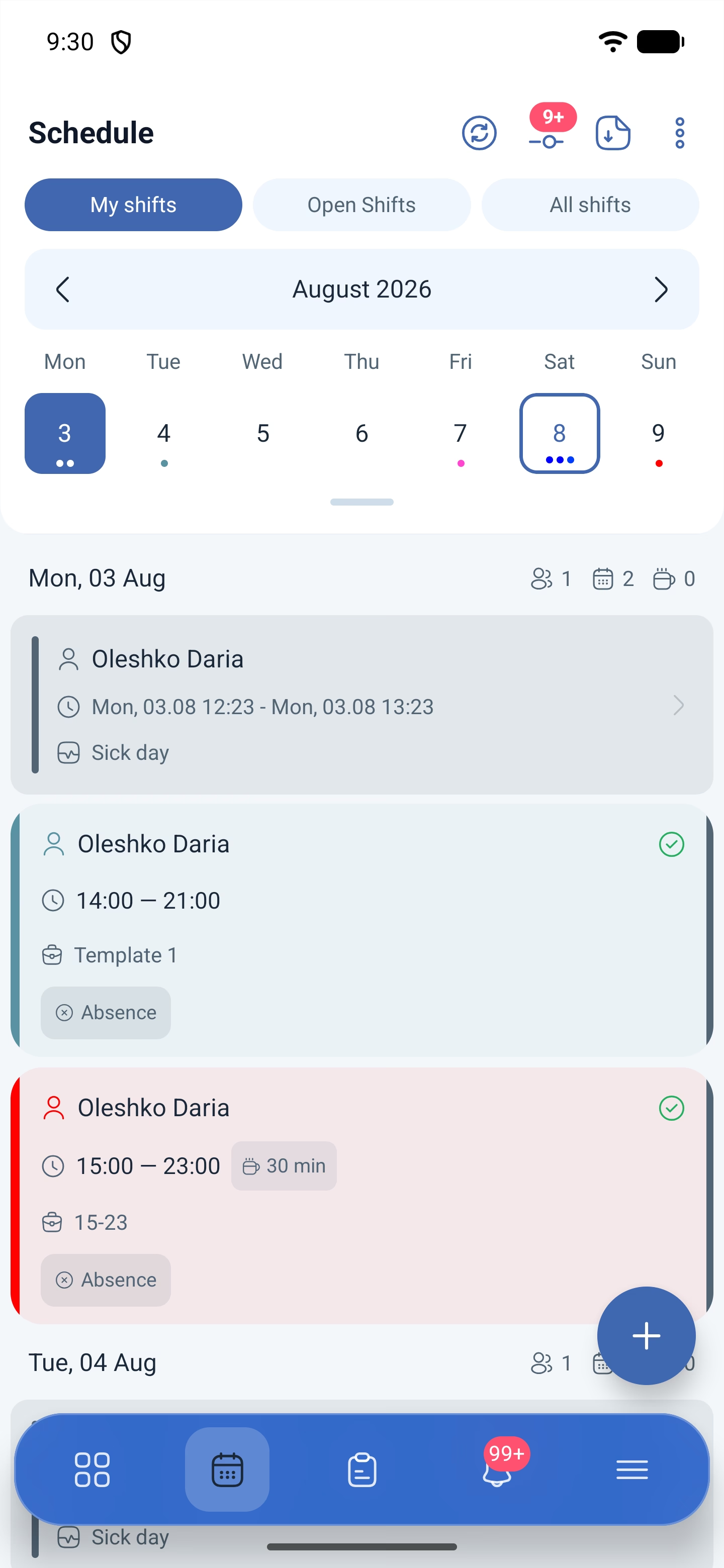
Сверху три режима показа. Они меняют не только список, но и счётчики у дней:
| Режим | Что показывает |
|---|---|
| Мои смены (Мои смены) | Только ваши смены |
| Свободные смены (Свободные смены) | Свободные смены, которые можно взять |
| Все смены (Все смены) | Смены всей команды |
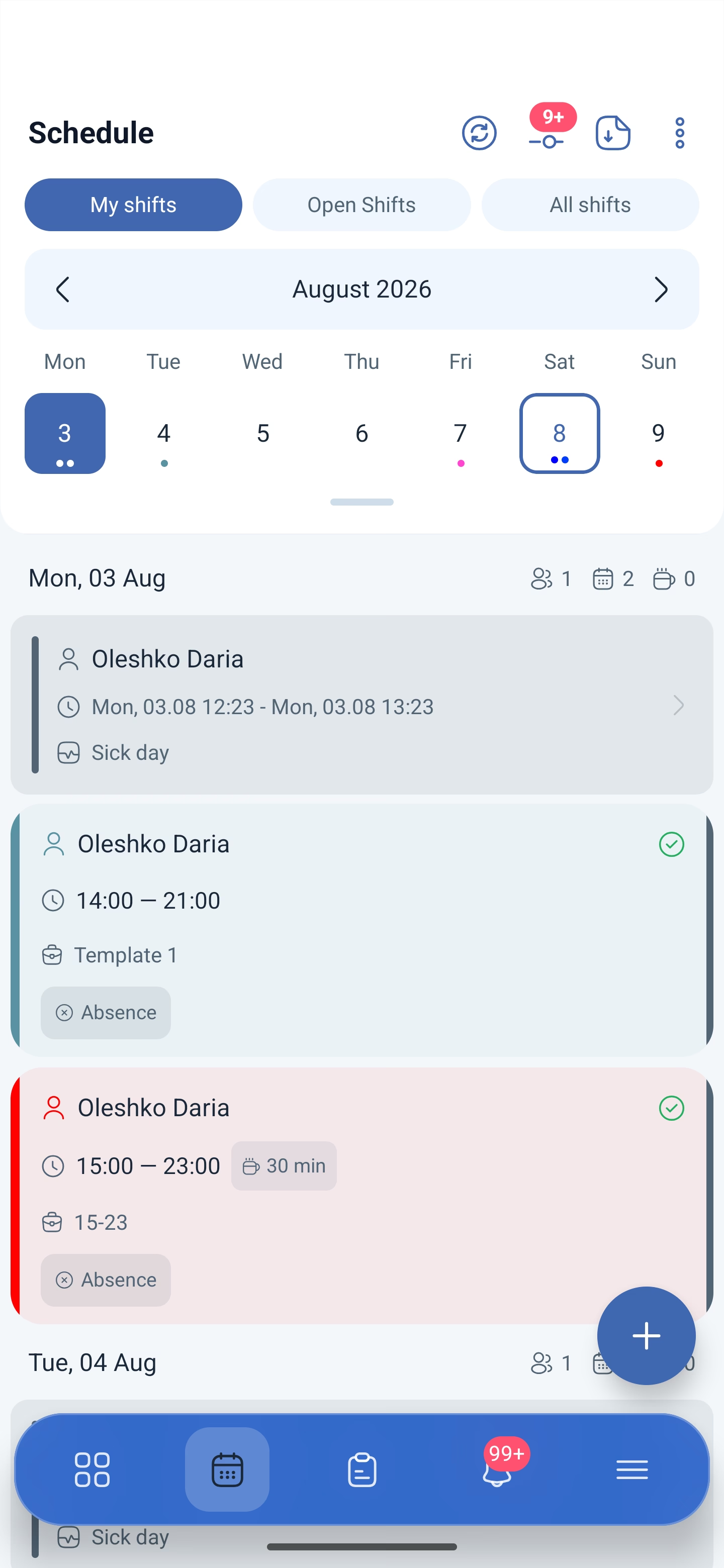
Ниже месяц и полоса недели с числами. Под числами цветные точки — по одной на событие того дня, цвет берётся от расписания. Переключение — Предыдущая неделя (Предыдущая неделя) и Следующая неделя (Следующая неделя).
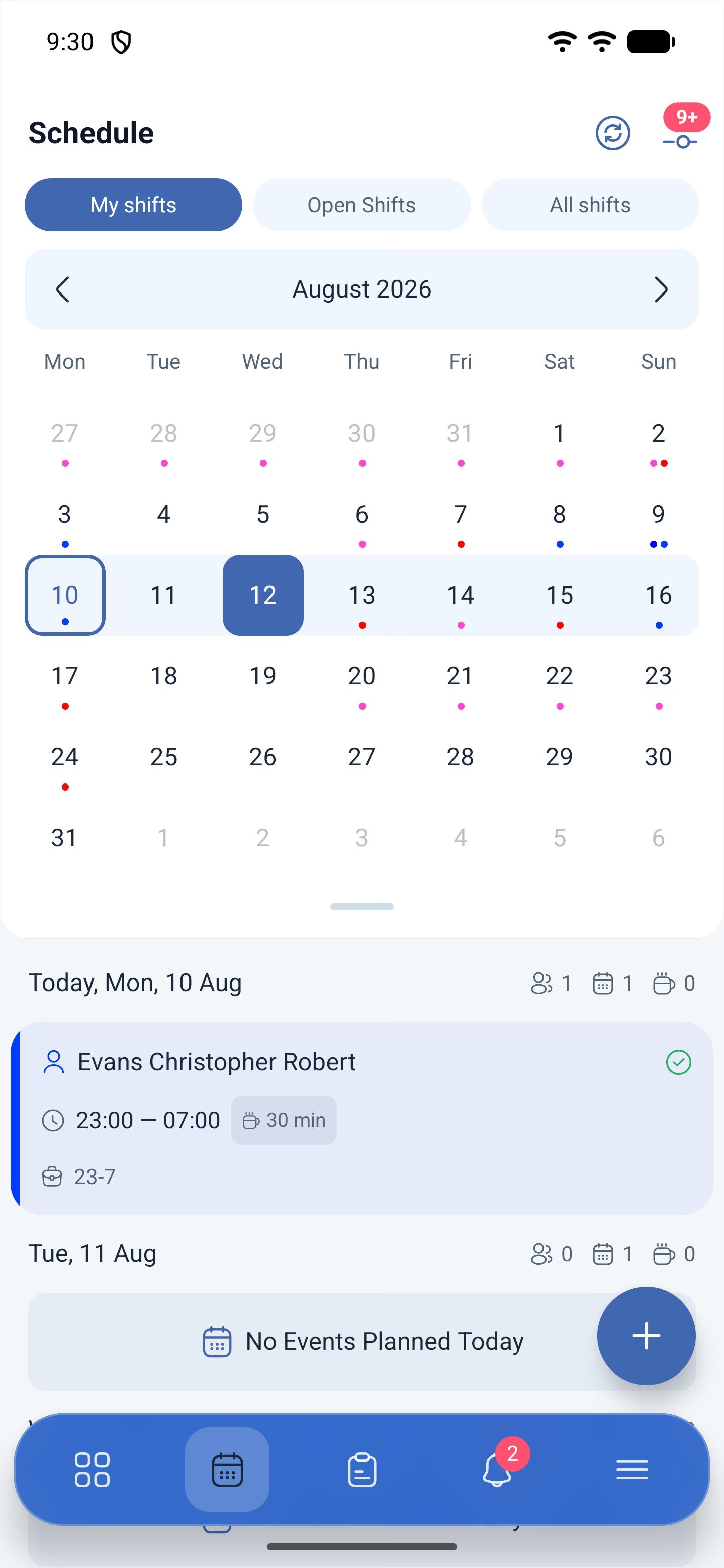
Полоса недели разворачивается в календарь месяца кнопкой Развернуть календарь (Expand calendar) под ней. В раскрытом виде листание идёт по месяцам: кнопки становятся Предыдущий месяц (Предыдущий месяц) и Следующий месяц (Следующий месяц). Свернуть — Свернуть календарь (Collapse calendar).
Счётчики у каждого дня
Справа в заголовке дня три значка с числами. Подписей у них нет, поэтому запомните по значкам:
| Значок | Что считает |
|---|---|
| Два человека | Сколько сотрудников выходит в этот день |
| Календарь | Сколько смен |
| Чашка | Сколько перерывов |
Считают они по выбранному режиму: в Мои смены на день с одной вашей сменой будет 1 1 0, а в Все смены тот же день покажет всю команду — например 27 27 0.
Счётчик перерывов — про перерывы как отдельные записи, а не про длительность, заложенную в смену. Поэтому у смены может быть написано 30 min, а в счётчике стоять ноль: значит, перерывов к смене никто не добавлял.
Если в этот день ничего нет, вместо карточек стоит Нет смен (Нет смен).
Карточка смены в списке
В карточке: имя сотрудника, время, длительность перерыва, название шаблона и пометки состояния — Отсутствие (Отсутствие), Начата (Начата), Завершена (Завершена). Слева цветная полоса, это цвет расписания.
Отдельными карточками показаны отсутствия — например Больничный (Больничный) с периодом — и перерывы: у перерыва в карточке только имя сотрудника и время, скажем 19:00 — 19:30.
Что открывается по нажатию на смену
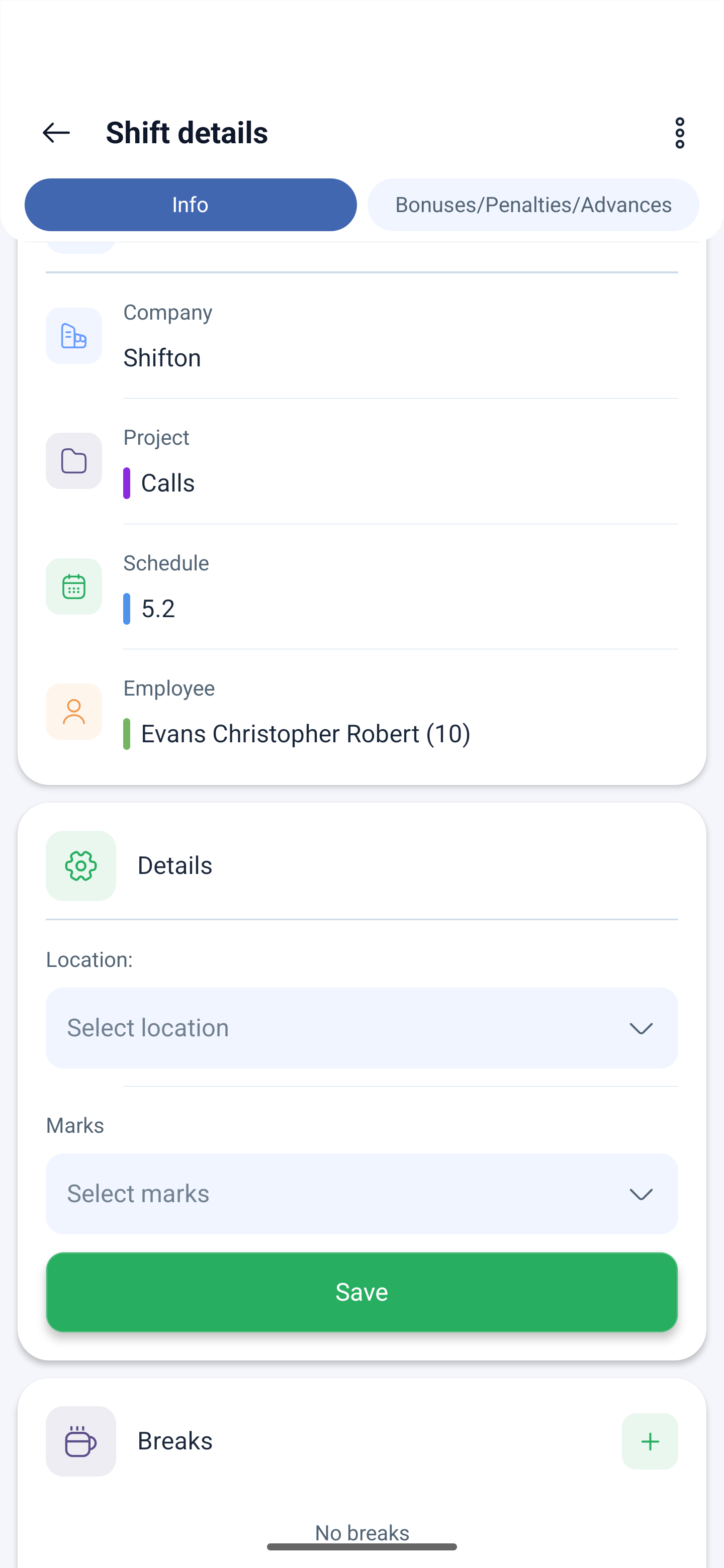
Нажатие на карточку открывает Подробности смены (Подробности смены) с двумя вкладками: Инфо (Инфо) и Бонусы / Удержания/Авансы.
Если по неделе выходит переработка, сверху появляется оранжевый блок Сверхурочные (Сверхурочные) с надписью Внимание, сверхурочные (Attention, overtime!), строкой Всего (ч) (Всего (ч)) и Сверхурочные (ч) (Сверхурочные (ч)) со знаком плюс.
Ниже дата и время смены, затем блок Инфо: компания, проект, расписание и сотрудник — у сотрудника в скобках его номер.
Блок Подробности (Подробности) — то, что можно поменять на своей будущей смене: Локация (Локация) и Пометки (Пометки), а под ними Сохранить (Сохранить).
В самом низу блок Перерывы (Breaks). Пока их нет, стоит Нет перерывов (Нет перерывов), а справа кнопка Добавить перерыв (Добавить перерыв).
Как добавить перерыв к смене
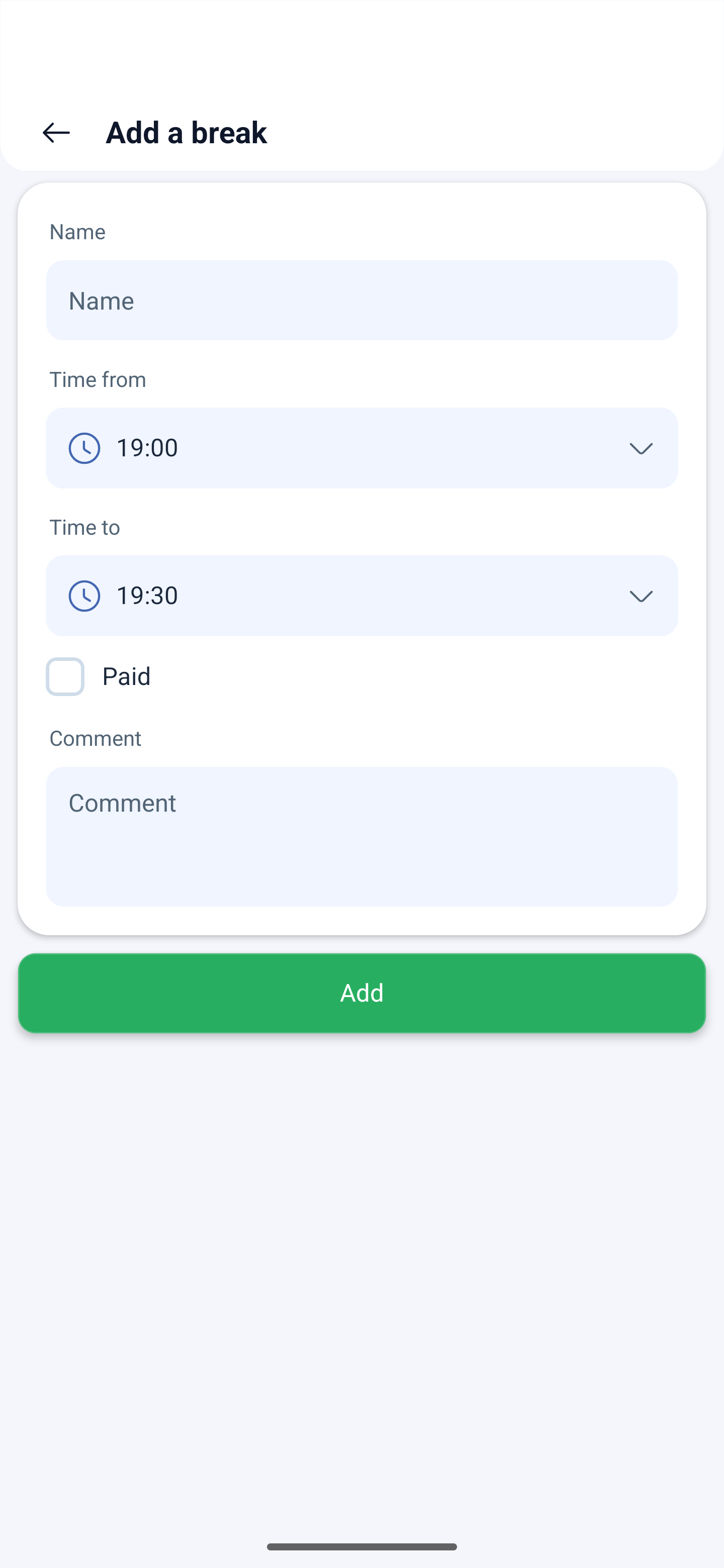
Добавить перерыв открывает форму из пяти полей:
| Поле | Что задаёт |
|---|---|
| Имя (Name) | Название перерыва, например «Обед» |
| Время от (Время от) | Начало. Подставляется время внутри смены |
| Время до (Время до) | Конец |
| Оплачиваемый (Платный) | Считать перерыв оплаченным |
| Комментарий (Комментарий) | Пояснение, необязательно |
Внизу Добавить (Add). После этого перерыв встаёт в блок Перерывы карточки, отдельной карточкой в списке дня и прибавляет единицу к счётчику с чашкой.
Действия со сменой
Троеточие в правом верхнем углу карточки — Ещё действия (More actions). Оно открывает шторку Выберите действие (Выберите действие) с пятью пунктами:
| Действие | Что делает |
|---|---|
| Переместить в список свободных смен (Отправить в свободные смены) | Отдать смену в общий список |
| Запрос на обмен сменами (Запрос на обмен сменами) | Поменяться сменой с коллегой |
| Запрос на изменение времени смены (Запрос на изменение времени смены) | Попросить другое время |
| Запрос на передачу смены (Запрос на передачу смены) | Передать смену другому |
| Запрос на разделение смены (Запрос на разделение смены) | Разделить смену на части |
Что именно делает каждое и как оно проходит согласование — в статье «Мобильное приложение для сотрудника».
Шторка открывается не всегда: если для этой смены действий нет, нажатие ничего не показывает и никакого сообщения не выводит. Причины — в таблице ниже.
Кнопки в шапке
| Кнопка | Кто видит | Что делает |
|---|---|---|
| Обновить (Обновить) | Все | Обновить данные, не дожидаясь автоматической загрузки |
| Фильтры (Фильтры) | Все | Отбор смен. На значке цифра — сколько значений отобрано, больше девяти показывается как 9+ |
| Экспортировать (Экспортировать) | Владелец, администратор | Выгрузка расписания файлом |
| Ещё (Больше) | Владелец, администратор | Дополнительные действия над расписанием |
Внизу справа кнопка со знаком плюс — Добавить смену (Добавить смену) прямо из календаря.
Что внутри кнопки «Ещё»
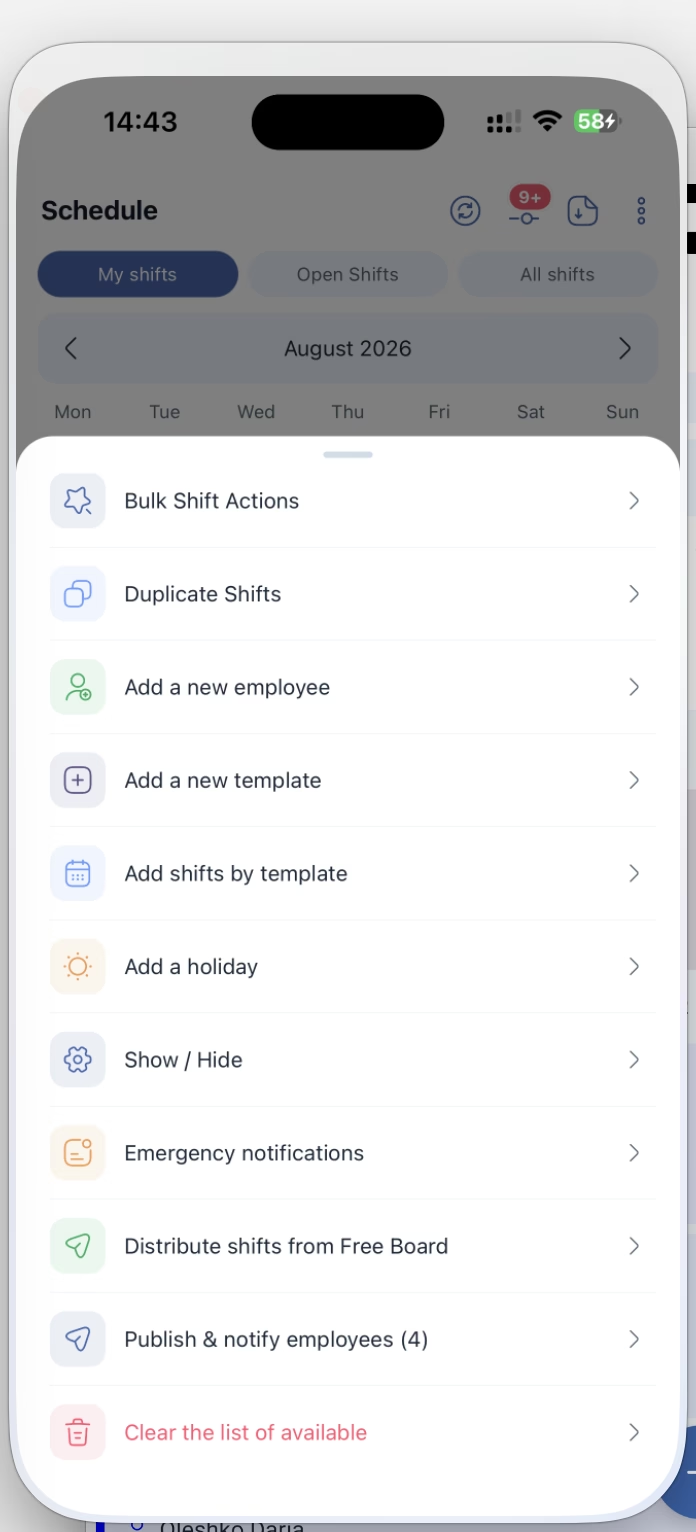
Троеточие в шапке открывает шторку Расписание (Расписание) — одиннадцать пунктов. Это главное рабочее меню руководителя: отсюда правят сразу много смен, копируют расписание, добавляют шаблоны, праздники и людей.
| Пункт | Что делает |
|---|---|
| Массовые действия со сменами (Массовые действия со сменами) | Одно действие сразу для всех смен, попавших в отбор |
| Копировать Смены (Копировать Смены) | Скопировать период расписания вперёд |
| Добавить нового сотрудника (Добавить нового сотрудника) | Форма нового сотрудника |
| Добавить новый шаблон (Добавить новый шаблон) | Новый шаблон смены в расписании |
| Добавить смены по шаблону (Добавить смены по шаблону) | Расставить смены по готовому шаблону на период |
| Добавить праздничный день (Добавить праздничный день) | Праздник с правилами и повышенной оплатой |
| Показать / Скрыть (Show / Hide) | Сортировка, формат имени и часовой пояс в сетке |
| Экстренные уведомления (Экстренные уведомления) | Позвать закрыть свободные смены тех, у кого в этот период смен нет |
| Распределить смены со списка свободных (Распределить смены со списка свободных) | Раздать свободные смены сотрудникам |
| Опубликовать и уведомить сотрудников (Опубликовать и уведомить сотрудников) | Опубликовать неопубликованные смены и оповестить людей |
| Очистить список свободных (Очистить список свободных) | Убрать все свободные смены |
Массовые действия со сменами
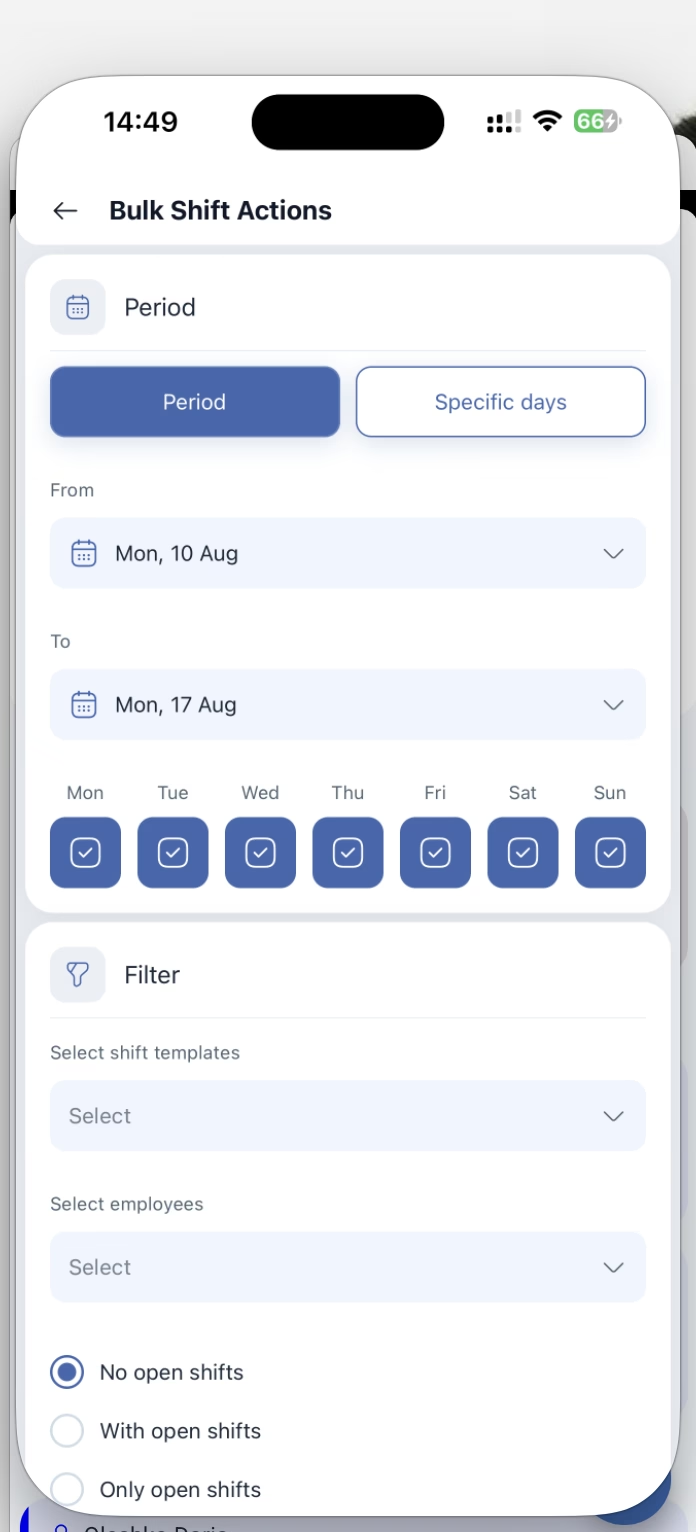
Экран из трёх блоков: сначала задаёте, какие смены берём, потом — что с ними делать.
| Блок | Поле | Что задаёт |
|---|---|---|
| Период (Период) | Период / Определенные дни (Период / Определенные дни) | Непрерывный отрезок или отдельные даты |
| От и До (From, To) | Границы отрезка | |
| Галочки Пн–Вс | Какие дни недели внутри отрезка учитывать | |
| Отбор (Фильтр) | Выберите шаблоны смен (Выберите шаблоны смен) | Только смены этих шаблонов |
| Выберите сотрудников (Select employees) | Только смены этих людей | |
| Без свободных смен / Со свободными сменами / Только свободные смены (Без свободных смен / С свободными сменами / Только свободные смены) | Как быть со свободными сменами | |
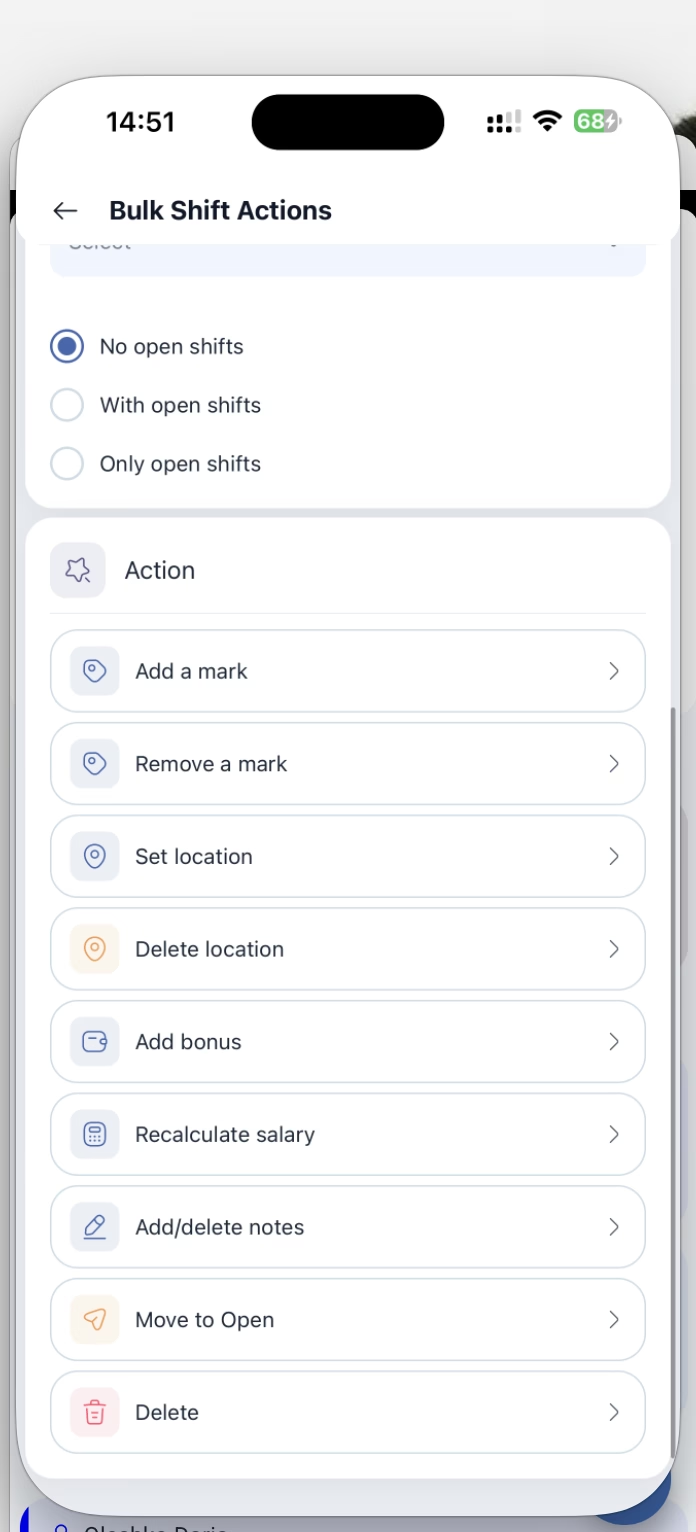
| Действие (Действие) | Девять действий, см. ниже | Что сделать с отобранными сменами |
Девять действий:
| Действие | Что делает |
|---|---|
| Добавить пометку (Добавить пометку) | Поставить пометку на все отобранные смены |
| Убрать пометку (Убрать пометку) | Снять пометку |
| Установить локацию (Установить локацию) | Проставить локацию |
| Удалить локацию (Удалить локацию) | Снять локацию |
| Добавить бонус (Добавить бонус) | Начислить бонус по этим сменам |
| Пересчитать зарплату (Пересчитать зарплату) | Пересчитать оплату |
| Добавление/удаление заметок (Add/delete notes) | Проставить или убрать заметки |
| Отправить в свободные (Отправить в свободные) | Перевести смены в список свободных |
| Удалить (Удалить) | Удалить смены |
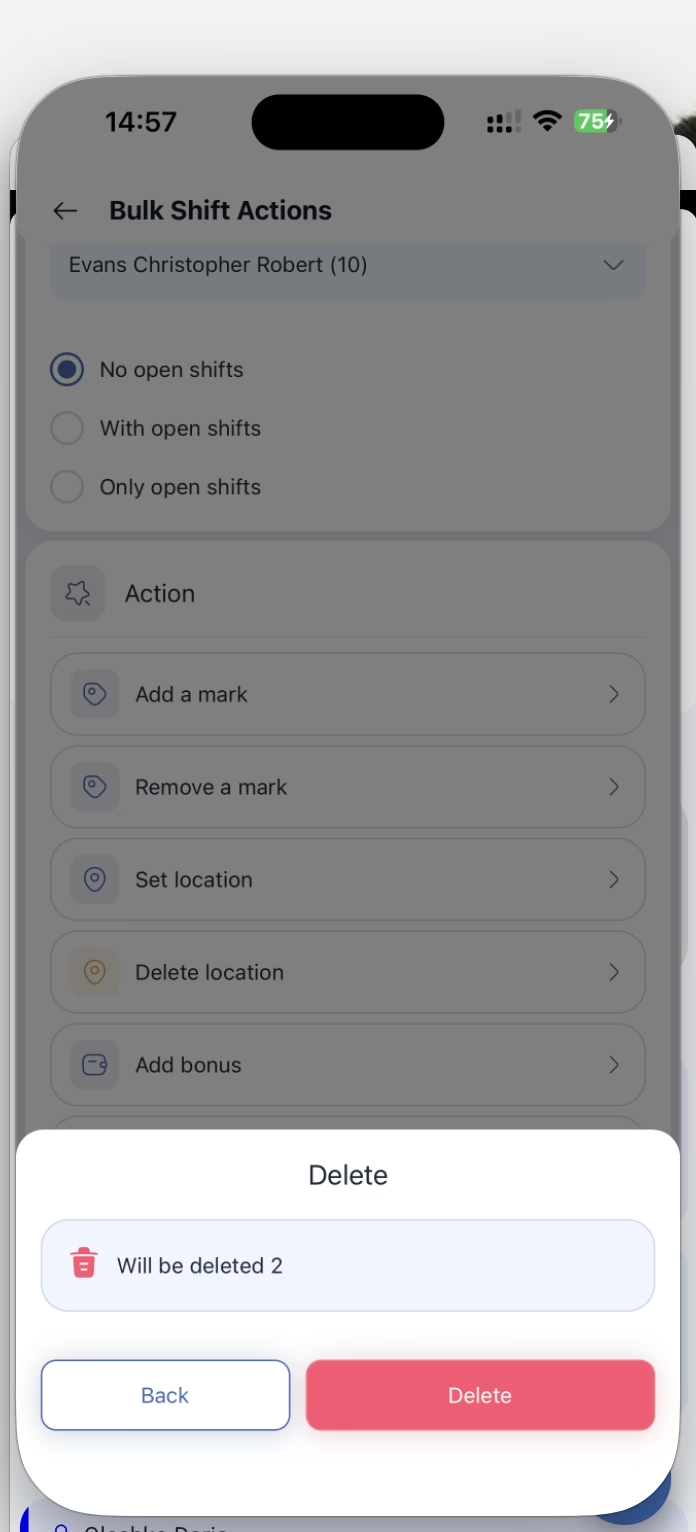
Ничего не происходит сразу: приложение сначала показывает, что попало под отбор. После выбора действия появляется окно с подсказкой Нажмите «Применить», чтобы посмотреть затронутые смены (Click Apply to view the affected shifts), а после Применить — сколько смен затронуто, например Будет удалено 2 (Will be deleted 2). Только следующее нажатие выполняет действие, и приходит Сохранено, действие выполнено (Сохранено, Действие выполнено).
Проверяйте это число перед нажатием: оно и есть страховка от того, что отбор случайно захватил лишние смены.
Копировать смены
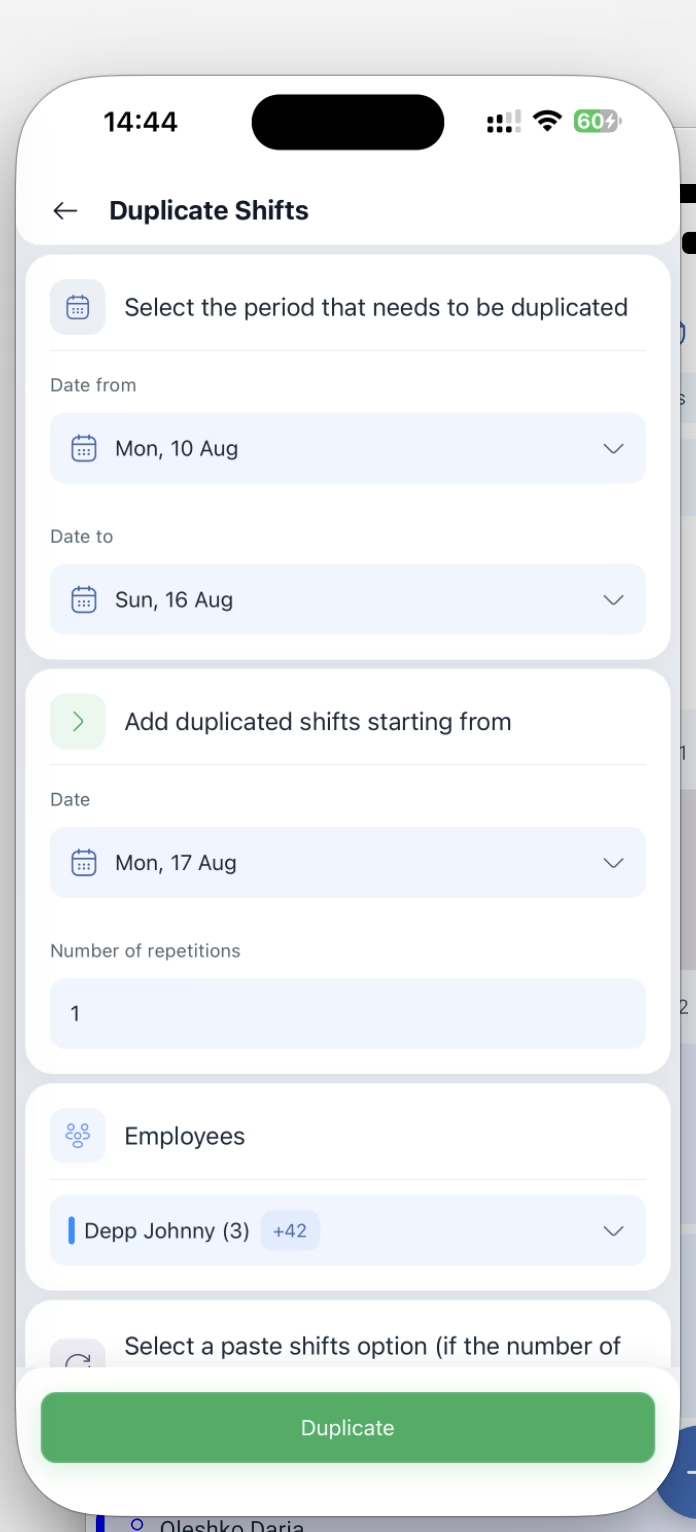
Копирование переносит уже составленный период вперёд — обычно так растягивают неделю на месяц.
| Блок | Что задаёт |
|---|---|
| Выберите период для копирования (Выберите период, который нужно скопировать) | Что копируем: Дата от и Дата до |
| Добавить скопированные смены начиная с (Добавить скопированные смены начиная с) | Куда вставляем: дата и Количество повторов (Количество повторов) |
| Сотрудники (Сотрудники) | Чьи смены копировать |
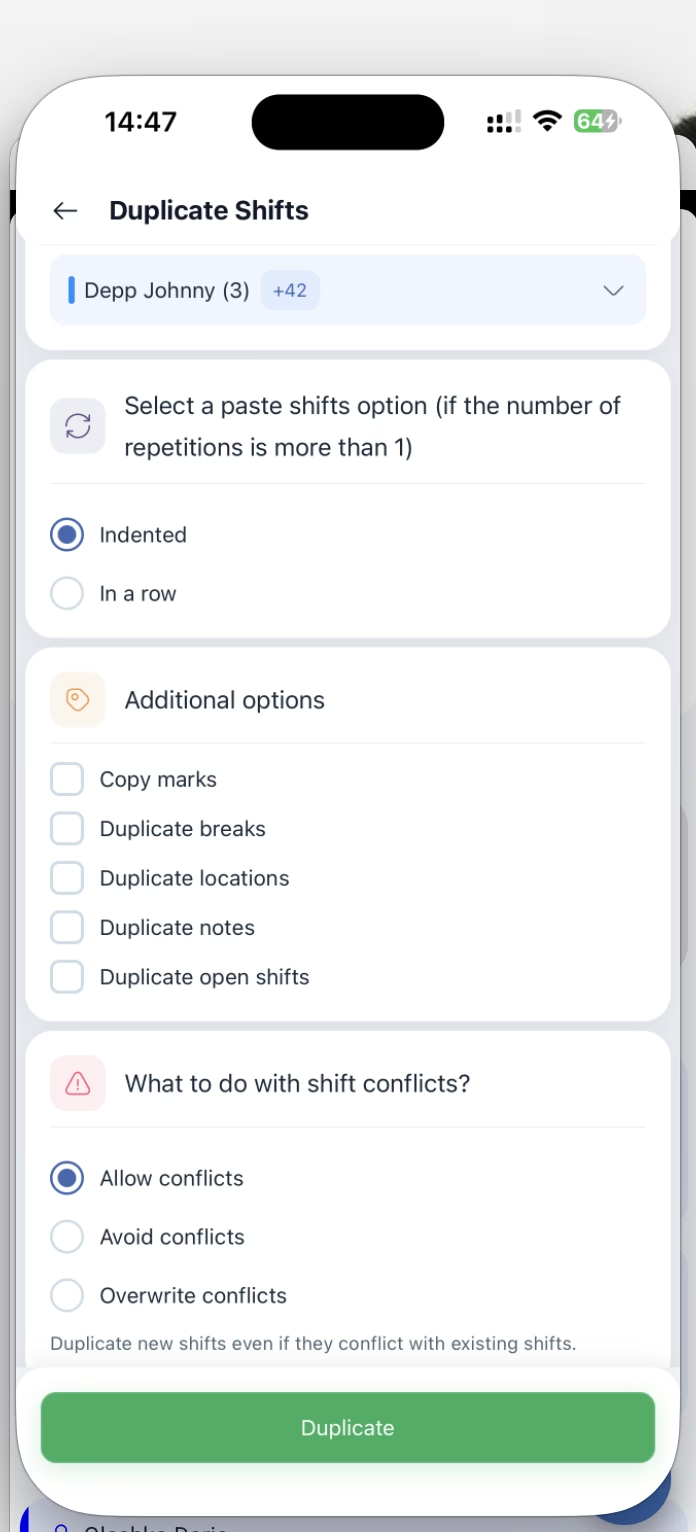
| Выберите способ вставки (Select a paste shifts option) | С учётом отступа (Indented) или Подряд (Подряд) — работает, если повторов больше одного |
| Дополнительные опции (Дополнительные опции) | Копировать метки, Копировать перерывы, Копировать локации, Копировать заметки, Копировать свободные смены |
| Что делать с конфликтами смен? (Что делать с конфликтами смен?) | Игнорировать конфликты (Игнорировать конфликты), Избегать конфликты (Избегать конфликты) или Переписать конфликты (Переписать конфликты) |
Внизу зелёная кнопка Копировать (Копировать).
Блок про конфликты — самый важный: он решает, что будет, если на эти дни уже стоят смены. «Игнорировать» оставит обе, «Избегать» пропустит занятые дни, «Переписать» заменит существующие.
Добавить новый шаблон
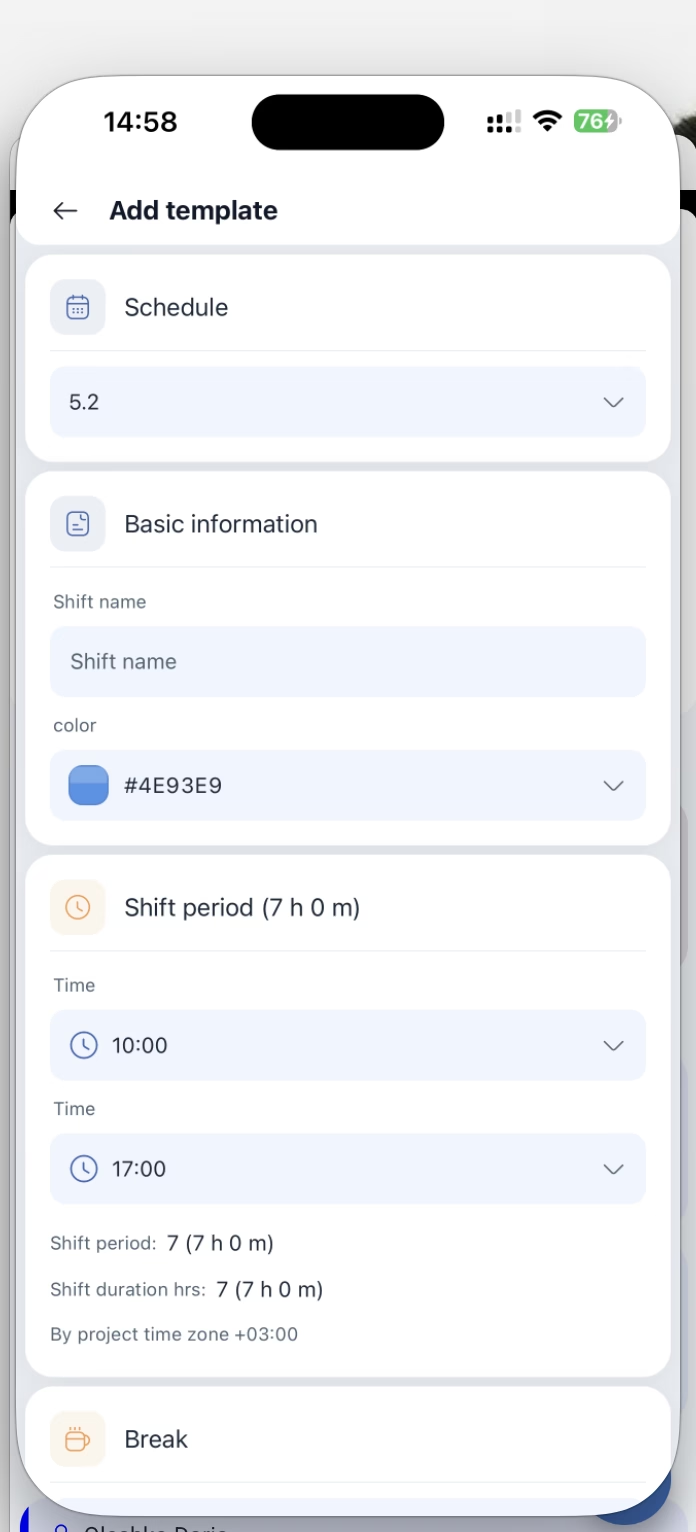
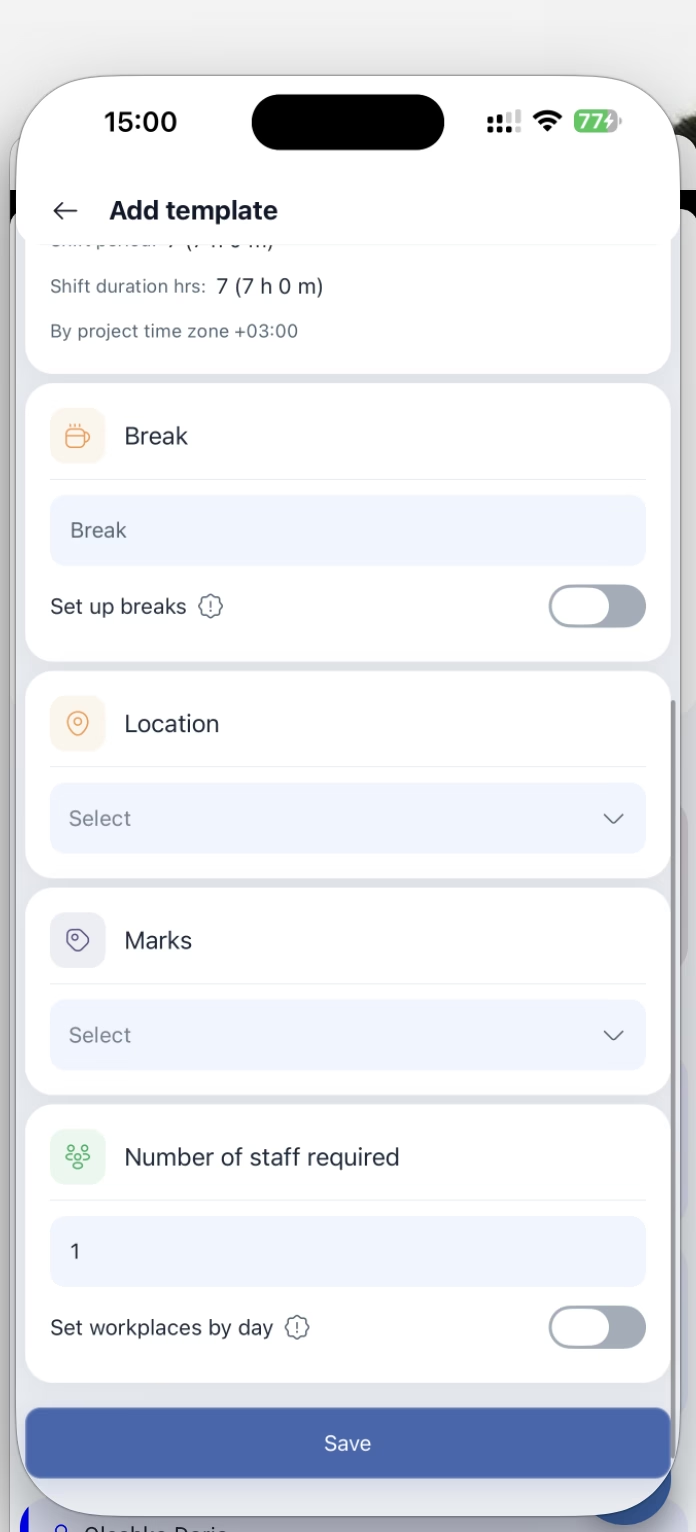
Шаблон — заготовка смены, из которой потом расставляют дни.
| Блок | Поле |
|---|---|
| Расписание (Расписание) | В каком расписании создаём |
| Основная информация (Основная информация) | Название смены (Название смены) и цвет |
| Период смены (Период смены) | Время начала и конца. Под полями приложение само считает длительность и подписывает, по какому часовому поясу проекта |
| Перерыв (Перерыв) | Длительность перерыва и переключатель Настроить перерывы (Настроить перерывы) для более тонкой настройки |
| Локация (Локация) | Где проходит смена |
| Пометки (Пометки) | Пометки, которые получат смены этого шаблона |
| Количество рабочих мест (Количество рабочих мест) | Сколько человек нужно на смену, и переключатель Кол-во рабочих мест/день (Кол-во рабочих мест/день) — задать разное число по дням |
Внизу Сохранить (Сохранить).
Добавить смены по шаблону
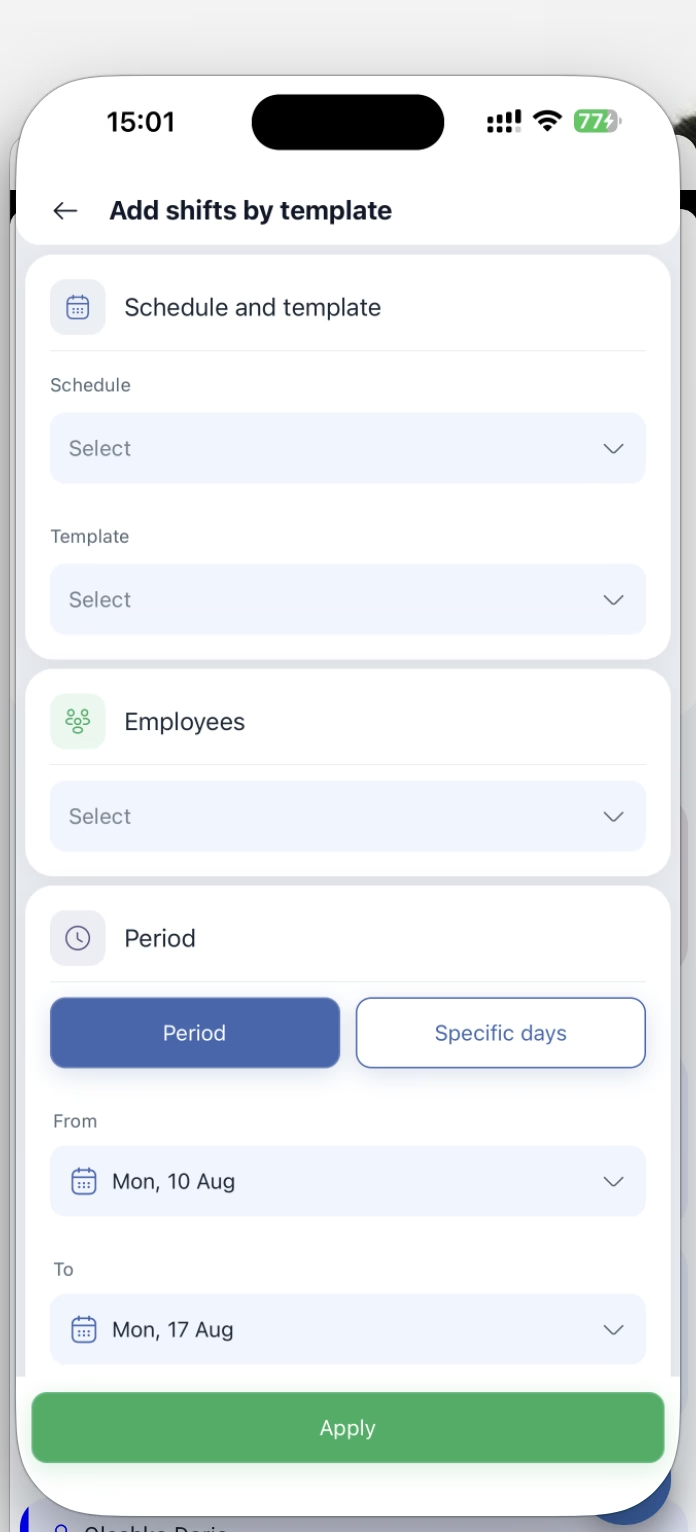
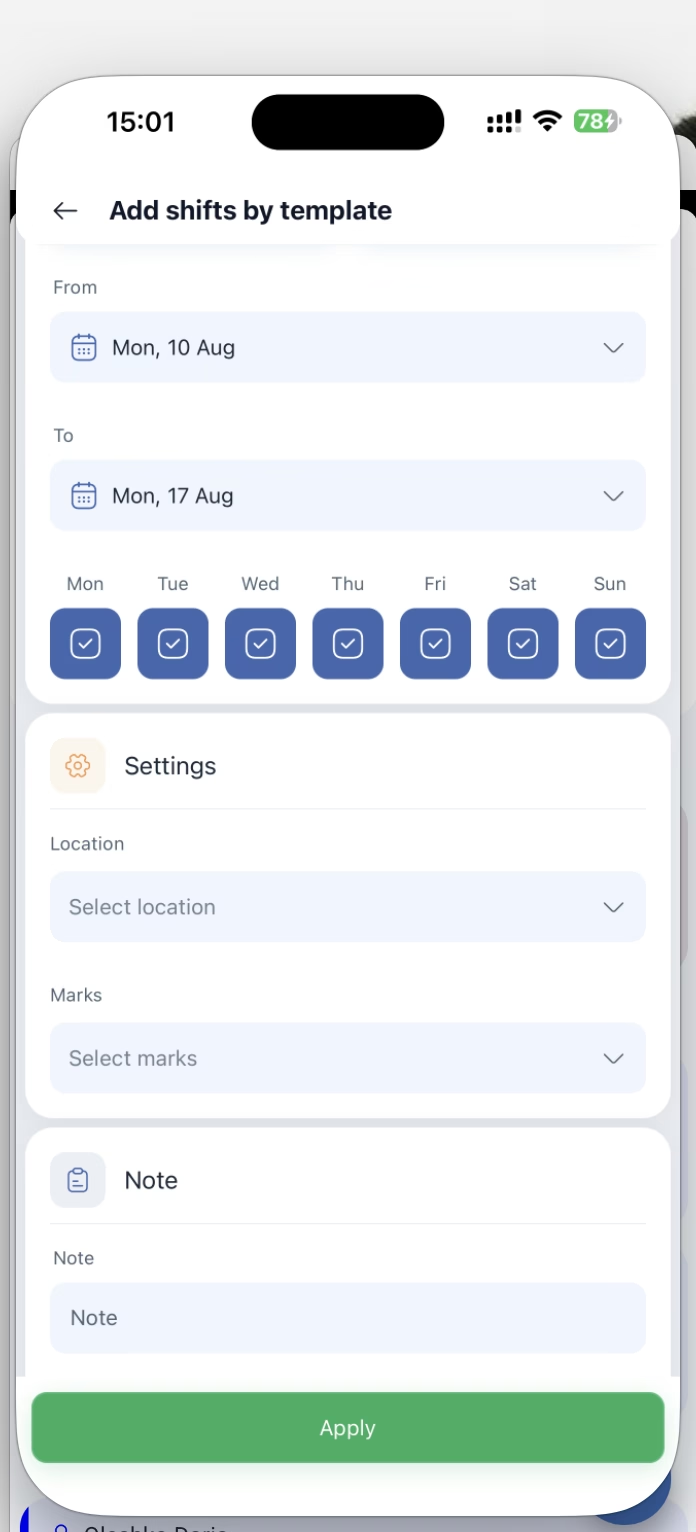
Обратная сторона шаблона: расставить его по календарю.
| Блок | Что задаёт |
|---|---|
| Расписание и шаблон (Расписание и шаблон) | Расписание и шаблон, по которому ставим смены |
| Сотрудники (Сотрудники) | Кому ставим |
| Период (Период) | Период или Определенные дни, границы и галочки дней недели |
| Настройки (Настройки) | Локация и Пометки для создаваемых смен |
| Заметка (Заметка) | Общая заметка |
Внизу зелёная Применить (Применить).
Добавить праздничный день
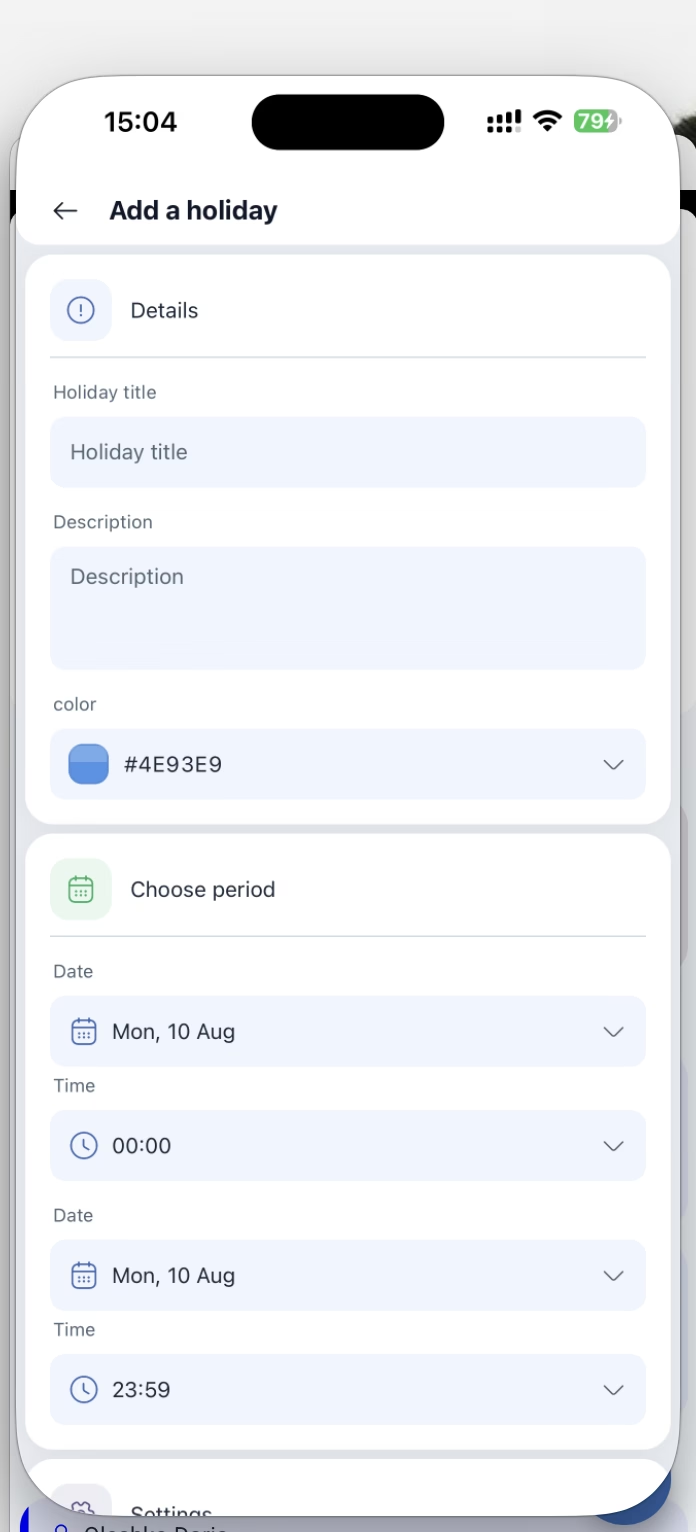
| Блок | Что задаёт |
|---|---|
| Подробности (Подробности) | Название праздника (Название праздника), описание и цвет |
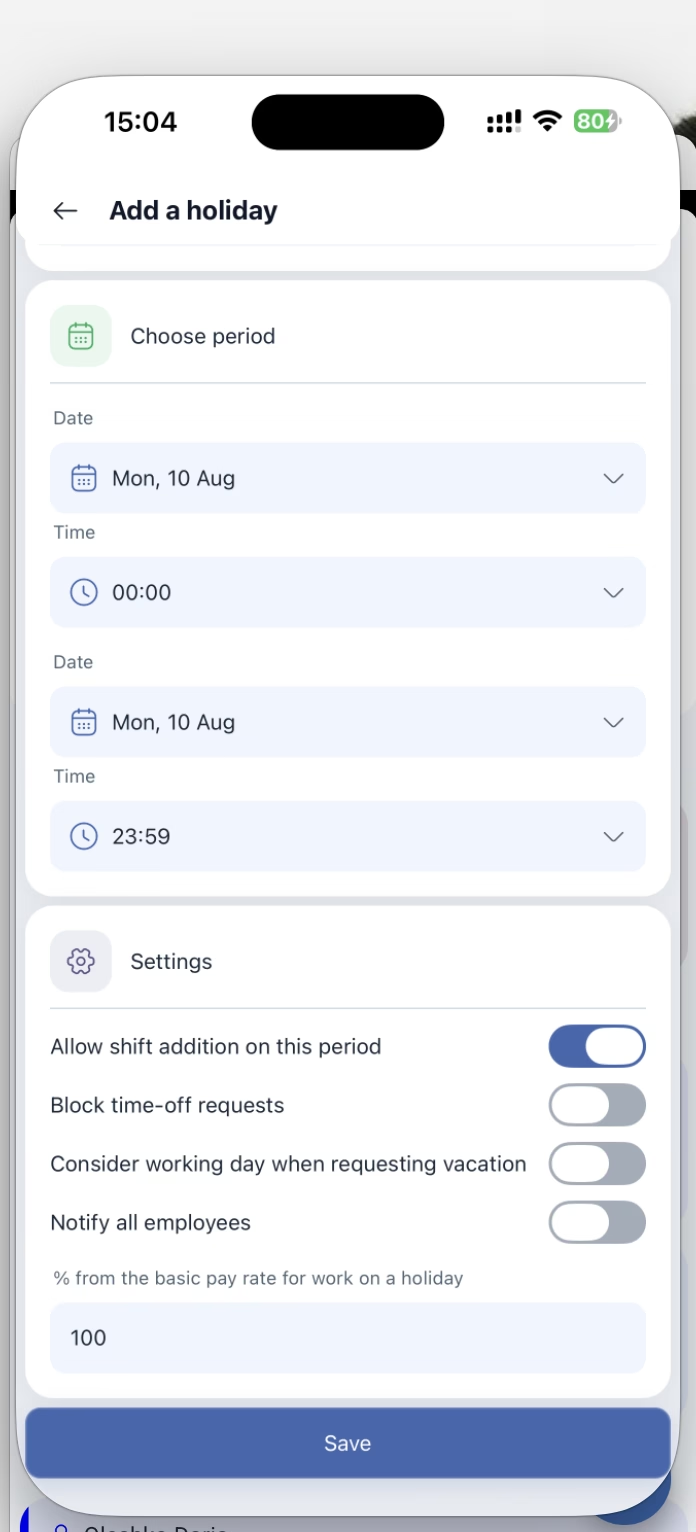
| Выберите период (Выбрать период) | Дата и время начала, дата и время конца — по умолчанию с 00:00 до 23:59 |
| Настройки (Настройки) | Четыре переключателя и процент оплаты |
Четыре переключателя праздника:
| Переключатель | Что делает |
|---|---|
| Разрешить добавление смен в этот период (Разрешить добавление смен в этот период) | Включён по умолчанию: в праздник можно ставить смены |
| Блокировать запросы на отгул (Блокировать запросы на отгул) | Запретить просить отгул на эти дни |
| Считать день рабочим при запросе отпуска (Считать день рабочим при запросе отпуска) | Праздник войдёт в подсчёт дней отпуска |
| Уведомить всех сотрудников (Уведомить всех сотрудников) | Разослать оповещение о празднике |
Ниже поле % от базовой ставки за работу в праздник (% from the basic pay rate for work on a holiday) — по умолчанию 100. Здесь и задаётся повышенная оплата.
Показать / Скрыть
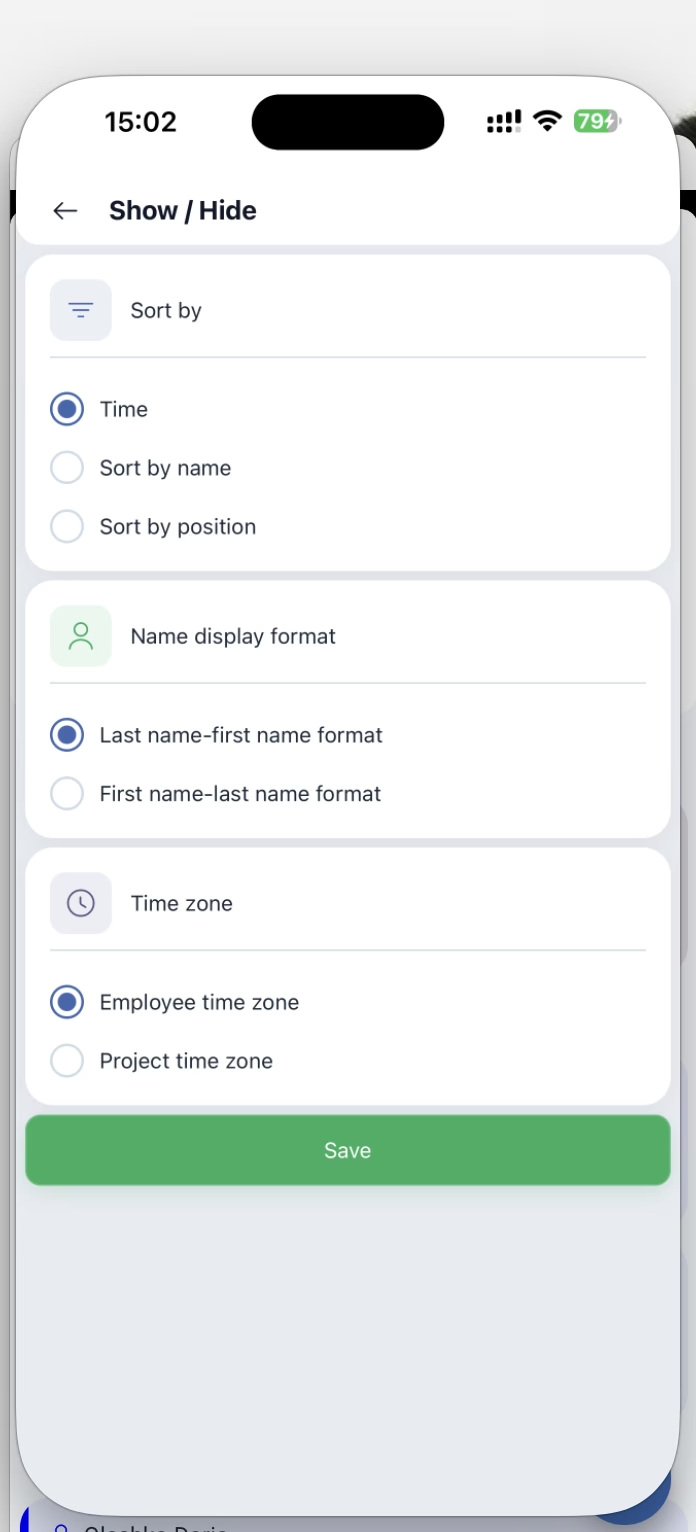
Несмотря на название, это настройки вида сетки — три блока и Сохранить:
| Блок | Варианты |
|---|---|
| Сортировать по (Сортировать по) | Время (Время), Сортировать по имени (Сортировать по имени), Сортировать по должности (Сортировать по должности) |
| Формат отображения имени (Формат отображения имени) | Фамилия — имя или Имя — фамилия (Формат фамилия-имя / Формат имя-фамилия) |
| Часовой пояс (Часовой пояс) | Часовой пояс сотрудника (Часовой пояс сотрудника) или Часовой пояс проекта (Часовой пояс проекта) |
Часовой пояс здесь решает, в чьём времени вы видите смены — это важно, если команда в разных странах.
Экстренные уведомления
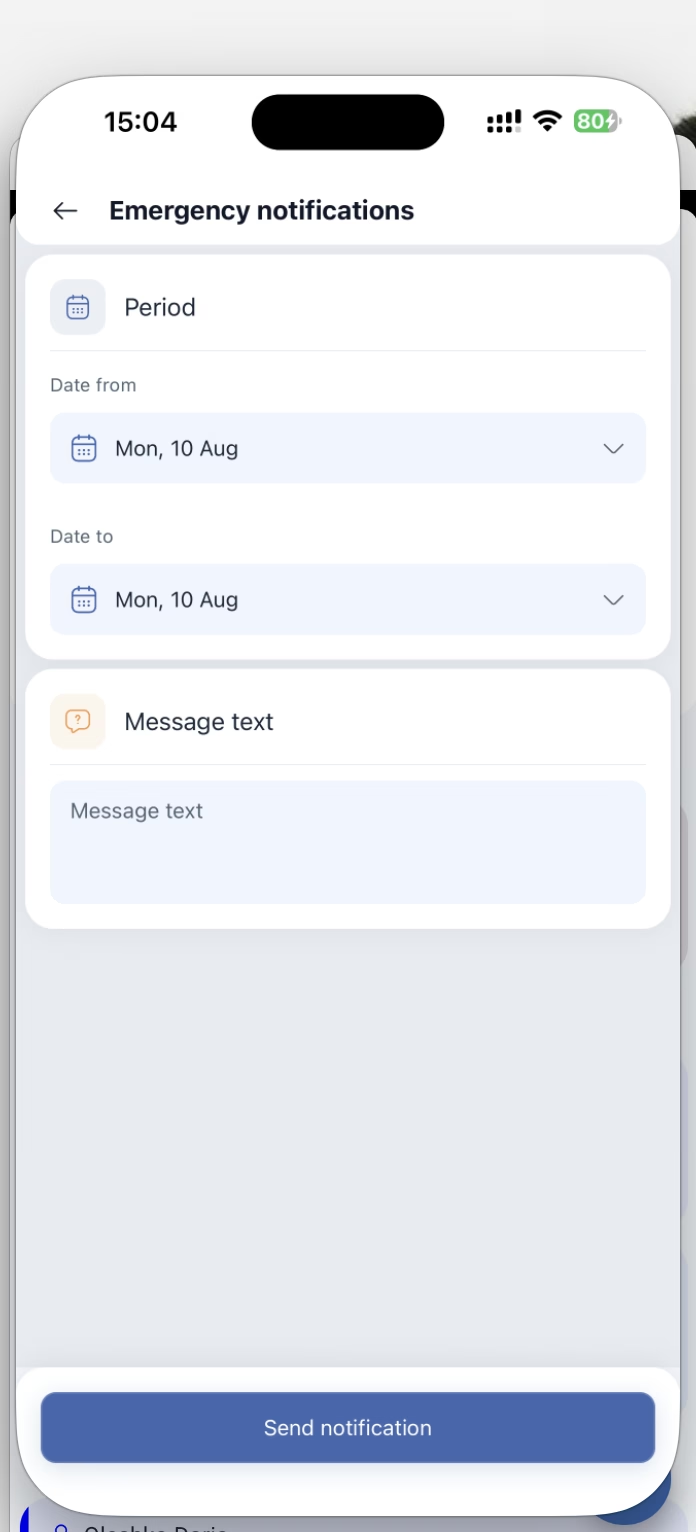
Это способ быстро закрыть дыру в расписании. Рассылка уходит тем сотрудникам, у кого в выбранный период смен нет — то есть тем, кто может выйти. Смысл в том, чтобы позвать их взять свободные смены, а не оповестить занятых.
Форма короткая: Период (Период) с датами от и до, поле Текст сообщения (Текст сообщения) и кнопка Отправить уведомление (Отправить уведомление). В тексте обычно и пишут, какие смены остались незакрытыми.
Распределить смены со списка свободных
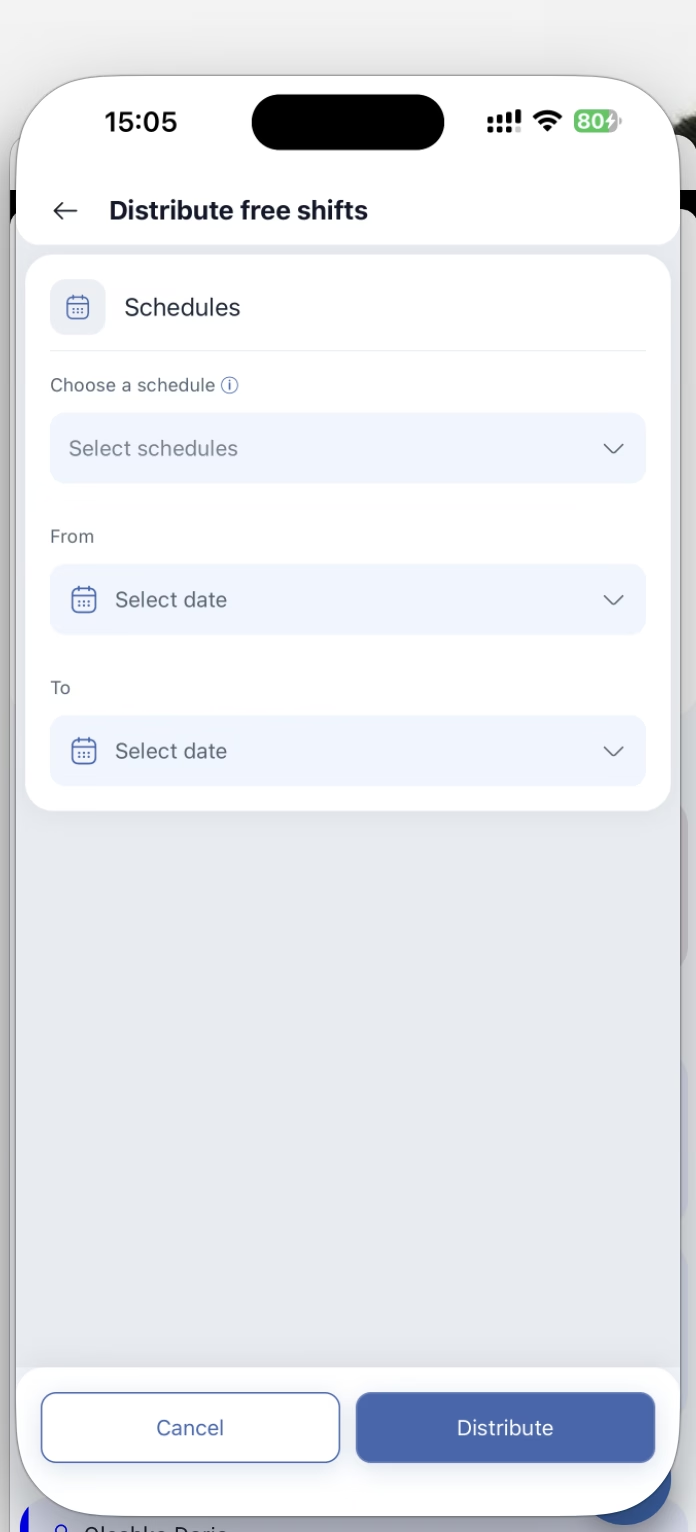
Экран называется Распределить свободные смены (Распределить свободные смены): выбираете расписания и период — Выберите расписания (Выберите расписание), От и До — и нажимаете Распределить (Распределить). Система сама раздаёт свободные смены сотрудникам. Рядом Отменить (Отменить).
Опубликовать и уведомить сотрудников
В названии пункта стоит число — это количество смен, которые созданы, но ещё не опубликованы. Удалите или опубликуйте смены, и число изменится. Нажатие публикует их и рассылает оповещения, поэтому не открывайте пункт «просто посмотреть».
Очистить список свободных
Единственный пункт, подписанный красным. Он убирает свободные смены — те, что лежат в общем списке и ещё никем не взяты. Действие затрагивает данные всей компании, поэтому пользуйтесь им, только когда список нужно обнулить целиком.
Добавить нового сотрудника
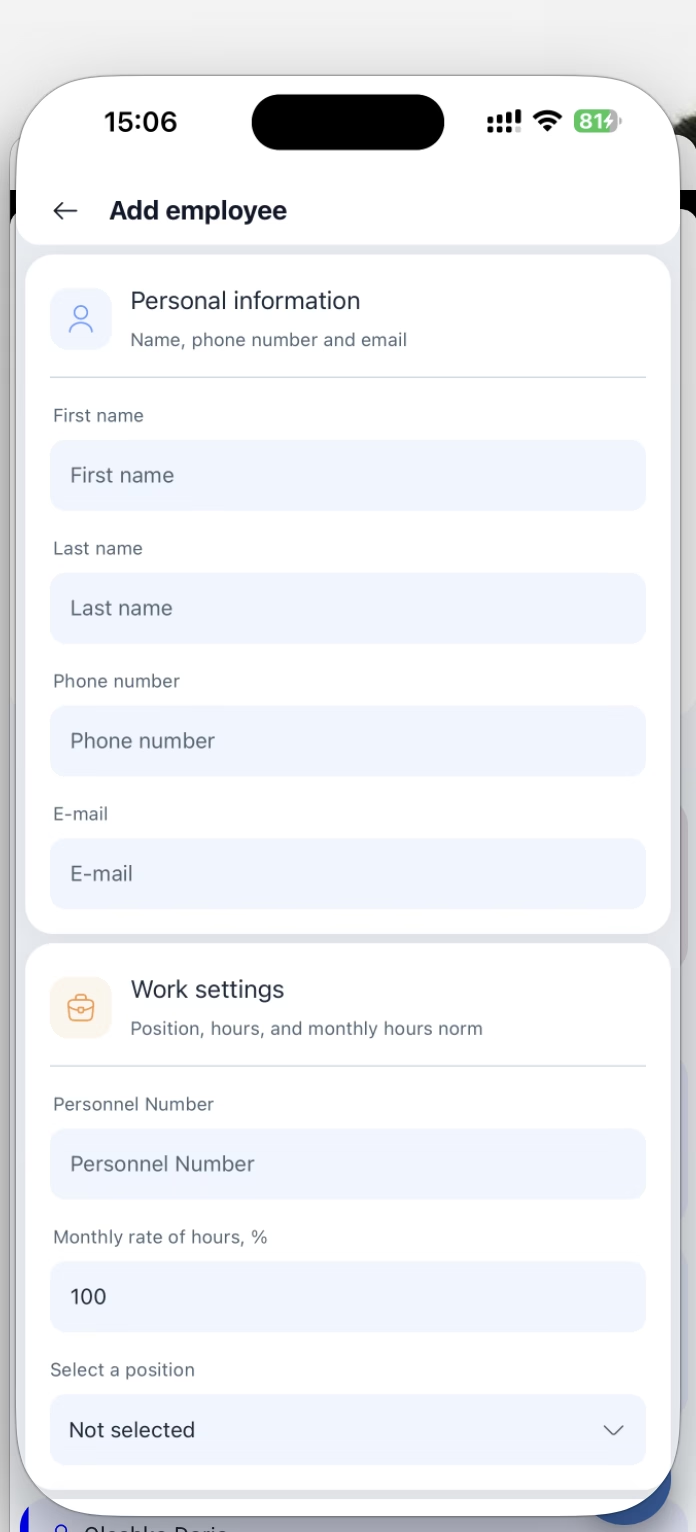
Тот же экран Добавить сотрудника (Добавить сотрудника), что и в разделе Сотрудники компании: Персональная информация (Персональная информация) — имя, фамилия, телефон и почта, Рабочие настройки (Рабочие настройки) — Табельный номер (Табельный номер), месячная норма часов в процентах и должность. Подробно, вместе с приглашением и правами, — в статье «Сотрудники компании в мобильном приложении».
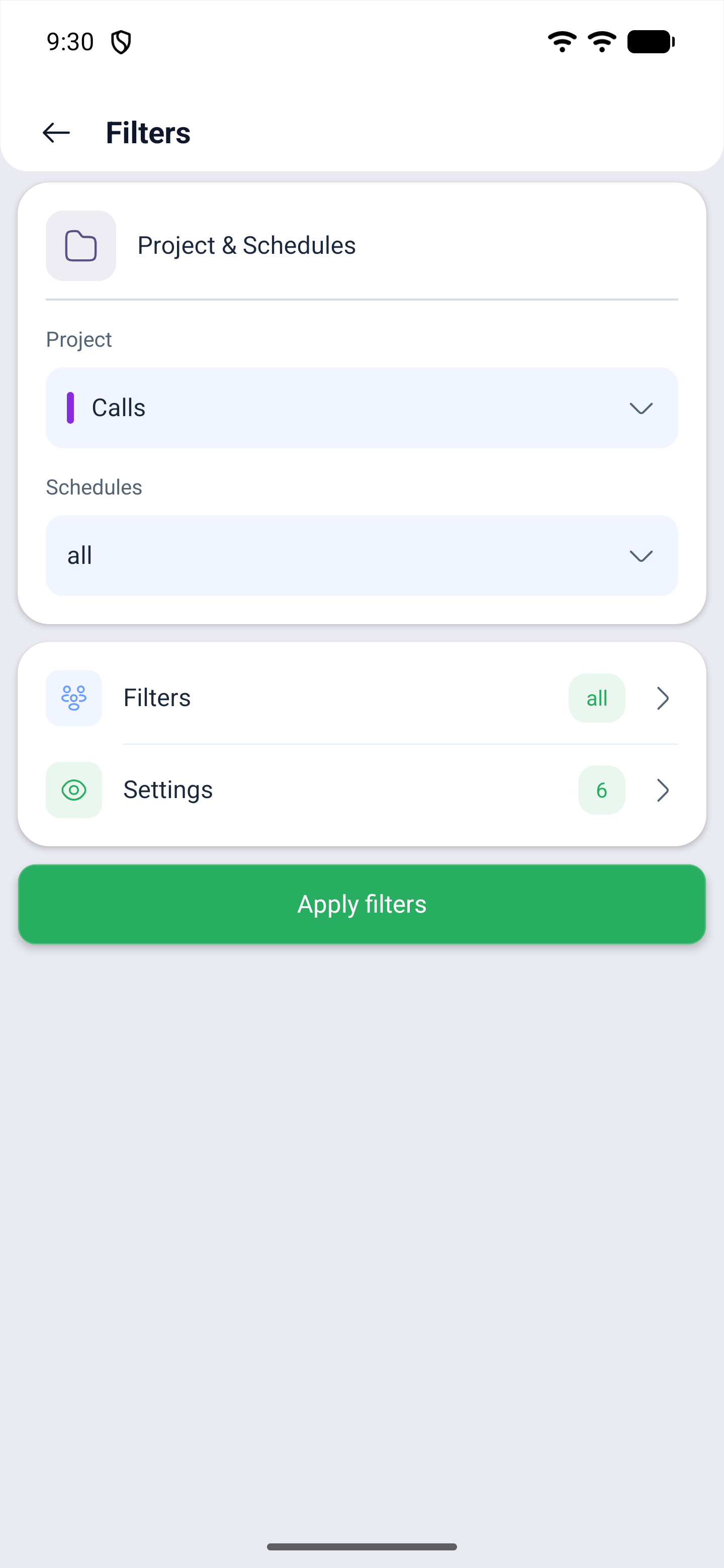
Фильтры
Экран фильтров устроен из четырёх строк и кнопки применения. Две первые задают, чьё расписание смотреть, две следующие открывают свои экраны — на них ведёт шеврон справа, а на самой строке стоит бейдж с текущим состоянием.
| Строка | Что настраивает |
|---|---|
| Проект (Проект) | Проект, чьи смены показывать |
| Расписания (Расписания) | Конкретные расписания внутри проекта |
| Фильтры (Фильтры) | Семь отборов по людям и сменам |
| Настройки (Настройки) | Что из событий показывать в сетке |
Внизу Применить фильтры (Применить фильтры) — до её нажатия отбор не применяется.
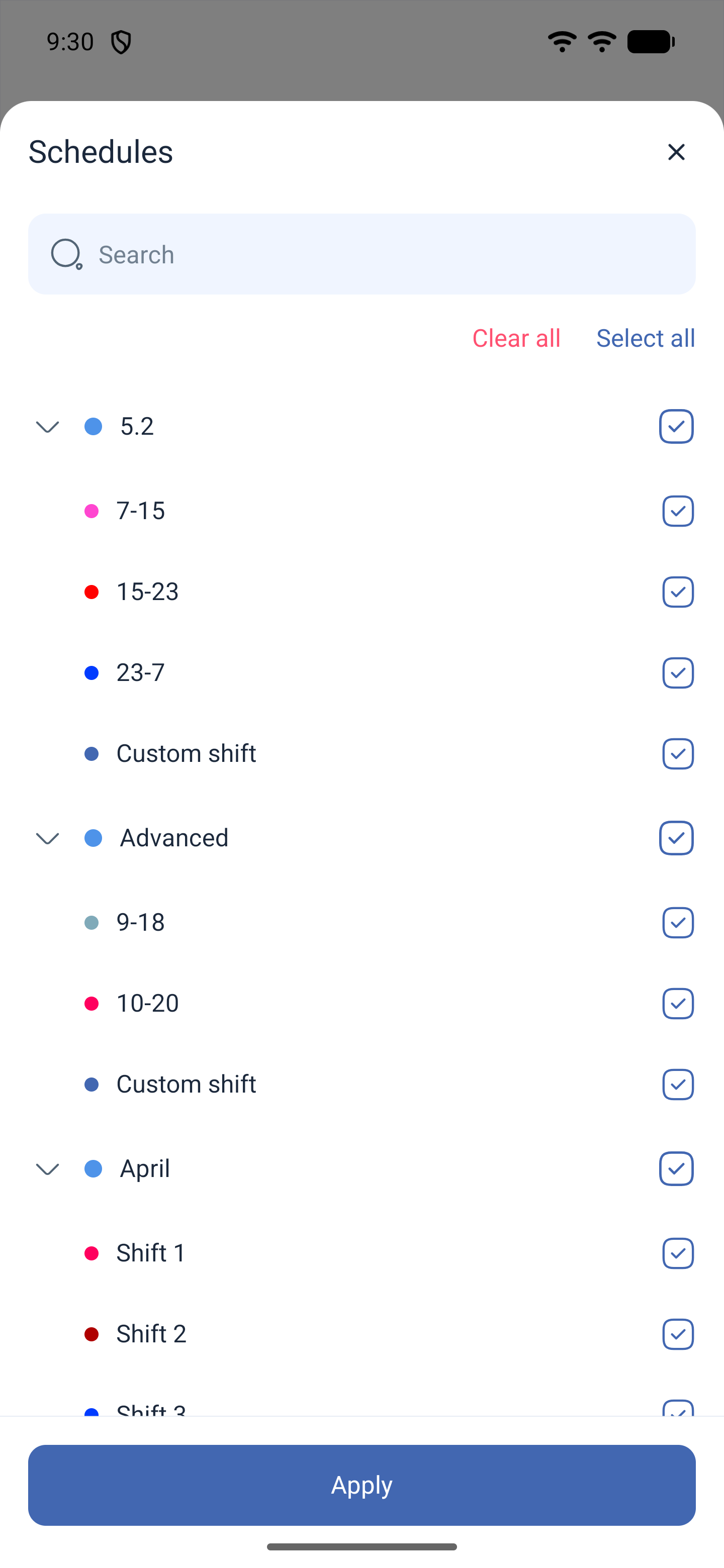
Расписания — не простой список, а дерево: каждое расписание разворачивается, и внутри видны его шаблоны смен, включая Другая смена (Другая смена). Отметить можно как всё расписание, так и отдельные шаблоны. Сверху Очистить все (Очистить все) и Выбрать все (Выбрать все), внизу Применить (Применить).
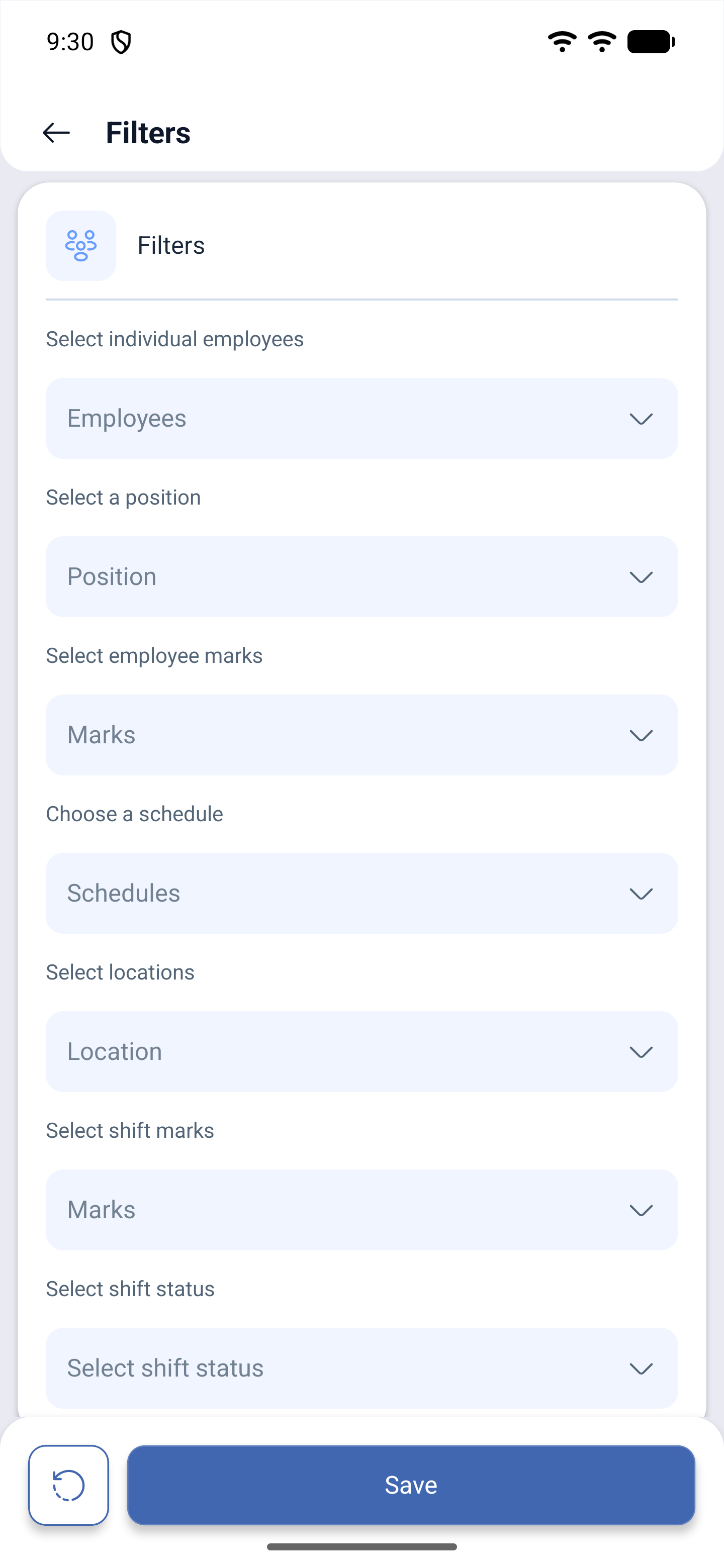
Строка «Фильтры»: семь отборов
| Отбор | Что задаёт |
|---|---|
| Выбрать конкретных сотрудников (Выбрать конкретных сотрудников) | Отбор людей — строка Сотрудники (Сотрудники) |
| Выбрать должность (Выберите должность) | Отбор по должности — строка Должность (Должность) |
| Выберите пометки сотрудника (Выберите пометки сотрудника) | Пометки, стоящие на людях |
| Выберите расписание (Выберите расписание) | Отбор по расписанию |
| Выберите локации (Выберите локации) | Отбор по локациям |
| Выберите пометки смен (Выберите пометки смен) | Пометки, стоящие на сменах |
| Выберите статусы смен (Выберите статусы смен) | Состояние смены |
Статусов пять: Опоздание (Опоздание), Ранний уход (Ранний уход), Отсутствие (Отсутствие), Начата (Начата), Завершена (Завершена).
Все семь открываются одинаково: сверху Поиск (Поиск), под ним Выбрано (Выбрано) с числом, рядом Очистить все и Выбрать все, ниже список с галочками и кнопка Применить. Внизу самого экрана отборов — Очистить (Очистить) и Сохранить (Сохранить).
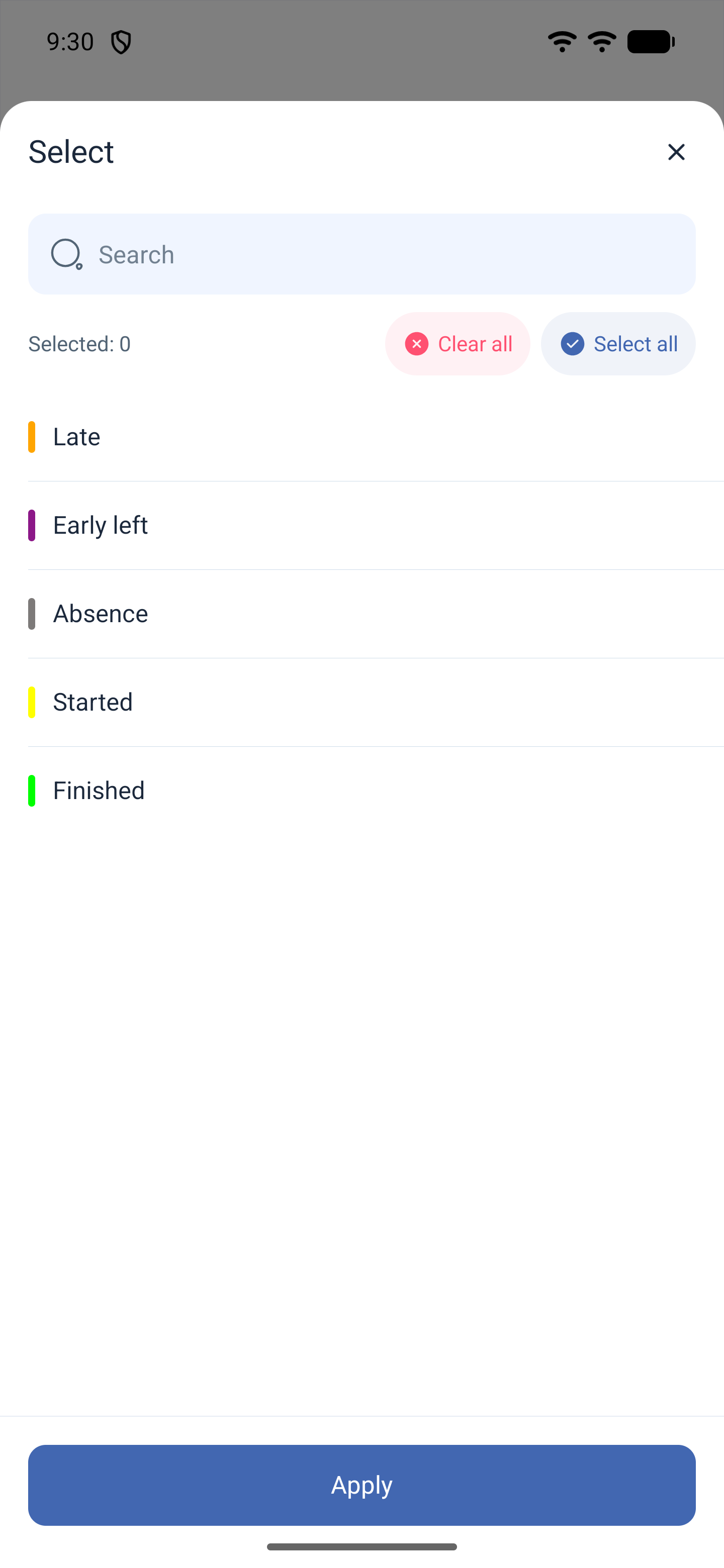
Строка «Настройки»: что показывать в сетке
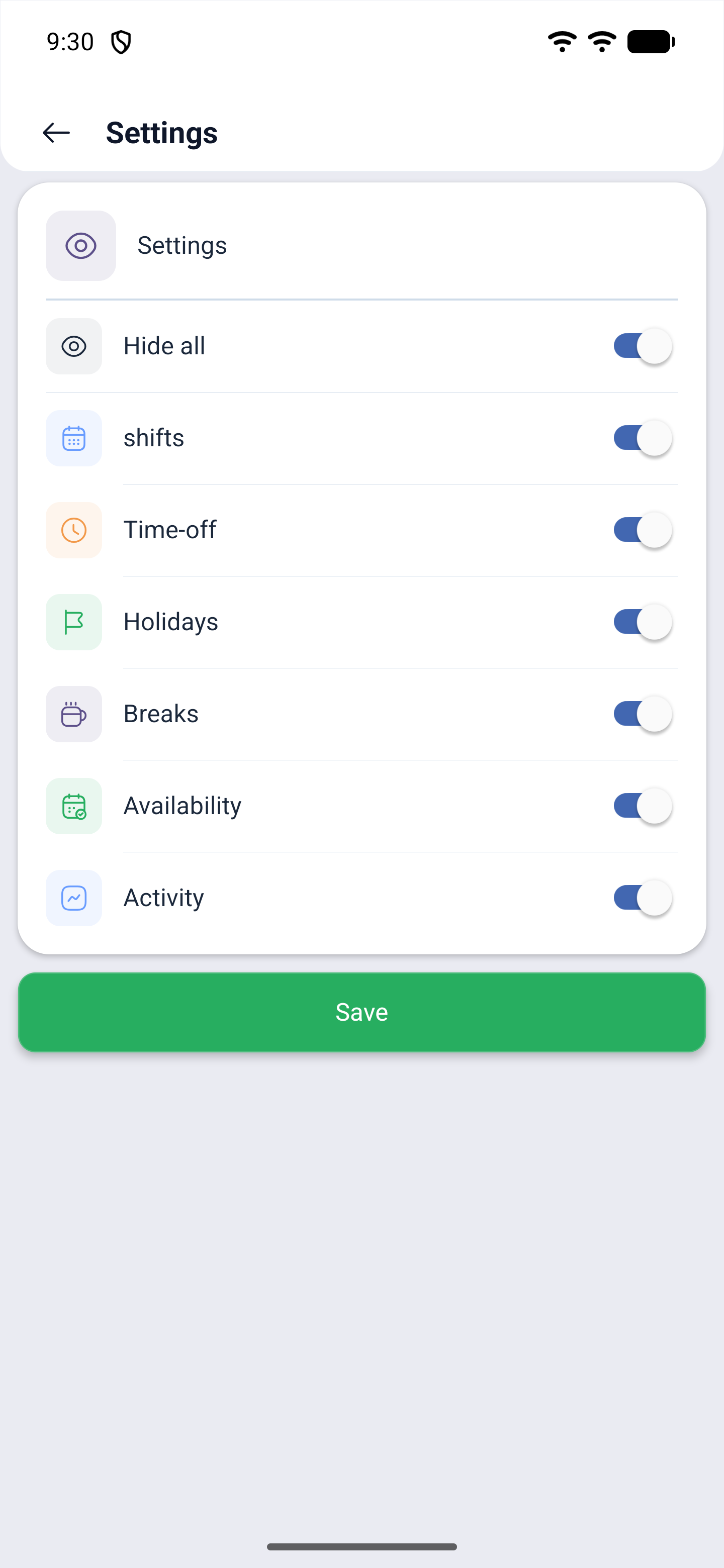
Здесь шесть переключателей — по типу событий — и седьмой, общий:
| Переключатель | Что показывает |
|---|---|
| Скрыть все (Скрыть все) | Общий: гасит и возвращает все шесть сразу |
| Смены (shifts) | Сами смены |
| Отгул (Time-off) | Отгулы и отсутствия |
| Праздники (Праздники) | Праздничные дни |
| Перерывы (Breaks) | Перерывы отдельными карточками |
| Доступность (Доступность) | Отметки о доступности |
| Активность (Activity) | Активности внутри смен |
Бейдж на строке Настройки — это число включённых типов: при всех включённых стоит 6, выключите один — станет 5. Внизу Сохранить (Сохранить).
Как добавить смену из календаря
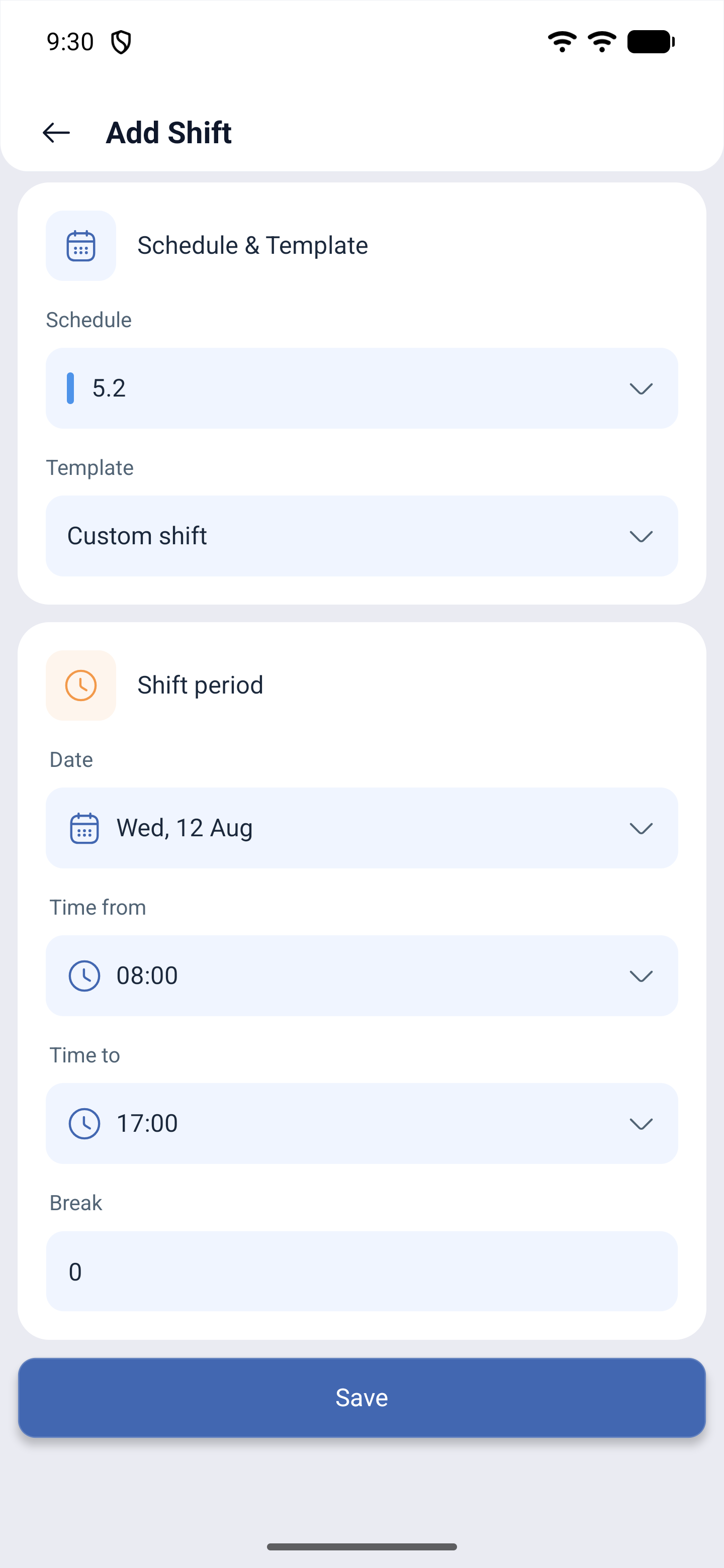
Кнопка со знаком плюс открывает Добавить смену (Добавить смену). Форма из двух блоков:
| Блок | Поле | Что задаёт |
|---|---|---|
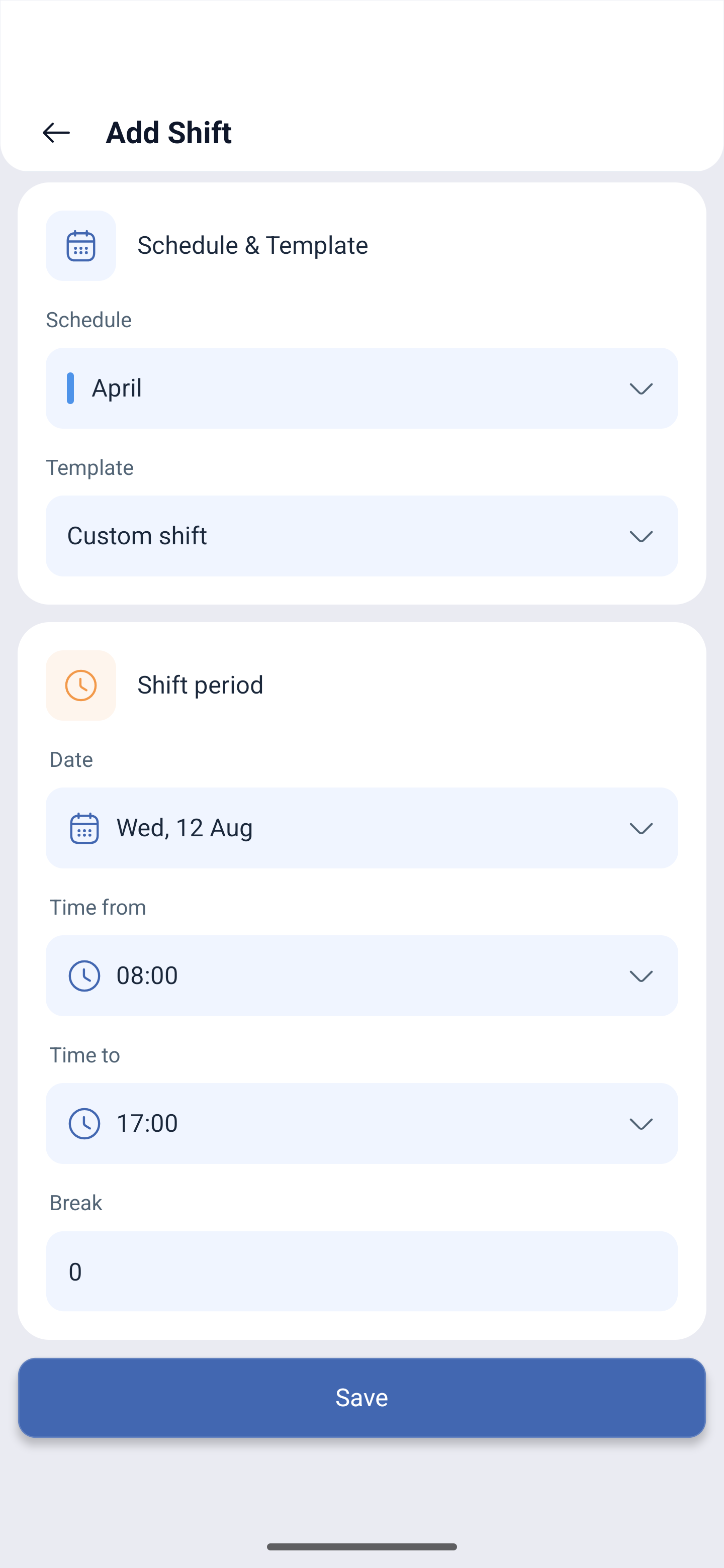
| Расписание и шаблон (Schedule & Template) | Расписание (Расписание) | В пикере только расписания, действующие на выбранную дату. Просроченных в списке не будет |
| Шаблон (Шаблон) | Другая смена (Другая смена) или готовый шаблон расписания | |
| Период смены (Период смены) | Дата (Дата) | День смены |
| Время от (Время от) | Начало. Выбирается круговым циферблатом, есть переключение на ввод цифрами | |
| Время до (Время до) | Конец | |
| Перерыв (Перерыв) | Длительность перерыва в минутах |
Поля сотрудника в форме нет: смена оформляется на вас. Что будет дальше, зависит от роли. У владельца и администратора смена появляется в расписании сразу. У сотрудника уходит запрос, и приложение отвечает: Ваш запрос на создание смены принят и будет обработан менеджером в ближайшее время (Ваш запрос на создание смены принят и будет обработан менеджером в ближайшее время.). Исключение — расписания, где включено самообслуживание без подтверждения менеджера: там смена сотрудника встаёт сразу.
Наложения приложение не пропускает. Если на это время у вас уже есть смена, сохранение отменяется с надписью Действие отменено в связи с пересечением по времени с другой сменой (Действие отменено в связи с пересечением по времени с другой сменой).
Запрос, ушедший на согласование, виден в разделе Запросы (Запросы) как Запрос на создание смены (Запрос на создание смены). Открыв его, можно нажать Отменить запрос (Отменить запрос) — появится шторка Отклонить запрос (Отклонить запрос) с обязательным полем Причина отклонения (Причина отклонения) и кнопкой Отправить (Отправить).
Возможные проблемы и решения
| Проблема | Причина | Решение |
|---|---|---|
| Видно только свои смены | Выбран режим Мои смены | Переключитесь на Все смены. Если переключателя нет, в настройках расписания выключено «Разрешить сотрудникам видеть все смены» |
| Смены коллег не появляются даже в Все смены | Запрет на уровне расписания или проекта | Проверьте Разрешить сотрудникам видеть все смены в расписании и Разрешить сотрудникам видеть все расписания в проекте в проекте |
| В сетке пусто | Включён фильтр | Посмотрите цифру на значке фильтров и сбросьте отбор кнопкой Очистить |
| День пустой, а счётчик показывает смену | Счётчики считают по режиму, а карточки прячет отбор | Сбросьте фильтры и проверьте переключатели в Настройках |
| Пропали перерывы, отгулы или праздники | Выключены в Настройках | Откройте Фильтры → Настройки и включите нужное. Бейдж на строке покажет, сколько типов включено |
| У смены написано 30 min, а счётчик перерывов — ноль | Это разные вещи: в карточке длительность из шаблона, в счётчике — добавленные перерывы | Перерыв добавляется в карточке смены кнопкой Добавить перерыв |
| Троеточие в карточке смены ничего не открывает | Для этой смены действий нет: смена уже началась или скоро начнётся, либо самообслуживание в расписании выключено | Проверьте настройки расписания и берите смену, до которой ещё есть запас времени |
| В шапке нет Экспортировать и Ещё | Вы вошли как сотрудник | Эти кнопки видят владелец и администратор |
| Смена не сохраняется | Пересечение по времени с другой сменой | Измените время или дату — наложения не разрешены |
| Смена не появилась после сохранения | Ушла запросом на согласование | Ждите решения менеджера. Запрос виден в разделе Запросы |
| Изменения из веб-версии не видны | Данные подгружены раньше | Нажмите Обновить |
| В пикере расписаний нет нужного | Расписание не действует на выбранную дату | Сначала продлите расписание в веб-версии или в разделе Расписания |
Часто задаваемые вопросы (FAQ)
Вопрос: Чем этот экран отличается от «Расписаний» в меню?
Ответ: Здесь смотрят смены и правят отдельные смены, там расписания создают и настраивают.
Вопрос: Что такое свободные смены (Open Shifts)?
Ответ: Смены, отданные в общий список. Их может взять любой, кому это разрешено настройками.
Вопрос: Что означают три значка с числами у даты?
Ответ: Сколько сотрудников выходит в этот день, сколько смен и сколько перерывов. Считают по выбранному режиму показа.
Вопрос: Можно ли посмотреть месяц целиком?
Ответ: Да, кнопкой Развернуть календарь под полосой недели. Листание тогда идёт по месяцам.
Вопрос: Можно ли добавить смену прямо отсюда?
Ответ: Да, кнопкой со знаком плюс внизу справа. Смена оформляется на вас; у сотрудника она уходит запросом менеджеру, если в расписании не разрешено иначе.
Вопрос: На кого встанет смена, добавленная с телефона?
Ответ: На вас — поля выбора сотрудника в форме нет. Чтобы поставить смену другому человеку, нужен раздел Расписания или веб-версия.
Вопрос: Как добавить перерыв к смене?
Ответ: Откройте смену и в блоке Перерывы нажмите Добавить перерыв. Перерыв появится и в списке дня отдельной карточкой.
Вопрос: Почему у некоторых смен пометка Отсутствие (Absence)?
Ответ: На это время у сотрудника оформлено отсутствие — отгул, больничный или отпуск.
Вопрос: Можно ли выгрузить расписание из приложения?
Ответ: Да, кнопкой Экспортировать в шапке. Она есть у владельца и администратора.
Вопрос: Что значит оранжевая плашка «Внимание, сверхурочные»?
Ответ: По неделе выходит переработка. Рядом показано, сколько часов всего и сколько из них сверхурочных.
Вопрос: Чем массовые действия отличаются от копирования смен?
Ответ: Массовые действия меняют уже существующие смены — ставят пометку, локацию, бонус, удаляют. Копирование создаёт новые смены по образцу уже составленного периода.
Вопрос: Как убедиться, что массовое действие затронет только нужные смены?
Ответ: Приложение показывает число до выполнения: после Применить появляется, например, Будет удалено 2. Проверяйте это число — оно и есть страховка от слишком широкого отбора.
Вопрос: Можно ли отменить массовое удаление?
Ответ: Нет, отмены нет. Именно поэтому перед удалением сузьте отбор датами, шаблонами и сотрудниками и посмотрите на число затронутых смен.
Вопрос: Что делать с конфликтами при копировании?
Ответ: Три варианта. Игнорировать конфликты оставит и старую смену, и новую. Избегать конфликты пропустит занятые дни. Переписать конфликты заменит существующие смены скопированными.
Вопрос: Чем «С учётом отступа» отличается от «Подряд»?
Ответ: Это способ вставки, когда повторов больше одного: «Подряд» кладёт копии одну за другой, «С учётом отступа» — с тем же промежутком, что был в исходном периоде.
Вопрос: Копируются ли перерывы и локации вместе со сменами?
Ответ: Только если отметить их в Дополнительных опциях: там отдельные галочки для меток, перерывов, локаций, заметок и свободных смен.
Вопрос: Чем «Добавить новый шаблон» отличается от «Добавить смены по шаблону»?
Ответ: Первое создаёт заготовку смены — время, перерыв, локацию, число рабочих мест. Второе расставляет смены по этой заготовке на выбранные дни.
Вопрос: Зачем переключатель «Кол-во рабочих мест/день»?
Ответ: Чтобы задать разное число людей по дням недели: например, в пятницу нужно четверо, а в остальные дни двое.
Вопрос: Праздник запрещает ставить смены?
Ответ: По умолчанию нет: переключатель Разрешить добавление смен в этот период включён. Выключите его, если в праздник работать не должны.
Вопрос: Где задать повышенную оплату за работу в праздник?
Ответ: В настройках праздника, в поле процента от базовой ставки. По умолчанию стоит 100.
Вопрос: Почему раздел называется «Показать / Скрыть», а внутри сортировка?
Ответ: Название осталось от прежней версии. Внутри — три настройки вида сетки: сортировка, формат имени и часовой пояс.
Вопрос: В чьём времени показываются смены?
Ответ: Как выбрано в Показать / Скрыть: в часовом поясе сотрудника или проекта. Это важно, если команда в разных странах.
Вопрос: Кому уйдут экстренные уведомления?
Ответ: Тем, у кого в выбранный период смен нет — свободным сотрудникам, чтобы они взяли незакрытые смены. Занятых рассылка не трогает.
Вопрос: Что значит число в «Опубликовать и уведомить сотрудников»?
Ответ: Сколько смен создано, но ещё не опубликовано. Нажатие публикует их и рассылает оповещения, поэтому не открывайте пункт просто посмотреть.
Вопрос: Что удаляет «Очистить список свободных»?
Ответ: Свободные смены — те, что лежат в общем списке и ещё никем не взяты. Пункт подписан красным, потому что затрагивает данные всей компании.
Вопрос: Почему в фильтрах дважды встречаются «Пометки»?
Ответ: Это разные пометки: одни стоят на сотрудниках, другие — на сменах. Первый отбор ищет людей, второй — смены.
Вопрос: Что показывает «9+» на значке фильтров?
Ответ: Сколько значений отобрано во всех фильтрах вместе. Больше девяти показывается как 9+.
Вопрос: Зачем в фильтре расписаний видны шаблоны смен?
Ответ: Чтобы отобрать не всё расписание, а отдельные смены: например, только ночные 23-7.
Вопрос: Можно ли добавить сотрудника, не выходя из расписания?
Ответ: Да, в меню Ещё есть Добавить нового сотрудника — открывается та же форма, что в разделе сотрудников.
Вопрос: Почему нужного расписания нет в списке при добавлении смены?
Ответ: Пикер показывает только расписания, действующие на выбранную дату. Просроченное сначала нужно продлить.
Вопрос: Смены не видно после массового действия — оно не сработало?
Ответ: Сначала нажмите Обновить в шапке: экран мог показывать данные, загруженные до правки.
Вопрос: Чем экстренные уведомления отличаются от обычных?
Ответ: Обычные уведомления сообщают о событиях тем, кого они касаются. Экстренные — это адресная просьба выйти: они уходят свободным сотрудникам, когда в расписании остались незакрытые смены.