

Регистрация проходит в три шага: сначала вы указываете, кто вы — работодатель или сотрудник, затем выбираете продукт, и только потом заполняете форму. Подтверждать электронную почту не нужно: после отправки формы вы сразу оказываетесь в аккаунте.
Пошаговая инструкция
Шаг 1. Кто вы
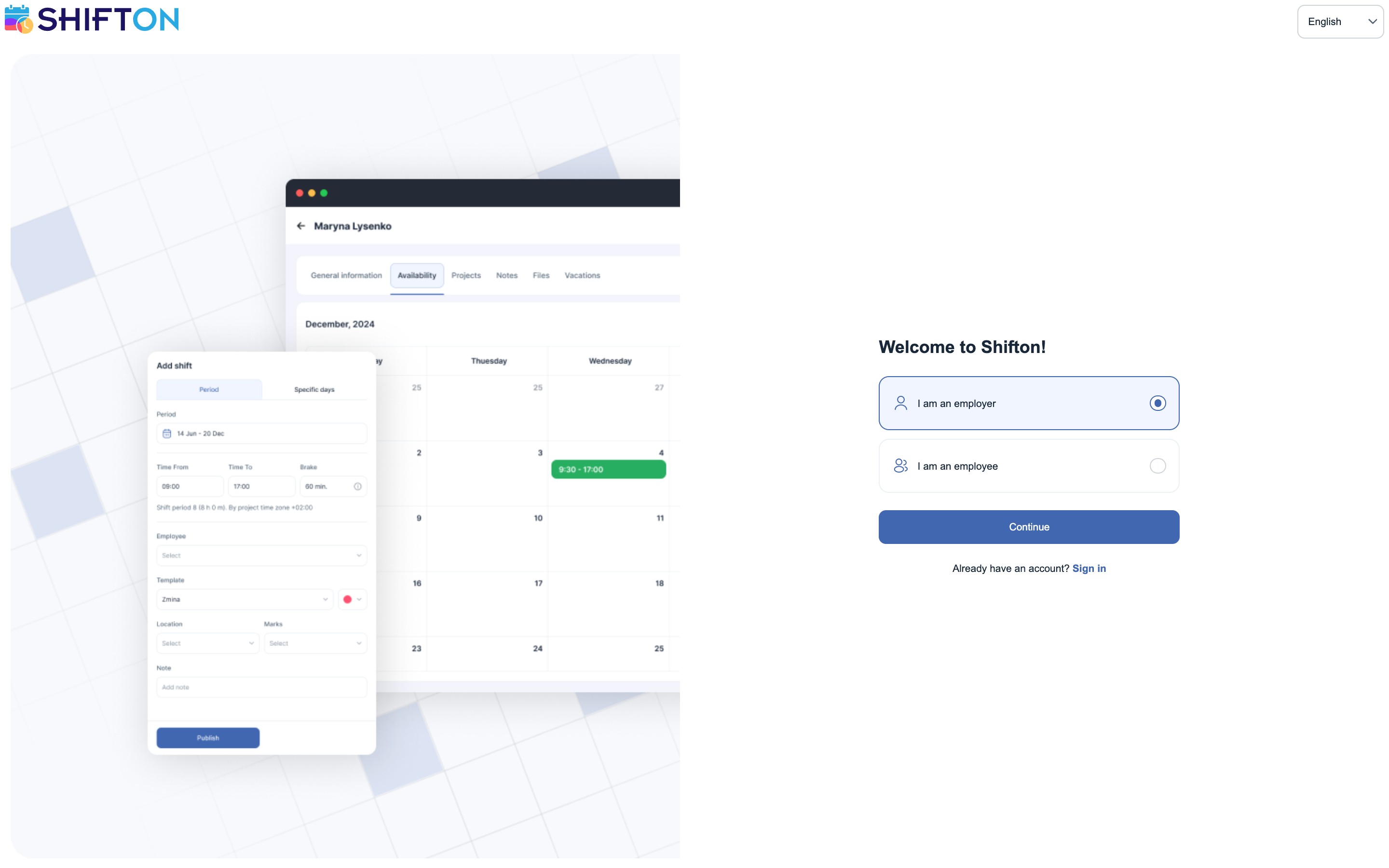
Откройте app.shifton.com/registration. На первом экране два варианта:
- Я работодатель (Я работодатель) — выбран по умолчанию. Этот путь создаёт новую компанию, а вы становитесь её владельцем.
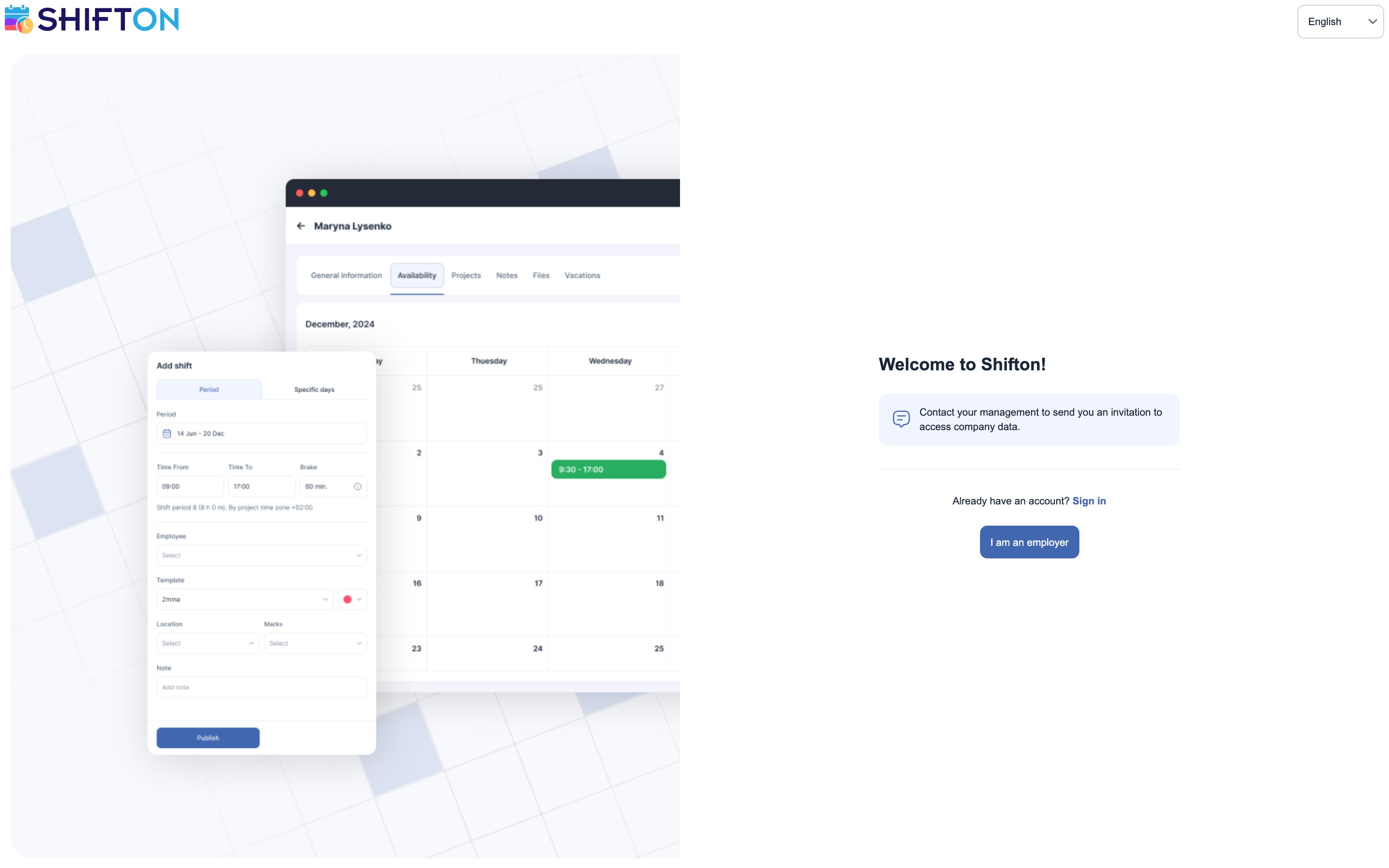
- Я сотрудник (Я сотрудник) — для тех, кого пригласили в уже существующую компанию. Зарегистрировать компанию этот путь не даёт: выбрав его, вы увидите сообщение «Свяжитесь с вашим руководством, чтобы вам отправили приглашение для доступа к данным компании». Сотрудники попадают в Shifton только по приглашению от владельца или администратора.
Нажмите Продолжить (Продолжить).
Так выглядит экран для сотрудника — форма регистрации не открывается, вернуться к регистрации компании можно кнопкой Я работодатель:
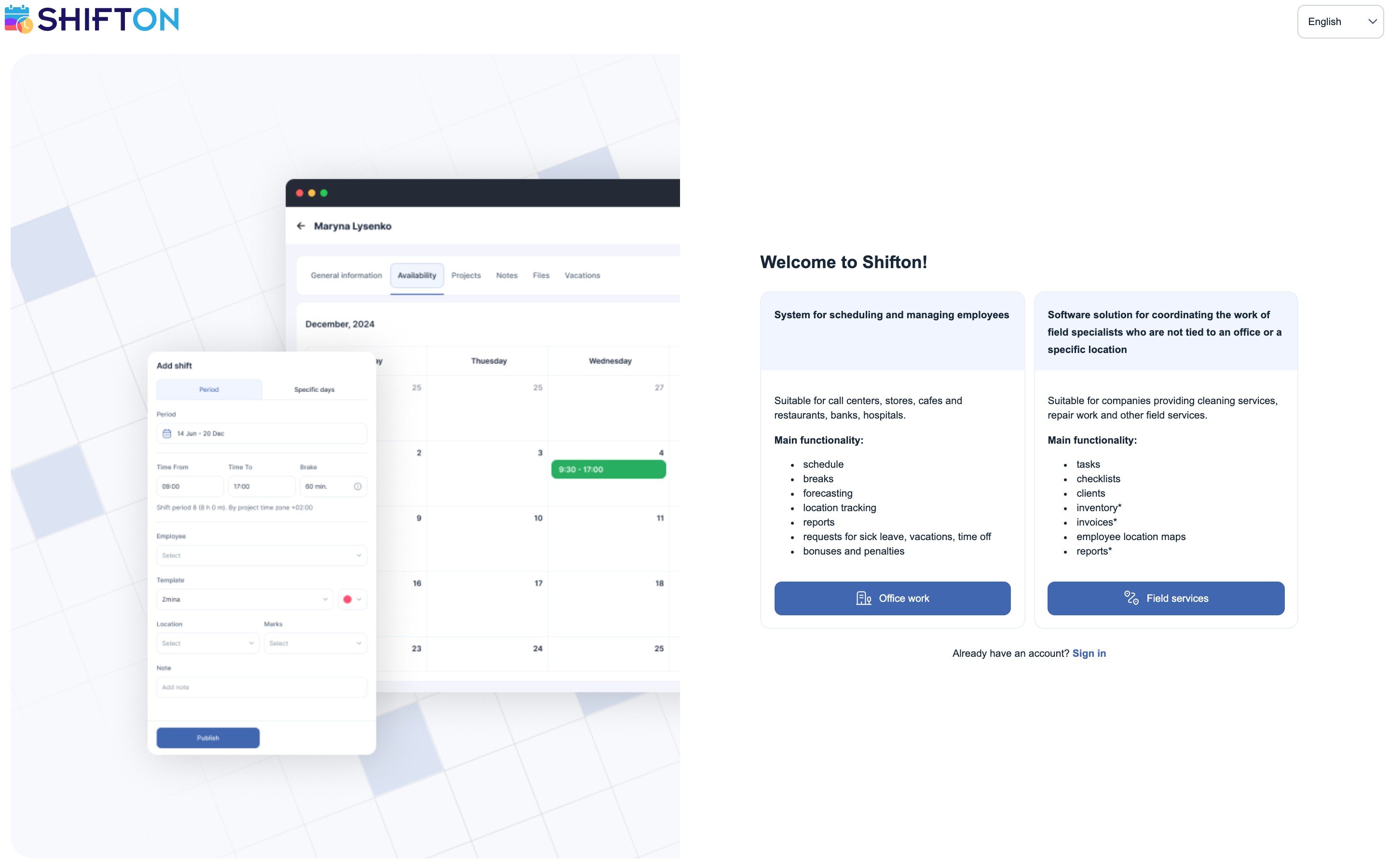
Шаг 2. Какой продукт
Дальше выбор между двумя продуктами Shifton. Раньше для этого использовались разные адреса регистрации — теперь продукт выбирается прямо здесь, кнопкой под описанием.
| Продукт | Для кого | Что входит |
|---|---|---|
| Офисная работа (Офисная работа) — система планирования и управления сотрудниками | Колл-центры, магазины, кафе и рестораны, банки, больницы | Расписание, перерывы, прогнозирование, контроль локации, отчёты, запросы на больничный, отпуск и отгул, бонусы и удержания |
| Выездные услуги (Выездные услуги) — координация выездных специалистов | Клининг, ремонтные и другие выездные работы | Задачи, чек-листы, клиенты, инвентарь, инвойсы, карты локации сотрудников, отчёты |
В списке возможностей выездного обслуживания часть пунктов помечена звёздочкой — это платные модули.
Выбранный продукт определяет режим работы компании. Переключиться между режимами можно и потом, в меню Shifton, одним и тем же аккаунтом.
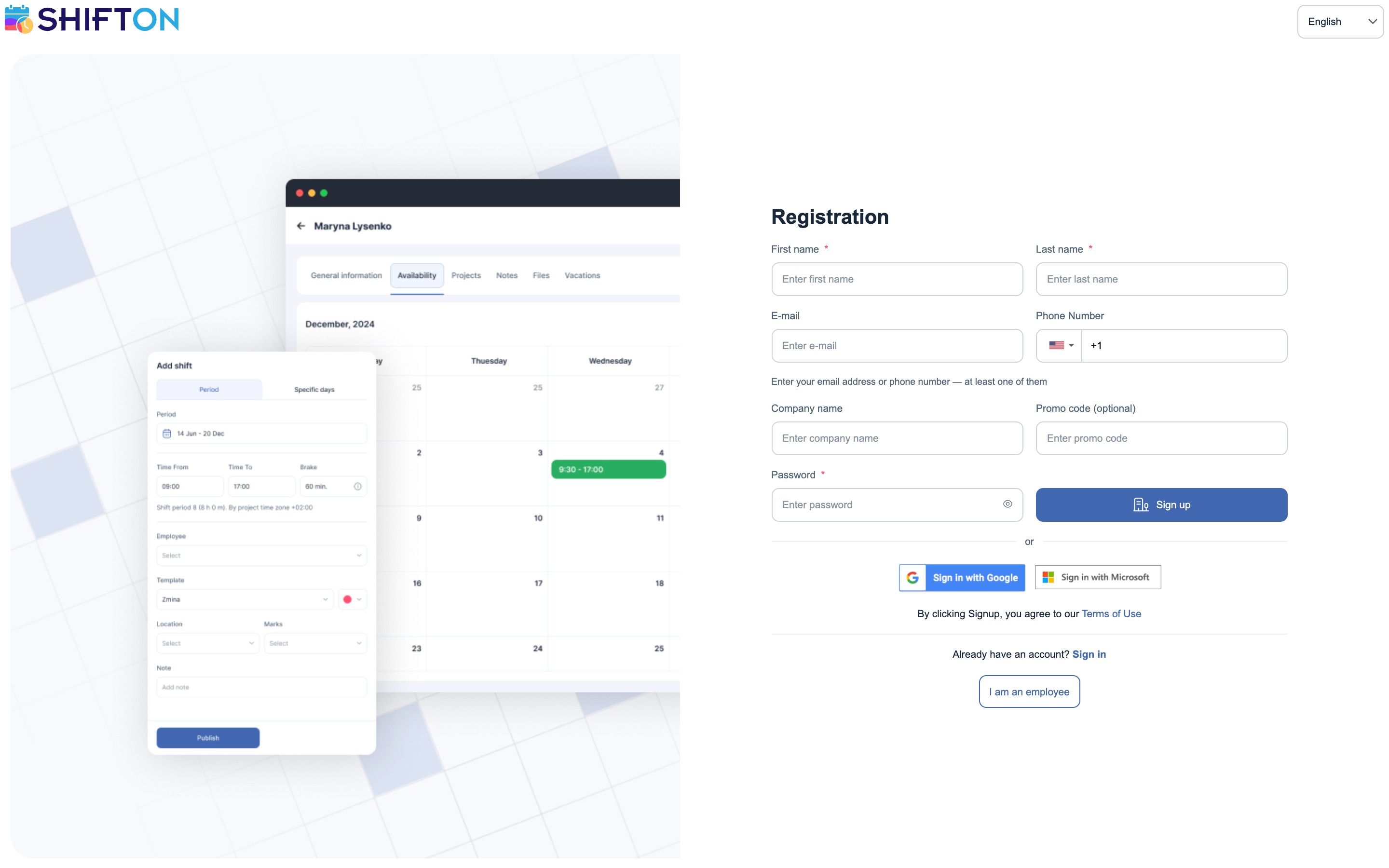
Шаг 3. Форма регистрации
Человек, заполняющий форму, становится владельцем компании.
| Поле | Описание | Обязательное |
|---|---|---|
| Имя | Ваше имя | Да |
| Фамилия | Ваша фамилия | Да |
| Адрес электронной почты | Одно из двух | |
| Телефон | Номер телефона с кодом страны | Одно из двух |
| Название компании | Название вашей организации | Нет |
| Промокод | Если получен по реферальной программе | Нет |
| Пароль | Пароль для входа | Да |
Под полями электронной почты и телефона стоит подсказка: «Укажите адрес электронной почты или номер телефона — хотя бы одно из двух». То есть достаточно чего-то одного; телефон всё равно понадобится позже, чтобы приглашать сотрудников.
Нажмите Зарегистрироваться (Sign up).
Вход через Google или Microsoft
Вместо заполнения формы можно войти существующим аккаунтом — на форме есть кнопки Sign in with Google и Sign in with Microsoft. Пароль в этом случае придумывать не нужно: данные берутся из выбранного аккаунта.
Что дальше
Сразу после регистрации:
- Базовый функционал подключён автоматически и не отключается — расписание, список сотрудников, дашборд.
- Один проект бесплатно. Дополнительные проекты платные.
- Права владельца компании у того, кто заполнял форму: полный доступ ко всем настройкам, включая оплату.
- Запускается пробный период. В шапке появляется зелёный счётчик Бесплатная пробная версия: у вас десять дней на знакомство с системой, а выполняя задания из списка, вы продлеваете пробный период до 60 дней. Подробнее — в статье «Пробный период и задания».
Подробнее о том, что доступно без оплаты и когда компания становится платной, — в статье «Бесплатный тариф».
Возможные проблемы и решения
| Проблема | Причина | Решение |
|---|---|---|
| Не нажимается Зарегистрироваться | Не заполнены имя, фамилия или пароль, либо не указан ни адрес почты, ни телефон | Заполните обязательные поля; из почты и телефона достаточно одного |
| Не приходят приглашения сотрудникам | Не подтверждён номер телефона | Подтвердите номер в настройках профиля |
| Зарегистрировались не в том продукте | На втором шаге выбран другой вариант | Переключите режим работы в меню Shifton — регистрировать вторую компанию не нужно |
| Выбрали «Я сотрудник», а формы нет | Сотрудники не регистрируются сами — только по приглашению | Попросите руководителя отправить приглашение; ссылка для создания аккаунта придёт в письме |
Часто задаваемые вопросы
В: Регистрация бесплатная?
О: Да. Первые десять сотрудников входят в «Базовый функционал» бесплатно, карта для регистрации не нужна.
В: Обязательно ли указывать и почту, и телефон?
О: Нет, достаточно одного из двух. Телефон понадобится позже — для подтверждения и отправки приглашений сотрудникам.
В: Обязательно ли название компании?
О: Нет, это поле необязательное. Название можно указать или изменить позже в настройках профиля компании.
В: Можно ли зарегистрироваться через Google или Microsoft?
О: Да, на форме есть кнопки Sign in with Google и Sign in with Microsoft.
В: Как зарегистрироваться в режиме выездного обслуживания?
О: На втором шаге регистрации выберите Выездные услуги. Отдельный адрес для этого больше не нужен.
В: Нужно ли подтверждать электронную почту?
О: Нет. После отправки формы вы сразу попадаете в аккаунт.
В: Кто становится владельцем компании?
О: Человек, заполнивший форму. Он получает полный доступ ко всем настройкам, включая оплату.
В: Я сотрудник. Как мне зарегистрироваться?
О: Самостоятельно — никак: компанию регистрирует только владелец. Попросите руководителя отправить вам приглашение, в письме будет ссылка для создания вашего аккаунта.
В: Можно ли управлять несколькими компаниями?
О: Да. Зарегистрируйте вторую компанию на тот же адрес почты — в меню Shifton появится пункт для переключения между компаниями.
В: Где указать страну и отрасль?
О: В форме регистрации этих полей нет. Заполнить их можно после входа, в настройках профиля компании.
В: Можно ли использовать промокод?
О: Да, для этого есть отдельное поле в форме. Промокоды распространяются по реферальной программе.
В: Что входит в «Базовый функционал»?
О: Расписание, список сотрудников и дашборд, плюс один бесплатный проект. Отключить его нельзя.
В: Есть ли мобильное приложение?
О: Да, для iOS и Android.