

Раздел Отчеты включает 11 встроенных типов отчётов для анализа рабочих часов, посещаемости, финансов и данных расписаний. Все отчёты имеют единый интерфейс: строка поиска, фильтры, кнопки Сброс / Применить фильтр, экспорт и постраничная навигация.
Пошаговые инструкции
Переход на страницу Отчеты
| Шаг | Действие | Ожидаемый результат |
|---|---|---|
| 1 | Нажмите Отчеты в левой боковой панели | Откроется страница Отчеты |
| 2 | Выберите нужный отчёт из левой панели | В основной области загрузятся фильтры и таблица |
Доступные типы отчётов
| № | Название | Описание |
|---|---|---|
| 1 | Сотрудники компании | Справочник сотрудников с контактными данными и статусами приглашений |
| 2 | Часы работы сотрудника | Плановое и фактическое время смен, перерывы, опоздания и ранние уходы |
| 3 | Отчёт по отгулам | Записи об отсутствии по типам с разбивкой на оплачиваемые/неоплачиваемые дни |
| 4 | Минимальные часы | Сравнение продолжительности смен с требуемым еженедельным временем |
| 5 | Бонусы и удержания | Бонусы, удержания, авансы и итоговые суммы |
| 6 | Отчет по активности | Часы активности по сотрудникам с разбивкой по дням |
| 7 | Баланс отпуска | Ежемесячное начисление, использование и остаток отпуска |
| 8 | Подтверждение смен | Статусы подтверждения смен |
| 9 | Опоздавшие сотрудники | Опоздания с минутами и количеством инцидентов |
| 10 | Budget | Затраты на труд по проектам с разбивкой по тарифным уровням |
| 11 | Ставка оплаты | Детальный расчёт зарплаты с переработками, ночными ставками и корректировками |
Использование фильтров
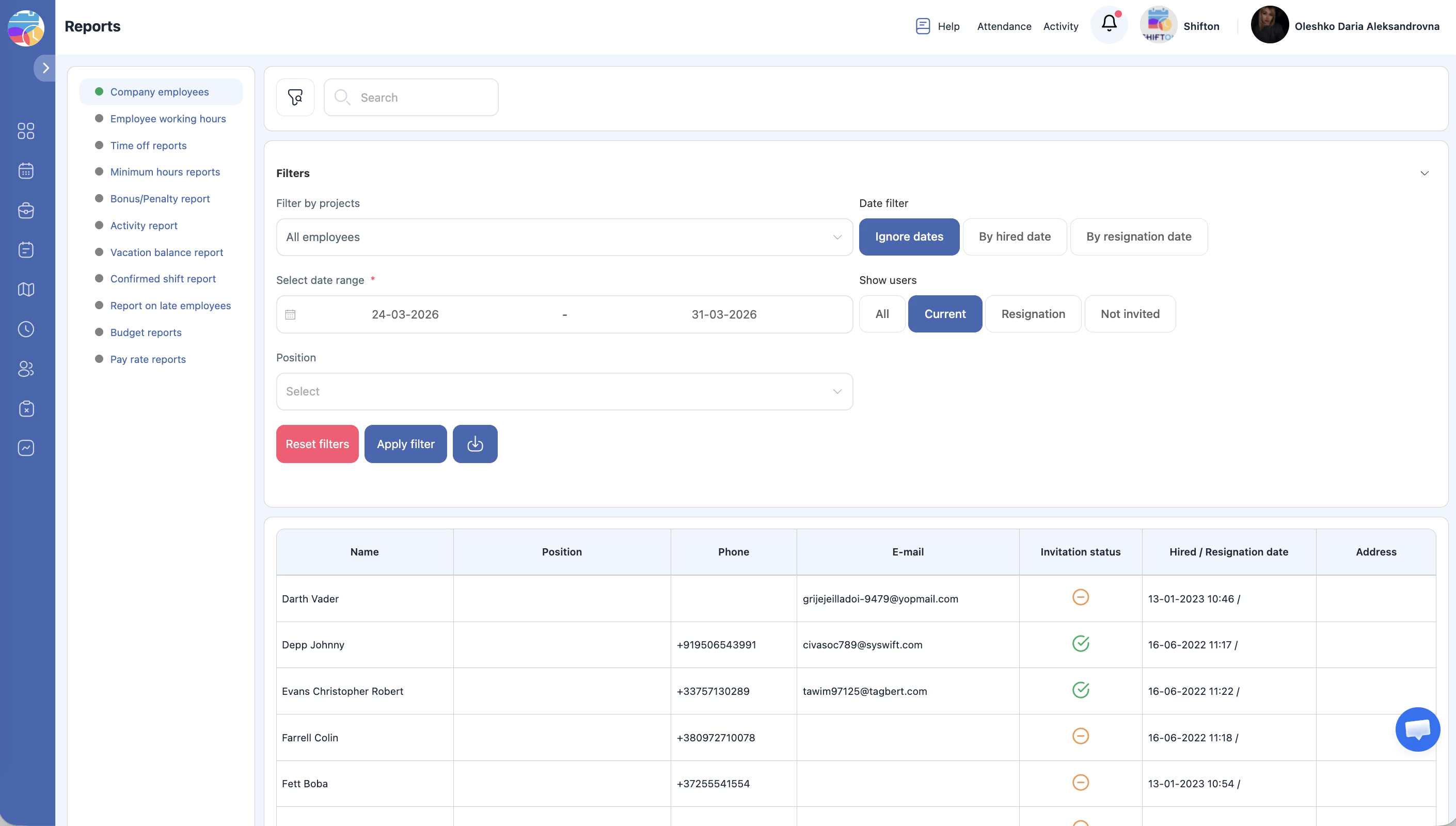
| Шаг | Действие | Ожидаемый результат |
|---|---|---|
| 1 | Разверните раздел Фильтры | Появляются параметры для данного отчёта |
| 2 | Задайте значения (диапазон дат, проект, должность и т.д.) | |
| 3 | Нажмите Применить фильтр | Данные обновляются |
| 4 | Нажмите Сброс для сброса | Все фильтры возвращаются к значениям по умолчанию |
Экспорт данных
| Шаг | Действие | Ожидаемый результат |
|---|---|---|
| 1 | Примените нужные фильтры | |
| 2 | Нажмите Экспортировать или Скачать | Начинается скачивание файла (CSV или Excel) |
Связанные статьи
- Настройки зарплаты
- Модуль Заработная плата
- Модуль Посещаемость
- Панель управления компанией
- Отчёт Ставка оплаты
- Отчёт Часы работы сотрудника
Часто задаваемые вопросы
В1: Почему отчёт не показывает данных?
Проверьте диапазон дат и фильтры, убедитесь, что соответствующие модули активны и данные за выбранный период существуют.
В2: Можно ли фильтровать только по конкретному проекту?
Да. Большинство отчётов включают фильтр по проекту.
В3: Доступны ли отчёты на мобильных?
Лучше просматривать в браузере на компьютере из-за табличной структуры.
В4: Страница Отчеты недоступна — почему?
Недостаточно прав. Нужна роль Менеджер, Admin или Владелец.
В5: Можно ли создавать кастомные отчёты?
Да. На странице Отчеты (new) есть конструктор — Динамические отчёты: вы сами задаёте период, фильтры и группировку и сохраняете получившийся срез, чтобы не собирать его заново. Список из 11 встроенных отчётов на этой странице при этом остаётся фиксированным. Подробнее — в статье «Динамические отчёты».
В6: В каком формате экспортируются данные?
Обычно CSV или Excel (.xlsx). Формат зависит от конкретного отчёта.
В7: Могут ли менеджеры видеть отчёты по чужим проектам?
Нет. Менеджеры видят только данные проектов, в которых назначены.
В8: Можно ли сохранить настройки фильтров как избранное?
Нет. Фильтры сбрасываются при переходе на другой отчёт. Задавайте их каждый раз заново.
В9: Есть ли автоматическая отправка отчётов по email?
Нет. Отчёты нужно выгружать вручную.
В10: Отображаются ли уволенные сотрудники в отчётах?
Да. В большинстве отчётов есть фильтр Показать пользователей → удалено для просмотра данных уволенных.
В11: Сколько месяцев истории доступно в отчётах?
Ограничений нет. Устанавливайте любой диапазон дат, данные хранятся бессрочно.
В12: Влияет ли тип расписания на данные в отчётах?
Нет. Отчёты работают одинаково для всех типов расписаний.
В13: Нужны ли специальные модули для доступа к отчётам?
Некоторые отчёты требуют соответствующих модулей: Часы работы сотрудника — Посещаемость, Баланс отпуска — Управление отпусками, Отчет по активности — Activity.
В14: Почему отчёт Ставка оплаты показывает 0?
Тарифные ставки не настроены. Задайте их в Настройки профиля компании → Ставка оплаты или в профилях сотрудников.
В15: Показывает ли отчёт прогнозируемые затраты или только фактические?
Бюджетный отчёт показывает фактические данные по опубликованным сменам. Для прогноза используйте модуль Прогнозирование.