

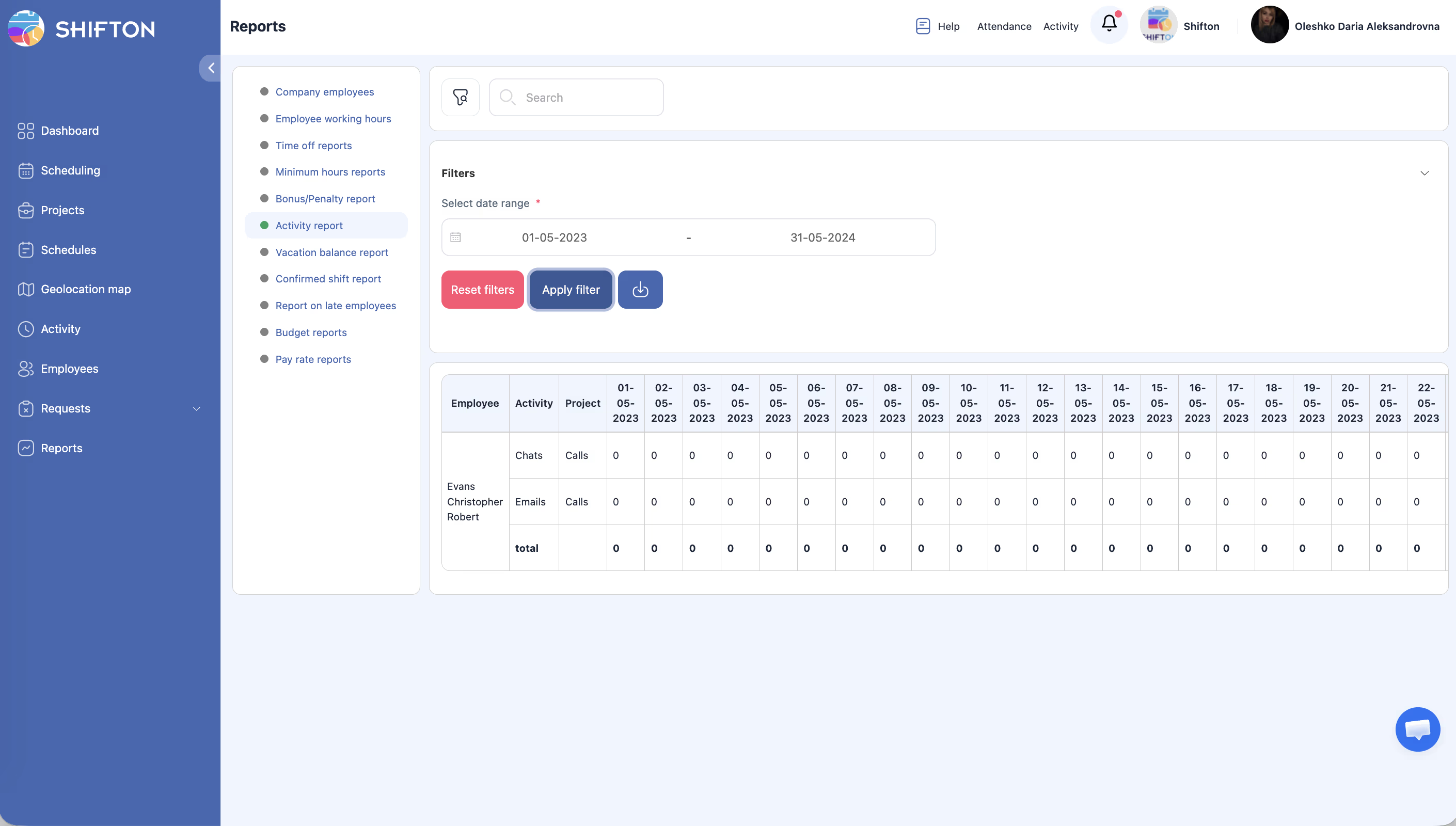
Детальная сетка: сколько времени каждый сотрудник потратил на конкретные активности с разбивкой по дням. Каждая строка — комбинация «сотрудник — активность — проект» со столбцами дат и итогом.
Пошаговые инструкции
Переход к отчёту
| Шаг | Действие | Ожидаемый результат |
|---|---|---|
| 1 | Откройте Отчеты в левой боковой панели | |
| 2 | Выберите Отчет по активности | Загружается отчёт |
Фильтр
| Фильтр | Тип | Описание |
|---|---|---|
| Диапазон дат | Выбор дат | Период анализа |
Задайте диапазон дат и нажмите Применить фильтр.
Структура таблицы
| Столбец | Описание |
|---|---|
| Сотрудник | Имя сотрудника |
| Активность | Название или тип активности |
| Проект | Проект |
| Столбцы дат | Один столбец на каждый день выбранного диапазона |
| Всего | Сумма часов за весь диапазон |
Связанные статьи
- Обзор отчётов
- Календарь активностей
- Создание и распределение активностей
- Модуль Activity
- Активности в мобильном приложении
Часто задаваемые вопросы
В1: Можно ли фильтровать по типу активности?
Только по диапазону дат. Для фильтрации по типу экспортируйте данные и используйте таблицу.
В2: У сотрудника несколько активностей в день — как отображается?
Каждая активность — отдельная строка.
В3: Включают ли часы перерывы?
Нет. Перерывы отслеживаются в Часы работы сотрудника.
В4: Отчёт пуст — почему?
За выбранный период нет завершённых активностей. Расширьте диапазон или проверьте назначение.
В5: Слишком много столбцов — таблица нечитаема.
Используйте более короткий диапазон (например, одну неделю) или экспортируйте данные.
В6: Показывает ли отчёт незавершённые активности?
Зависит от статуса — в отчёт попадают активности независимо от статуса. Используйте фильтр по статусу в Календарь активности для просмотра только завершённых.
В7: Можно ли фильтровать по проекту в Отчет по активности?
В базовой версии фильтр только по дате. Для фильтрации по проекту — экспортируйте в Excel.
В8: Нужен ли модуль Активность для этого отчёта?
Да. Без активного модуля Activity данных в отчёте не будет.
В9: Как использовать отчёт для расчёта загрузки сотрудника?
Диапазон дат → нужный период → Применить фильтр. Столбец Всего покажет суммарные часы активностей по каждому.
В10: Включает ли «Всего» оба колонки перерывов и смен?
Нет. Всего в Отчет по активности — только часы активностей. Перерывы и смены — в Часы работы сотрудника.
В11: Можно ли видеть активности конкретного типа?
Нет прямого фильтра. Экспортируйте данные и фильтруйте по столбцу Activity в Excel.
В12: Обновляется ли отчёт в реальном времени?
Нет. Нажмите Применить фильтр для обновления данных.
В13: Как посмотреть, какие активности не были выполнены?
В Календарь активности используйте фильтр Статус для просмотра незавершённых. Отчет по активности не имеет этого фильтра.
В14: Максимальный диапазон дат для одного запроса отчёта?
Системных ограничений нет, но большой диапазон создаёт широкую таблицу — используйте Экспортировать для удобного просмотра.
В15: Видят ли менеджеры активности из других проектов в этом отчёте?
Нет. Менеджеры видят только активности проектов, в которых назначены.