

Практическое руководство: как начать и завершить перерыв во время активной смены.
О типах перерывов, настройках и влиянии на зарплату см. Виды перерывов.
Взятие перерыва (сотрудник)
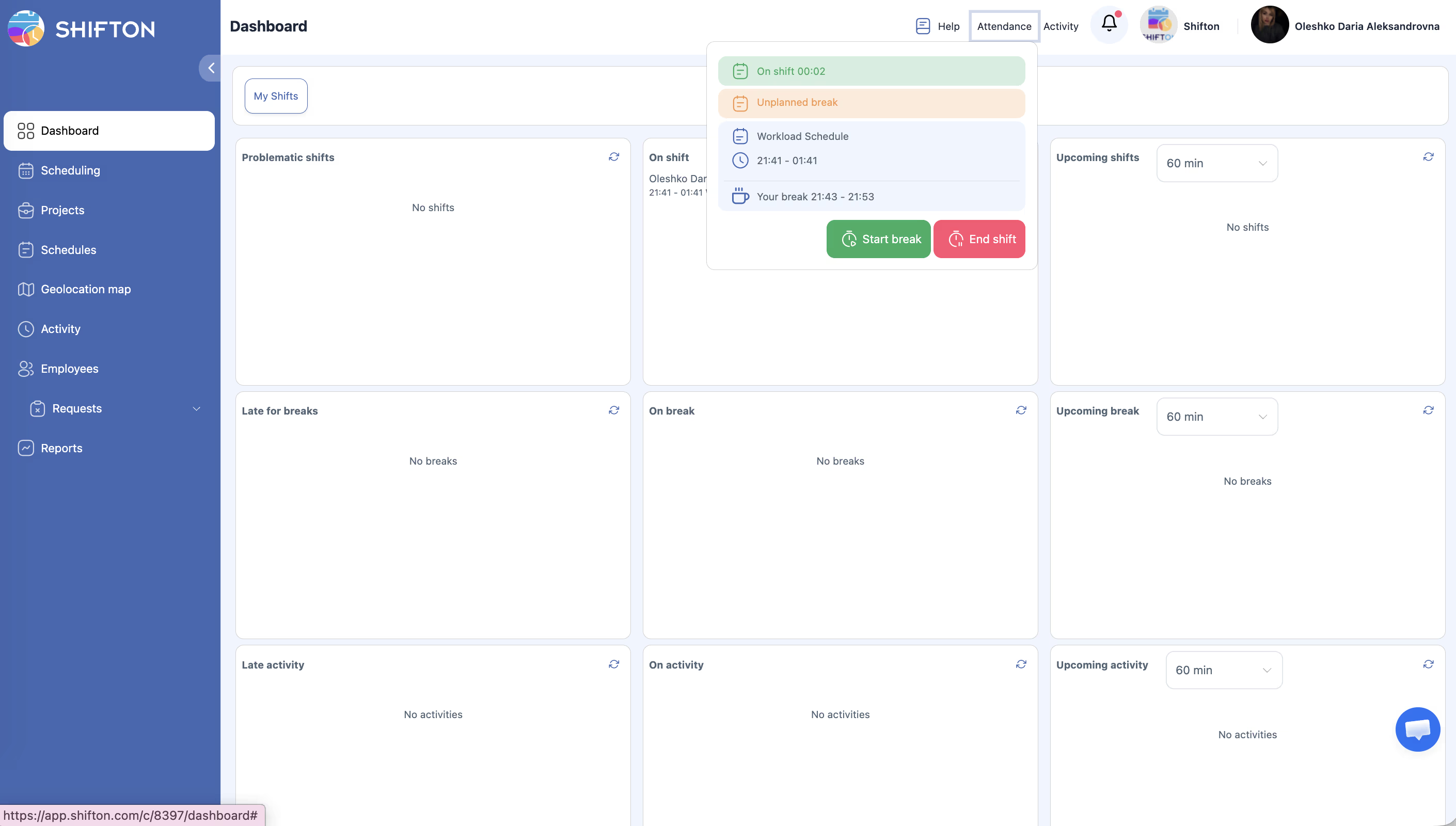
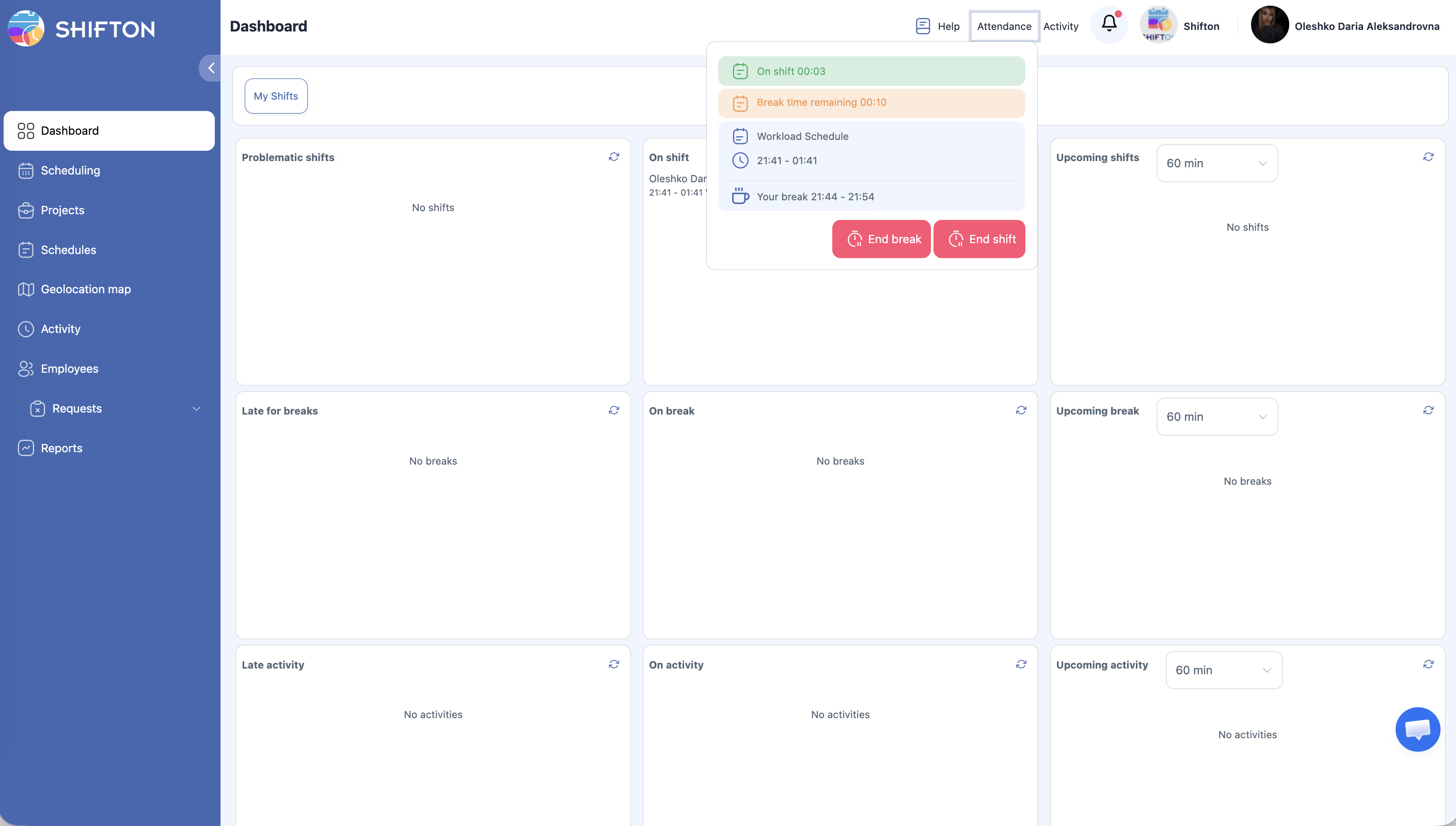
| Шаг | Действие | Ожидаемый результат |
|---|---|---|
| 1 | Во время активной смены откройте Посещаемость в верхней панели | Отображается активная смена с кнопкой Начать перерыв |
| 2 | Нажмите Начать перерыв | Начинается таймер перерыва |
| 3 | Откройте список Посещаемость по окончании | Видна кнопка Закончить перерыв и истёкшее время |
| 4 | Нажмите Закончить перерыв | Перерыв фиксируется, таймер смены возобновляется |
Активация модуля Перерывы
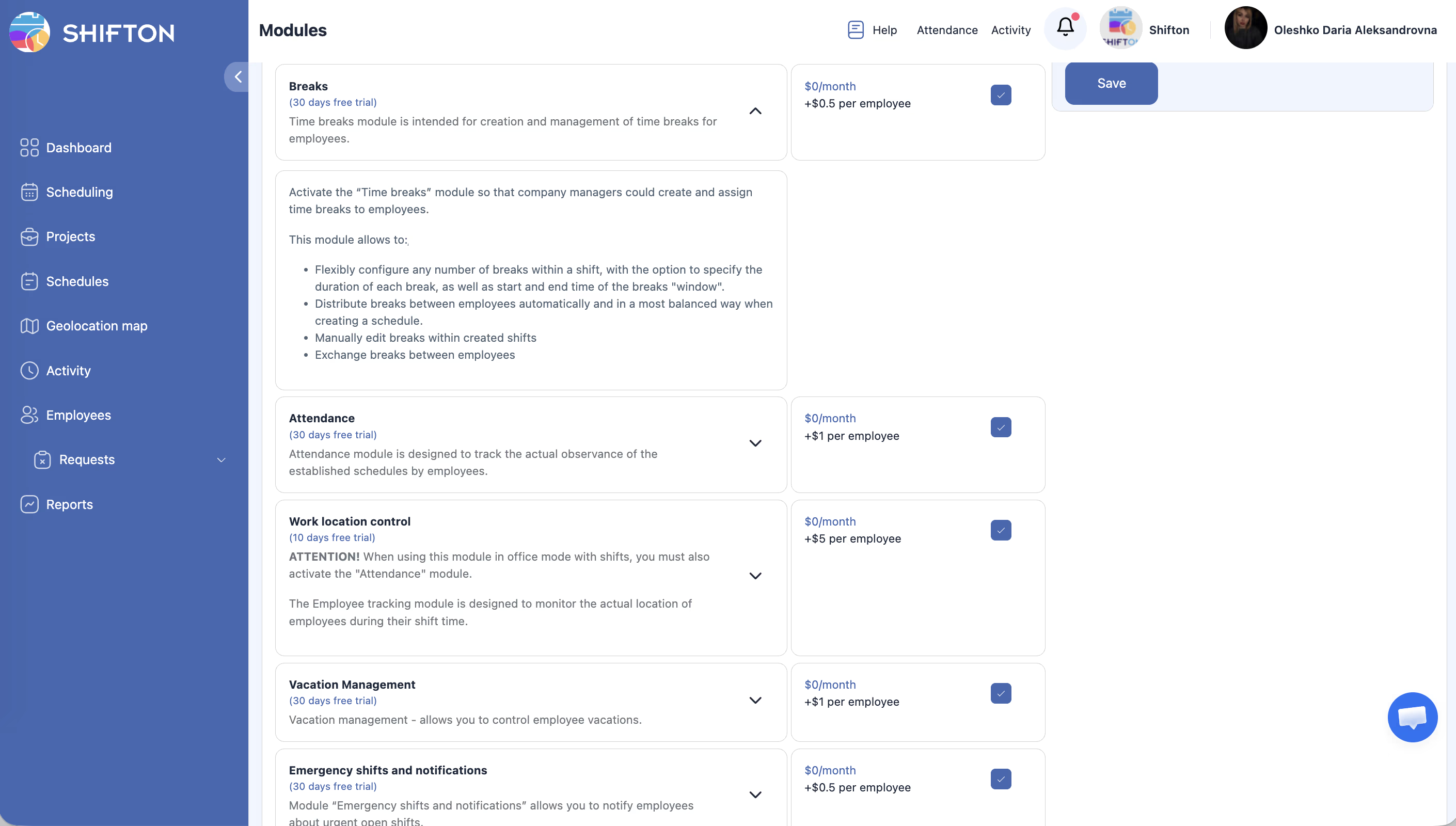
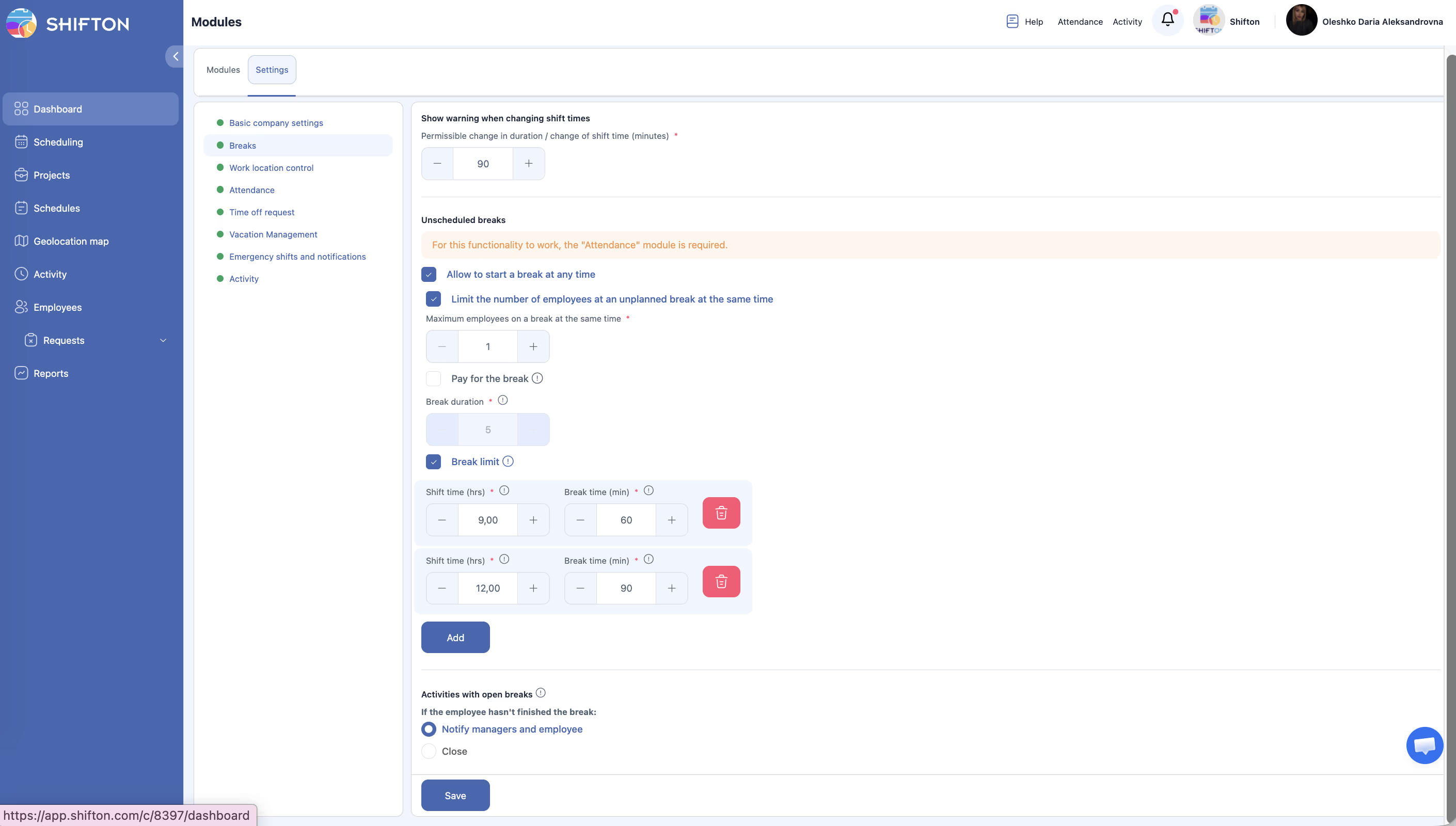
| Шаг | Действие | Ожидаемый результат |
|---|---|---|
| 1 | Откройте Настройки > Модули | Открывается страница Модули |
| 2 | Найдите Перерывы и нажмите Включить | Функционал перерывов доступен |
Связанные статьи
Часто задаваемые вопросы
В: Кнопка «Начать перерыв» не отображается — почему?
Модуль Перерывы не включён или у сотрудника нет активной смены. Для незапланированных перерывов также требуется модуль Посещаемость. Подробнее см. Виды перерывов.
В: Сотрудник не может начать перерыв — почему?
Достигнут лимит одновременно отдыхающих или исчерпан максимум перерывов за смену.
В: Вычитается ли время перерыва из рабочего времени?
Зависит от настройки оплаты перерыва. Подробнее см. Виды перерывов → Влияние на зарплату.
В: Видит ли сотрудник время текущего перерыва?
Да. В списке Посещаемость отображается таймер с истёкшим временем перерыва.
В: Что происходит если сотрудник не завершил перерыв до окончания смены?
Зависит от настройки Действия с незакрытыми перерывами: либо менеджер получит уведомление, либо перерыв закроется автоматически.