

В Shifton существует четыре типа перерывов. Они не исключают друг друга — все четыре могут использоваться в одной компании одновременно. Разница — в том, кто инициирует перерыв и как он настраивается.
Обзор: 4 типа перерывов
| Тип | Описание | Кто инициирует |
|---|---|---|
| Обычный перерыв | Фиксированное количество минут вычитается из смены | Настраивается в шаблоне, не требует действий от сотрудника |
| Запланированный перерыв | Перерыв с конкретным временным окном, сотрудники идут по очереди | Система (по расписанию) |
| Незапланированный перерыв | Сотрудник берёт перерыв в любой момент в рамках установленных лимитов | Сотрудник |
| Перерыв по запросу | Сотрудник отправляет запрос менеджеру, перерыв создаётся после одобрения | Сотрудник → менеджер |
1. Обычный перерыв (Simple break)
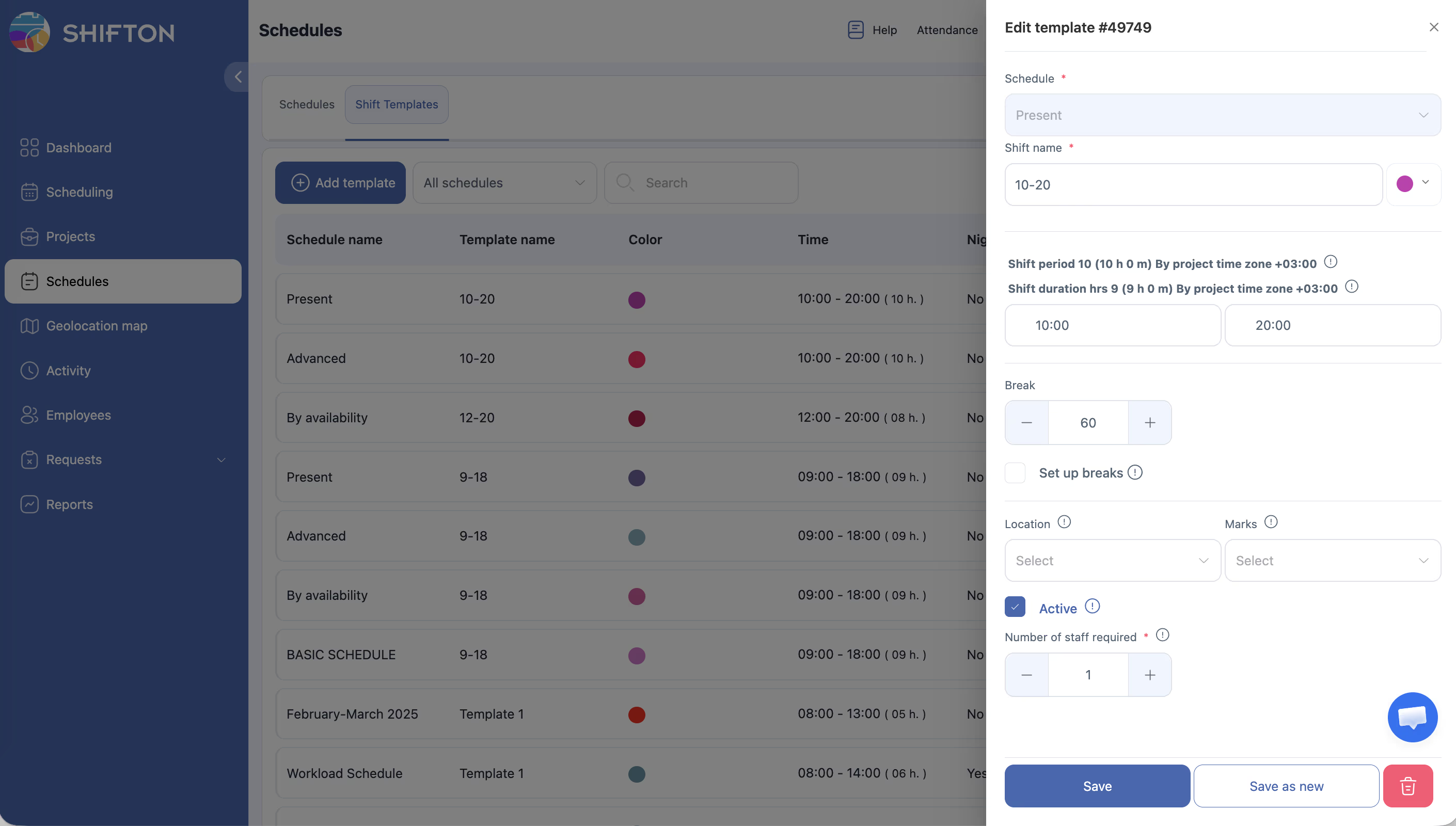
Где настраивается: шаблон смены → поле Перерыв (в минутах).
Самый простой тип. Вы указываете, сколько минут вычесть из продолжительности смены при расчёте оплаты. Никакого интерфейса для сотрудника нет.
Как работает:
- Период смены: 09:00–18:00 = 9 часов.
- Перерыв: 60 мин.
- Оплачиваемая продолжительность смены: 8 часов.
Если в Настройки зарплаты включён параметр Платить сотрудникам за перерывы, перерыв считается оплачиваемым и продолжительность остаётся 9 часов.
Когда использовать: для стандартного обеденного перерыва, одинакового для всех.
2. Запланированный перерыв (Scheduled break)
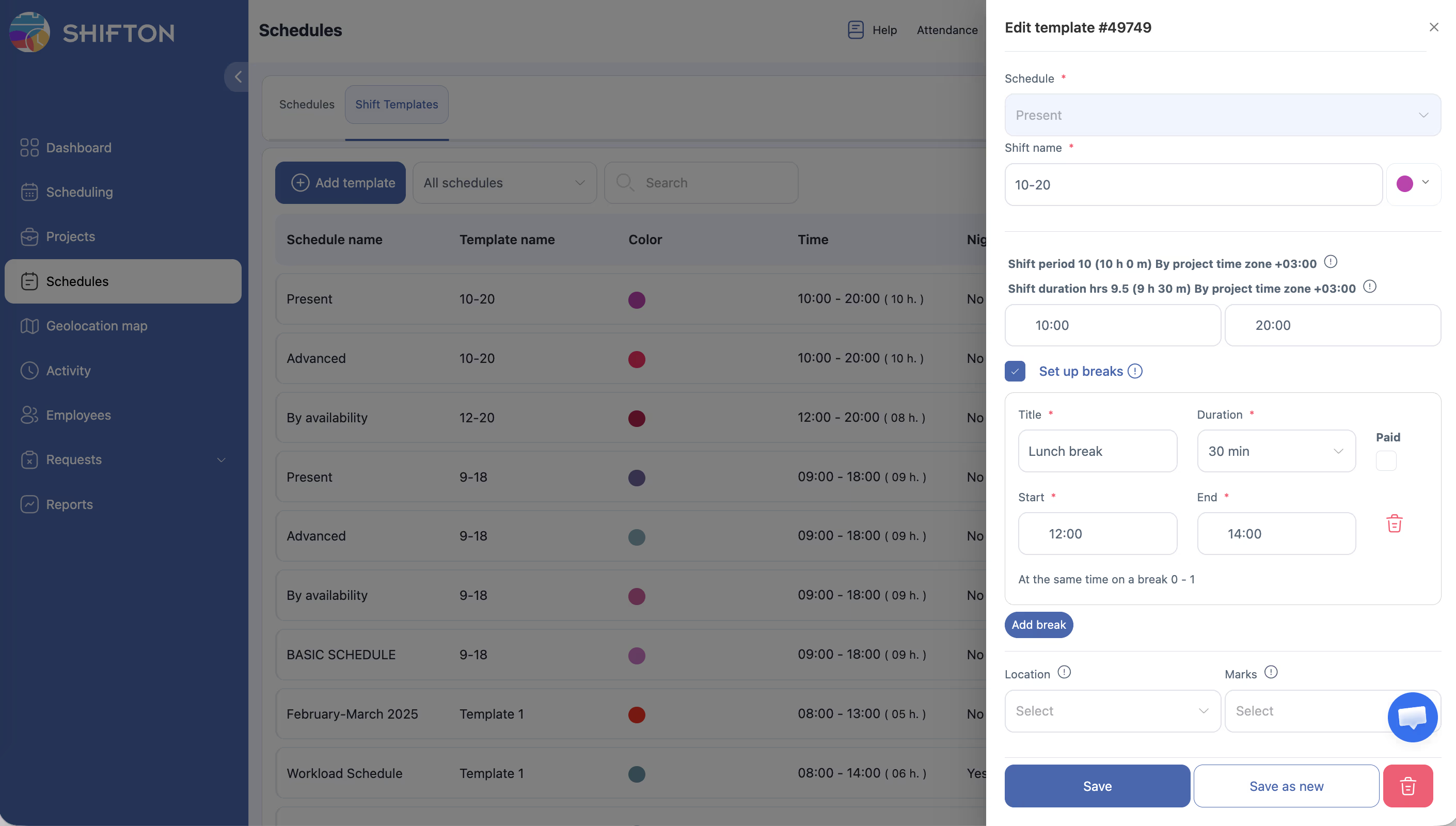
Где настраивается: шаблон смены → чекбокс Настроить перерывы → Добавить перерыв.
Перерыв с чётко заданным временным окном. К одному шаблону можно добавить несколько перерывов.
Поля при создании:
| Поле | Описание |
|---|---|
| Название | Название перерыва (например, «Обед», «Кофе») |
| Продолжительность | Длительность от 5 до 240 минут (шаг 5 мин) |
| Оплачиваемый | Если включено — время перерыва оплачиваемое |
| Начать | Начало временного окна |
| Конец | Конец временного окна |
| Одновременно | Максимальное количество сотрудников на перерыве одновременно |
Каскадная очередь. При Одновременно = 1 система ставит сотрудников в очередь:
- Сотрудник 1: 10:00–10:05
- Сотрудник 2: 10:05–10:10
- Сотрудник 3: 10:10–10:15
Модуль Посещаемость для запланированных перерывов не требуется. Перерывы задаются в шаблоне смены.
Пропущенный перерыв: отмечается серым в расписании, менеджер получает уведомление (если уведомления включены).
Когда использовать: когда важно, чтобы перерывы не пересекались и не оголяли команду.
3. Незапланированный перерыв (Unscheduled break)
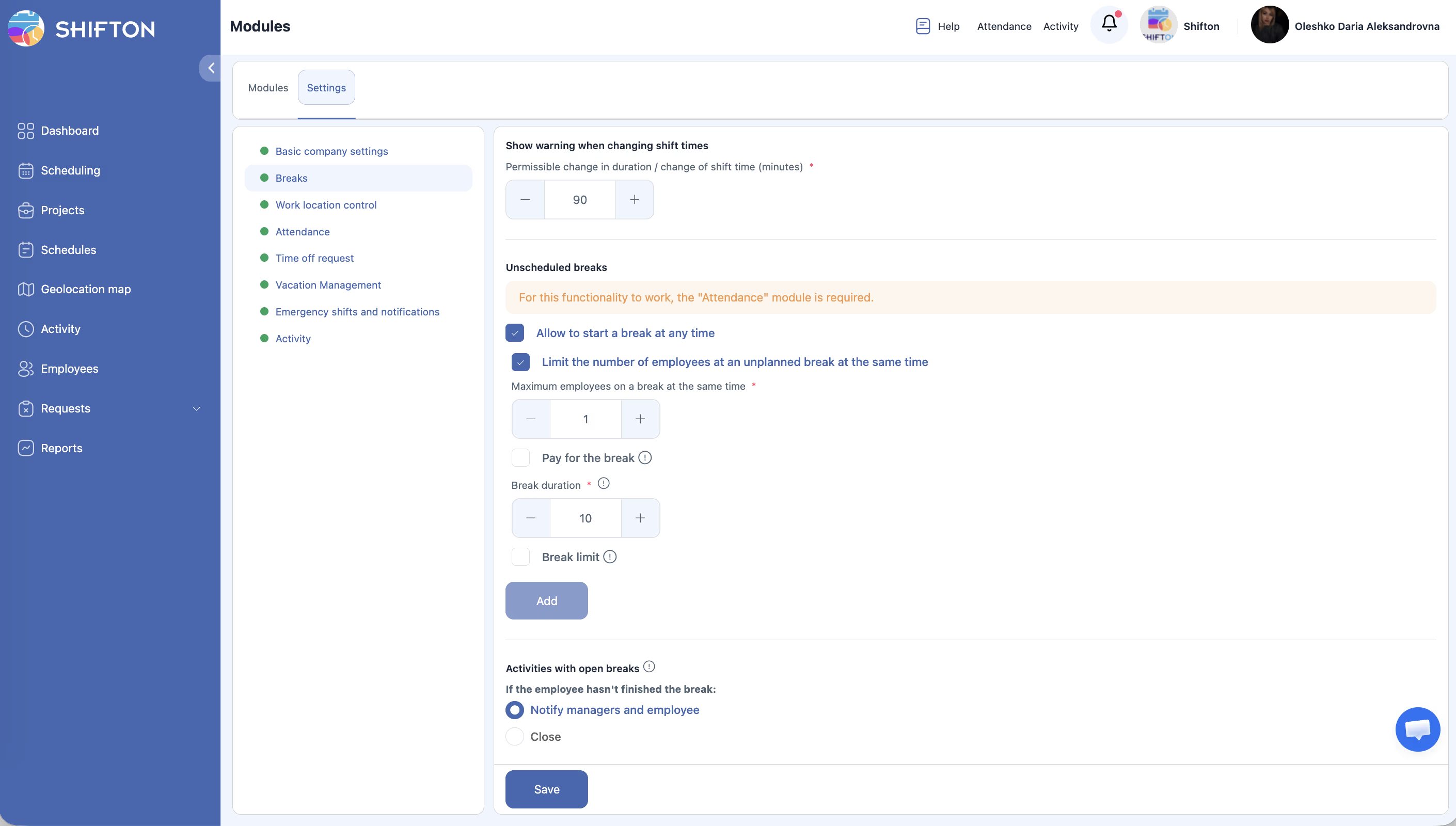
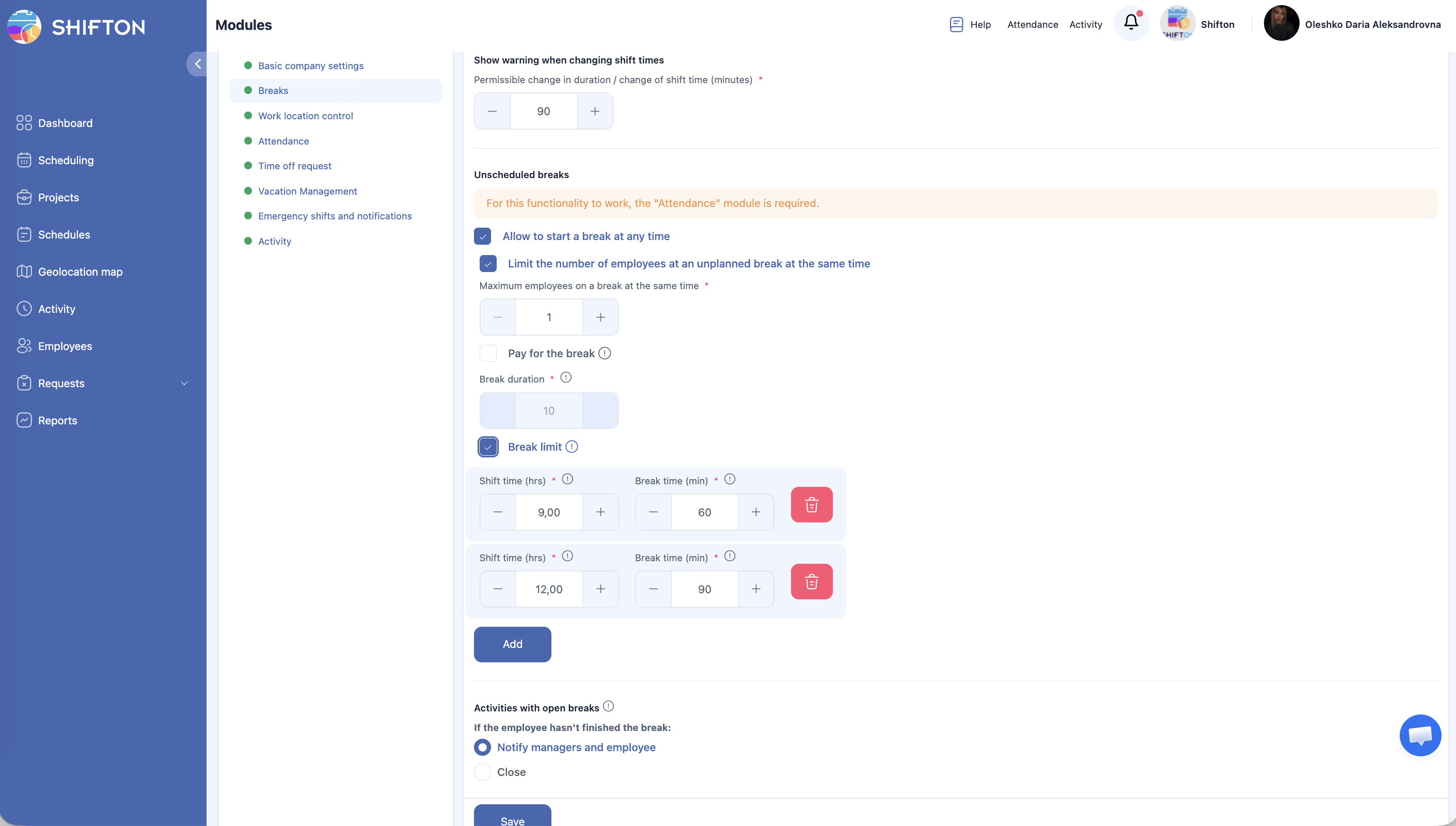
Где настраивается:Настройки → Перерывы (секция Незапланированные перерывы).
Требует: модули Перерывы + Посещаемость (оба должны быть включены).
Сотрудник сам начинает и заканчивает перерыв через приложение. Вы задаёте только ограничения.
Параметры настройки:
| Параметр | Описание |
|---|---|
| Разрешить начало перерыва в любое время | Разрешить свободный перерыв |
| Ограничить количество сотрудников на перерыве | Ограничить число сотрудников на перерыве |
| Максимальное количество сотрудников на перерыве одновременно | Максимальное количество (например, 1) |
| Оплачивать перерыв | Считать ли перерыв оплачиваемым |
| Продолжительность перерыва (min) | Длительность перерыва |
Лимиты по длине смены (раздел Лимит перерывов):
| Длина смены | Макс. перерыв |
|---|---|
| ≥ 9 часов | 60 мин |
| ≥ 12 часов | 90 мин |
Незакрытый перерыв. В Действия с незакрытыми перерывами выберите поведение:
– Уведомлять менеджеров и сотрудника — отправить уведомление.
– Закрыть — закрыть перерыв автоматически.
Как сотрудник берёт незапланированный перерыв:
| Шаг | Действие | Ожидаемый результат |
|---|---|---|
| 1 | Во время активной смены откройте Посещаемость в верхней панели | Отображается активная смена с кнопкой Начать перерыв |
| 2 | Нажмите Начать перерыв | Начинается таймер перерыва |
| 3 | Откройте список Посещаемость по окончании | Видна кнопка Закончить перерыв и истёкшее время |
| 4 | Нажмите Закончить перерыв | Перерыв фиксируется, таймер смены возобновляется |
Если кнопка Начать перерыв не отображается — проверьте: модуль Перерывы включён, модуль Посещаемость включён, у сотрудника есть активная смена.
Когда использовать: для динамичного режима, когда точное время перерыва заранее неизвестно.
4. Перерыв по запросу (Break request)
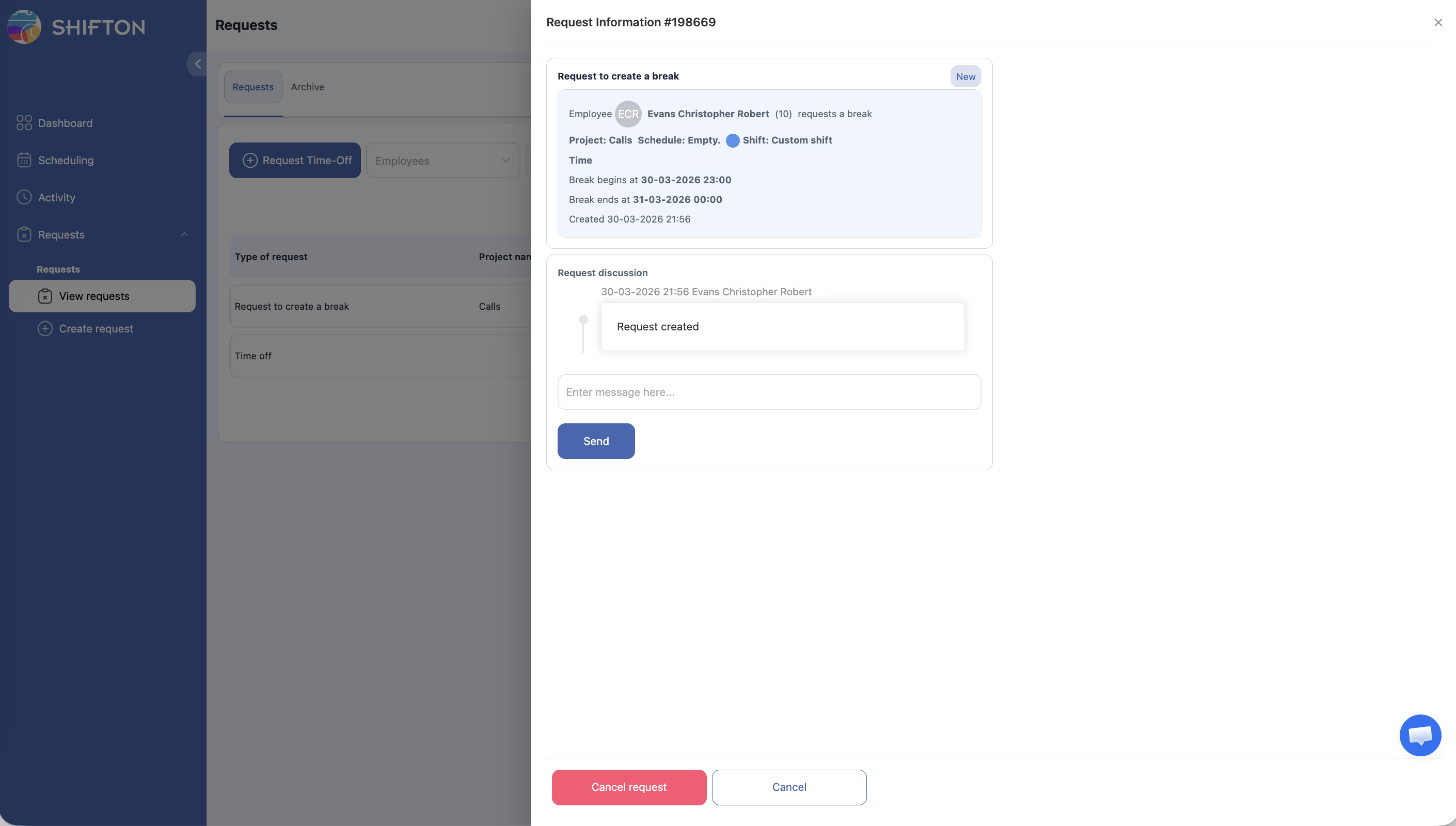
Где настраивается: настройки расписания → Разрешить сотрудникам создавать перерывы.
Требует: модуль Перерывы включён.
Сотрудник отправляет запрос, менеджер одобряет или отклоняет. После одобрения перерыв появляется в расписании.
Схема работы:
Подробнее о подаче и одобрении запросов см. Запрос на создание перерыва.
Когда использовать: когда важно согласовывать перерывы и контролировать загрузку команды.
Модуль Перерывы: активация и настройки
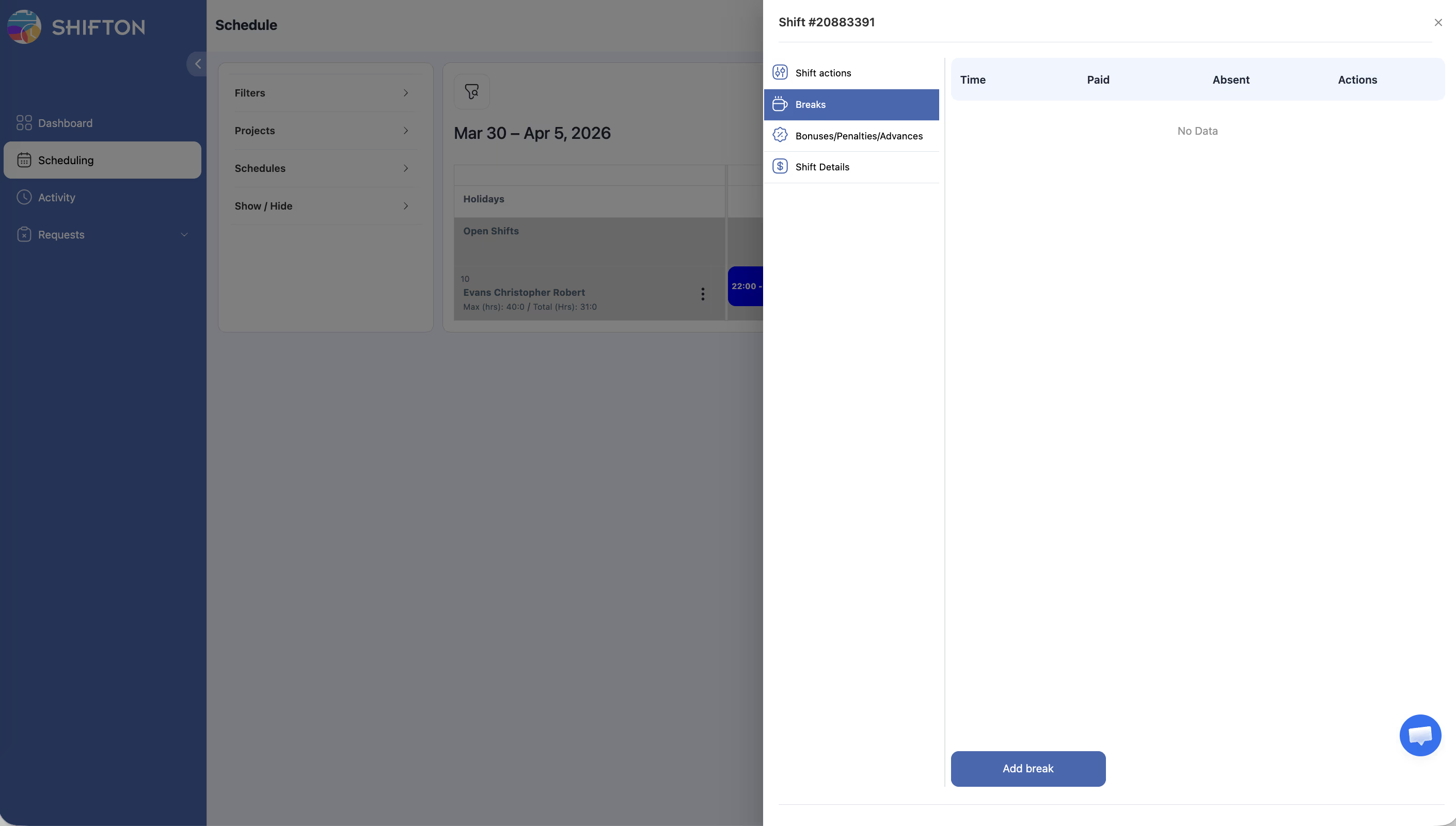
Как включить модуль
Стоимость: $0/месяц + $0,50/сотрудник/месяц. Пробный период: до 60 дней.
Незапланированные перерывы (Незапланированные перерывы) требуют также активного модуля Посещаемость.
Параметры настроек модуля «Перерывы»
| Параметр | Описание |
|---|---|
| Показывать предупреждение при изменении времени смены | Предупреждать при изменении времени смены |
| Допустимое изменение продолжительности (мин) | Допустимое отклонение длительности смены (по умолчанию 90 мин) |
| Незапланированные перерывы | Настройки незапланированных перерывов (см. раздел 3 выше) |
| Лимит перерывов | Лимиты по длине смены |
| Действия с незакрытыми перерывами | Что делать с незакрытым перерывом: Notify / Закрыть |
Влияние перерывов на расчёт зарплаты
Paid vs Unpaid
| Тип перерыва | Неоплачиваемый (по умолчанию) | Оплачиваемый |
|---|---|---|
| Обычный перерыв | Вычитается из оплачиваемых часов | Не вычитается |
| Запланированный перерыв | Настраивается для каждого перерыва (поле Оплачиваемый) | Настраивается для каждого перерыва |
| Незапланированный перерыв | Настраивается в настройках модуля | Настраивается в настройках модуля |
Глобальное переопределение. В Настройки профиля компании → Настройки зарплаты чекбокс Платить сотрудникам за перерывы — если включён, все перерывы компании считаются оплачиваемыми.
Как unpaid перерыв влияет на смену
| Смена | Перерыв | Оплачиваемые часы |
|---|---|---|
| 09:00–18:00 | 60 мин, unpaid | 8 ч |
| 09:00–18:00 | 60 мин, paid | 9 ч |
| 09:00–18:00 | 30 мин, unpaid | 8,5 ч |
| 09:00–18:00 | 0 мин | 9 ч |
Влияние на другие модули
Обмен перерывами (Break Swap)
Обмен слотами запланированных перерывов с коллегой. Для активации:
После этого сотрудники могут отправлять друг другу запросы на обмен перерывами.
Связанные статьи
- Перерывы во время смен — как начать и завершить
- Модуль «Перерывы»
- Обзор модуля Посещаемость
- Добавление смен
- Запрос на создание перерыва
- Обмен перерывами
- Настройки зарплаты
Часто задаваемые вопросы
Можно ли использовать несколько типов перерывов одновременно?
Да. Например, в смене может быть обычный перерыв (60 мин на обед) и одновременно разрешены незапланированные перерывы для коротких пауз.
Можно ли комбинировать обычный перерыв и запланированный перерыв в одной смене?
Да. Обычный перерыв задаёт стандартный вычет, а запланированный перерыв добавляет конкретные временные окна для перерывов.
Чем запланированные перерывы отличаются от незапланированных?
Запланированные встроены в шаблон смены и видны заранее. Незапланированные — берутся спонтанно сотрудником во время смены.
Нужен ли модуль Посещаемость для запланированных перерывов?
Нет. Запланированные перерывы задаются в шаблоне смены и не требуют Посещаемости. Посещаемость нужна только для незапланированных перерывов.
Как добавить перерыв в шаблон смены?
При создании или редактировании шаблона смены — установите чекбокс Настроить перерывы → нажмите Добавить перерыв → заполните название, продолжительность, временное окно начала/окончания, количество одновременно отдыхающих.
Сколько перерывов можно добавить к одному шаблону смены?
Ограничений нет. Можно добавить несколько запланированных перерывов с разными временными окнами.
Можно ли задать перерыв по умолчанию для всех новых смен?
Да. В шаблоне смены укажите продолжительность перерыва в минутах — он будет применяться автоматически.
Можно ли задать разную длительность перерыва для разных шаблонов смен?
Да. Каждый шаблон смены имеет собственное поле перерыва — задайте нужную длительность при создании шаблона.
Почему сотрудник не видит кнопку начала перерыва?
Для Незапланированные перерывы необходимы оба модуля: Перерывы и Посещаемость. Также нужна активная смена.
Сотрудник не может начать перерыв — почему?
Достигнут лимит одновременно отдыхающих или исчерпан максимум перерывов за смену.
Как ограничить количество сотрудников на перерыве одновременно?
Для незапланированных: Настройки модуля → Перерывы → Ограничить количество сотрудников на перерыве → введите нужное число.
Для запланированных: в настройках перерыва шаблона смены задайте Одновременно → нужное число.
Что значит «Одновременно» = 0?
Параметр 0 означает неограниченное количество сотрудников на перерыве одновременно.
Что произойдёт, если сотрудник уйдёт на перерыв и не вернётся?
Система зафиксирует открытый перерыв. По настройке Действия с незакрытыми перерывами — отправит уведомление или закроет автоматически при окончании смены.
Что происходит, если сотрудник забыл нажать Закончить перерыв?
Если включён вариант Закрыть в настройках незапланированных перерывов — система автоматически закроет перерыв по истечении заданного времени.
Что происходит, если сотрудник пропускает плановый перерыв?
Пропущенный перерыв отмечается серым в расписании, и менеджер получает уведомление (если уведомления включены).
Где задаётся приоритет оплаты перерывов?
Настройки зарплаты → Платить сотрудникам за перерывы (глобальный) перекрывает все индивидуальные настройки. Если выключен — действуют настройки каждого перерыва.
Оплачивается ли обычный перерыв по умолчанию?
Нет. Обычный перерыв вычитается из оплачиваемых часов. Чтобы сделать его оплачиваемым — включите Платить сотрудникам за перерывы в Настройки зарплаты.
Время перерыва не отображается в зарплате.
Включите «Платить сотрудникам за перерывы» в настройках модуля или в Настройки зарплаты.
Перерывы вычитаются из рабочего времени в отчётах?
Зависит от настройки Платить за перерыв. Если отключена — время перерыва вычитается из оплачиваемого времени.
Как посмотреть историю перерывов в отчётах?
Отчеты → Отчеты о времени работы сотрудников — колонка «Breaks» показывает суммарное время перерывов за период.
Видит ли сотрудник время текущего перерыва?
Да. В списке Посещаемость отображается таймер с истёкшим временем перерыва.
Можно ли обменяться слотами перерывов с коллегой?
Да. Функция Обмен перерывами доступна при включённой опции Разрешить сотрудникам обменивать перерывы в настройках расписания.
Разные правила перерывов для разных проектов?
Нет — настройки перерывов задаются на уровне всей компании в настройках модуля.
Можно ли задать разные лимиты перерывов для разных проектов?
Нет. Настройки перерывов задаются на уровне всей компании в настройках модуля.
Модуль Посещаемость обязателен для использования перерывов?
Для запланированных перерывов (Scheduled/Simple) — нет. Для незапланированных перерывов (Unscheduled) — да.
Сколько стоит модуль Перерывы?
$0/месяц + $0,50 за активного сотрудника в месяц. Пробный период: до 60 дней. Пример: 30 сотрудников = $15/мес.
Считается ли время перерыва по запросу в рабочих часах?
Зависит от настроек. Неоплачиваемый перерыв по запросу вычитается из рабочего времени. Оплачиваемый — нет.
Может ли менеджер отклонить запрос на перерыв?
Да. Запрос на перерыв проходит процесс одобрения/отклонения — менеджер принимает решение вручную.
Где сотрудник видит запрос на перерыв после его создания?
В разделе Запросы страницы или в мобильном приложении — раздел Запросы.
Можно ли настроить автоматическое завершение перерыва по истечении времени?
Да. Настройка Действия с незакрытыми перерывами → Закрыть. При включении система автоматически закрывает незавершённые перерывы.
Как сотрудник начинает запланированный перерыв?
В мобильном приложении или веб-интерфейсе во время активной смены — кнопка Начать перерыв. Время начала фиксируется системой.