

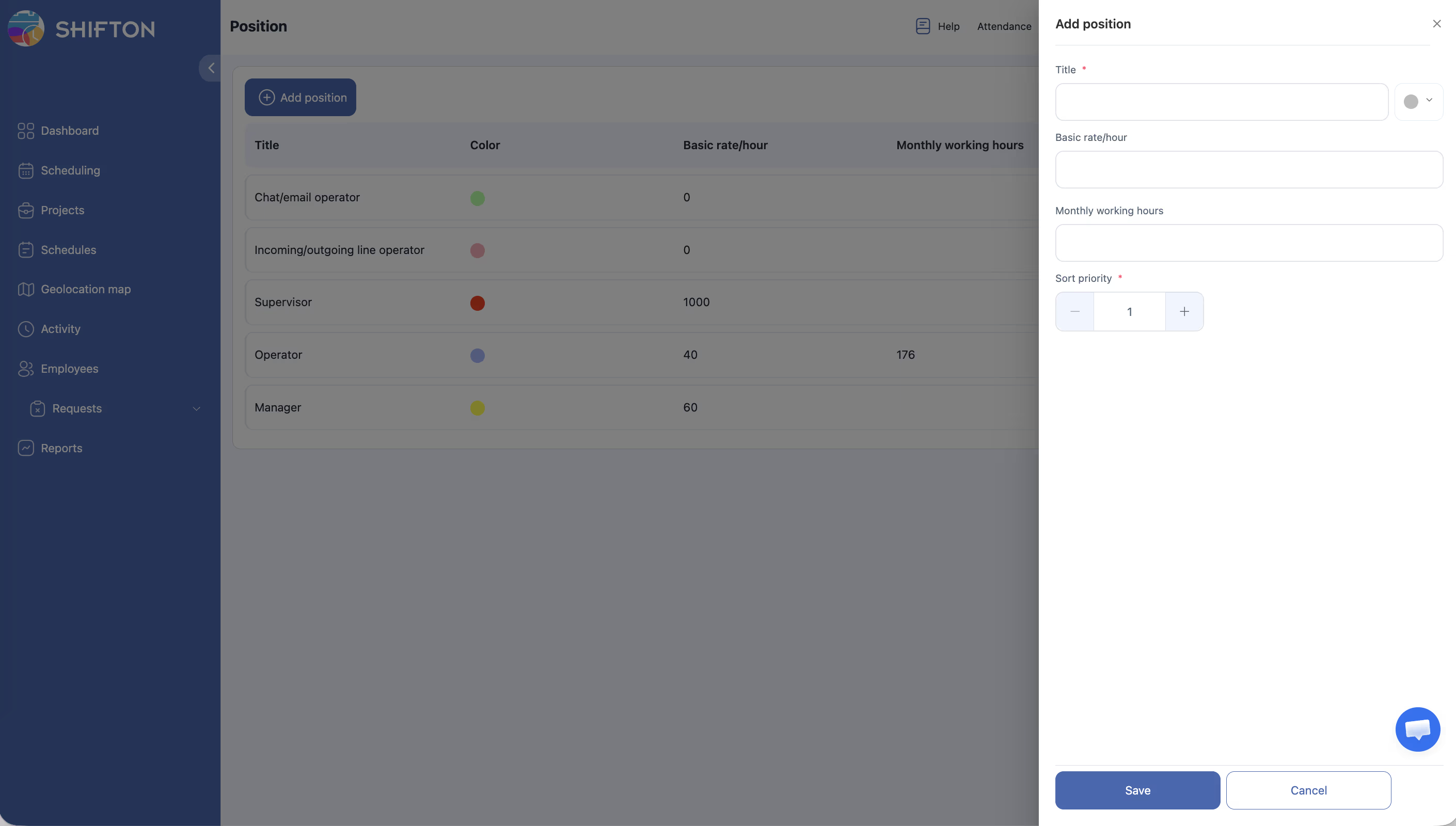
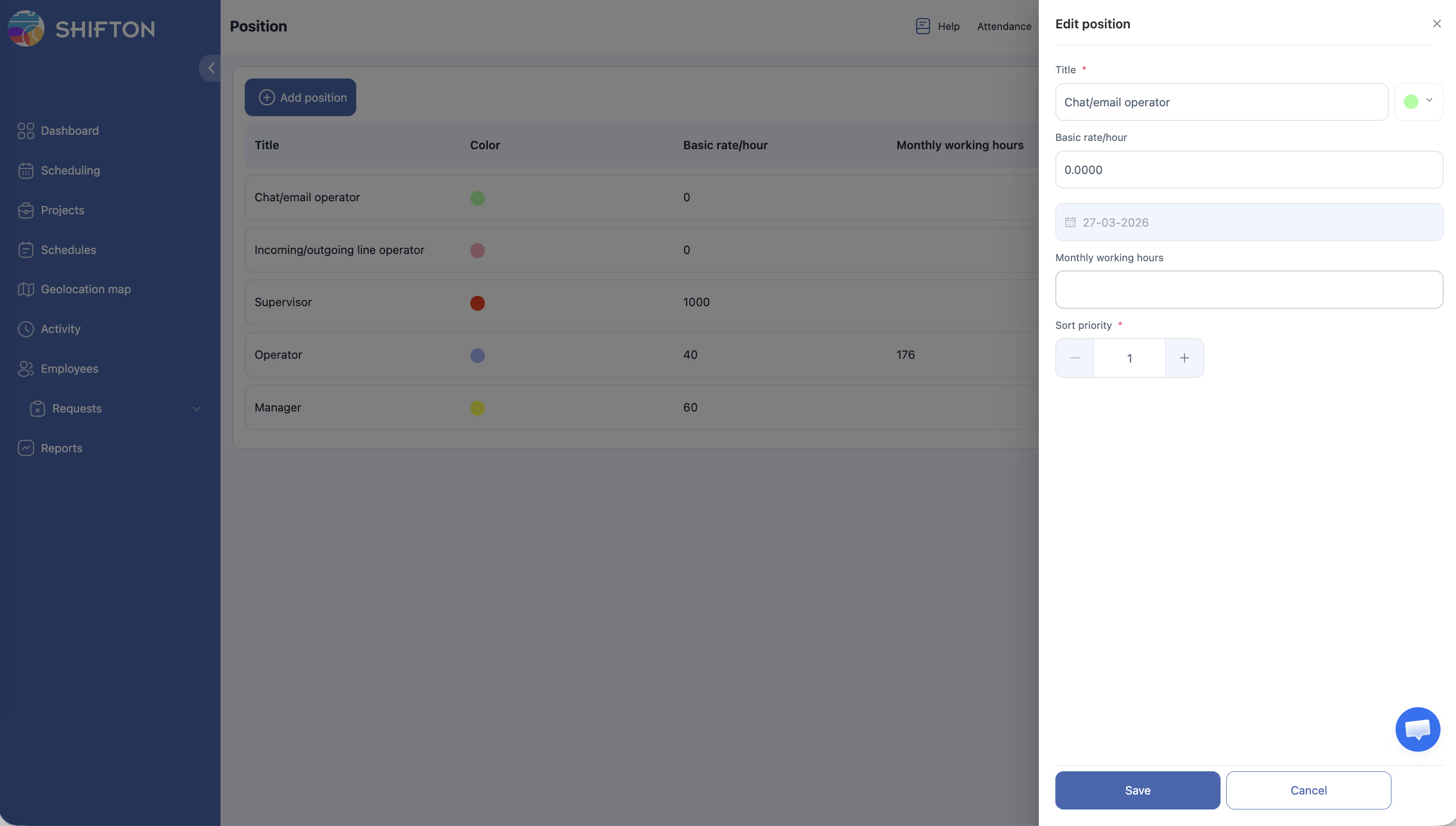
Создайте должности в своей организации, чтобы назначать сотрудников, фильтровать расписания и формировать точные отчёты. Каждой должности можно присвоить цвет, почасовую ставку, ожидаемые ежемесячные рабочие часы и приоритет сортировки.
Пошаговые инструкции
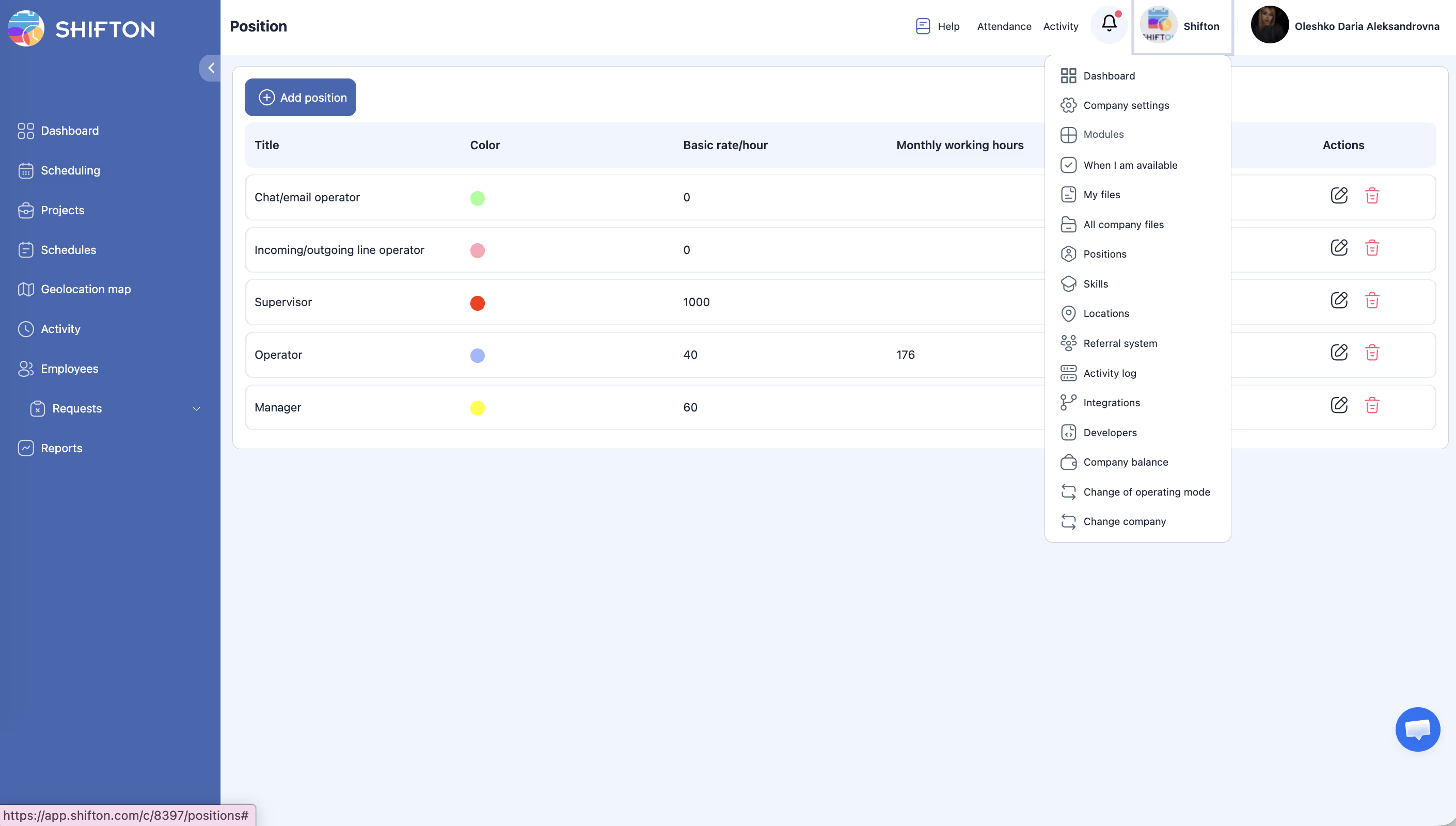
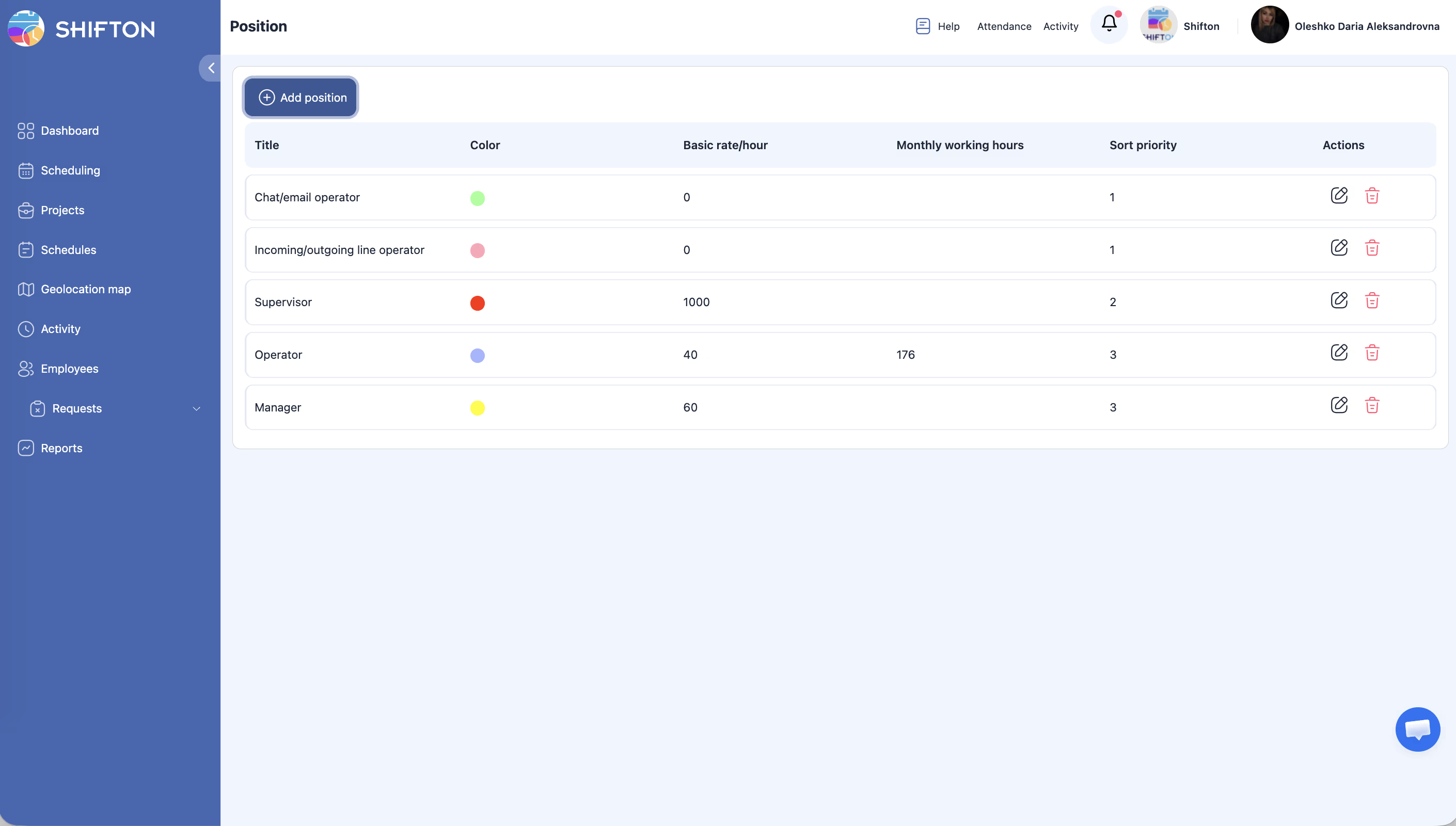
Просмотр должностей
Таблица содержит следующие столбцы:
| Столбец | Описание |
|---|---|
| Название | Название должности (например, «Бариста», «Старший смены») |
| цвет | Цветовая метка для визуальной идентификации в расписаниях |
| Базовая ставка/час | Почасовая ставка по умолчанию для этой должности |
| Месячная норма часов | Ожидаемое количество рабочих часов в месяц |
| Приоритет сортировки | Числовое значение, определяющее порядок отображения в выпадающих списках (меньшее число — выше) |
| Действия | Доступные действия: Редактировать, Удалить |
Добавление должности
Редактирование должности
Удаление должности
Где используются должности
| Раздел | Применение |
|---|---|
| Профили сотрудников | Каждому сотруднику можно назначить одну или несколько должностей |
| Расписание Фильтры | Фильтрация расписания по должности — отображаются только нужные сотрудники |
| Отчеты | Отчёты, сгруппированные или отфильтрованные по должности, для зарплаты и посещаемости |
| Шаблоны активности | Привязка шаблонов активностей к конкретным должностям |
Связанные статьи
- Управление проектами
- Управление навыками
- Настройки зарплаты
- Иерархия ставок оплаты
- Расчёт зарплаты (Payroll)
- Добавление первых сотрудников
- Создание первого проекта и расписания
Часто задаваемые вопросы
Может ли сотрудник занимать несколько должностей?
Да. Это удобно для универсальных сотрудников или тех, кто выполняет разные роли в разные дни.
Влияет ли изменение почасовой ставки на прошлые данные?
Нет. Изменения применяются только к будущим сменам. Исторические записи сохраняют ставку, которая действовала в момент их создания.
Что делает приоритет сортировки?
Определяет порядок должностей в выпадающих меню и порядок сотрудников на календаре расписания. Должности с меньшими значениями отображаются первыми.
Удаление должности удалит сотрудников?
Нет. Сотрудники остаются в системе, но у них больше не будет этой должности в профиле — их нужно будет переназначить.
Где используется цвет должности?
Цвет должности используется только на странице Должности для визуального различия. В расписании цвет должности не отображается.
Используется ли ставка должности автоматически при расчёте зарплаты?
Да, если в Настройки зарплаты установлен Приоритет ставки оплаты = По должностям. Тогда ставка из должности применяется ко всем сменам сотрудника с этой должностью.
Как назначить должность сотруднику?
Сотрудники → выберите сотрудника → вкладка Основные → поле Должность → выберите из списка → сохраните.
Нужно ли создавать должности перед добавлением сотрудников?
Нет. Должность — необязательное поле. Сотрудников можно добавить без должности и назначить её позже.
Что означает «Месячная норма часов» в должности?
Ожидаемая месячная норма часов для этой должности. Используется в отчёте Минимальные часы для проверки выполнения нормы, а также для блокировки сверхурочных часов в расписании (тип контроля недели).
Можно ли создавать должности без почасовой ставки?
Да. Поле Базовая ставка/час необязательное. Если ставка не указана — применяется ставка расписания или компании.
Как фильтровать расписание по должности?
На странице Расписание → левая панель Фильтры → Выбрать должность → выберите нужные должности.
Какой Приоритет сортировки использовать для новой должности?
Чем меньше число — тем выше в списке. Самую частую должность поставьте с priority = 1.
Можно ли удалить должность, если на ней есть сотрудники?
Да. Должность можно удалить в любой момент. У сотрудников, которым была назначена эта должность, она просто исчезнет из профиля.
Можно ли импортировать список должностей из файла?
Нет. Должности создаются вручную через страницу Должности.
В: Отображается ли должность в экспортируемом расписании?
О: Да. При экспорте расписания в Excel должность сотрудника включается в данные.
В: Можно ли привязать шаблон активности к конкретной должности?
О: Да. При создании шаблона активности есть поле Должность — можно указать должность для распределения задач.
В: Как узнать, сколько сотрудников занимают конкретную должность?
О: Перейдите в Сотрудники → используйте фильтр по должности. Количество отфильтрованных записей покажет число сотрудников.
В: Влияет ли должность на доступ сотрудника к системе?
О: Нет. Должность используется для организации, фильтрации и расчёта ставок, но не влияет на права доступа.
В: Можно ли скрыть должность, не удаляя её?
О: Нет. Должность можно только удалить. Если она не нужна временно — оставьте её без назначения сотрудникам.
В: Как должность используется в расписании?
О: Должность используется для фильтрации сотрудников на календаре расписания и в шаблонах активностей.