

Сотрудники могут запрашивать перерывы в течение смен, когда они не назначены заранее или нужен дополнительный перерыв.
Требуется модуль Перерывы ($0.50 за сотрудника в месяц). Активируйте: меню с названием компании → Модули → Перерывы.
О всех типах перерывов и их настройках см. Виды перерывов.
Пошаговые инструкции
Включение запросов на создание перерывов (менеджер/администратор)
Сначала убедитесь, что модуль Перерывы активен (меню с названием компании → Модули → Breaks).
Затем:
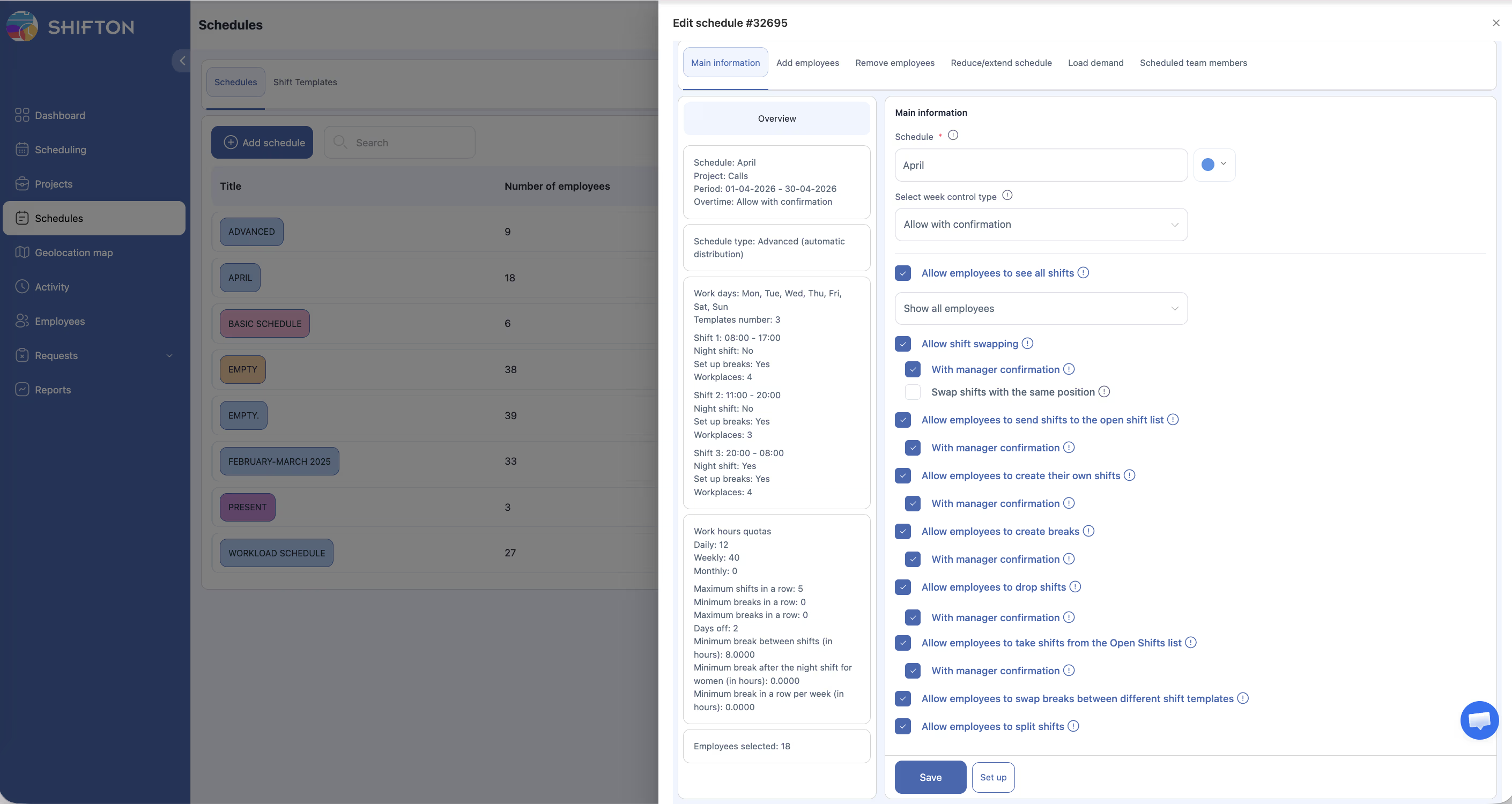
1. Перейдите в Расписания и откройте расписание.
2. Нажмите Настройки (значок шестерёнки).
3. Включите «Разрешить сотрудникам создавать перерывы».
4. При желании включите «С подтверждением менеджера».
5. Сохраните настройки.
Подача запроса (сотрудник)
Через мобильное приложение:
1. Нажмите «Добавить перерыв».
2. Выберите тип, время начала и продолжительность.
3. Нажмите Отправить.
Через веб-интерфейс:
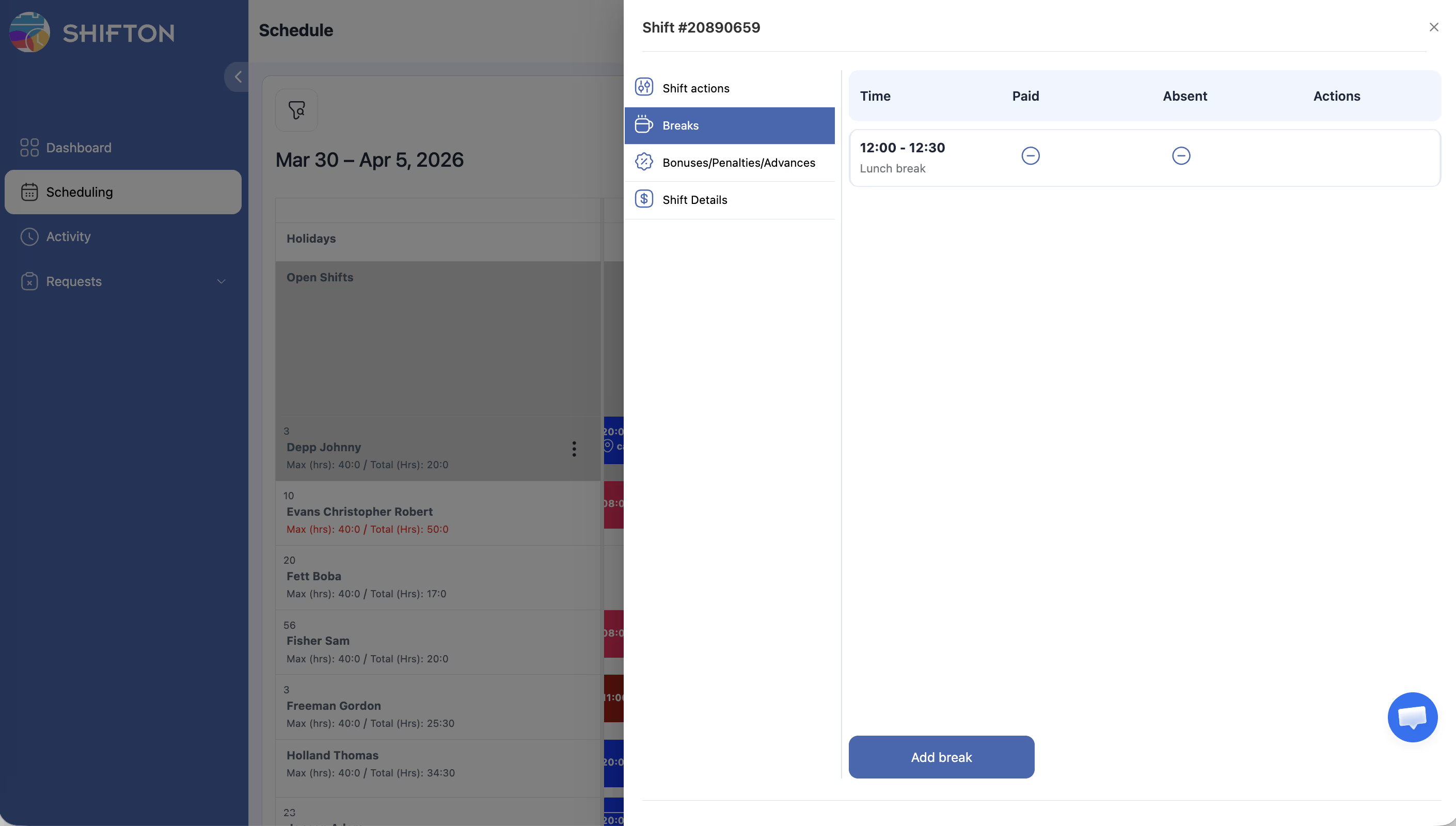
1. Нажмите на смену в расписании.
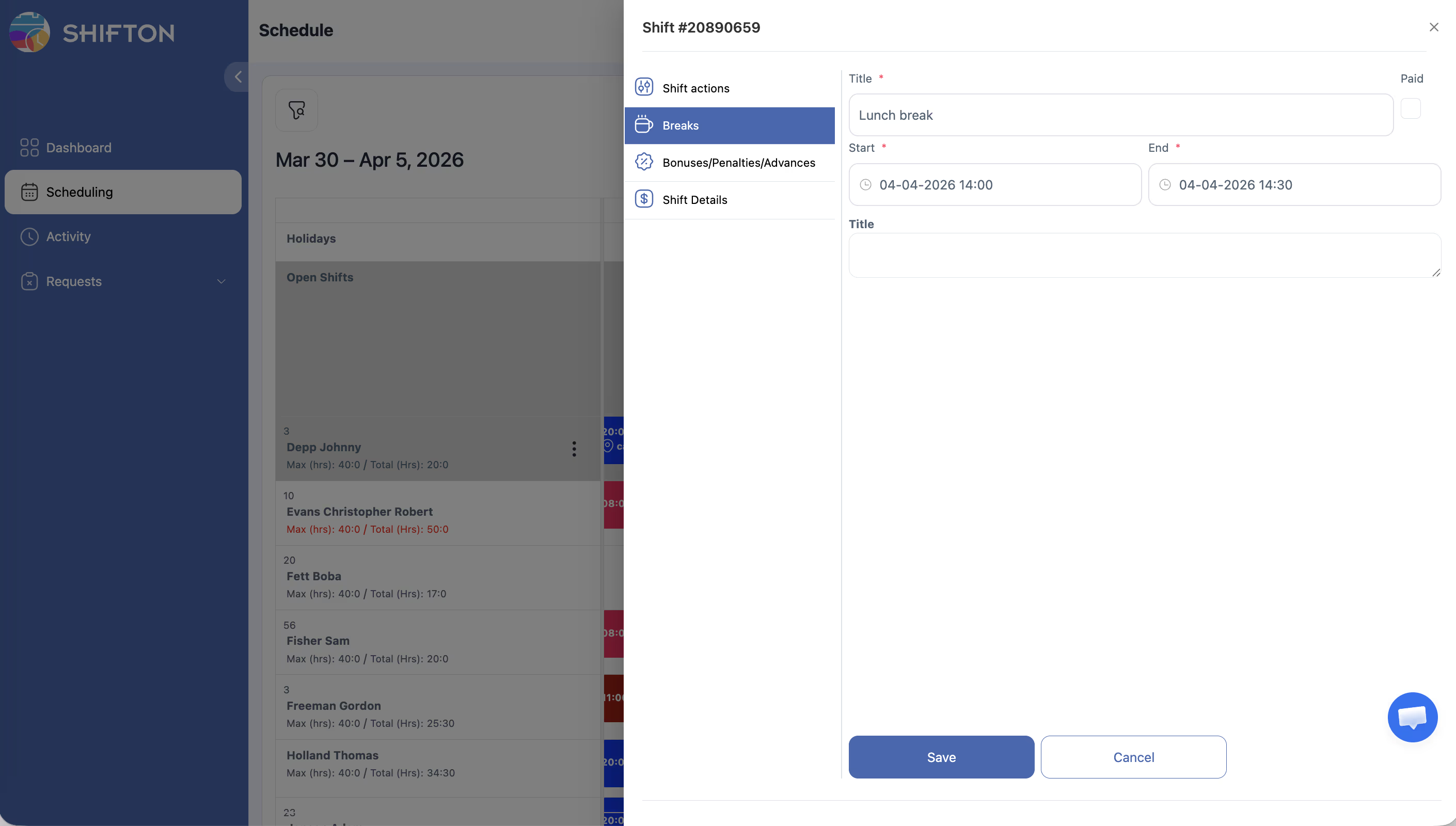
2. Выберите «Запросить перерыв».
3. Заполните поля:
| Поле | Описание |
|---|---|
| Тип перерыва | Тип перерыва |
| Время начала | Время начала |
| Продолжительность | Продолжительность |
| Комментарий | Необязательное примечание |
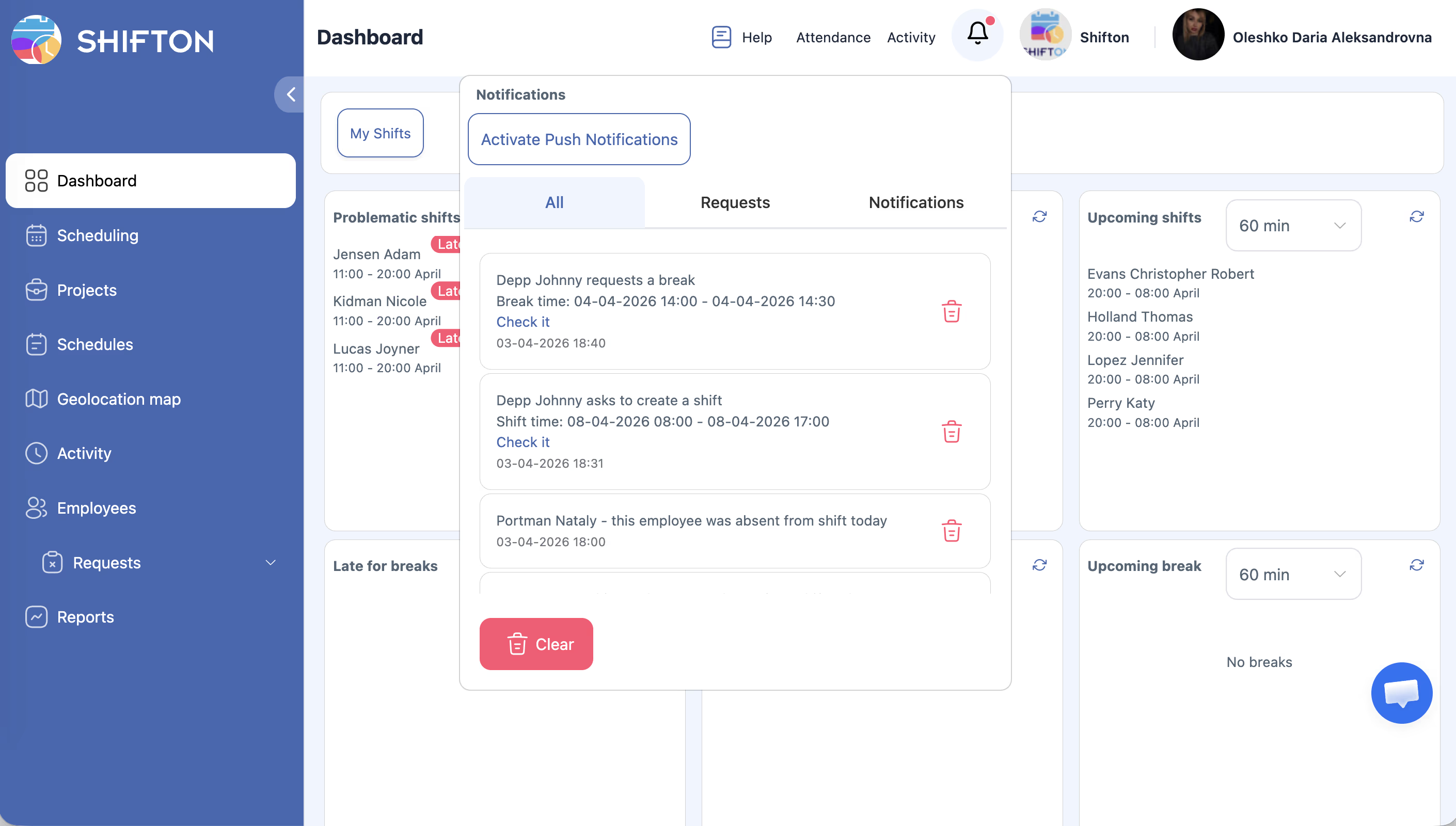
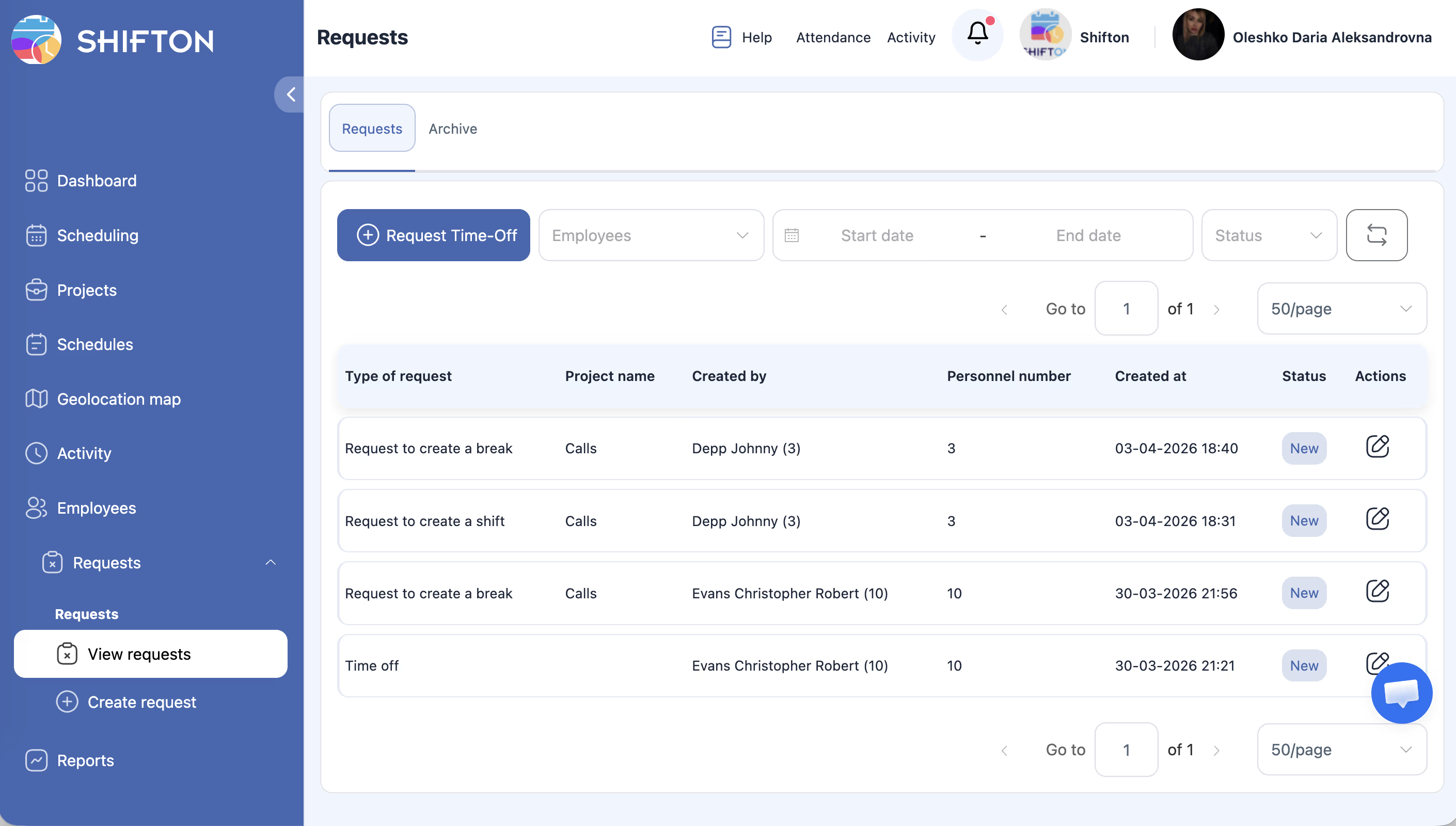
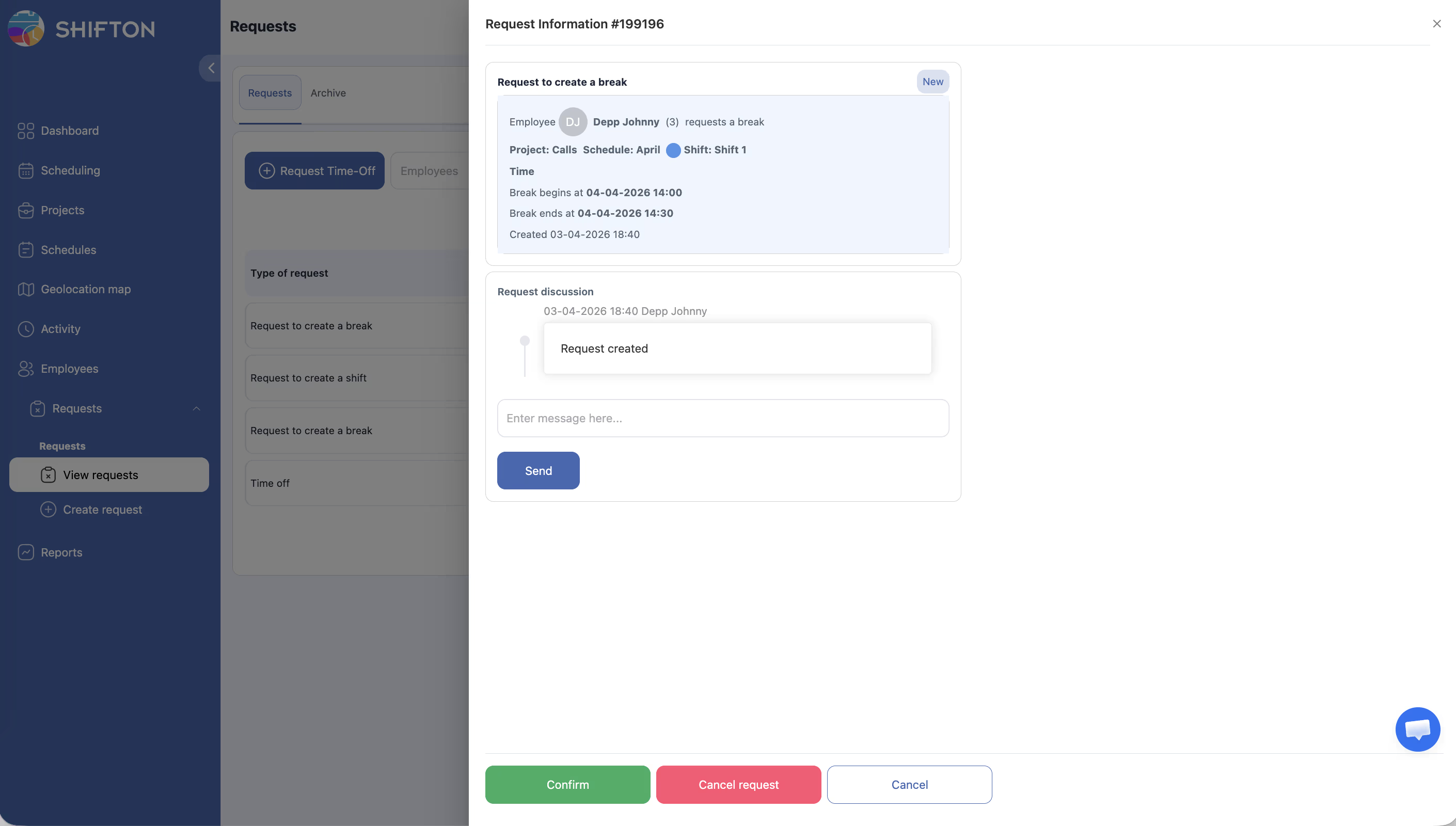
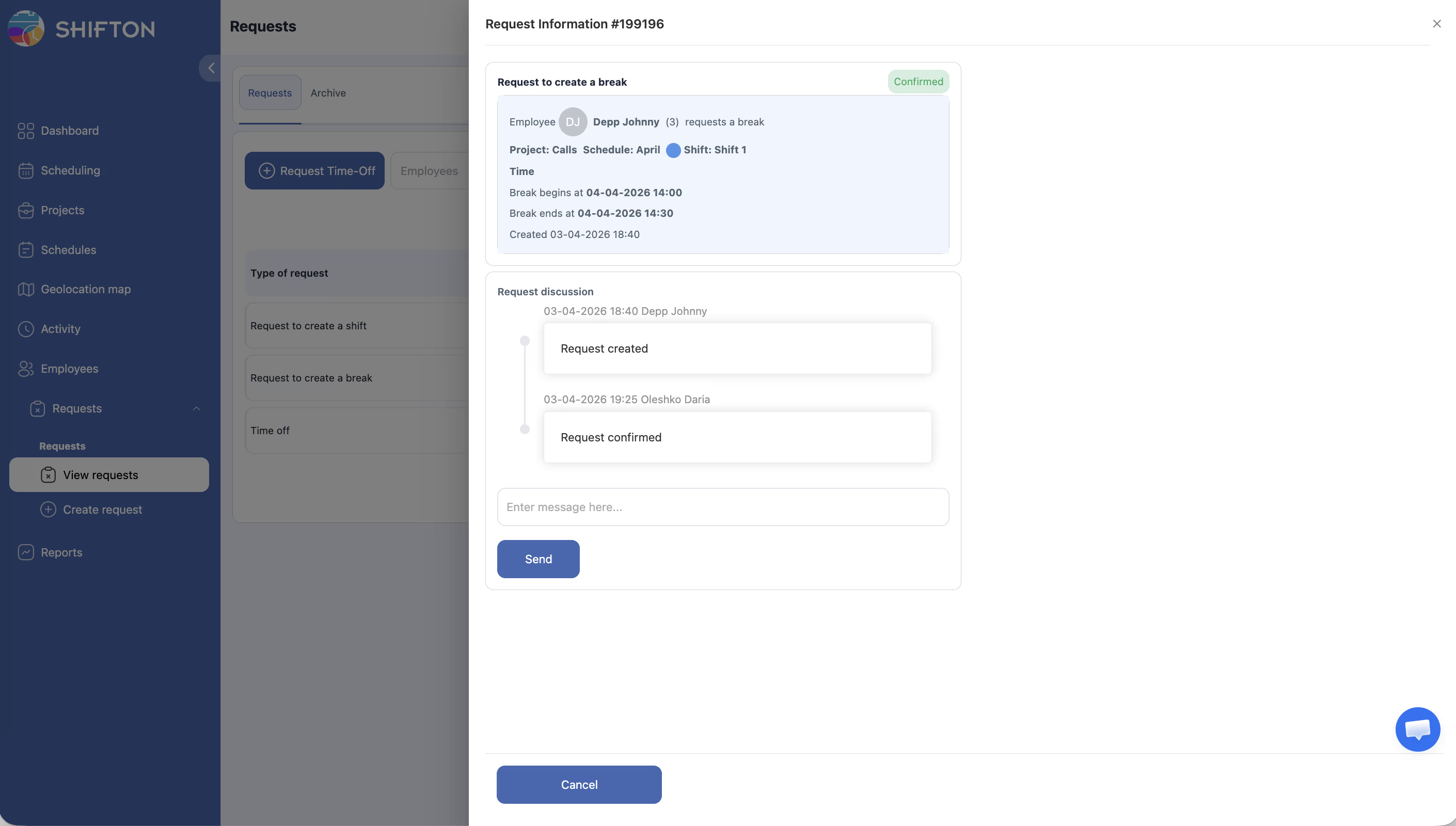
Одобрение запроса (менеджер)
Связанные статьи
- Обмен перерывами
- Модуль Перерывы
- Перерывы во время смен
- Типы перерывов
- Заявки на смены в мобильном приложении
Часто задаваемые вопросы
В: Может ли сотрудник запрашивать несколько перерывов в одной смене?
Да, при условии что перерывы не пересекаются и укладываются в рамки смены.
В: Уменьшает ли перерыв оплачиваемые часы?
Зависит от настроек. Оплачиваемые перерывы — нет; неоплачиваемые — да.
В: Опция «Добавить перерыв» не видна — почему?
Проверьте два условия: модуль Перерывы активен (название компании → Модули) и в настройках расписания включено «Разрешить сотрудникам создавать перерывы».
В: Запрашиваемый перерыв выходит за рамки смены — что делать?
Система не позволит сохранить такой запрос. Выберите время в пределах начала и окончания смены.
В: Нужен ли активный Посещаемость для запроса на перерыв?
Нет. Запрос на перерыв требует только модуль Перерывы и включённый переключатель в настройках расписания.
В: Автоматически ли одобряются запросы или нужно подтверждение?
Зависит от настройки С подтверждением менеджера. Если включена — запрос ожидает одобрения. Без неё — перерыв создаётся автоматически.
В: Как сотрудник видит статус своего запроса на перерыв?
В разделе Запросы на странице расписания или в мобильном приложении — раздел Запросы.
В: Кто может видеть запросы на перерыв?
Сотрудник видит свои запросы. Менеджер видит запросы всех сотрудников своих проектов.
В: Учитывается ли запрошенный перерыв в лимите одновременных перерывов?
Да. После одобрения перерыв учитывается в ограничении Максимальное число сотрудников на перерыве одновременно.
В: Может ли сотрудник запросить перерыв до начала смены?
Нет. Перерыв может начаться только в период активной смены.
В: Уведомляет ли система менеджера о новом запросе на перерыв?
Да. Если у менеджера настроены уведомления — он получит запрос.
В: Влияет ли одобренный перерыв по запросу на зарплату?
Зависит от настройки. Неоплачиваемый перерыв вычитается из рабочих часов. Оплачиваемый — нет.
В: Сколько стоит модуль Перерывы?
$0.50 за активного сотрудника в месяц. Пробный период: до 60 дней.
В: Можно ли запросить перерыв через мобильное приложение?
Да. Нажмите Добавить перерыв в мобильном приложении, выберите тип и время, затем отправьте запрос.
В: Какие типы перерывов доступны для запроса?
Типы перерывов настраиваются администратором в разделе Настройки → Breaks. Сотрудник выбирает из доступных типов.
В: Может ли менеджер отменить уже одобренный перерыв?
Да. Менеджер может вручную удалить или изменить перерыв в расписании после одобрения.
В: Влияет ли количество одновременных перерывов на возможность создания запроса?
Да. Если лимит Максимальное число сотрудников на перерыве одновременно достигнут, новый перерыв в это время может быть отклонён.