

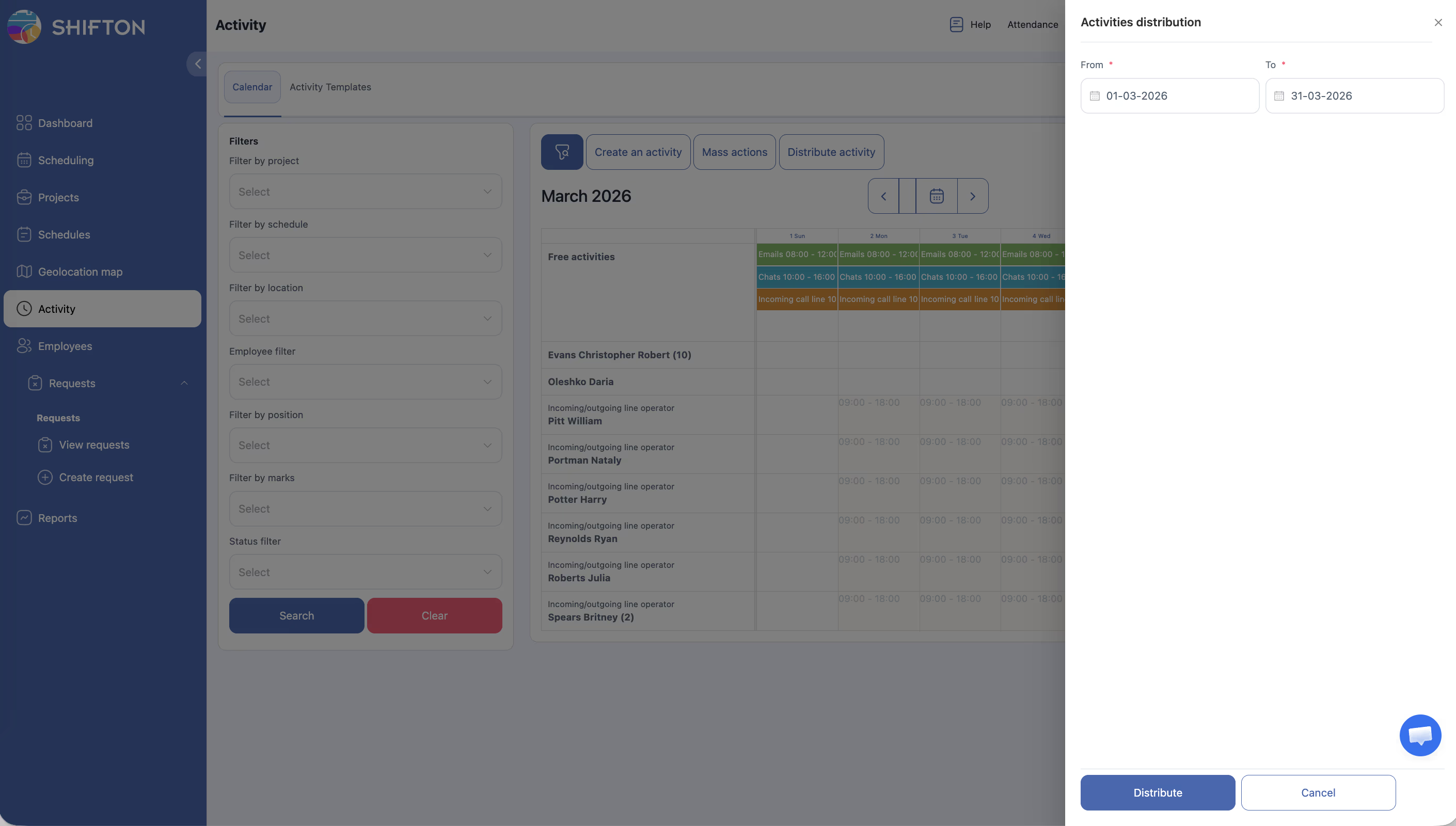
Aktivity v Shifton sú úlohy alebo poverenia vykonávané zamestnancami popri bežných zmenách. Nástroje na prácu s nimi sú dostupné v hornej časti Kalendára aktivít: vytvorenie jednej aktivity, hromadné operácie a automatické rozdelenie.
Postup krok za krokom
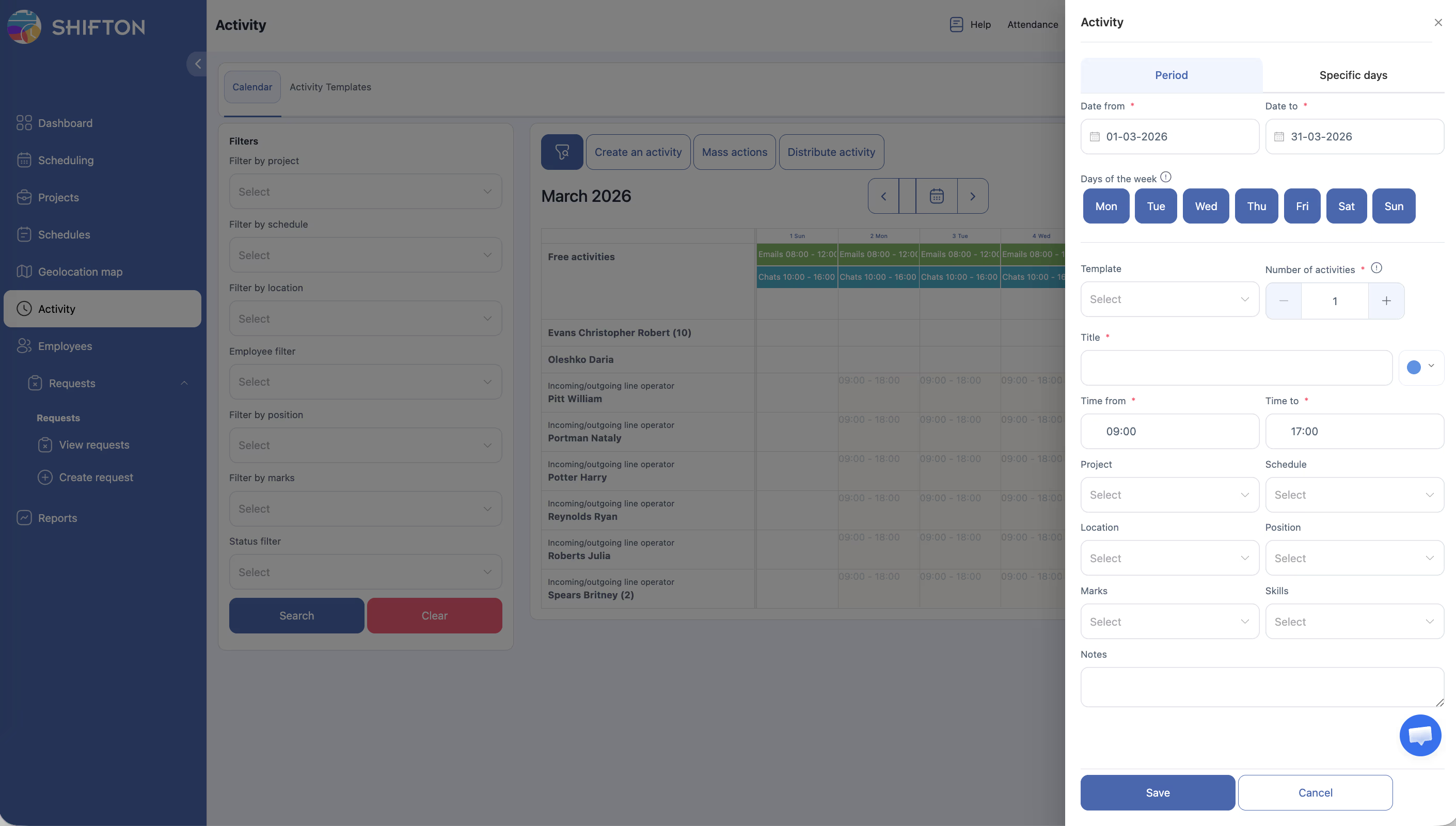
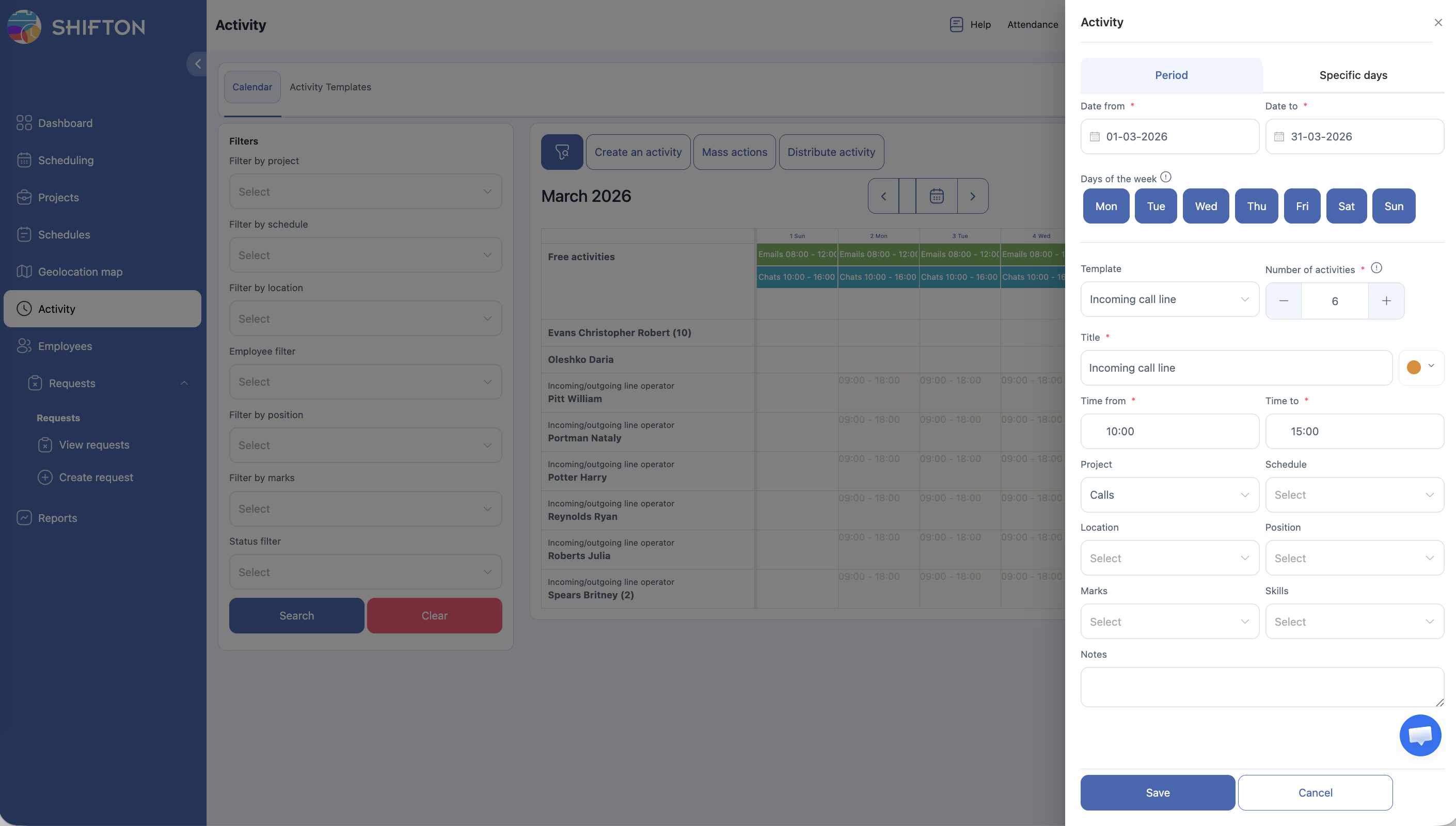
Vytvorenie jednej aktivity
| Krok | Akcia | Očakávaný výsledok |
|---|---|---|
| 1 | Prejdite na stránku Kalendár aktivít | Načíta sa zobrazenie kalendára |
| 2 | Kliknite na Vytvoriť aktivitu | Otvorí sa formulár vytvorenia |
| 3 | Vyplňte polia: Activity name/type, Dátum a čas, Duration, Zamestnanec (voliteľné), Project, Notes (voliteľné) | |
| 4 | Kliknite na Uložiť | Aktivita sa objaví v kalendári; ak zamestnanec nie je priradený — v riadku Aktivity zadarmo |
Referencia polí
| Pole | Povinné | Popis |
|---|---|---|
| Activity name/type | Áno | Názov alebo typ aktivity |
| Dátum a čas | Áno | Naplánovaný dátum a čas začiatku |
| Trvanie | Áno | Dĺžka aktivity |
| Zamestnanec | Nie | Ponechajte prázdne pre Aktivity zadarmo alebo priraďte priamo |
| Projekt | Áno | Projekt aktivity |
| Poloha | Nie | Lokalita |
| Poznámky | Nie | Pokyny pre zamestnanca |
Hromadné akcie
| Krok | Akcia | Očakávaný výsledok |
|---|---|---|
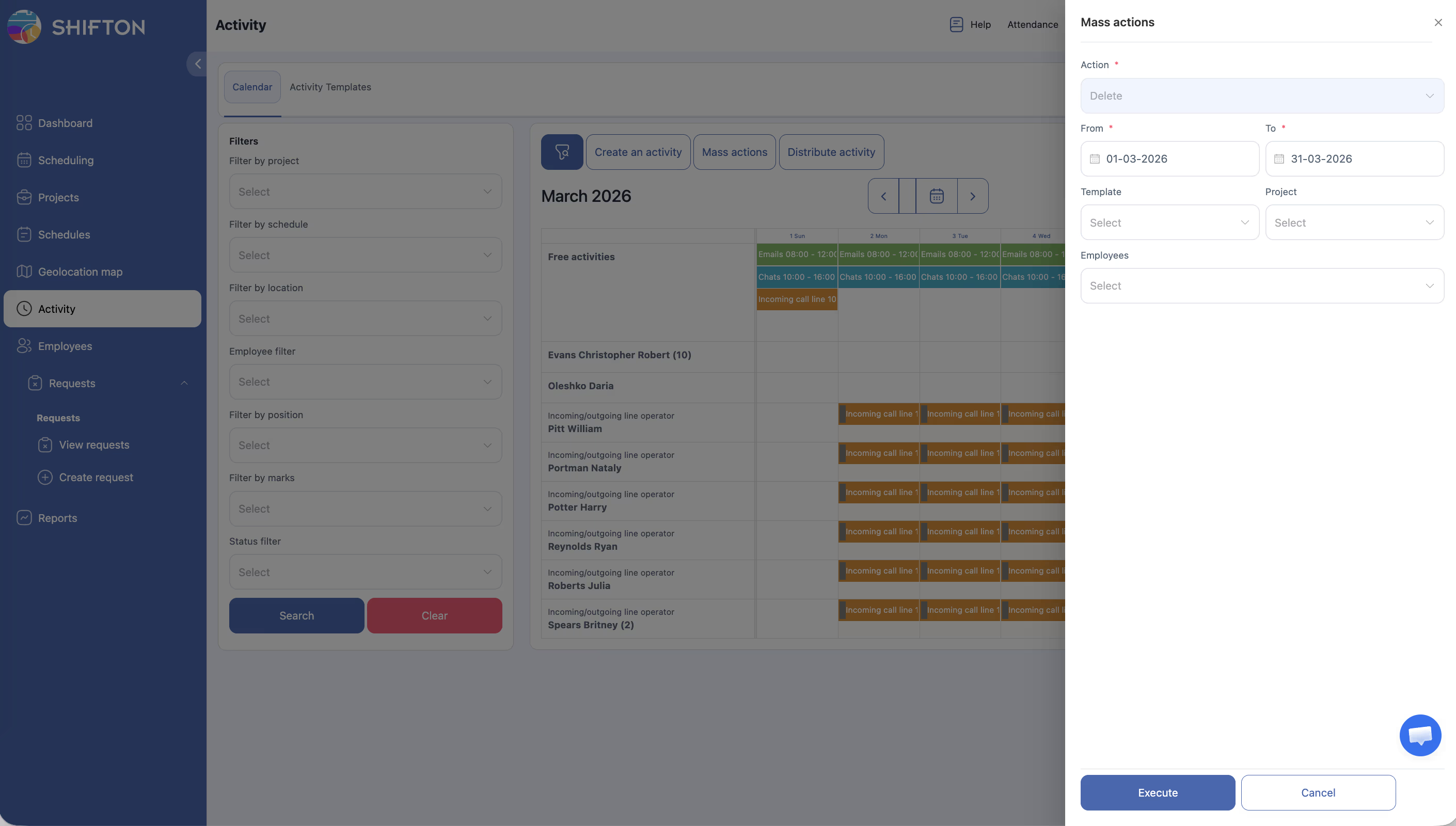
| 1 | Kliknite na Hromadné akcie v kalendári | Režim výberu je aktívny |
| 2 | Vyberte požadované aktivity | Vybrané sa zvýraznia |
| 3 | Kliknite na Vymazať pre odstránenie všetkých vybraných aktivít | |
| 4 | Potvrďte akciu | Operácia sa aplikuje na všetky vybrané |
Automatické rozdelenie
| Krok | Akcia | Očakávaný výsledok |
|---|---|---|
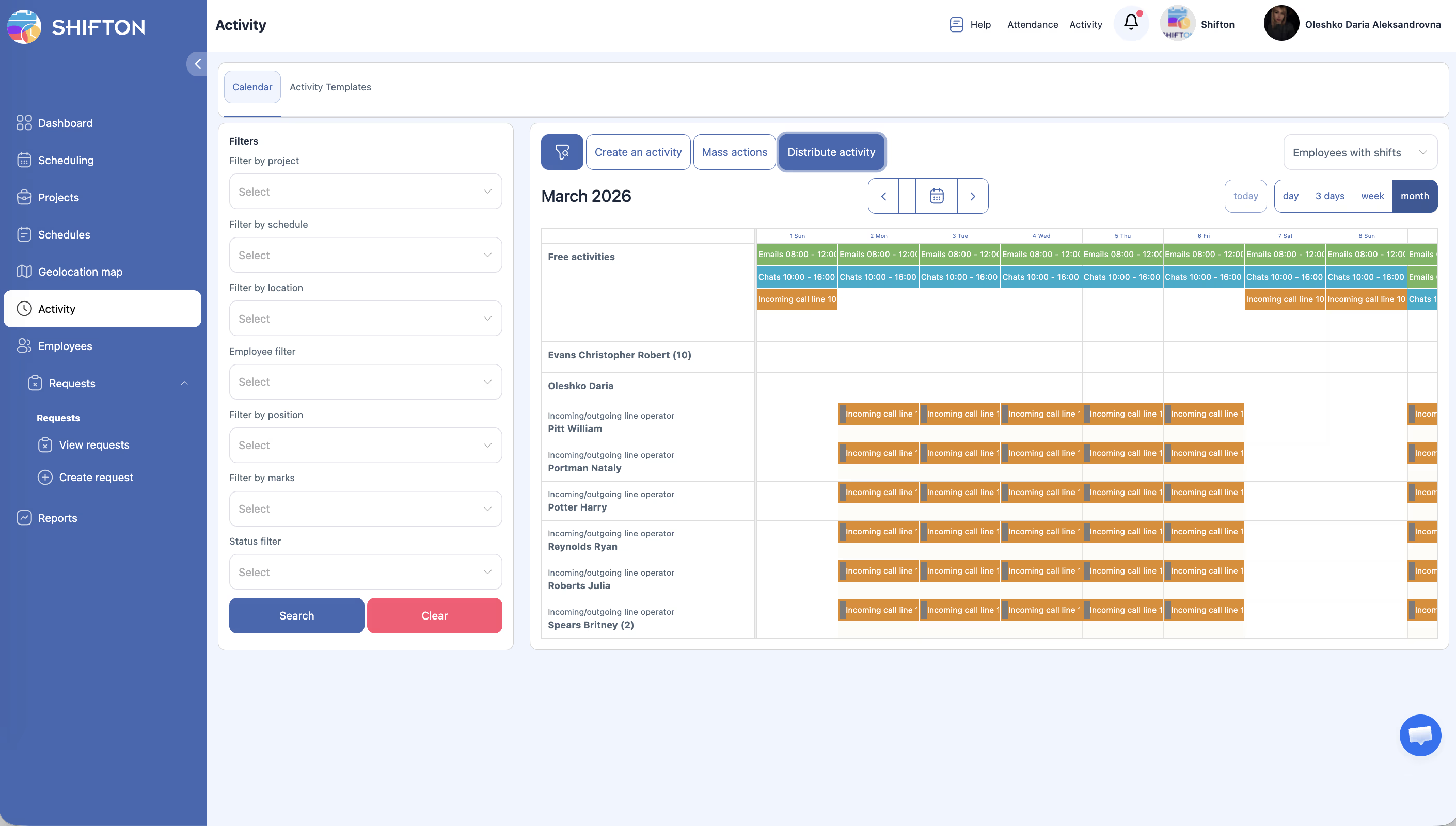
| 1 | Uistite sa, že v riadku Aktivity zadarmo sú nepriradené aktivity | |
| 2 | Kliknite na Distribuovať aktivitu | Otvorí sa panel nastavení rozdelenia |
| 3 | Upravte parametre (zamestnanci, dátumy, pozície) | |
| 4 | Kliknite na Rozdeliť | Systém priradí voľné aktivity s ohľadom na rozvrhy, pozície a dostupnosť |
| 5 | Skontrolujte kalendár | Predtým nepriradené aktivity sa objavili v riadkoch zamestnancov |
Súvisiace články
- Kalendár aktivít
- Modul Aktivita
- Správa Správa o činnosti
- Správa pozícií
- Aktivity v mobilnej aplikácii
- Správa zručností
Často kladené otázky
Ot. 1: Čo sa stane, ak vytvoríte aktivitu bez zamestnanca?
Aktivita sa dostane do riadku Aktivity zadarmo a čaká na priradenie.
Ot. 2: Je možné zrušiť hromadnú akciu?
Nie. Hromadné vymazanie je nenávratné. Vždy skontrolujte výber pred potvrdením.
Ot. 3: Ako algoritmus rozdelenia vyberá zamestnanca?
Zohľadňuje dostupnosť podľa rozvrhov, zhodu pozície a rovnováhu zaťaženia.
Ot. 4: Je možné rozdeľovať aktivity iba konkrétnym zamestnancom?
Áno — použite filter podľa zamestnanca, pozície alebo iných parametrov pred rozdelením.
Ot. 5: Aktivita sa neobjavila v kalendári po vytvorení — prečo?
Filtre alebo rozsah dátumov ju skrývajú. Skontrolujte režim zobrazenia a resetujte filtre podľa potreby.
Ot. 6: Koľko zamestnancov je možné priradiť na jednu aktivitu?
Jedna aktivita sa priraďuje jednému zamestnancovi. Na viacerých vytvorte samostatné aktivity alebo použite automatické rozdelenie.
Ot. 7: Ako použiť šablónu aktivity pri vytváraní?
Kliknite na Vytvoriť aktivitu → v poli Activity name/type vyberte existujúcu šablónu — polia sa vyplnia automaticky.
Ot. 8: Je možné preradiť aktivitu inému zamestnancovi?
Áno. Kliknite na blok aktivity → zmeňte pole Zamestnanec → Uložiť. Preradenie sa vykonáva individuálne, nie prostredníctvom hromadných akcií.
Ot. 9: Zohľadňuje sa pozícia zamestnanca pri automatickom rozdelení?
Áno. Systém porovnáva pozíciu uvedenú v aktivite s pozíciou zamestnanca.
Ot. 10: Ako zmeniť stav aktivity ručne?
Kliknite na aktivitu → zmeňte stav vo formulári úprav. Zmena stavu sa vykonáva individuálne — hromadné akcie podporujú iba Vymazať.
Ot. 11: Je možné vytvárať aktivity spätne?
Áno. Dátum a čas začiatku je možné zadať ľubovoľný, vrátane minulého.
Ot. 12: Čo sa stane s aktivitou, ak je zamestnanec prepustený?
Aktivita zostane v databáze, ale zamestnanec je označený ako prepustený. Preraďte aktivitu ručne.
Ot. 13: Je možné pridať viacero poznámok k jednej aktivite?
V poli Poznámky je jedna textová poznámka. Ďalšie polia neexistujú.
Ot. 14: Ako rýchlo vytvoriť 50 rovnakých aktivít?
Vytvorte šablónu → použite Hromadné akcie alebo API na hromadné vytváranie. Rozhranie umožňuje vytvárať po jednom.
Ot. 15: Vidia všetci manažéri všetky aktivity alebo iba svojich projektov?
Manažér vidí aktivity iba projektov, v ktorých je priradený. Administrátor vidí všetky.