

Neplánované zmeny umožňujú zamestnancom označiť sa a pracovať aj bez plánovanej zmeny v rozvrhu. Vhodné pre podniky s nestabilným dopytom, zamestnancov na zavolanie alebo naliehavé zástupy. Pri zapnutí funkcie sa neplánované zmeny objavujú v rozbaľovacom zozname Dochádzka spolu s plánovanými.
Postup krok za krokom
Zapnutie neplánovaných zmien
| Krok | Akcia | Očakávaný výsledok |
|---|---|---|
| 1 | Otvorte Nastavenia > Moduly > Dochádzka | Otvoria sa nastavenia modulu |
| 2 | Zapnite Povoliť Neplánovaná zmeny | Neplánované zmeny sú povolené |
| 3 | Nastavte Predvolené Trvanie (predvolené: 240 minút) | Hodnota sa používa na reportovanie; zamestnanci môžu ukončiť zmenu skôr alebo neskôr |
| 4 | Kliknite na Uložiť | Nastavenia sú aplikované |
Začatie neplánovanej zmeny (zamestnanec)
| Krok | Akcia | Očakávaný výsledok |
|---|---|---|
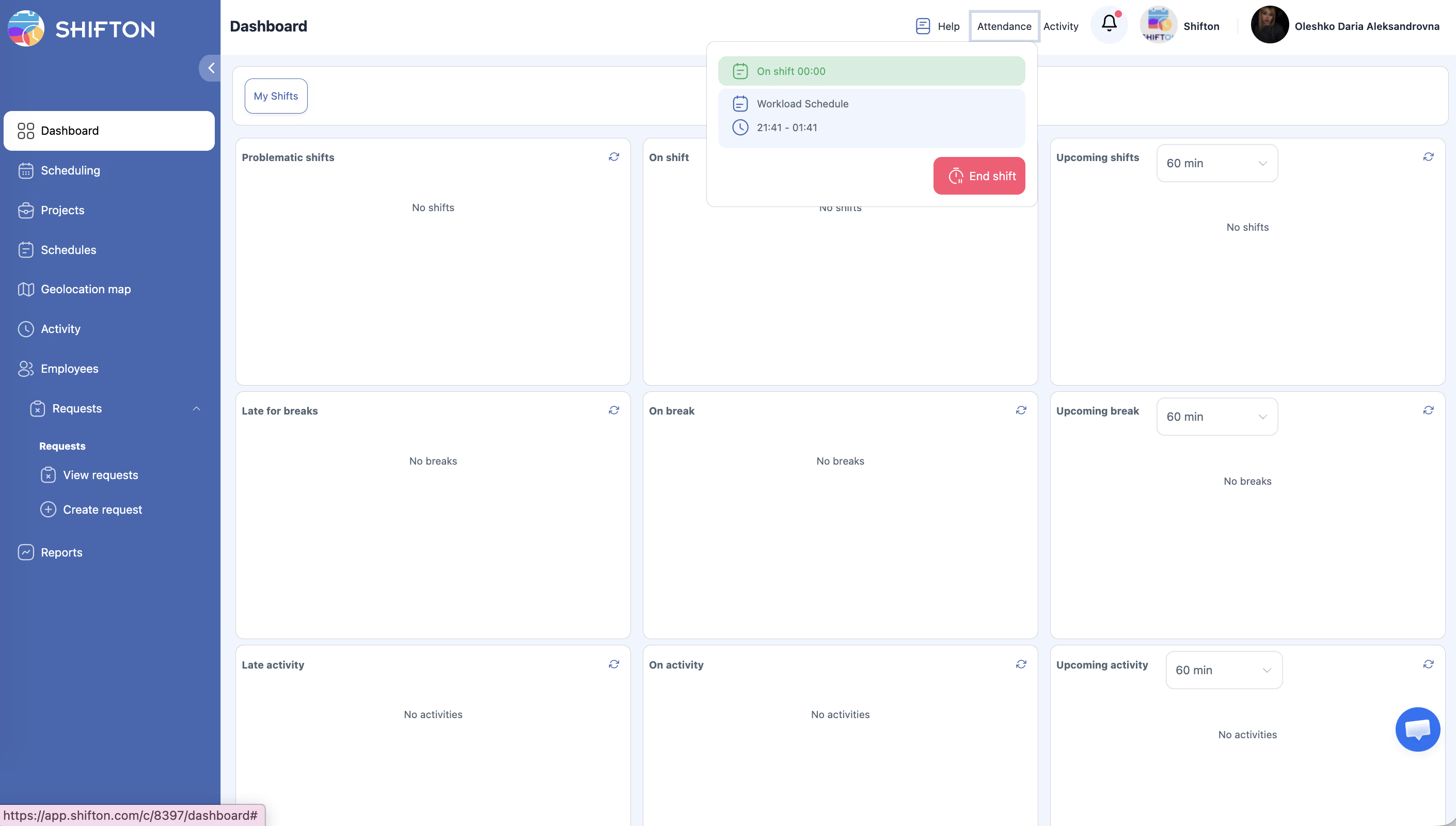
| 1 | Kliknite na Dochádzka v hornom paneli | Otvorí sa zoznam Dochádzka |
| 2 | Nájdite Neplánovaná zmena a kliknite na Začať zmenu | Systém zaznamená čas začiatku |
| 3 | Po ukončení kliknite na Ukončiť smenu | Zmena sa zaznamená so skutočným časom začiatku a konca |
Zobrazenie neplánovaných zmien manažérom
| Krok | Akcia | Očakávaný výsledok |
|---|---|---|
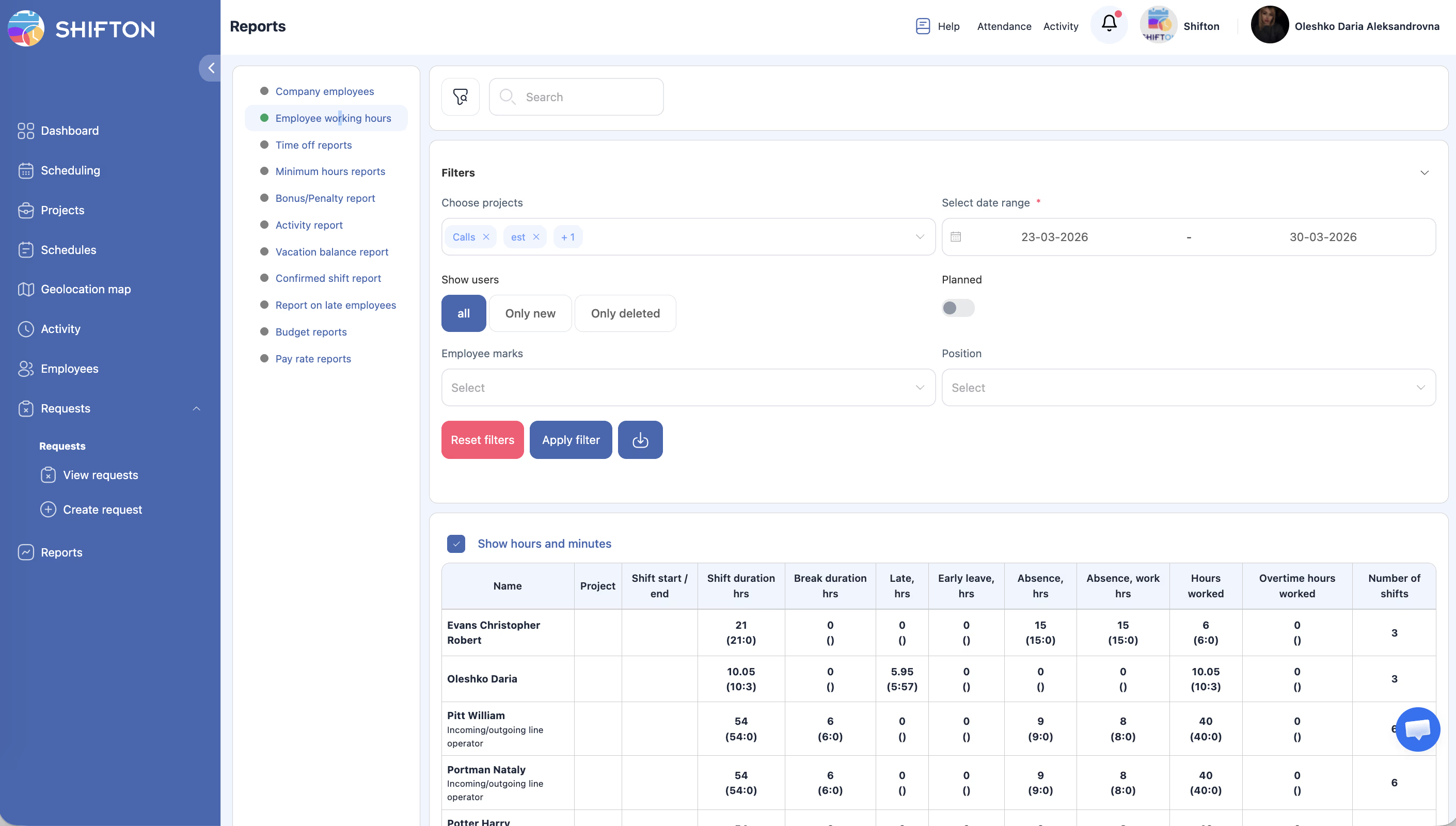
| 1 | Otvorte Správy > Pracovné hodiny zamestnanca | Načíta sa správa |
| 2 | Nastavte rozsah dátumov a kliknite na Použiť filter | Neplánované zmeny sa identifikujú podľa prázdnych stĺpcov plánovaného času |
Súvisiace články
- Prehľad modulu Dochádzka
- Začatie a ukončenie zmeny
- Správa Pracovné hodiny zamestnanca
- Pridávanie zmien
- Modul «Evidencia dochádzky»
Často kladené otázky
Ot. 1: Aká je predvolená dĺžka neplánovaných zmien?
240 minút (4 hodiny). Je možné zmeniť v nastaveniach modulu Dochádzka. Hodnota neobmedzuje skutočnú dĺžku práce.
Ot. 2: Zohľadňujú sa neplánované zmeny v pracovnom čase?
Áno. Zaznamenávajú sa rovnako ako plánované a zobrazujú sa vo všetkých správach.
Ot. 3: Aplikujú sa na neplánované zmeny overenia IP a GPS?
Áno. Rovnaké overenia ako pre plánované zmeny.
Ot. 4: Možnosť neplánovanej zmeny sa nezobrazuje — prečo?
Funkcia nie je zapnutá. Otvorte Nastavenia > Moduly > Dochádzka a aktivujte Povoliť Neplánovaná zmeny.
Ot. 5: Je možné povoliť neplánované zmeny iba pre určitých zamestnancov?
Nie. Nastavenie funguje na úrovni celej spoločnosti — všetci zamestnanci získajú prístup k Neplánovaná zmena súčasne.
Ot. 6: Ovplyvňujú neplánované zmeny výpočet mzdy?
Áno. Skutočný čas sa zaznamená a zohľadní sa v správe Pracovné hodiny zamestnanca a vo výpočte Hodinová mzda.
Ot. 7: Je možné pridať prestávku počas neplánovanej zmeny?
Áno, ak je modul Breaks zapnutý a nastavené sú Neplánované prestávky. Mechanizmus je totožný s plánovanými zmenami.
Ot. 8: Overuje sa geolokácia pri začatí neplánovanej zmeny?
Áno. Nastavenia IP a GPS sa aplikujú rovnako na plánované aj neplánované zmeny.
Ot. 9: Čo znamená parameter «Predvolené Trvanie»?
Je to hodnota používaná na reportovanie ako orientácia. Skutočná dĺžka zmeny sa určuje časom medzi Start a Ukončiť smenu.
Ot. 10: Je možné zakázať neplánované zmeny v určité dni?
Nie. Funkcia sa zapína/vypína globálne, bez obmedzení podľa dní v týždni.
Ot. 11: Dostáva manažér upozornenie o začatí neplánovanej zmeny?
Upozornenia o štarte neplánovanej zmeny neexistujú. Údaje sú viditeľné v správe Pracovné hodiny zamestnanca.
Ot. 12: Sú neplánované zmeny viditeľné v mriežke rozvrhu?
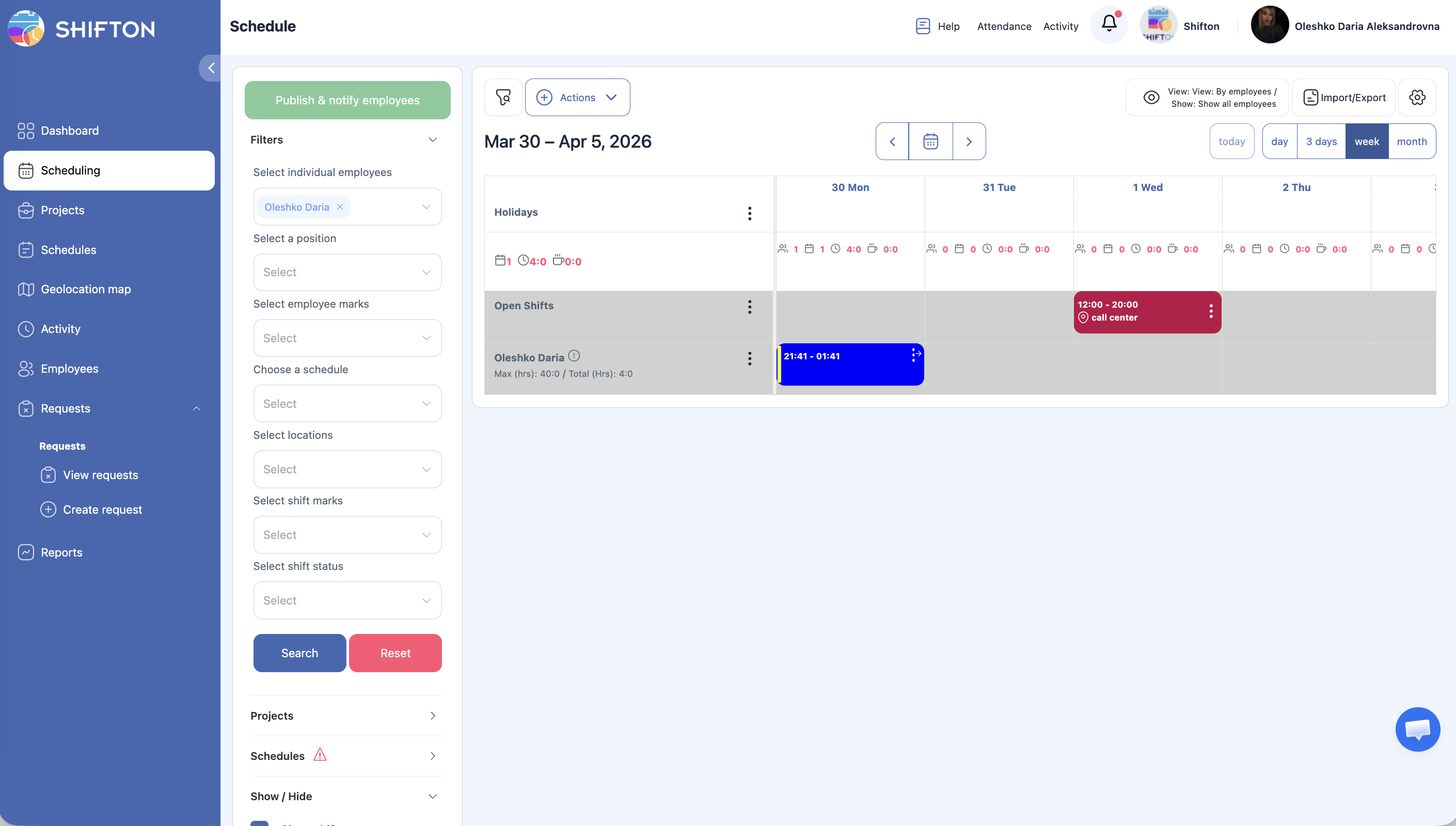
Nie. Neplánované zmeny sa nezobrazujú v Schedule grid — zaznamenávajú sa iba v správach Dochádzka.
Ot. 13: Ako odlíšiť neplánovanú zmenu od plánovanej v správe?
V správe Pracovné hodiny zamestnanca sa neplánované zmeny identifikujú podľa prázdnych stĺpcov plánovaného času.
Ot. 14: Je obmedzený počet neplánovaných zmien za deň?
Bez obmedzenia počtu.
Ot. 15: Je možné priradiť pozíciu alebo lokalitu pre neplánovanú zmenu?
Nie. Neplánovaná zmena zaznamenáva iba čas — bez priradenia k pozícii alebo lokalite.