

V Shifton existujú štyri typy prestávok. Navzájom sa nevylučujú — všetky štyri sa môžu používať v jednej spoločnosti súčasne. Rozdiel spočíva v tom, kto prestávku iniciuje a ako sa nastavuje.
Prehľad: 4 typy prestávok
| Typ | Popis | Kto iniciuje |
|---|---|---|
| jednoduchý Prestávka | Pevný počet minút odpočítaných zo zmeny | Nastavuje sa v šablóne, nevyžaduje akciu od zamestnanca |
| Scheduled Prestávka | Prestávka s konkrétnym časovým oknom, zamestnanci chodia postupne | Systém (podľa rozvrhu) |
| Neplánované prestávky | Zamestnanec berie prestávku kedykoľvek v rámci nastavených limitov | Zamestnanec |
| Prestávka Požiadavka | Zamestnanec odošle žiadosť manažérovi, prestávka sa vytvorí po schválení | Zamestnanec → manažér |
1. Bežná prestávka (Simple break)
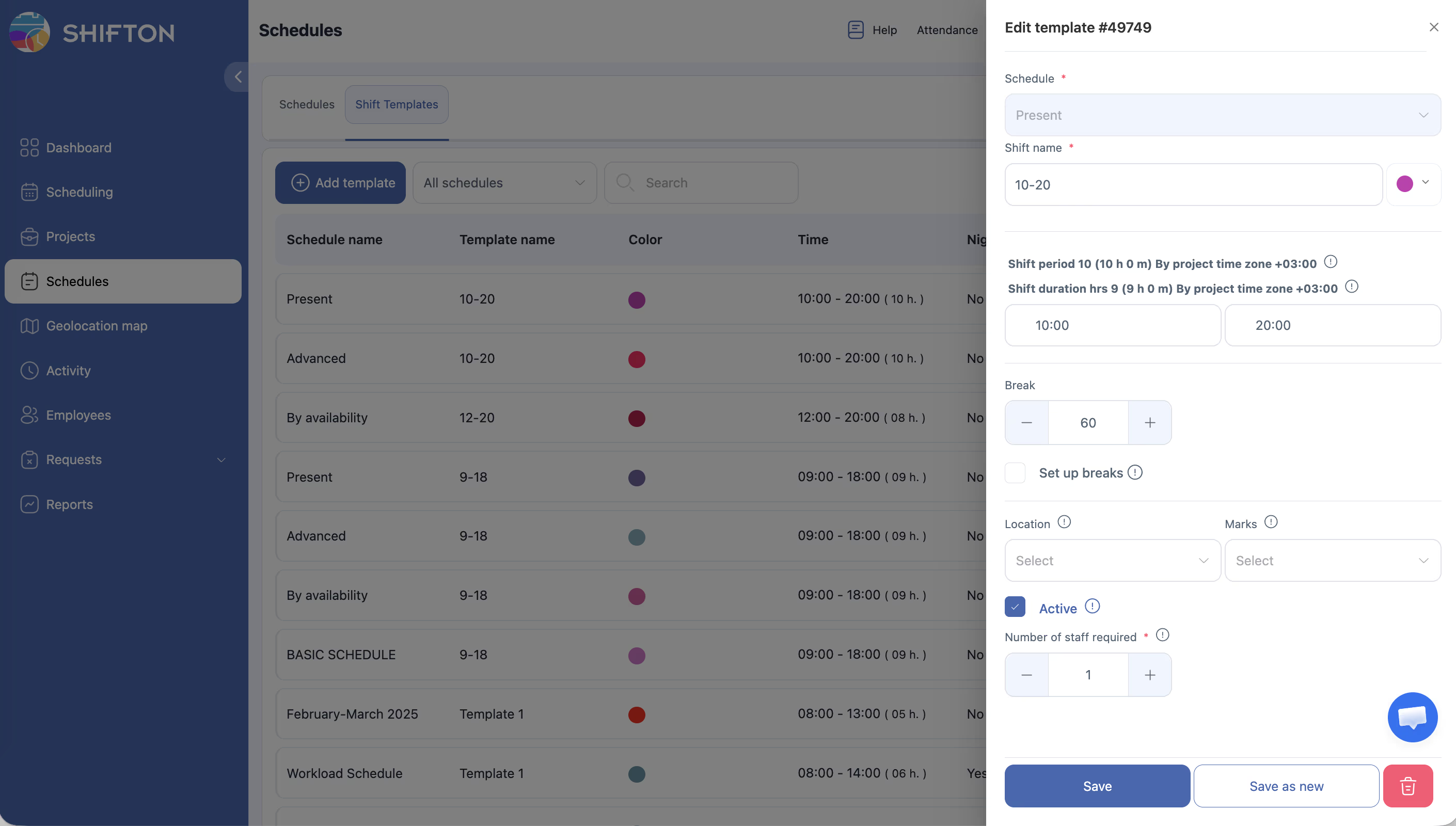
Kde sa nastavuje: šablóna zmeny → pole Prestávka (v minútach).
Najjednoduchší typ. Udávate, koľko minút odpočítať z dĺžky zmeny pri výpočte odmeny. Žiadne rozhranie pre zamestnanca neexistuje.
Ako funguje:
- Obdobie zmeny: 09:00–18:00 = 9 hodín.
- Break: 60 minút.
- Platená dĺžka zmeny: 8 hodín.
Ak je v Nastavenia platu zapnutý parameter Plaťte zamestnancom za prestávky, prestávka sa počíta ako platená a dĺžka zostáva 9 hodín.
Kedy použiť: na štandardnú obedňajšiu prestávku, rovnakú pre všetkých.
2. Plánovaná prestávka (Scheduled break)
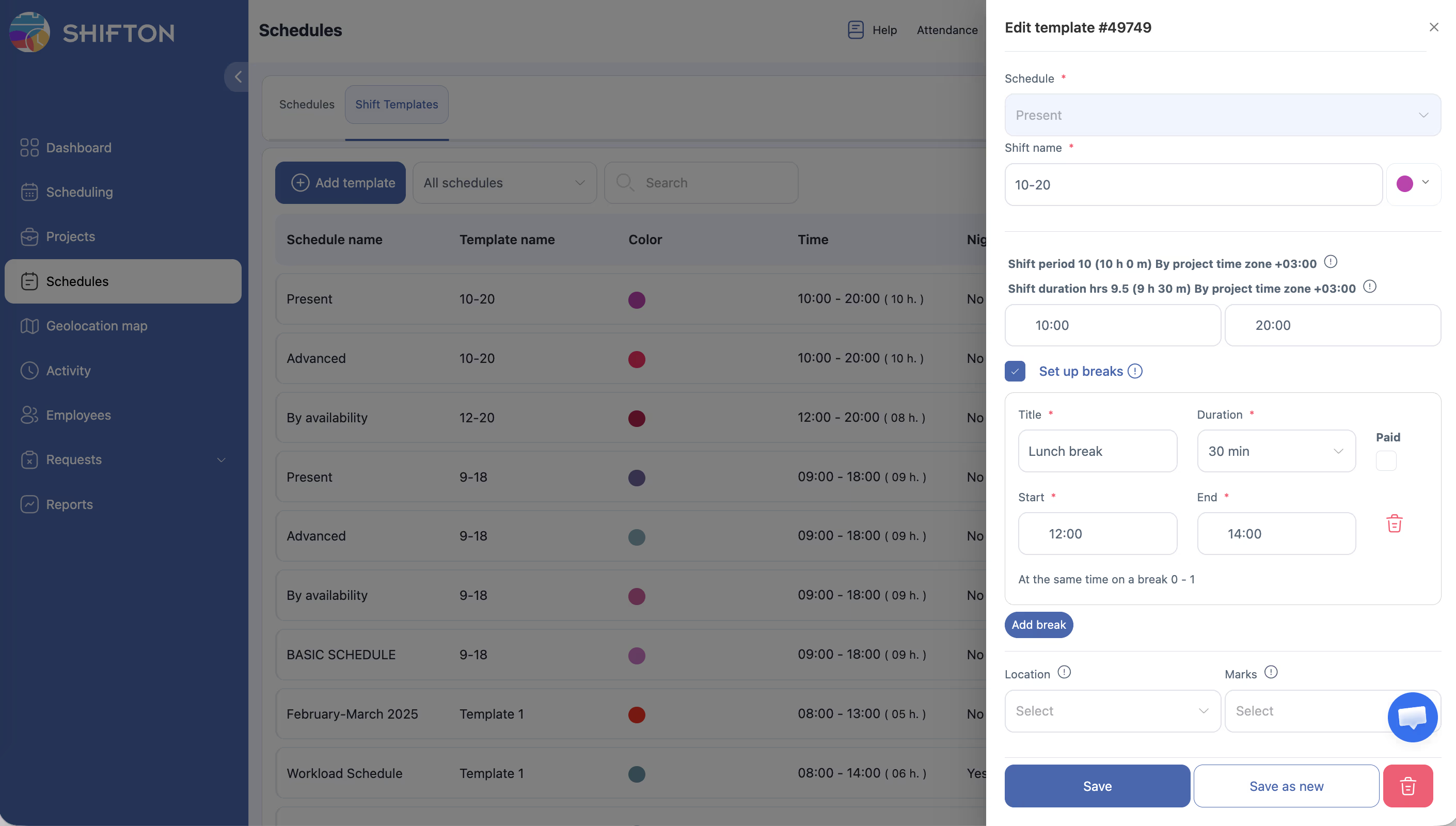
Kde sa nastavuje: šablóna zmeny → zaškrtávacie políčko Nastavte prestávky → Pridať prestávku.
Prestávka s jasne stanoveným časovým oknom. K jednej šablóne je možné pridať viaceré prestávky.
Polia pri vytváraní:
| Pole | Popis |
|---|---|
| Názov | Názov prestávky (napr. «Obed», «Káva») |
| Trvanie | Dĺžka od 5 do 240 minút (krok 5 min) |
| Platené | Ak je zapnuté — čas prestávky je platený |
| Začať | Začiatok časového okna |
| Koniec | Koniec časového okna |
| Zároveň počas prestávky | Maximálny počet zamestnancov na prestávke súčasne |
Kaskádový rad. Pri Zároveň počas prestávky = 1 systém radí zamestnancov do radu:
- Zamestnanec 1: 10:00–10:05
- Zamestnanec 2: 10:05–10:10
- Zamestnanec 3: 10:10–10:15
Kedy použiť: keď je dôležité, aby sa prestávky neprekrývali a tím nebol oslabený.
3. Neplánovaná prestávka (Unplanned break)
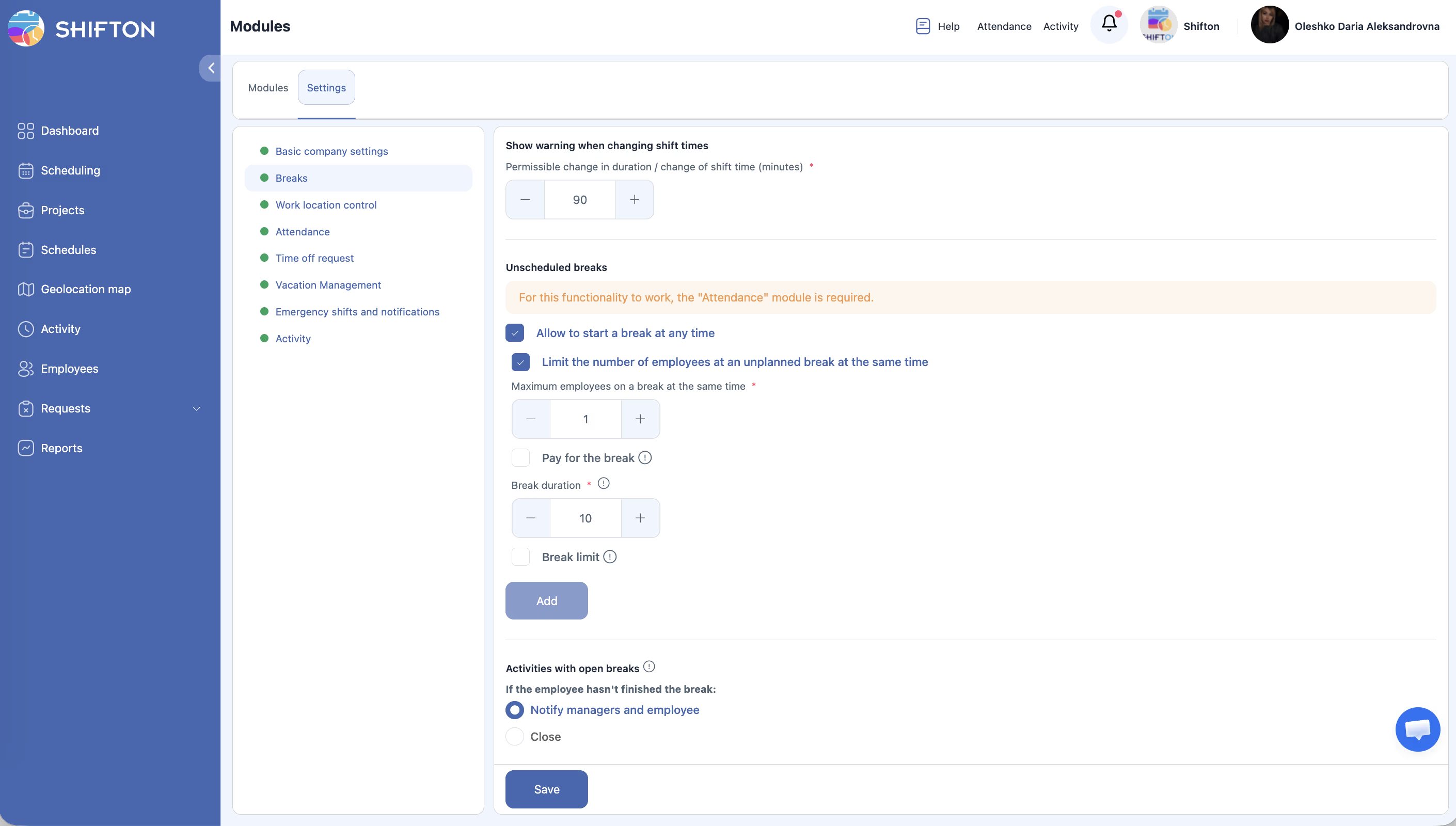
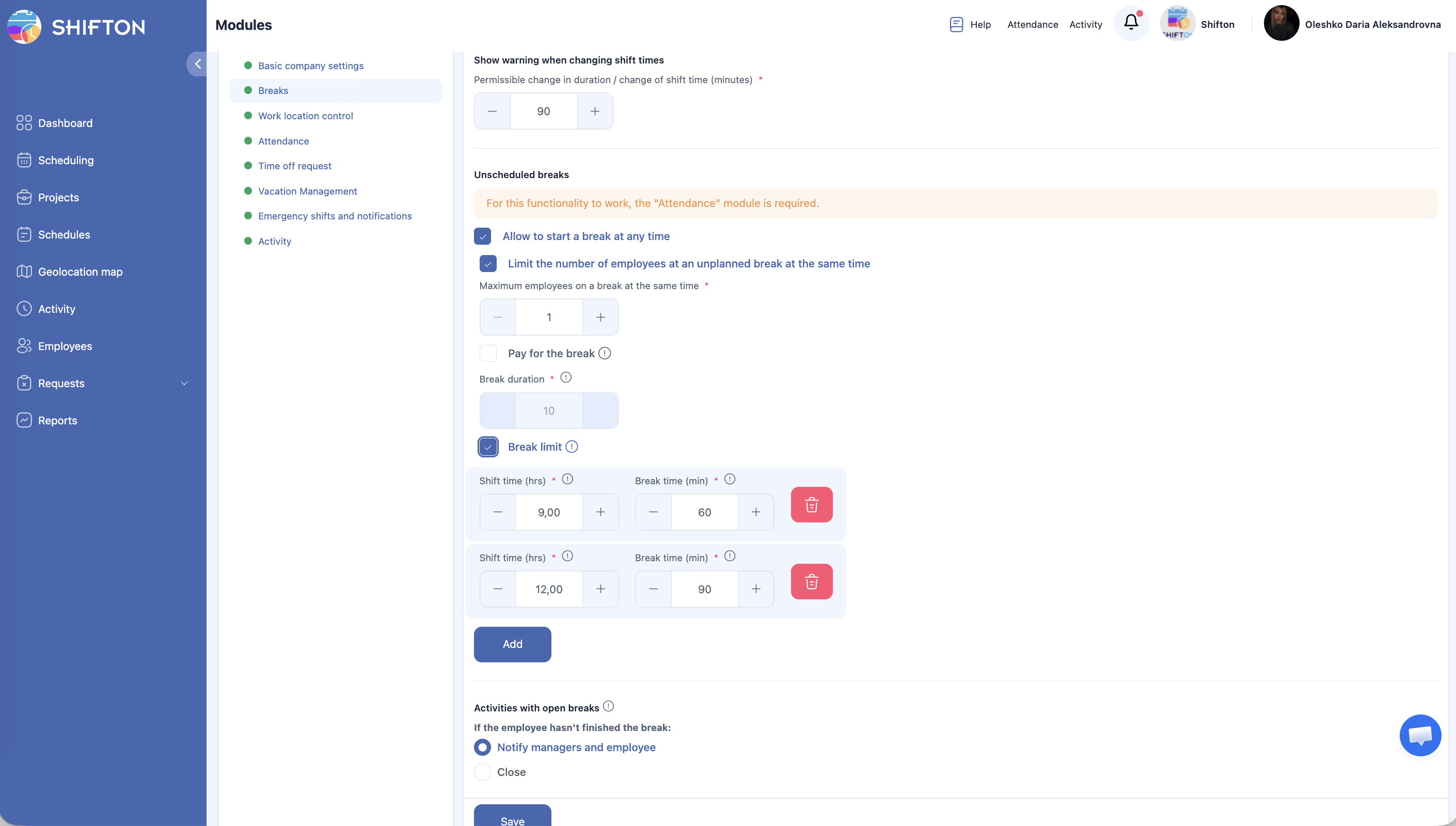
Kde sa nastavuje:modul Nastavenia → Pauzy (sekcia Neplánované prestávky).
Vyžaduje: moduly Pauzy + Dochádzka (oba musia byť zapnuté).
Zamestnanec sám začína a končí prestávku prostredníctvom aplikácie. Nastavujete iba obmedzenia.
Parametre nastavenia:
| Parameter | Popis |
|---|---|
| Povoliť začať prestávku kedykoľvek | Povoliť voľnú prestávku |
| Limit Počet zamestnancov Na prestávke | Obmedziť počet zamestnancov na prestávke |
| Max Zamestnanci na prestávke at same time | Maximálny počet (napr. 1) |
| Zaplatíte za prestávku | Považovať prestávku za platenú |
| Dĺžka prestávky (min) | Dĺžka prestávky |
Limity podľa dĺžky zmeny (sekcia Obmedzenie prestávky):
| Dĺžka zmeny | Max. prestávka |
|---|---|
| ≥ 9 hodín | 60 minút |
| ≥ 12 hodín | 90 minút |
Neuzavretá prestávka. V Aktivity s otvorenými prestávkami vyberte správanie:
– Informovať manažérov a zamestnancov — odoslať upozornenie.
– Zavrieť — zavrieť prestávku automaticky.
Kedy použiť: pre dynamický režim, keď presný čas prestávky nie je vopred známy.
4. Prestávka na žiadosť (Break request)
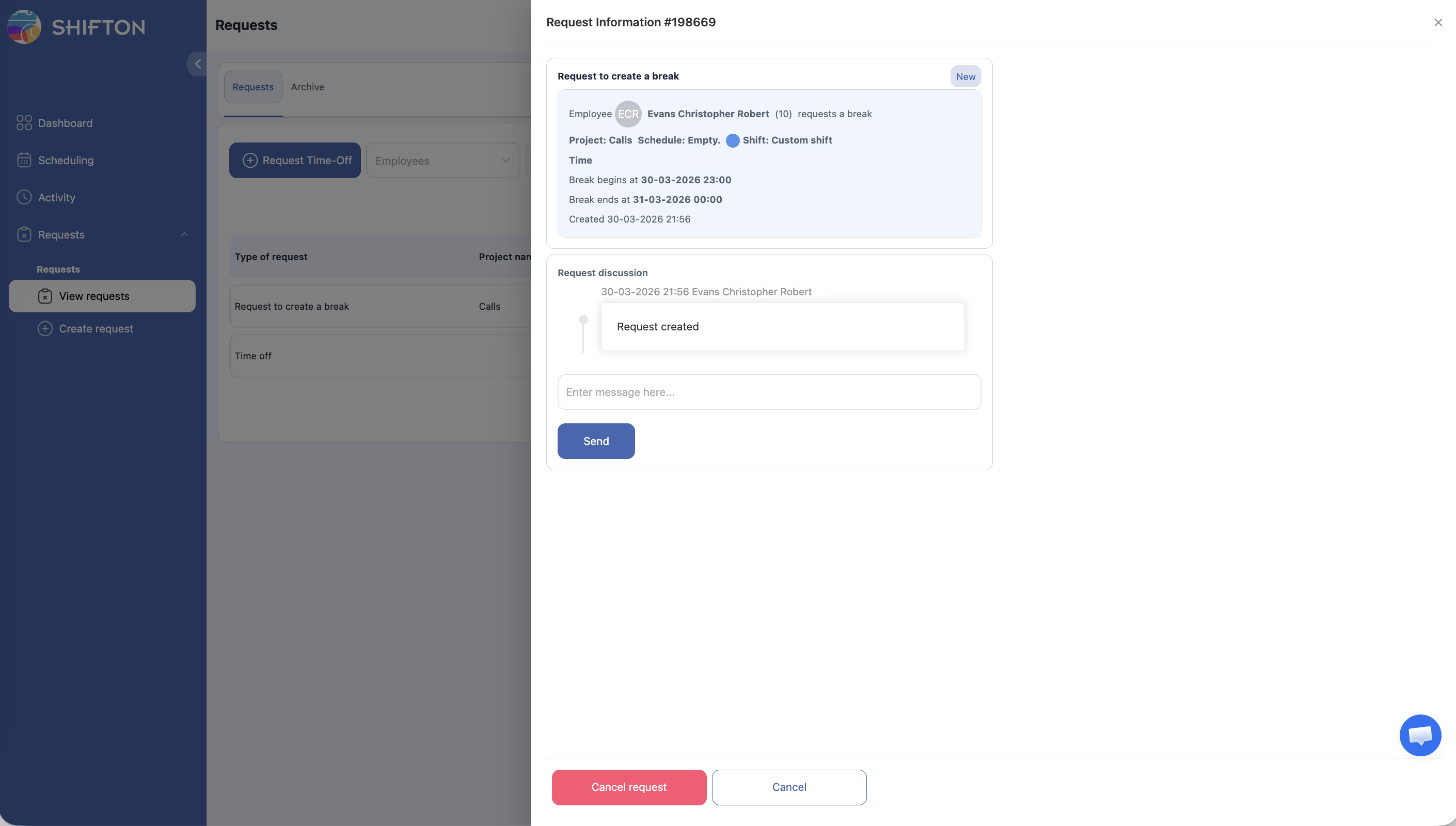
Kde sa nastavuje: nastavenia rozvrhu → Povoliť zamestnancom vytvárať prestávky.
Vyžaduje: modul Pauzy zapnutý.
Zamestnanec odošle žiadosť, manažér schváli alebo zamietne. Po schválení sa prestávka objaví v rozvrhu.
Schéma fungovania:
Kedy použiť: keď je dôležité dohodnúť prestávky a kontrolovať zaťaženie tímu.
Nastavenie prestávok
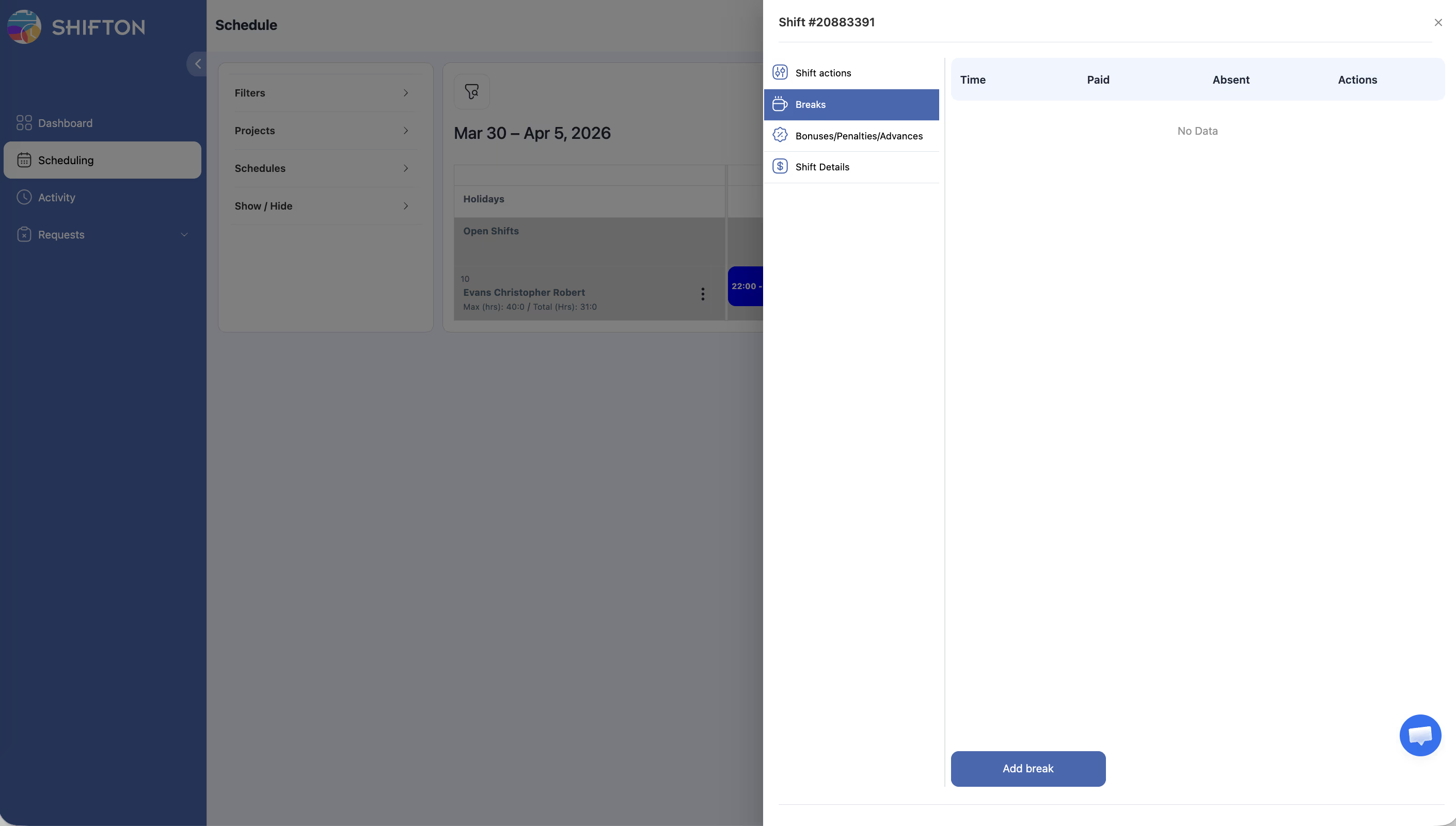
Modul Breaks
Cena: $0.50 za zamestnanca mesačne. Skúšobné obdobie: až 60 dní.
Parametre Nastavenia modulu → Pauzy
| Parameter | Popis |
|---|---|
| Zobraziť upozornenie pri zmene časov zmeny | Upozorniť pri zmene času zmeny |
| Povolená zmena trvania / zmena času zmeny (v minútach) | Povolená odchýlka dĺžky zmeny (predvolené 90 minút) |
| Neplánované prestávky | Nastavenia neplánovaných prestávok |
| Obmedzenie prestávky | Limity podľa dĺžky zmeny |
| Aktivity s otvorenými prestávkami | Čo robiť s neuzavretou prestávkou |
Vplyv prestávok na výpočet mzdy
Paid vs Unpaid
| Typ prestávky | Unpaid (predvolené) | Platené |
|---|---|---|
| Simple break | Odpočítava sa z platených hodín | Neodpočítava sa |
| Scheduled break | Nastavuje sa per break (pole Paid) | Nastavuje sa per break |
| Neplánovaná prestávka | Nastavuje sa v Nastavenia modulu | Nastavuje sa v Nastavenia modulu |
Globálne prepísanie. V Nastavenia spoločnosti → Nastavenia platu zaškrtávacie políčko Plaťte zamestnancom za prestávky — ak je zapnuté, všetky prestávky spoločnosti sa považujú za platené.
Ako unpaid prestávka ovplyvňuje zmenu
| Zmena | Prestávka | Platené hodiny |
|---|---|---|
| 09:00–18:00 | 60 minút, unpaid | 8 h |
| 09:00–18:00 | 60 minút, paid | 9 h |
| 09:00–18:00 | 30 minút, unpaid | 8,5 h |
| 09:00–18:00 | 0 min | 9 h |
Súvisiace články
Často kladené otázky
Je možné používať viaceré typy prestávok súčasne?
Áno. Napríklad v zmene môže byť Simple break (60 minút na obed) a súčasne povolené Neplánované prestávky pre krátke pauzy.
Prečo zamestnanec nevidí tlačidlo začiatku prestávky?
Pre Neplánované prestávky sú potrebné oba moduly: Pauzy a Dochádzka. Tiež je potrebná aktívna zmena.
Ako obmedziť súčasnú prestávku dvoch ľudí?
Pre Unscheduled: Nastavenia modulu → Pauzy → Limit Počet zamestnancov Na prestávke = 2.
Pre Scheduled: v nastaveniach prestávky šablóny zmeny nastavte Zároveň počas prestávky = 2.
Kde sa nastavuje priorita platnia prestávok?
Nastavenia platu → Plaťte zamestnancom za prestávky (globálny) prepisuje všetky individuálne nastavenia. Ak je vypnutý — platia nastavenia každej prestávky.
Je modul Dochádzka potrebný pre Scheduled Pauzy?
Nie. Scheduled breaks sa nastavujú v šablóne zmeny a nevyžadujú Dochádzka. Dochádzka je potrebný iba pre Neplánované prestávky.
Ako pridať prestávku do šablóny zmeny?
Pri vytváraní alebo úprave šablóny zmeny — nastavte zaškrtávacie políčko Nastavte prestávky → kliknite na Pridať prestávku → vyplňte Title, Duration, Start/End okno, Zároveň počas prestávky.
Čo sa stane, ak zamestnanec odíde na prestávku a nevráti sa?
Systém zaznamená otvorenú prestávku. Podľa nastavenia Aktivity s otvorenými prestávkami — odošle upozornenie alebo automaticky zavrie pri konci zmeny.
Je jednoduchý Prestávka predvolené platný?
Nie. Simple break sa odpočítava z platených hodín. Na platenosť — zapnite Plaťte zamestnancom za prestávky v Nastavenia platu.
Je možné kombinovať jednoduchý Prestávka Scheduled Prestávka v jednej zmene?
Áno. Simple break nastaví štandardný odpočet Scheduled break pridá konkrétne časové okná pre prestávky.
Čo znamená «Zároveň počas prestávky» = 0?
Parameter 0 znamená neobmedzený počet zamestnancov na prestávke súčasne.
Počíta sa čas Prestávka Požiadavka v pracovných hodinách?
Závisí od nastavení. Neplatený Break request sa odpočítava z pracovného času. Platený — nie.
Je možné nastaviť rôzne limity prestávok pre rôzne projekty?
Nie. Nastavenia prestávok sa nastavujú na úrovni celej spoločnosti v Nastavenia modulu.
Kde zamestnanec vidí žiadosť o prestávku po jej vytvorení?
V sekcii Žiadosti stránky alebo v mobilnej aplikácii — sekcia Žiadosti.
Koľko prestávok je možné pridať k jednej šablóne zmeny?
Bez obmedzenia. Je možné pridať viaceré Scheduled breaks s rôznymi časovými oknami.
Môže manažér zamietnuť Prestávka Požiadavka?
Áno. Break request prechádza procesom schvaľovania/zamietania — manažér rozhoduje ručne.