

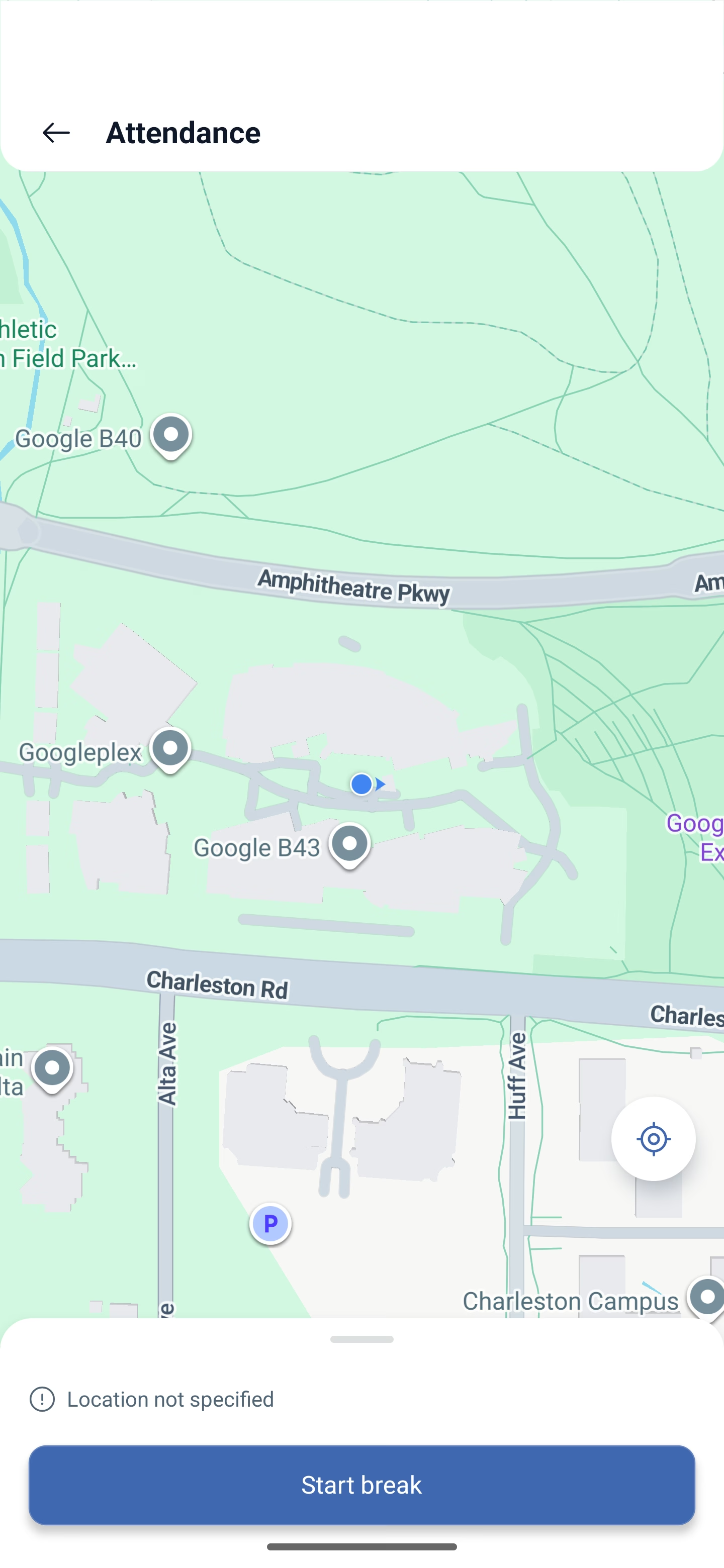
Pauzu si zamestnanec označuje sám a označuje sa rovnako ako začiatok zmeny: cez dochádzku, s mapou a potvrdením. Systém zaznamenáva nielen čas, ale aj miesto.
Podrobný postup
Ako začať pauzu
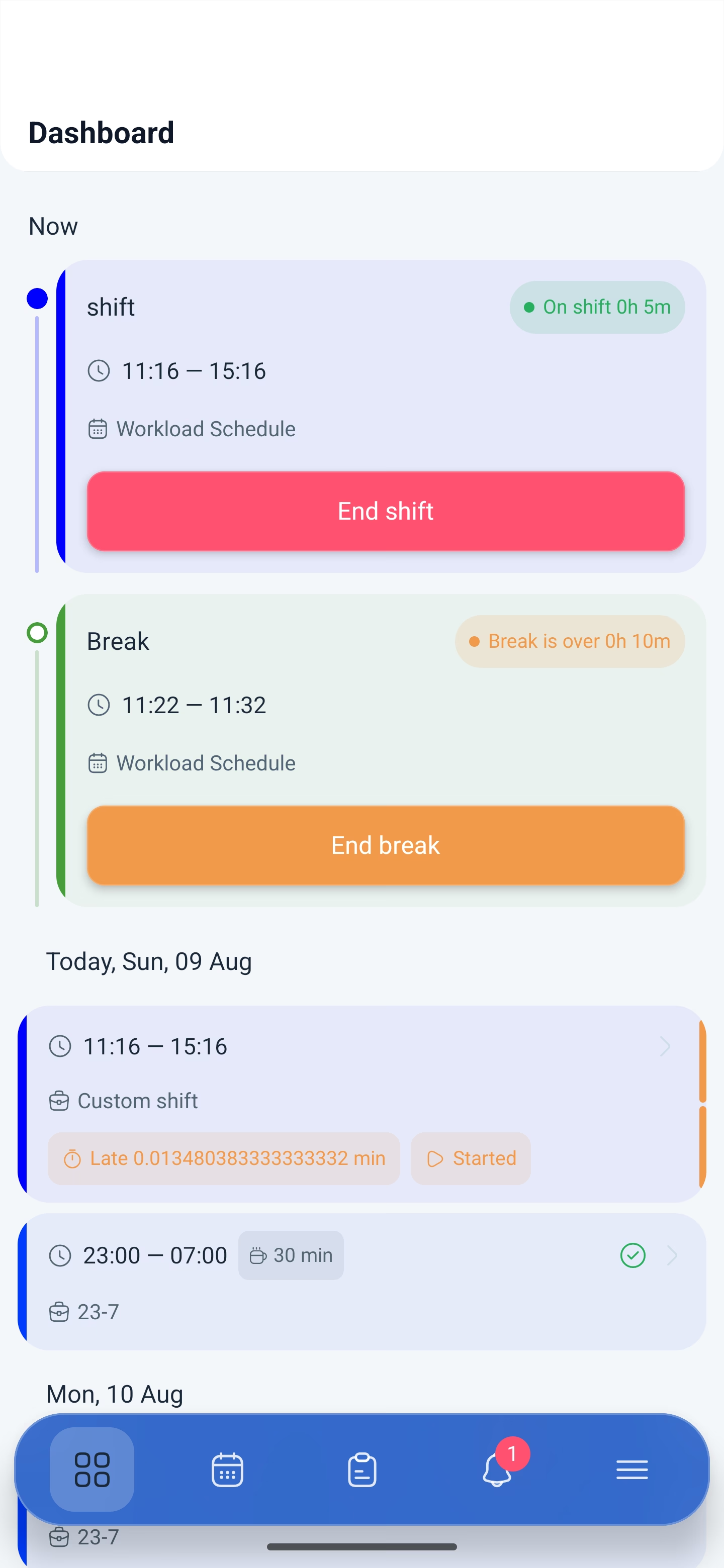
Plánovaná pauza sa spúšťa z prístrojovej dosky, počas začatej zmeny.
1. Otvorte Prístrojovú dosku (Dashboard) — prvá ikona spodného panela.
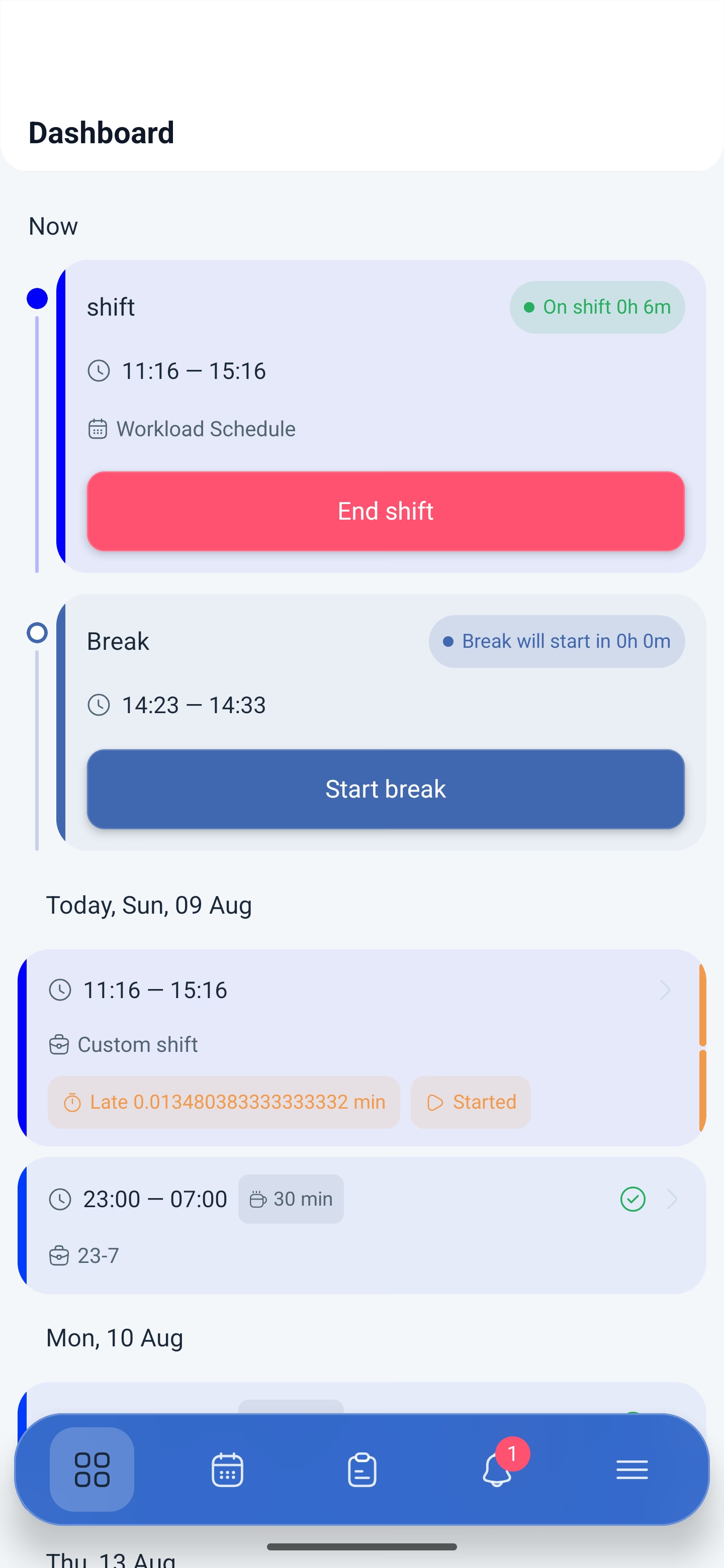
2. Na karte aktuálnej zmeny sa pod tlačidlom ukončenia zobrazí blok pauzy: čas a tlačidlo jej začatia.
3. Stlačte tlačidlo začatia pauzy.
4. Otvorí sa obrazovka Dochádzka (Attendance) s mapou a vašou značkou.
5. Potvrďte — pauza sa začala.
Kým pauza trvá, na karte je vidieť, že bola začatá, a namiesto tlačidla začatia sa zobrazí tlačidlo ukončenia.
Ako ukončiť pauzu
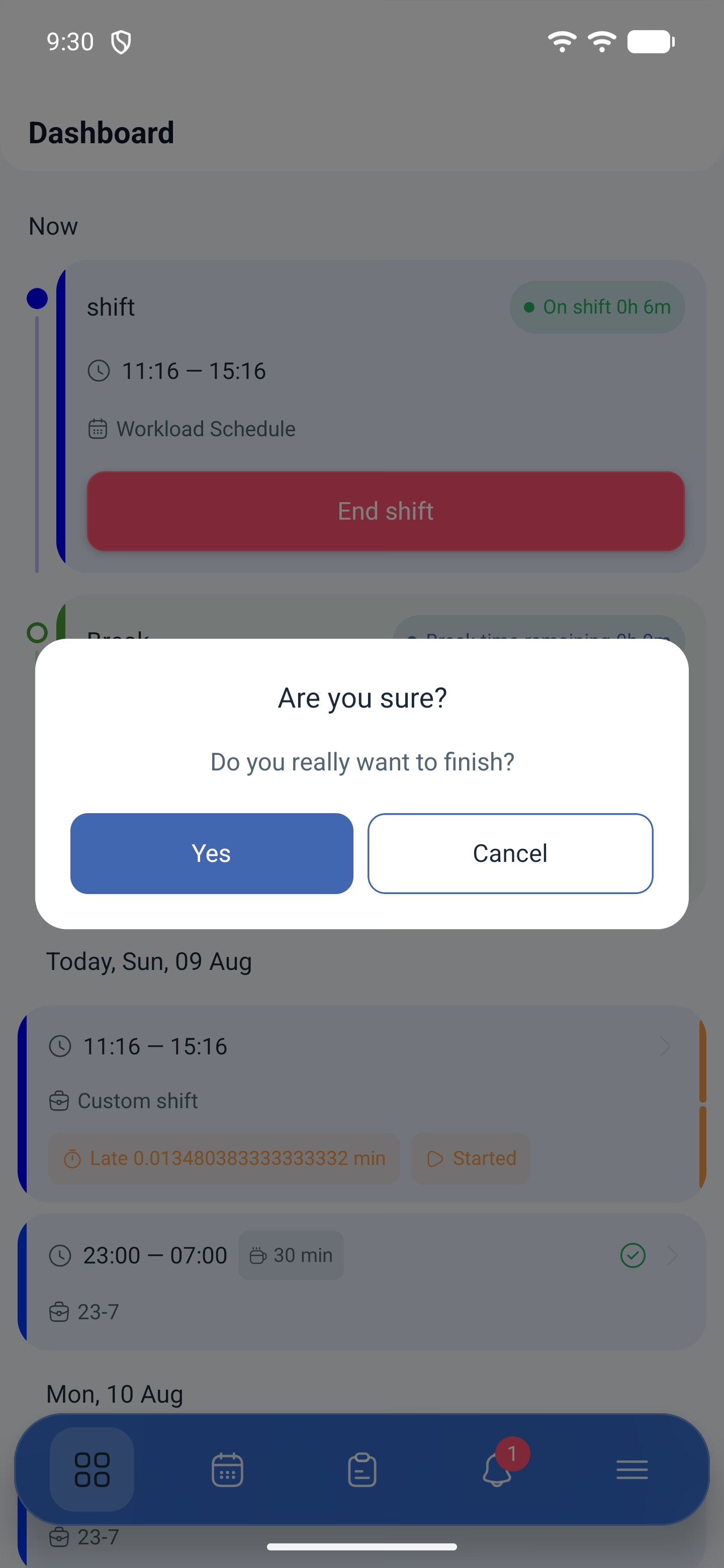
1. Na karte zmeny stlačte tlačidlo ukončenia pauzy.
2. Aplikácia požiada o potvrdenie.
3. Znova sa otvorí Dochádzka s mapou — potvrďte miesto.
Potvrdenia sú dve a nie je to chyba: prvé — že pauzu naozaj ukončujete, druhé — označenie miesta cez dochádzku.
Po ukončení zmena pokračuje a pauza zostáva v histórii — je vidieť v bloku Pauzy (Breaks) na karte zmeny, s časom začiatku a konca.
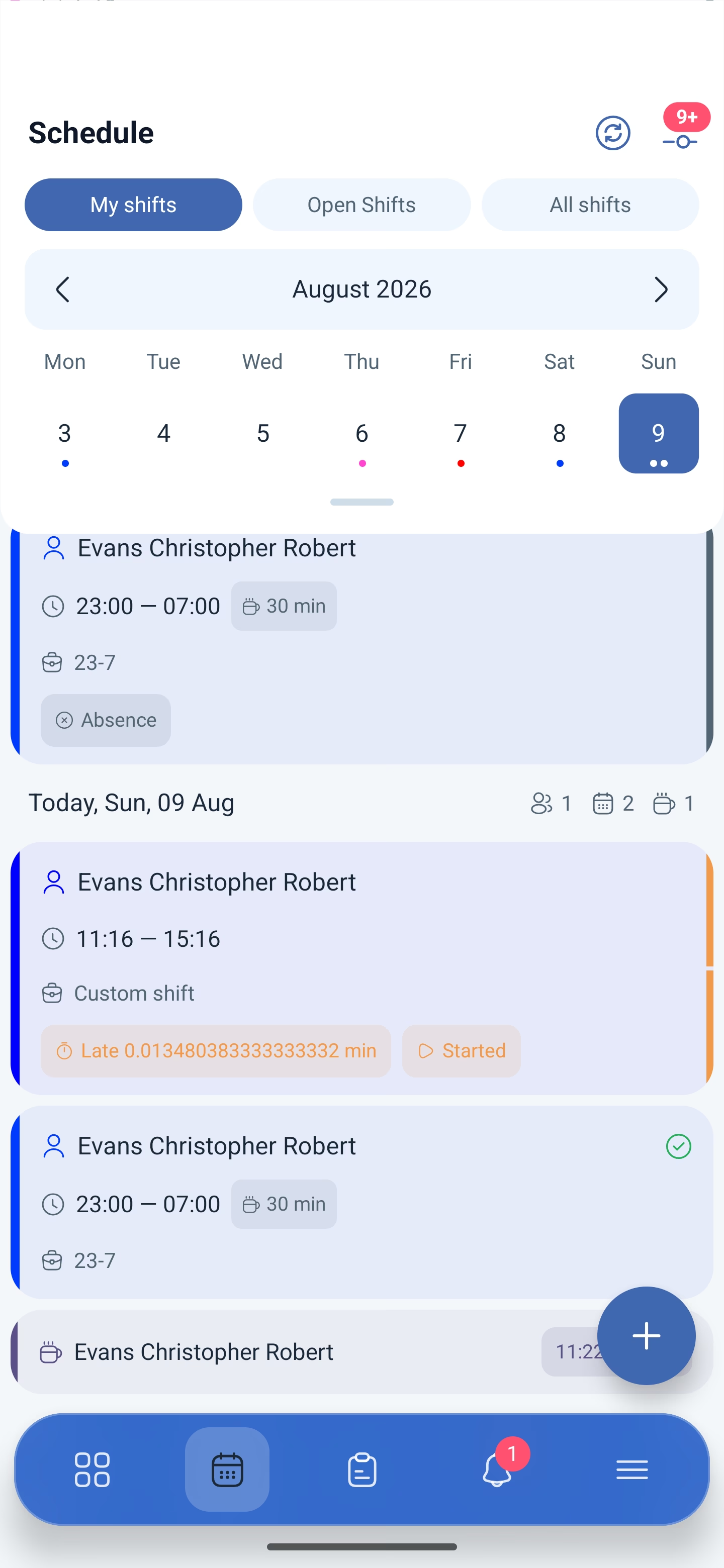
Plánovaná a neplánovaná pauza
Rozdiel je v tom, kto ju vytvoril.
| Pauza | Odkiaľ sa berie | Ako začať |
|---|---|---|
| Plánovaná | Je zahrnutá v šablóne zmeny — práve ten nápis 30 min na karte | Tlačidlom na prístrojovej doske počas zmeny |
| Neplánovaná | Zamestnanec ju pridáva sám | Na karte zmeny, v bloku Pauzy, tlačidlom pridania |
Ako požiadať o neplánovanú pauzu
Neplánovaná pauza sa nespúšťa tlačidlom, najprv sa pridáva k zmene.
1. Otvorte svoju zmenu na obrazovke rozvrhu.
2. Posuňte kartu až k bloku Pauzy (Breaks).
3. Stlačte tlačidlo pridania pauzy.
4. Zadajte názov, čas začiatku a konca, v prípade potreby komentár.
5. Potvrďte.
Ak je v rozvrhu zapnuté potvrdzovanie manažérom, odošle sa žiadosť Požiadavka na vytvorenie prestávky a zobrazí sa v zozname žiadostí. Ak potvrdenie nie je potrebné, pauza sa pridá hneď a možno ju začať.
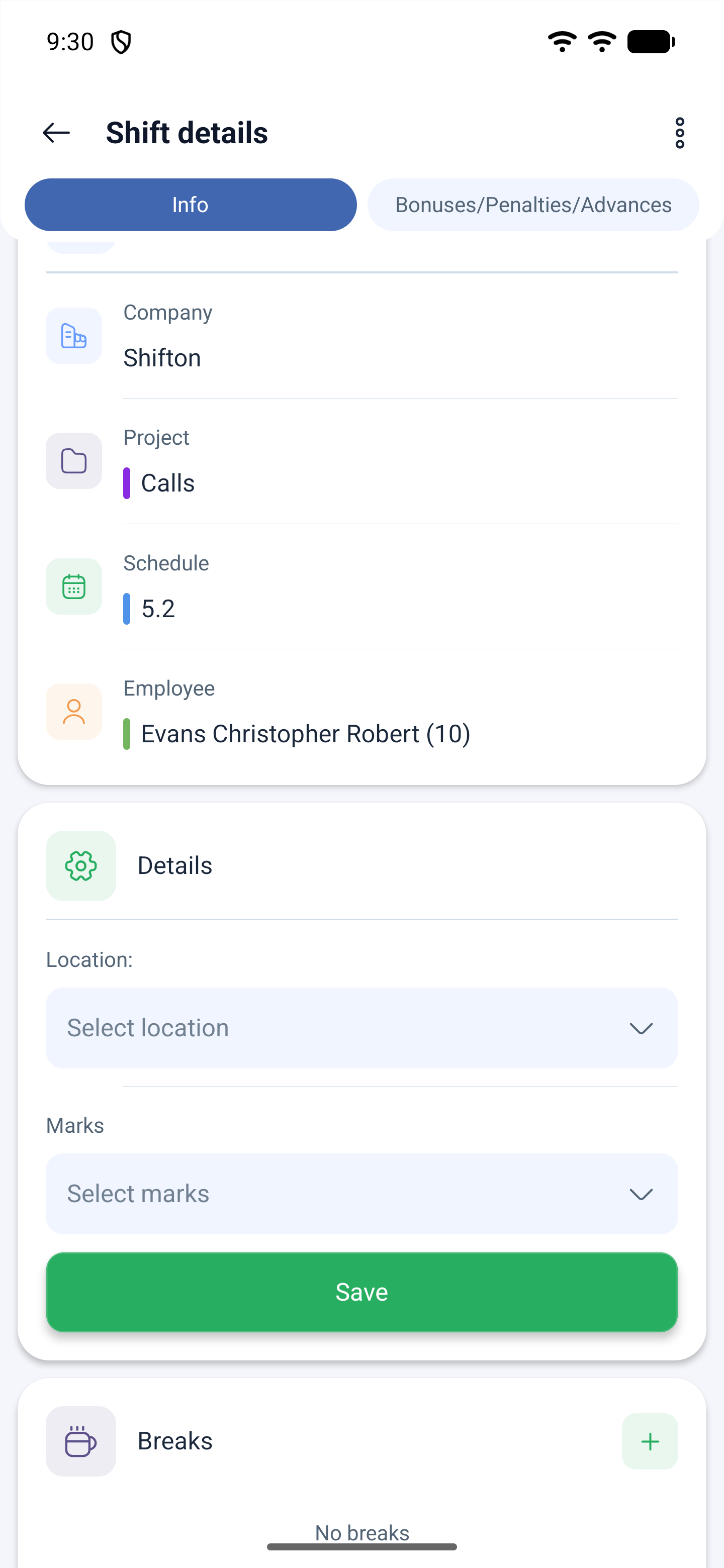
Tri obmedzenia, pre ktoré tlačidlo môže chýbať alebo nereaguje:
| Obmedzenie | Čo znamená |
|---|---|
| Limit neplánovaných páuz | Koľko páuz si možno vziať počas jednej zmeny. Keď je limit vyčerpaný, tlačidlo sa nezobrazí |
| Okno pred pauzou | Tlačidlo funguje len určitý čas pred začiatkom pauzy. Ak je do nej ďaleko, stlačenie nič nespôsobí |
| Povolenie v rozvrhu | Je potrebný prepínač Povoliť zamestnancom vytvárať prestávky |
Prečo tlačidlo pauzy mlčí
Tri príčiny, všetky sa v praxi vyskytujú:
1. Vypnutá geolokalizácia v telefóne. Pauza sa označuje cez dochádzku a tá kontroluje miesto. Bez prístupu k polohe tlačidlo nereaguje a chybu nezobrazí.
2. Do pauzy je ešte ďaleko. Tlačidlo funguje len v okne určenom nastaveniami modulu páuz.
3. Limit je vyčerpaný. Počet neplánovaných páuz, ktoré si možno vziať počas zmeny, je obmedzený.
Povolenie polohy treba udeliť hneď a v plnom rozsahu — Povoliť vždy (Allow all the time). Pri prístupe „len počas používania aplikácie“ vás systém stratí, len čo sa aplikácia minimalizuje.
Možné problémy a riešenia
| Problém | Príčina | Riešenie |
|---|---|---|
| Tlačidlo začatia pauzy sa nezobrazilo | Zmena nie je začatá | Pauza je dostupná len v rámci začatej zmeny |
| Stláčam pauzu — nič sa nedeje | Vypnutá geolokalizácia alebo prístup udelený čiastočne | Zapnite geolokalizáciu a udeľte povolenie Povoliť vždy |
| Pauza sa neukončí na prvé stlačenie | Potvrdenia sú dve: súhlas a označenie miesta | Prejdite obe obrazovky, druhá je Dochádzka s mapou |
| Tlačidlo pridania pauzy chýba | Vyčerpaný limit alebo vypnuté povolenie | Je potrebný prepínač Povoliť zamestnancom vytvárať prestávky v rozvrhu |
| Pauza je vzatá, ale v bloku Pauzy nie je | Údaje sa načítali skôr | Obnovte obrazovku rozvrhu tlačidlom Aktualizovať |
Často kladené otázky (FAQ)
Otázka: Prečo sa aj pauza označuje cez mapu? Odpoveď: Pauzu zaznamenáva dochádzka — tak ako začiatok a koniec zmeny. Systém zapisuje čas a miesto.
Otázka: Čo znamená 30 min na karte zmeny? Odpoveď: Je to trvanie pauzy zahrnuté v šablóne zmeny. Nie je to to isté ako vzatá pauza: kým ju nezačnete, v počítadle páuz za daný deň bude nula.
Otázka: Koľko neplánovaných páuz si možno vziať? Odpoveď: Toľko, koľko je zadané v nastaveniach modulu páuz. Keď je limit vyčerpaný, tlačidlo pridania zmizne.
Otázka: Možno začať pauzu bez začatia zmeny? Odpoveď: Nie. Pauza existuje len v rámci začatej zmeny.
Otázka: Zabudol som ukončiť pauzu — čo sa stane? Odpoveď: Pauza zostane otvorená a čas sa vypočíta nesprávne. Povedzte to vedúcemu: pauzu opraví na karte zmeny.
Otázka: Žiada sa pauza na obrazovke žiadostí alebo v zmene? Odpoveď: V zmene. Pauza je súčasťou pracovného času, preto žije na karte zmeny, v bloku Pauzy. Na obrazovke žiadostí sa žiada o voľno a neprítomnosti.
Otázka: Prečo tlačidlo pridania pauzy chýba úplne? Odpoveď: Buď je vyčerpaný limit neplánovaných páuz za zmenu, alebo je v rozvrhu vypnutý prepínač Povoliť zamestnancom vytvárať prestávky.
Otázka: Moja pauza šla na schválenie — možno ju začať? Odpoveď: Nie, najprv musí vedúci potvrdiť žiadosť. Odpoveď príde do Události a do Archív na obrazovke žiadostí.
O aktivitách v rámci zmeny je samostatný článok „Aktivity v mobilnej aplikácii“: je to samostatný modul a funguje spolu s evidenciou dochádzky.