

Voľno, nemocenská, dovolenka — o všetko zamestnanec žiada z telefónu a manažér odpovedá na tom istom mieste. Žiadosť sa nestratí v konverzácii: má svoj stav, históriu a diskusiu.
O prestávku sa nežiada tu, ale na karte zmeny — venuje sa jej článok „Prestávka a aktivita v zmene“.
Podrobný postup
Kde sa nachádzajú žiadosti
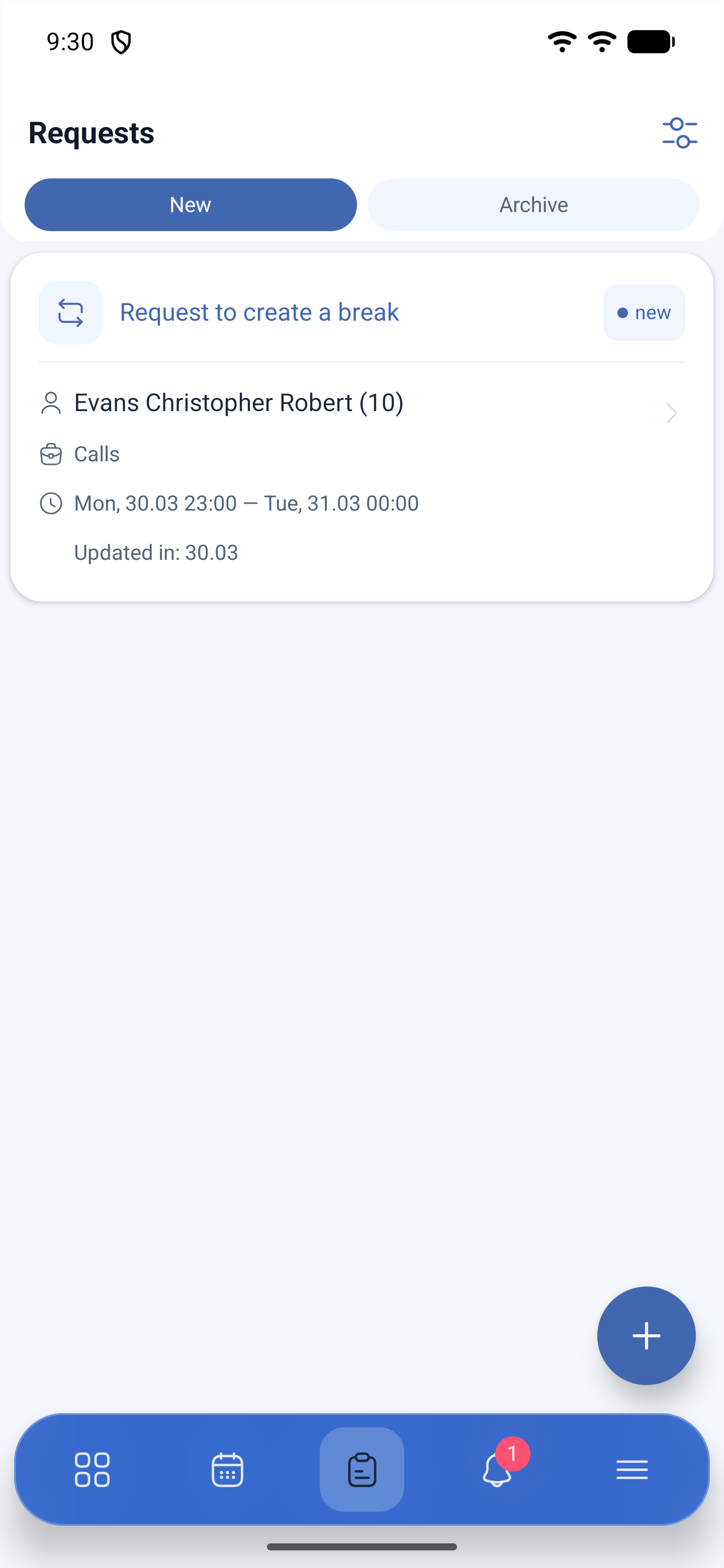
Tretia ikona v dolnom paneli — Žiadosti (Requests). Obrazovka je rozdelená na dve karty:
| Karta | Čo zobrazuje |
|---|---|
| Nový (New) | Žiadosti, ktoré ešte čakajú na rozhodnutie |
| Archív (Archive) | Spracované — schválené a zamietnuté |
Na karte je vidieť typ žiadosti, obdobie a dátum poslednej zmeny. Vpravo dole je tlačidlo na vytvorenie.
Ako požiadať o voľno
1. Otvorte Žiadosti a stlačte tlačidlo na vytvorenie vpravo dole.
2. Otvorí sa Vytvoriť žiadosť (Create request).
3. Vyplňte blok Typ požiadavky (Request type).
4. Ak je to potrebné, priložte dokument.
5. Stlačte Odoslať (Submit).
Čo sa vypĺňa:
| Pole | Čo určuje |
|---|---|
| Typ (Type) | Nemocenská, dovolenka, sviatok alebo iný typ zavedený vo vašej firme |
| Platenosť | Či je absencia označená ako platená — závisí od typu |
| Trvanie voľna (Time off duration) | Celý deň alebo časť dňa |
| Dátum (Date) | Deň absencie |
| Čas (Time) | Zobrazí sa, ak je vybraná časť dňa |
| Pripojiť súbor (Attach file) | Potvrdenie, sken, fotografia dokumentu |

Formulár zamestnanca je kratší ako formulár manažéra: nie je v ňom blok Možnosti (Options), kde sa vyberá, komu žiadosť vystaviť a či zmeny preniesť do zoznamu voľných. Zamestnanec vystavuje žiadosť len sebe — pole na výber zamestnanca vo formulári nie je.
Čo sa stane so zmenami počas voľna
Samotné voľno zmenu neodstráni. Ak máte na tieto dni naplánované zmeny, manažér pri schvaľovaní rozhodne, čo s nimi urobiť: odstrániť ich alebo poslať do zoznamu voľných. Ak sa chcete poistiť, odovzdajte zmenu vopred — robí sa to na karte zmeny cez tri bodky.
Ako zistiť rozhodnutie
Odpoveď prichádza dvoma cestami: do Události (Events) — štvrtá ikona v dolnom paneli — a na kartu Archív na obrazovke žiadostí. Žiadosť zmení stav a je možné si k nej pozrieť konverzáciu.
Vnútri žiadosti je karta diskusie: je tam vidieť históriu — Žiadosť vytvorená (Request created) s dátumom — a pole na správu. Cez neho môžete odpovedať manažérovi, ak sa pýta na podrobnosti, bez toho, aby ste žiadosť opustili.
Ako zrušiť svoju žiadosť
Otvorte žiadosť na karte Nový a stlačte Zrušiť požiadavku (Cancel request). Aplikácia požiada o vyplnenie Dôvod zamietnutia (Reason of decline) a o odoslanie — potom sa žiadosť presunie do archívu.
Možné problémy a riešenia
| Problém | Príčina | Riešenie |
|---|---|---|
| Vo formulári žiadosti nie je potrebný typ absencie | Typ nie je zavedený vo firme | Typy absencií vytvára manažér v nastaveniach |
| Nedá sa vystaviť voľno kolegovi | Je to tak zamýšľané | Zamestnanec vystavuje žiadosť len sebe |
| Žiadosť je odoslaná, ale nič sa nemení | Čaká na rozhodnutie manažéra | Sledujte stav žiadosti a diskusiu v nej |
| Neprichádzajú odpovede na žiadosti | Vypnuté upozornenia | Môj profil → Upozornenia, skupina Komunikácia |
| Súbor sa nepripája | Je príliš veľký | Zmenšite súbor alebo dokument vyfoťte priamo v aplikácii |
Často kladené otázky (FAQ)
Otázka: Voľno schválili — zmena zmizne sama? Odpoveď: Nie. Čo urobiť so zmenami na tieto dni, rozhoduje manažér: odstrániť ich alebo poslať do zoznamu voľných.
Otázka: Dá sa požiadať o voľno na niekoľko hodín, a nie na celý deň? Odpoveď: Áno, v poli Trvanie voľna vyberte časť dňa a uveďte čas.
Otázka: Kam priložiť potvrdenie o nemocenskej? Odpoveď: Vo formulári žiadosti je Pripojiť súbor. Môžete vybrať súbor alebo dokument vyfotiť.
Otázka: Dá sa zrušiť žiadosť, ktorú som už odoslal? Odpoveď: Áno, otvorte ju a stlačte Zrušiť požiadavku, pričom uveďte dôvod.
Otázka: Kde si pozrieť zamietnuté žiadosti? Odpoveď: Na karte Archív. Dôvod zamietnutia prichádza spolu s rozhodnutím a podrobnosti sú vidieť v diskusii.
Otázka: Manažér mi napísal v žiadosti — kde odpovedať? Odpoveď: Vnútri žiadosti, na karte diskusie, v poli na správu.