

Aktivita je činnosť vnútri zmeny: hovory, spracovanie pošty, školenie. Zmena odpovedá na otázku „kedy človek pracuje“, aktivita — „čím presne sa v týchto hodinách zaoberá“.
V aplikácii je sekcia zložená z dvoch kariet: kalendár aktivít a ich šablóny.
Návod krok za krokom
Ako ju otvoriť
☰ → skupina Plánovanie (SCHEDULING) → Aktivita (Activity).
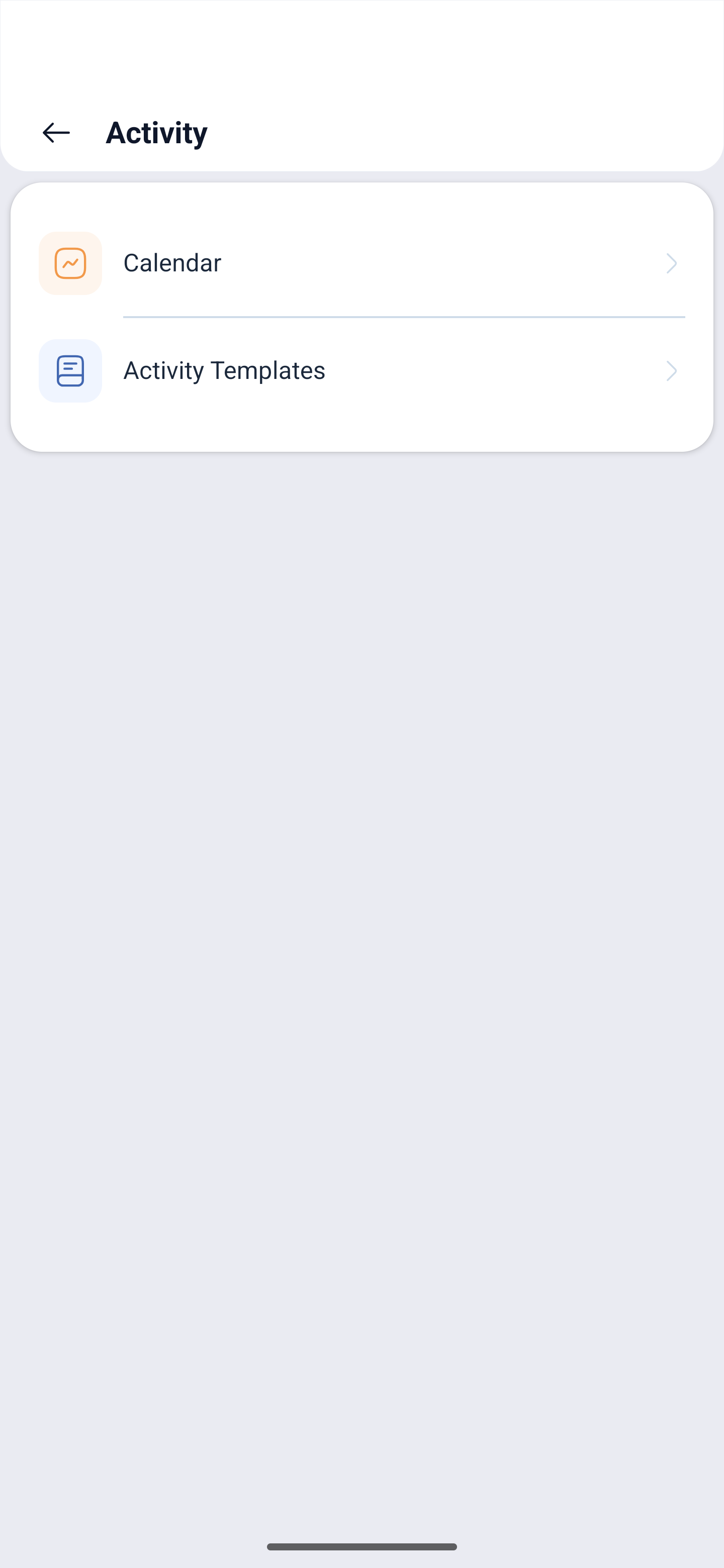
Hore sú dve karty: Kalendár (Calendar) a Šablóny aktivít (Activity Šablóny).
Kalendár
Na karte kalendára vidieť, ktoré aktivity sú zamestnancom pridelené a na aký čas. Je to ten istý kalendár ako vo webovej verzii.
Šablóny aktivít
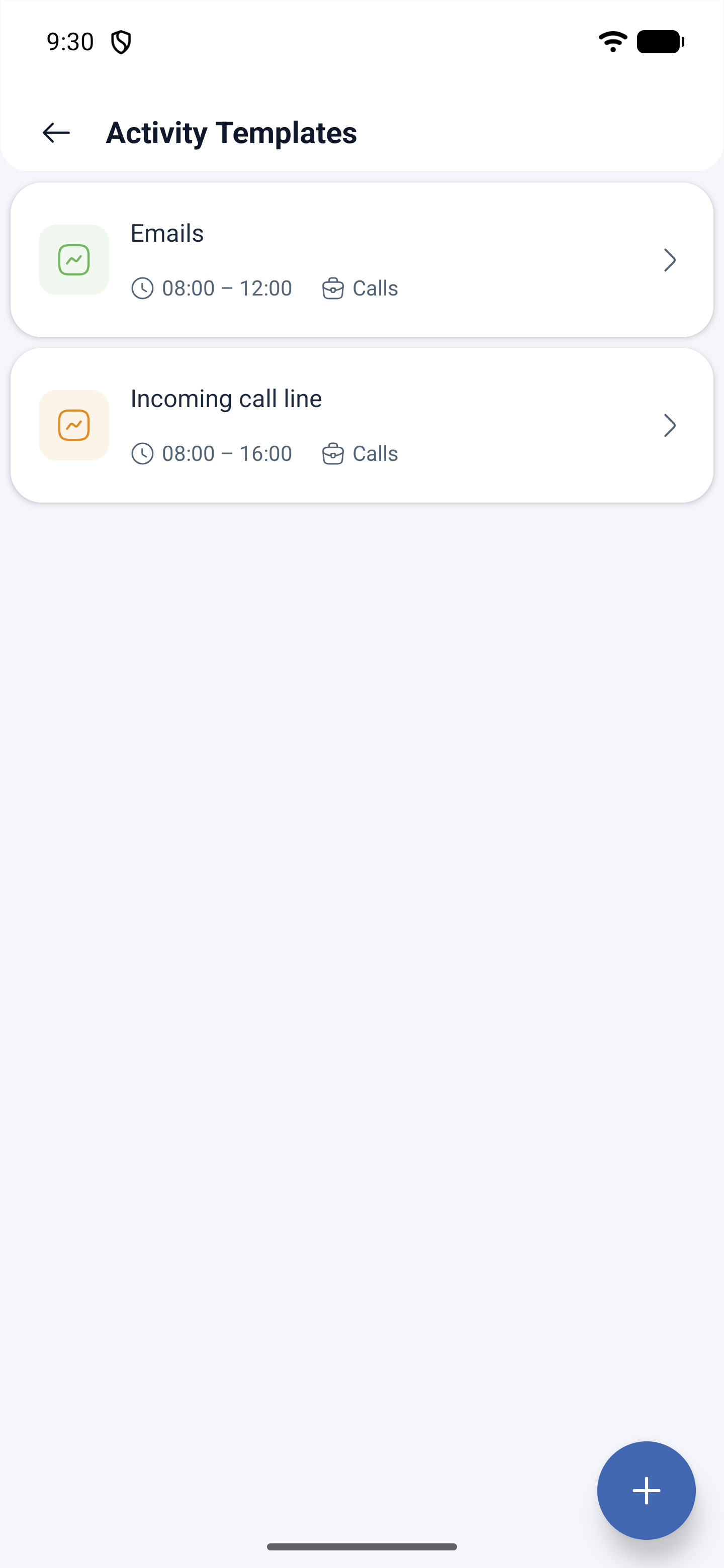
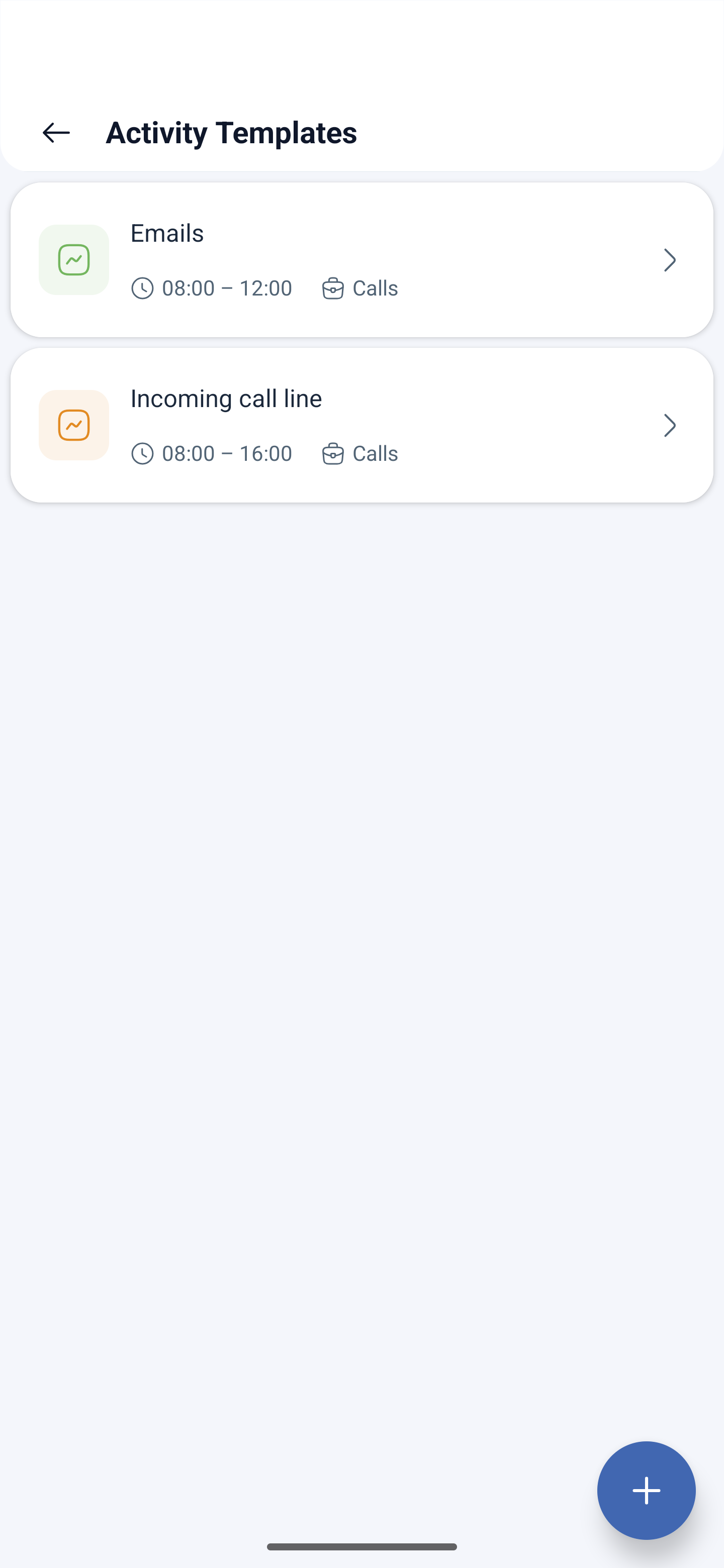
Šablóna je predloha, z ktorej sa aktivity vytvárajú rýchlo a rovnako. Na karte šablóny vidieť názov a čas, napríklad „Emails 08:00 – 12:00“ alebo „Calls 08:00 – 16:00“ s vysvetlením.
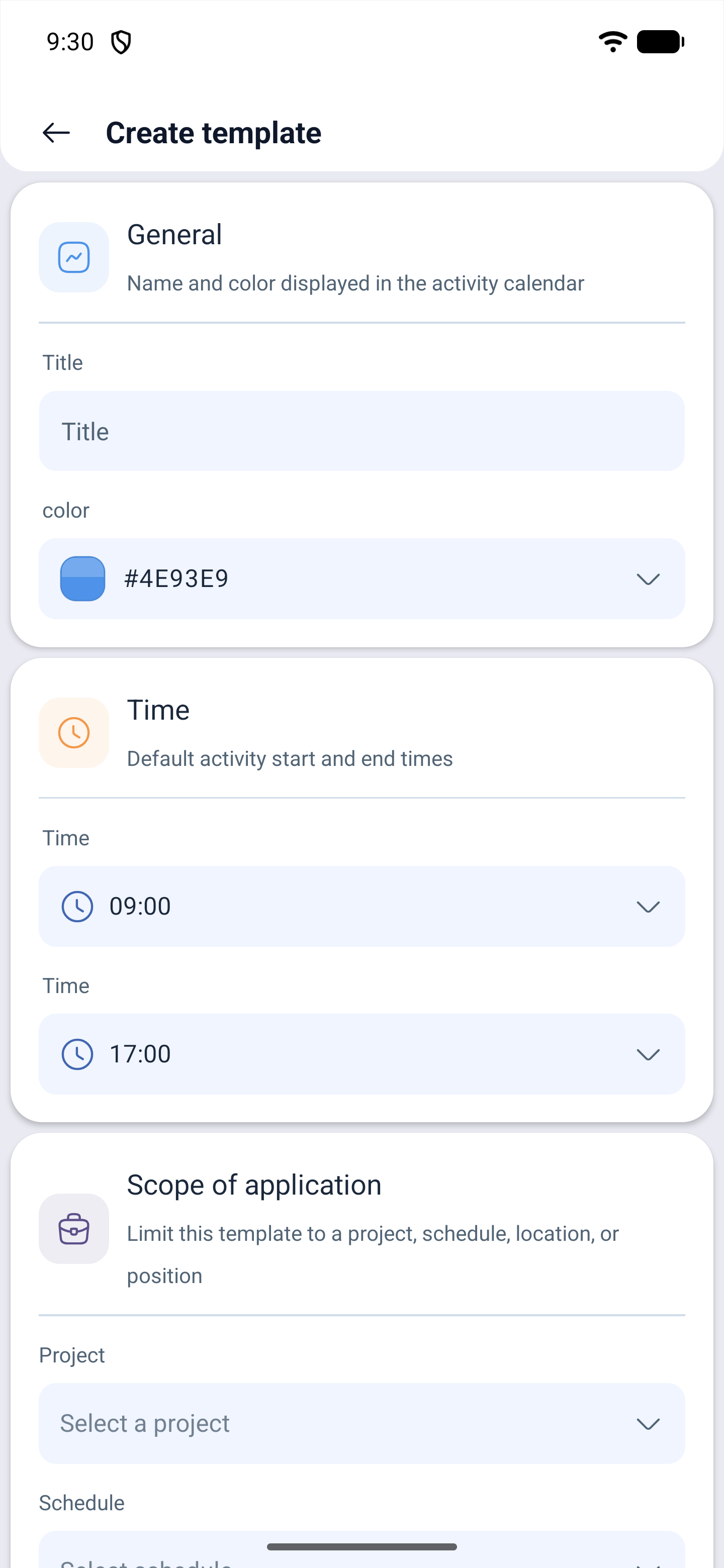
Novú šablónu vytvoríte tlačidlom Vytvoriť šablónu (Create template) vpravo dole. Formulár je rozdelený do štyroch blokov:
| Blok | Čo určuje |
|---|---|
| Všeobecné (General) | Názov a farbu, ktorou je aktivita vidieť v kalendári |
| Čas (Time) | Predvolený čas začiatku a konca |
| Oblasť použitia (Scope of application) | Obmedzenie šablóny projektom, rozvrhom, lokalitou alebo pozíciou |
| Tagy a zručnosti (Tags and skills) | Značky na zoskupovanie a zručnosti |
Pomôcka priamo na obrazovke vysvetľuje zmysel posledného bloku: značky pomáhajú aktivity zoskupovať a zručnosti sú pre vykonávateľov povinné. Práve to je na šablónach to hlavné — systém vyberá na aktivitu ľudí s potrebnou zručnosťou, a nie hocikoho voľného.
Čo robí zamestnanec so svojou aktivitou
V aplikácii môže zamestnanec aktivitu iba začať a ukončiť. Vnútri aktivity nie sú ani kontrolné zoznamy, ani fotografie, ani komentáre — nejde o úlohu z režimu prác v teréne.
Možné problémy a riešenia
| Problém | Príčina | Riešenie |
|---|---|---|
| Sekcia Aktivita chýba | Modul aktivít nie je pripojený | Pripojte ho v Spoločnosť → Moduly. Modul vyžaduje zapnutú evidenciu dochádzky |
| Aktivita sa zamestnancovi nepriraďuje | Nemá zručnosť uvedenú v šablóne | Pridajte zamestnancovi zručnosť alebo odstráňte požiadavku zo šablóny |
| Treba vytvoriť naraz niekoľko rovnakých aktivít | Po jednej to trvá dlho | Pri vytváraní je pole počtu — uveďte, koľko ich potrebujete |
| Hromadne zmeniť stav aktivít sa nedarí | Taká operácia neexistuje | Hromadne je dostupné iba odstránenie |
| Aktivitu nevidieť v rozvrhu | Zobrazovanie aktivít je vypnuté | Zapnite zobrazovanie aktivít v nastaveniach zobrazenia rozvrhu |
Často kladené otázky (FAQ)
Otázka: Čím sa aktivita líši od zmeny? Odpoveď: Zmena je celý pracovný čas. Aktivita je činnosť vnútri tohto času.
Otázka: Je potrebný samostatný modul? Odpoveď: Áno, modul aktivít, a funguje spolu s evidenciou dochádzky.
Otázka: Načo sú v šablóne zručnosti? Odpoveď: Aby sa na aktivitu vyberali zamestnanci s potrebnou zručnosťou, a nie hocikto.
Otázka: Môže si zamestnanec vytvoriť aktivitu sám? Odpoveď: V aplikácii pridelenú aktivitu začína a ukončuje. Vytvárajú ich vedúci, administrátor a vlastník.
Otázka: Dá sa zmeniť stav naraz pri niekoľkých aktivitách? Odpoveď: Nie. Z hromadných akcií je dostupné iba odstránenie.
Otázka: Je vnútri aktivity kontrolný zoznam alebo fotoreport? Odpoveď: Nie. Kontrolné zoznamy a fotografie patria k úlohám režimu prác v teréne, a nie k aktivitám rozvrhov.