

Dve sekcie spodného panela, kvôli ktorým sa aplikácia otvára najčastejšie: Žiadosti (Requests) — o čo zamestnanci žiadajú, Notifikácie (Notifications) — čo sa stalo.
Návod krok za krokom
Zoznam žiadostí
Tretia ikona spodného panela. Obrazovka je rozdelená na dve záložky: Nový (New) — tie, ktoré čakajú na rozhodnutie, a Archív (Archive) — už spracované. Hore sú Filtre (Filters), dole vpravo tlačidlo na vytvorenie.
Na karte vidno typ žiadosti, meno zamestnanca, projekt, obdobie a dátum poslednej zmeny.
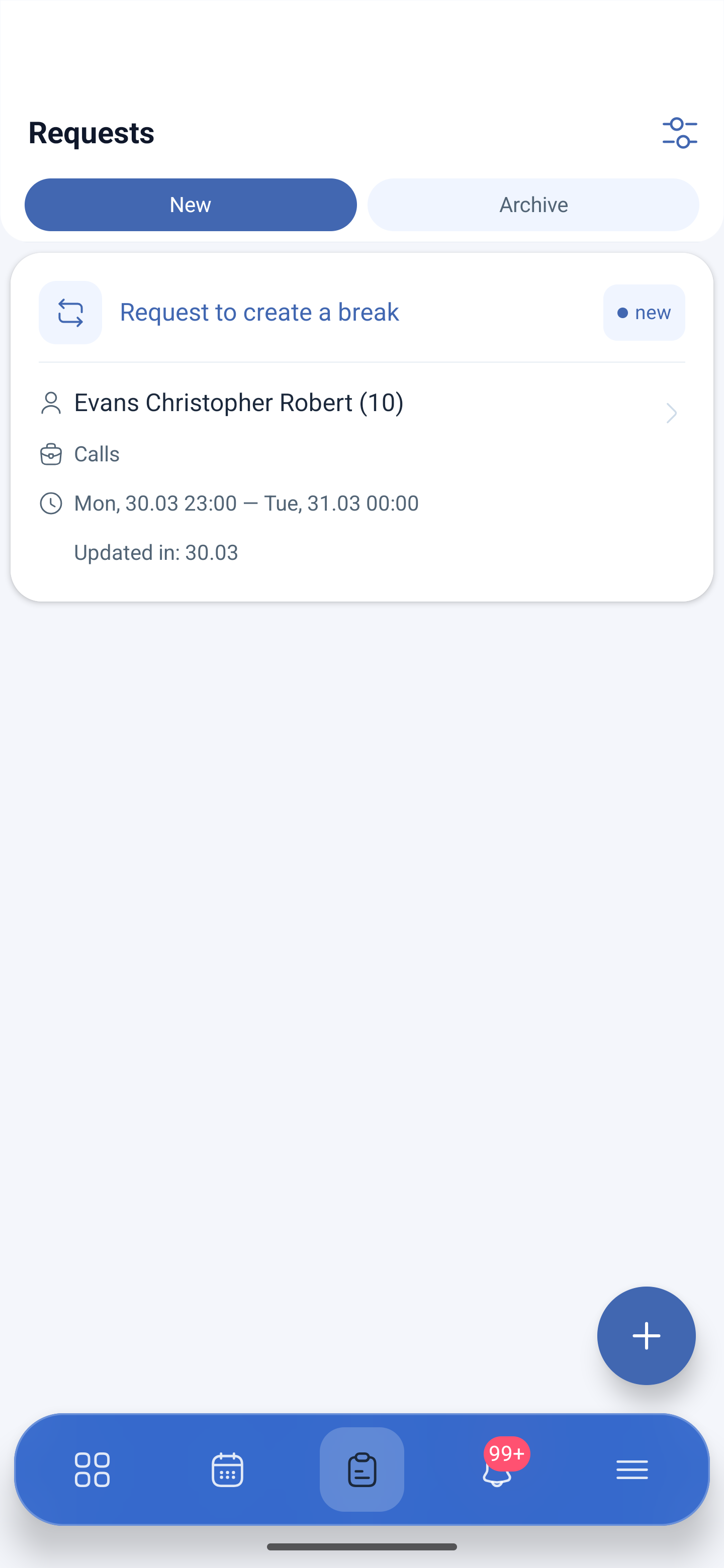
Karta žiadosti
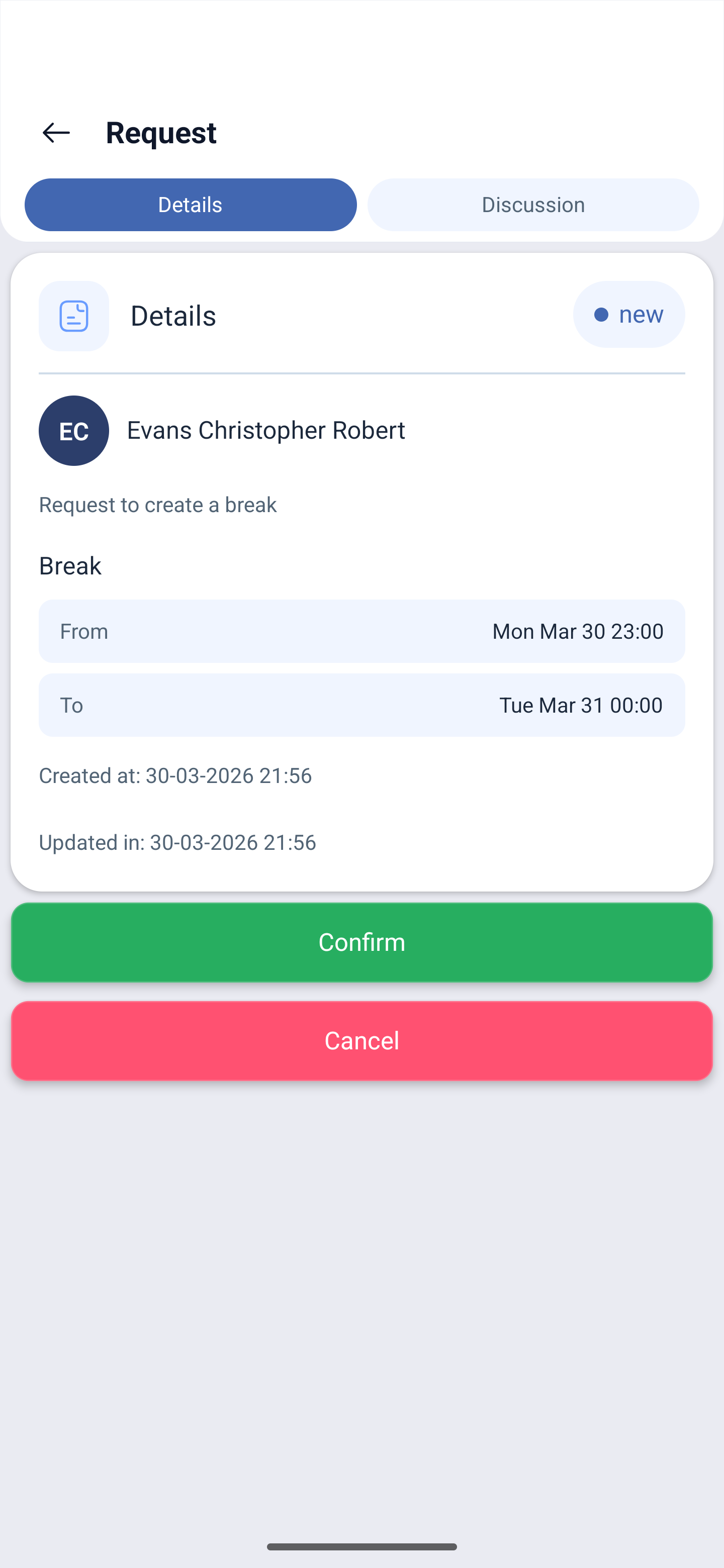
Stlačenie otvorí žiadosť s dvoma záložkami.
Podrobnosti (Details) — stav, zamestnanec, typ žiadosti, obdobie Od (From) — Do (To), kedy bola vytvorená a kedy zmenená. Dole sú dve tlačidlá: Potvrdiť (Confirm) — schváliť, Zrušiť (Cancel) — zamietnuť.
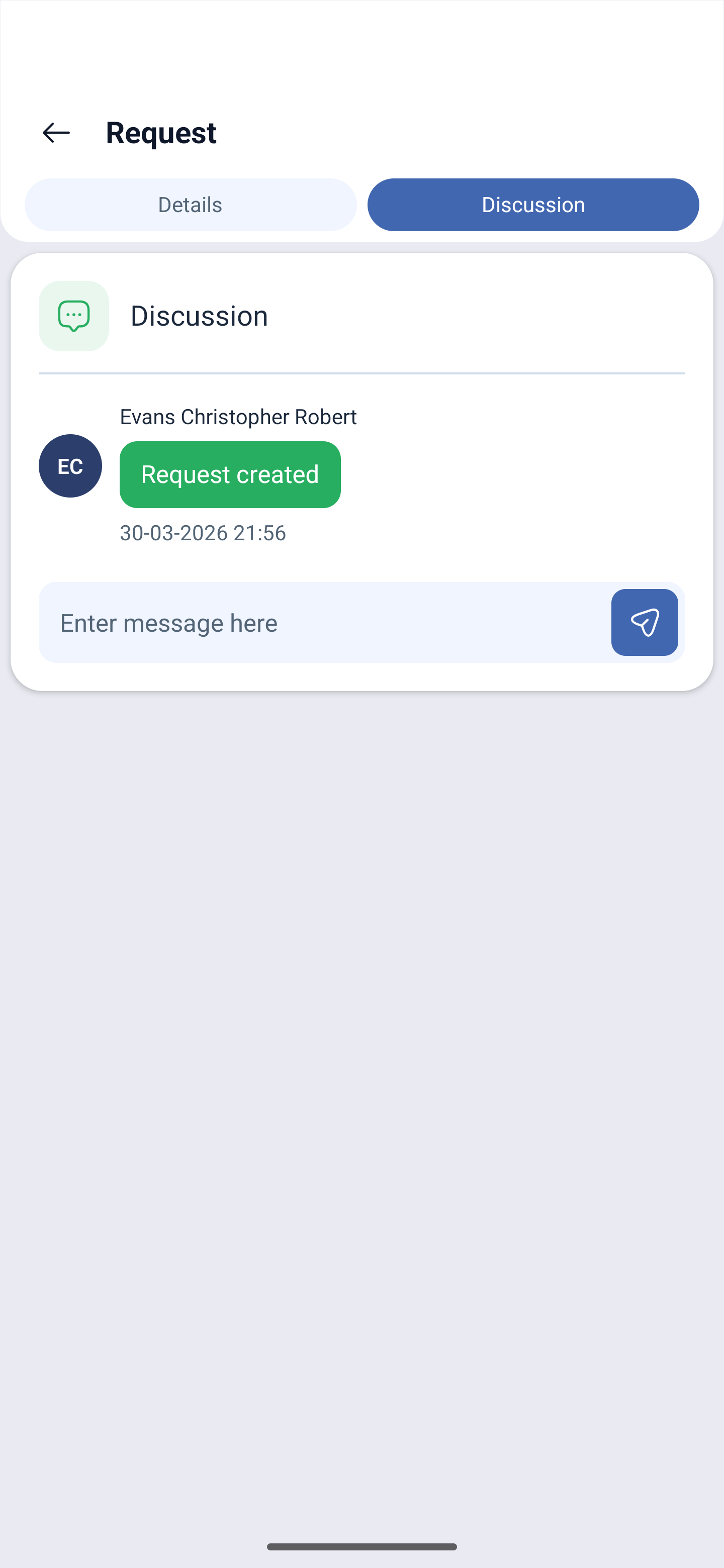
Diskusia (Discussion) — korešpondencia k žiadosti. Vidno tu históriu (Žiadosť vytvorená (Request created) s dátumom) a pole Zadajte správu sem (Enter message here) s tlačidlom na odoslanie. Zamestnanca sa dá opýtať na podrobnosti bez toho, aby ste zo žiadosti odchádzali alebo prepínali na e-mail.
Vytvorenie žiadosti
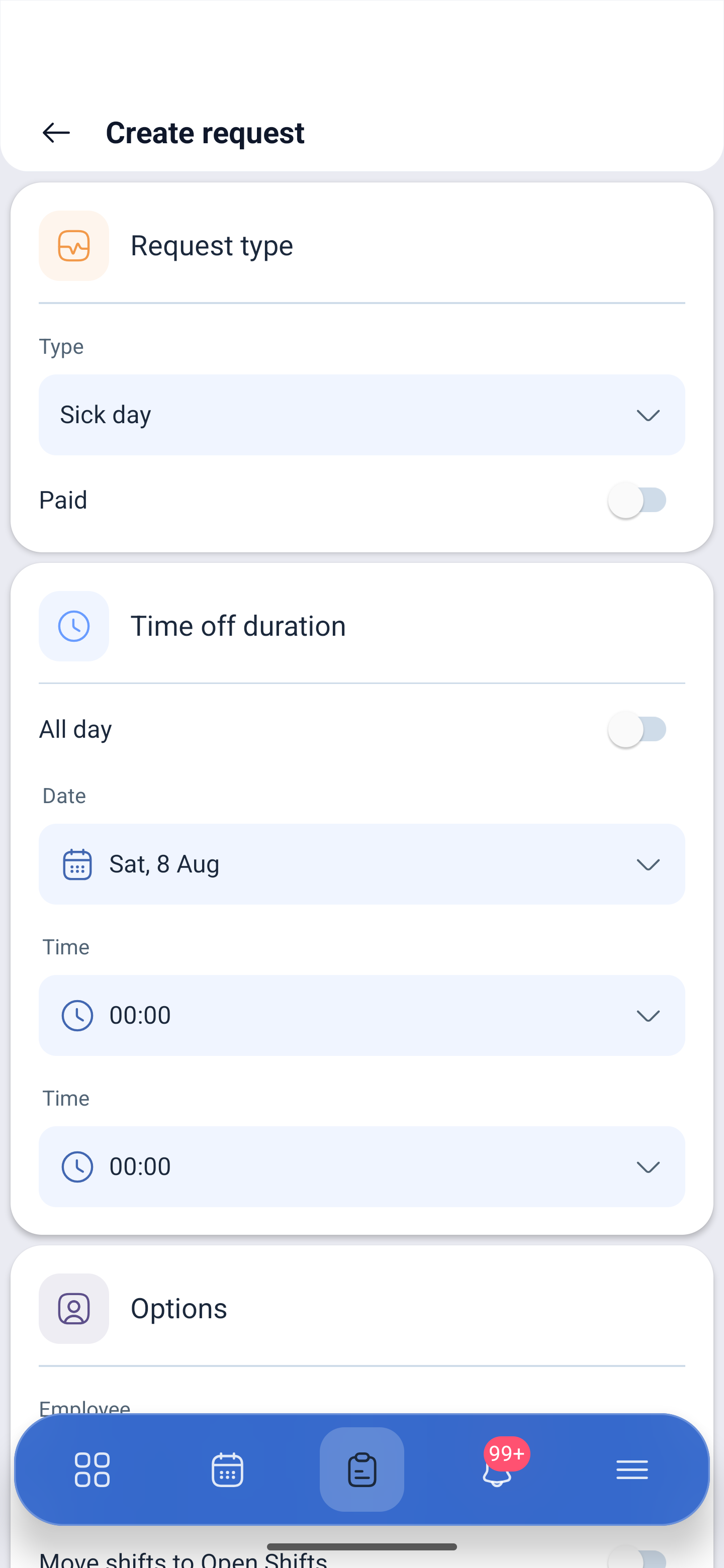
Tlačidlo na pridanie otvorí Vytvoriť žiadosť (Create request):
| Blok | Pole | Popis |
|---|---|---|
| Typ požiadavky (Request type) | Typ (Type) | Typ: práceneschopnosť, dovolenka, sviatok alebo váš vlastný typ |
| Platenosť | Či je neprítomnosť označená ako platená | |
| Trvanie voľna (Time off duration) | Celý deň alebo časť dňa | |
| Dátum (Date) | Dátum | |
| Čas (Time) | Čas, ak je vybraná časť dňa | |
| Možnosti (Options) | Zamestnanec (Employee) | Na koho sa žiadosť vystavuje. Vedúci môže vytvoriť žiadosť za zamestnanca |
| Presuňte zmeny do Voľných zmien (Move shifts to Open Shifts) | Preniesť zmeny z tohto obdobia do zoznamu voľných, aby si ich vzal niekto iný |
Dole je Pripojiť súbor (Attach file) — k žiadosti sa priloží dokument, napríklad potvrdenie. Odosiela sa tlačidlom Odoslať (Submit).
Notifikácie
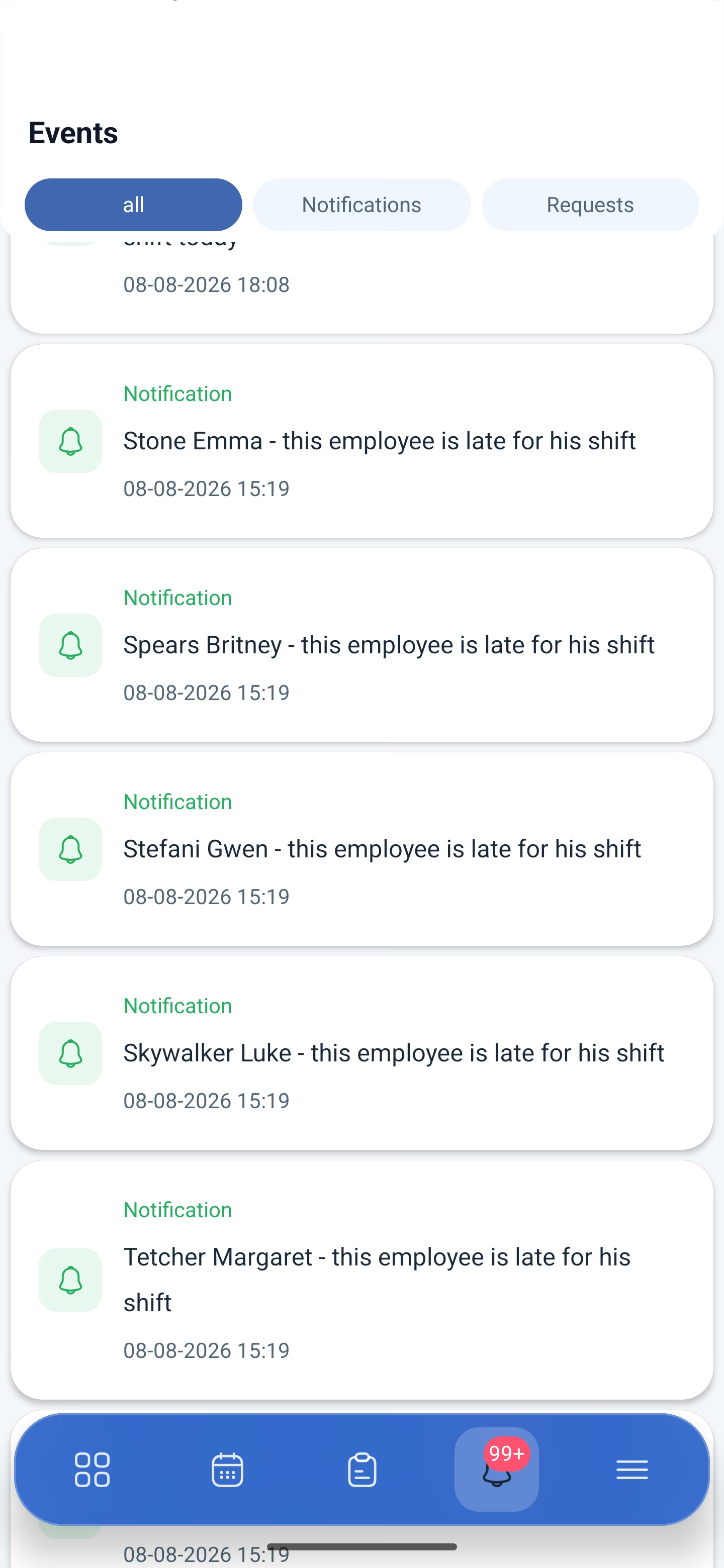
Štvrtá ikona, zvonček. Červený krúžok ukazuje počet neprečítaných, viac ako deväťdesiatdeväť sa označuje ako 99+.
Vo výpise sú udalosti s dátumom a časom: zamestnanec neprišiel na zmenu, prišla žiadosť, zmenil sa plán. Notifikácia oznamuje fakt; rozhodnutie sa robí v sekcii žiadostí.
Ktoré notifikácie prichádzajú a kam, sa nastavuje v Môj profil → Notifikácie. Tam istom mieste, v skupine TELEGRAM, je token pre bota — notifikácie v Telegrame sa pripájajú priamo z aplikácie.
Možné problémy a riešenia
| Problém | Príčina | Riešenie |
|---|---|---|
| Zamestnanec nemôže odoslať žiadosť | Potrebný typ je v nastaveniach plánu zakázaný | Zapnite povolenie v Plány → plán → Základné informácie |
| Zmeny neprítomného zamestnanca nemá kto pokryť | Pri vytváraní žiadosti nebol zapnutý presun zmien | Zapínajte Presuňte zmeny do Voľných zmien — zmeny prejdú do zoznamu voľných |
| Žiadosť zmizla zo zoznamu | Bola spracovaná | Hľadajte ju v záložke Archív |
| Nie je jasné, prečo zamestnanec žiada voľno | Chýbajú podrobnosti | Opýtajte sa priamo v žiadosti, záložka Diskusia |
| K práceneschopnosti je potrebné potvrdenie | Súbor nie je priložený | Zamestnanec priloží dokument tlačidlom Pripojiť súbor pri vytváraní žiadosti |
| Neprichádzajú notifikácie | Potrebné typy sú vypnuté | Môj profil → Notifikácie |
| Neprichádzajú SMS | Nestačí len zapnúť modul | Sú potrebné štyri podmienky naraz: modul zapnutý, SMS povolené v nastaveniach spoločnosti, zamestnanec má uvedené číslo, zostatok spoločnosti doplnený |
| Spätná žiadosť sa nedá vytvoriť | Tak je to zamýšľané | Voľnú zmenu, výmenu a odovzdanie sa spätne žiadať nedá |
Často kladené otázky (FAQ)
Otázka: Čím sa notifikácia líši od žiadosti? Odpoveď: Notifikácia oznamuje udalosť, žiadosť si vyžaduje rozhodnutie. Schvaľujú a zamietajú sa v karte žiadosti tlačidlami Potvrdiť a Zrušiť.
Otázka: Dá sa so zamestnancom o žiadosti písať? Odpoveď: Áno, záložka Diskusia vnútri žiadosti. Tam vidno aj históriu zmien.
Otázka: Dá sa priložiť potvrdenie? Odpoveď: Áno, tlačidlom Pripojiť súbor pri vytváraní žiadosti.
Otázka: Čo robí Presuňte zmeny do Voľných zmien? Odpoveď: Prenesie zmeny zamestnanca za toto obdobie do zoznamu voľných, aby si ich mohli vziať kolegovia.
Otázka: Môže vedúci vytvoriť žiadosť za zamestnanca? Odpoveď: Áno, v bloku Možnosti sa vyberá, na koho sa žiadosť vystavuje.
Otázka: Kto schvaľuje žiadosti? Odpoveď: Manažér projektu, administrátor alebo vlastník.
Otázka: Kde si pozrieť spracované žiadosti? Odpoveď: V záložke Archív.