

Označenie začiatku a konca zmeny je to, kvôli čomu zamestnanec otvára aplikáciu najčastejšie. Od verzie 2.1.0 obe operácie prebiehajú cez obrazovku Dochádzka (Attendance) s mapou a telefón si popri tom vyžiada niekoľko povolení.
Polohu sledujú dva rôzne moduly. Dochádzka (Attendance) kontroluje, či ste na mieste na začiatku a na konci zmeny — práve preto obe operácie prebiehajú cez mapu. Kontrola miesta výkonu práce (Work location control) sleduje, kde ste boli počas zmeny.
Povolenia v telefóne udeľte všetky a naraz, vrátane prístupu k polohe v režime „vždy“. Netreba počítať, ktorý modul čo používa: majiteľ firmy zapína a vypína moduly kedykoľvek, a ak sú povolenia udelené len napoly, aplikácia sa začne správať nesprávne — a to potichu, bez upozornenia. Raz povoliť všetko je lacnejšie, než potom hľadať, prečo sa zmena nezaznamenala.
Podrobný návod
Začiatok zmeny: krok za krokom
Spustenie zmeny je reťaz niekoľkých obrazoviek. Nedá sa preskočiť: každý krok niečo zapína.
1. Stlačte zelené tlačidlo „Začať zmenu“ na prístrojovej doske.
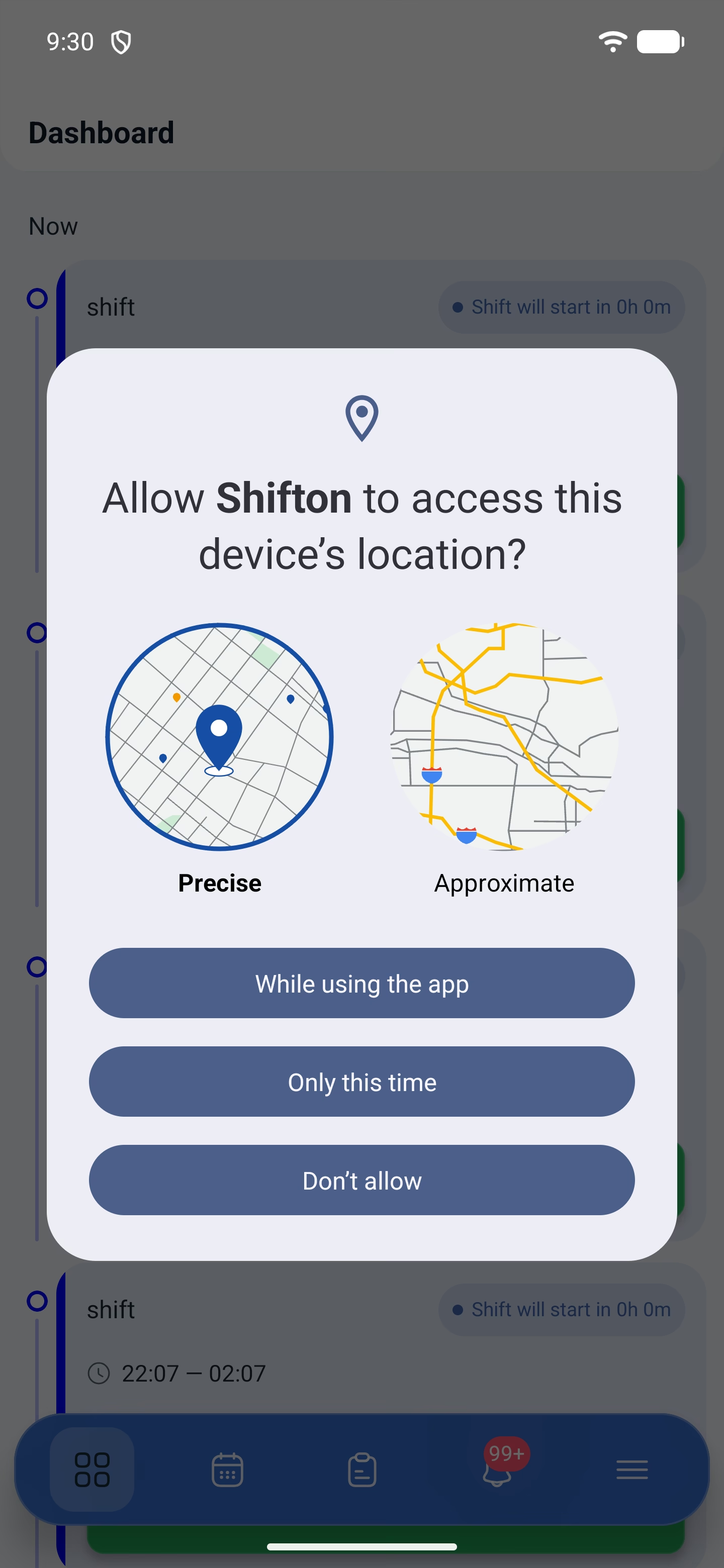
2. Telefón si vyžiada prístup k polohe. Udeľte ho.
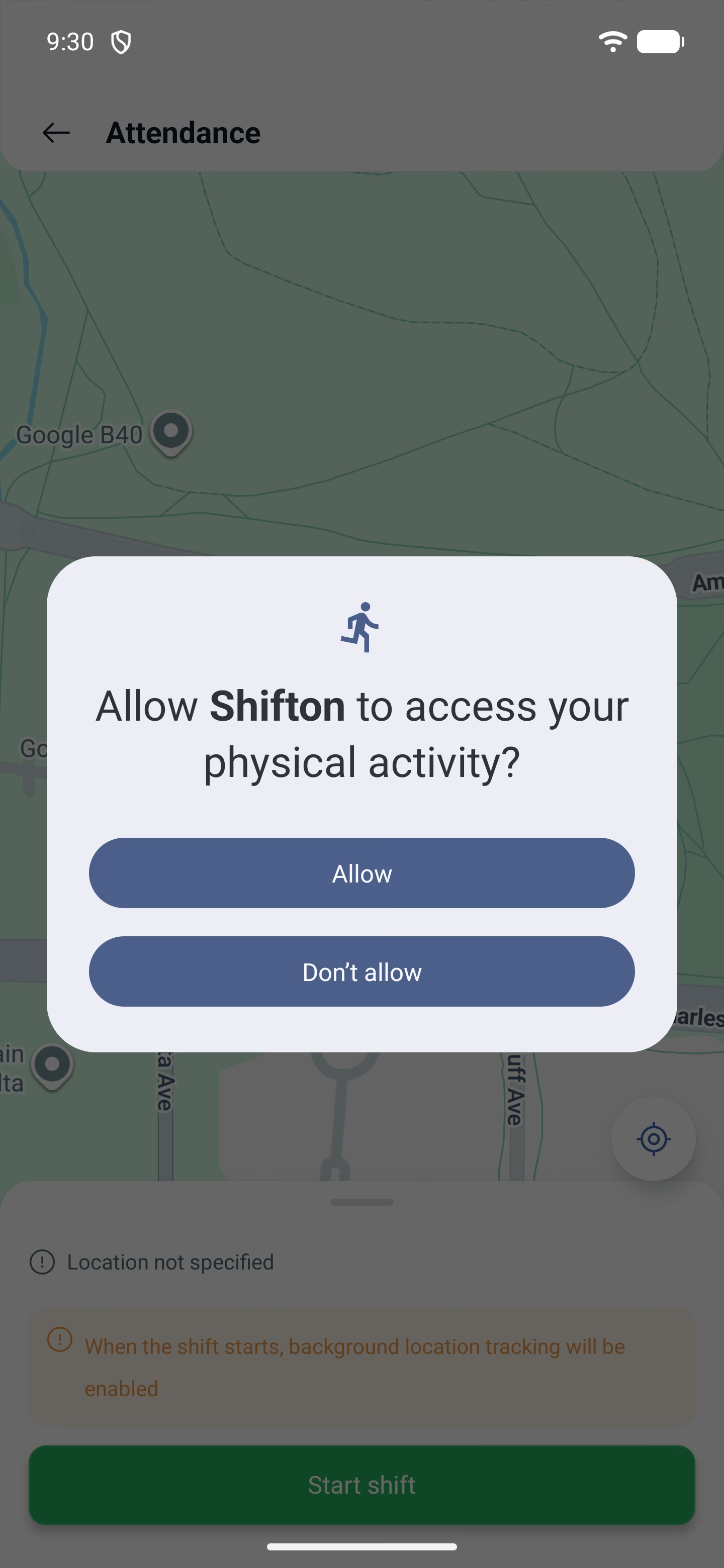
3. Potom — prístup k fyzickej aktivite. Je potrebný na to, aby sa dalo odlíšiť pohyb od stojaceho stavu.
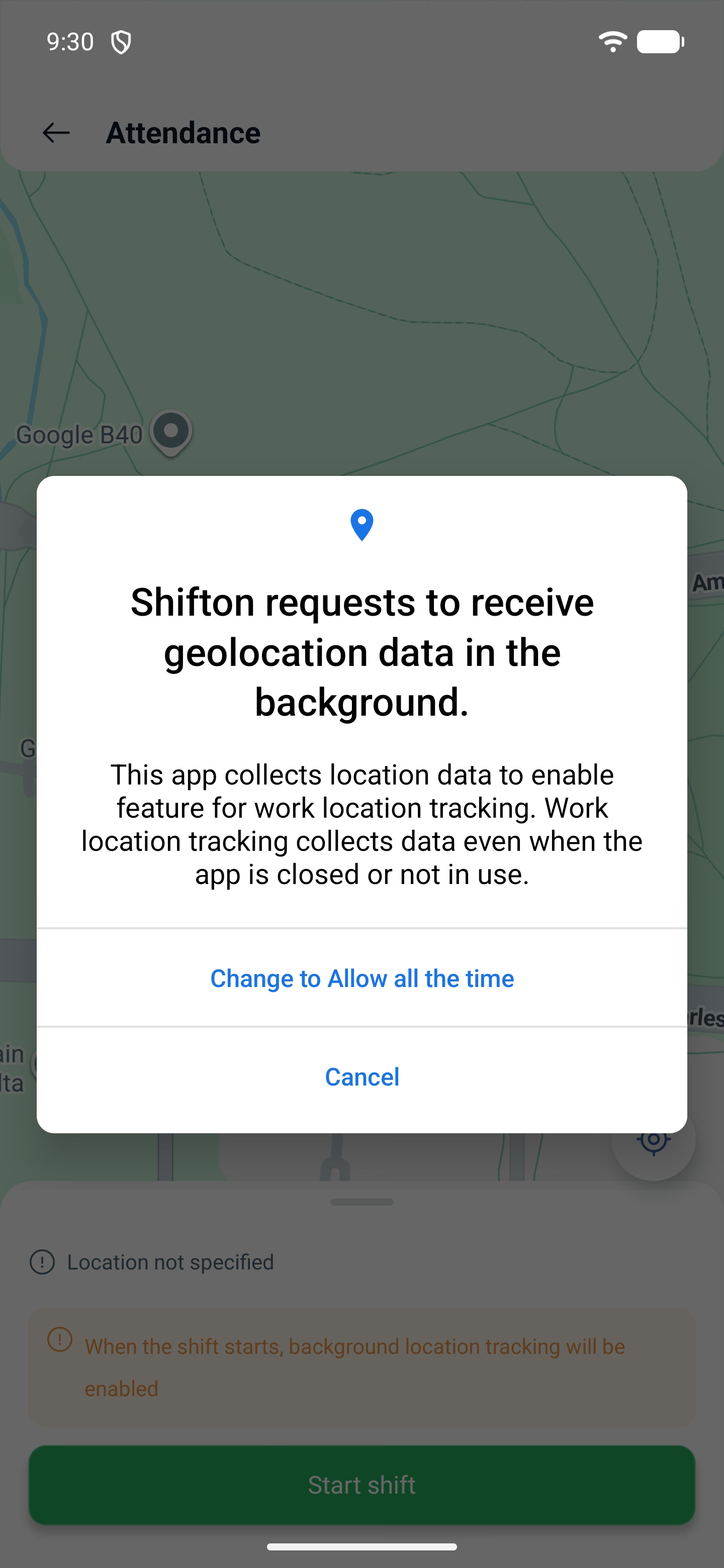
4. Ďalej aplikácia vysvetlí sama: je potrebný režim „Povoliť vždy“ a navrhne prepnúť ho v nastaveniach telefónu. Súhlaste a prepnite.
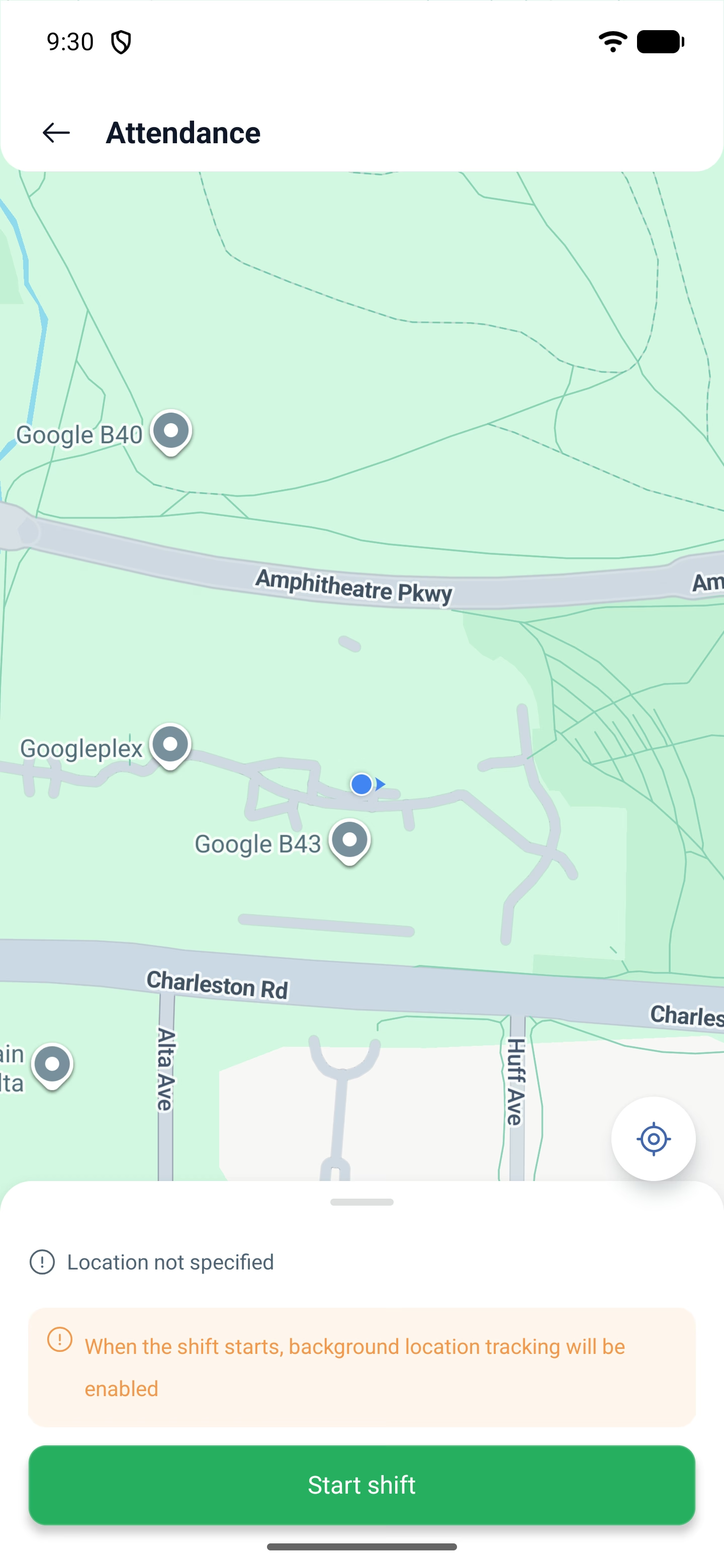
5. Otvorí sa obrazovka Dochádzka s mapou. Tu je vidieť, kde sa nachádzate, a je tu upozornenie: Keď sa zmena začne, sledovanie polohy na pozadí bude povolené. Zmena sa začína druhým tlačidlom Začať zmenu už na tejto obrazovke.
Ak nie ste na pracovnom mieste
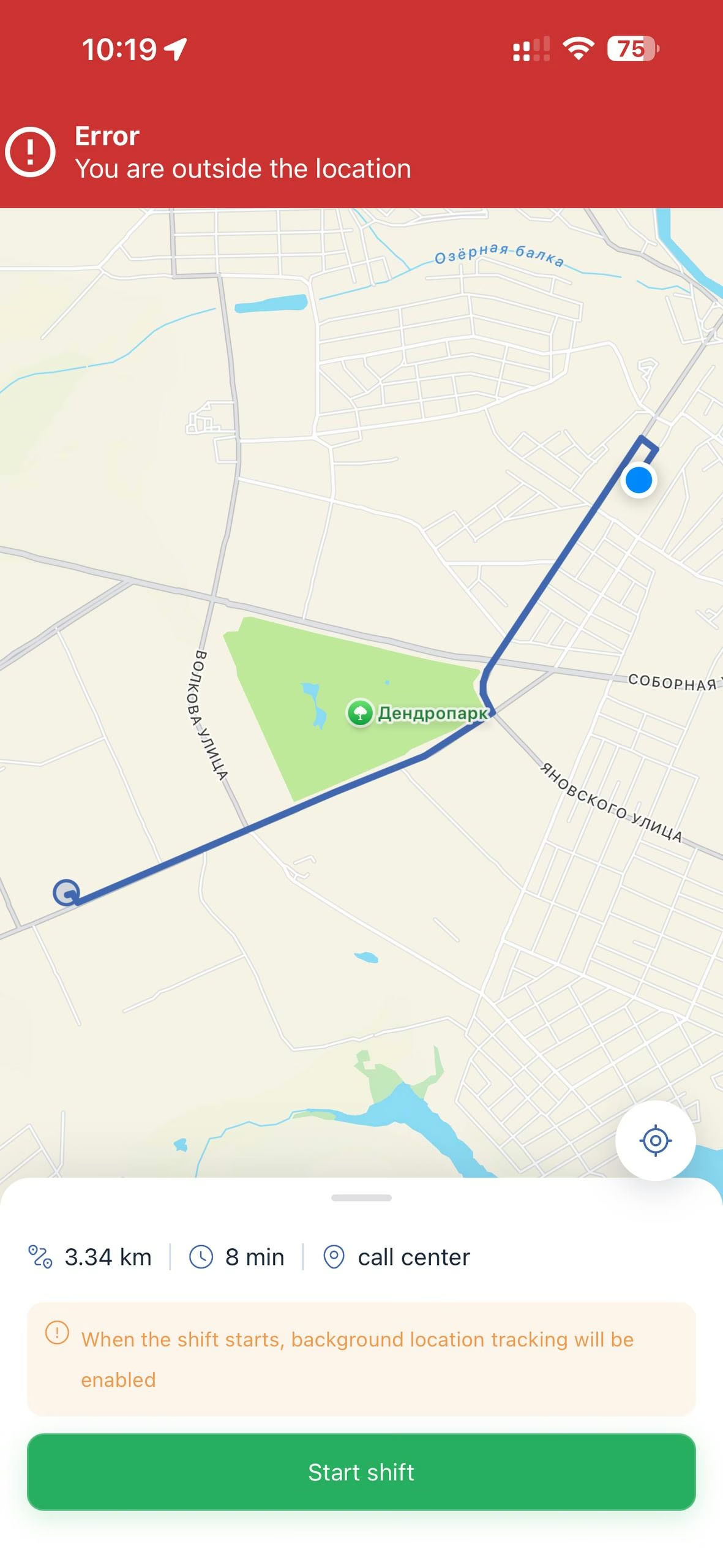
Keď má zmena zadanú lokalitu, dochádzka porovná vašu pozíciu s ňou. Ak ste sa ocitli ďaleko — obrazovka to povie priamo.
Zhora sa objaví červený pás Chyba — Ste mimo lokalitu (Error — You are outside the location). Na mape sa vykreslí trasa od vášho bodu k pracovnému miestu a v paneli dole sú tri hodnoty: vzdialenosť, čas na cestu a názov lokality. Napríklad: 3.34 km · 8 min · call center.
Zamestnanec tak hneď vidí nielen to, že nie je tam, kde treba, ale aj to, ako ďaleko je a kam má ísť.
Tlačidlo Začať zmenu pritom zostáva aktívne a dá sa stlačiť — ale zmena sa nezačne: zhora znova vypadne chyba. Označenie prejde len vtedy, keď sa dostanete do okruhu, ktorý zadal vedúci v nastaveniach lokality.
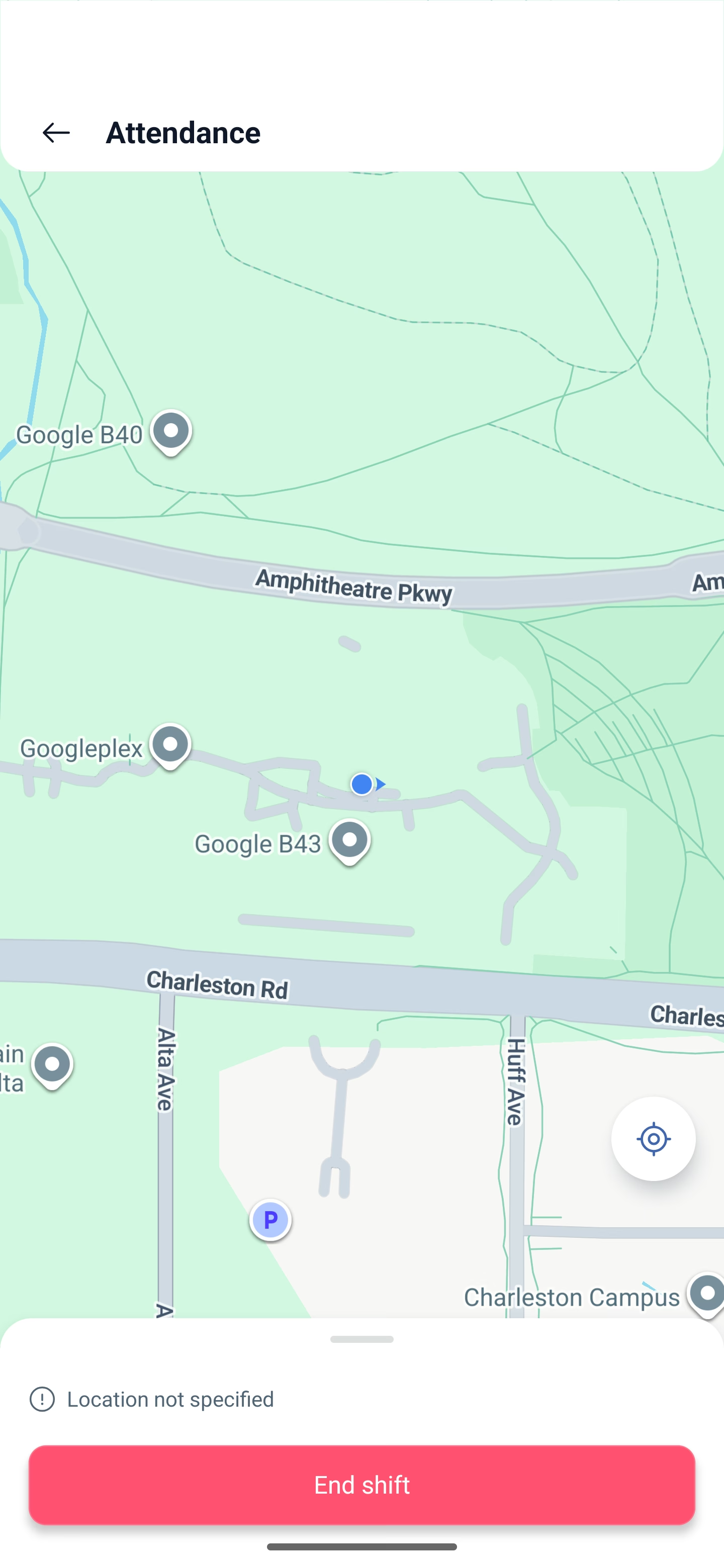
Ak zmena nemá zadanú lokalitu, kontrola sa nerobí — na obrazovke bude napísané, že poloha nie je uvedená, a zmena sa začne odkiaľkoľvek. To isté platí aj pre neplánované zmeny: tie lokalitu nemajú, preto sa kontrola nevykonáva.
Kým zmena beží
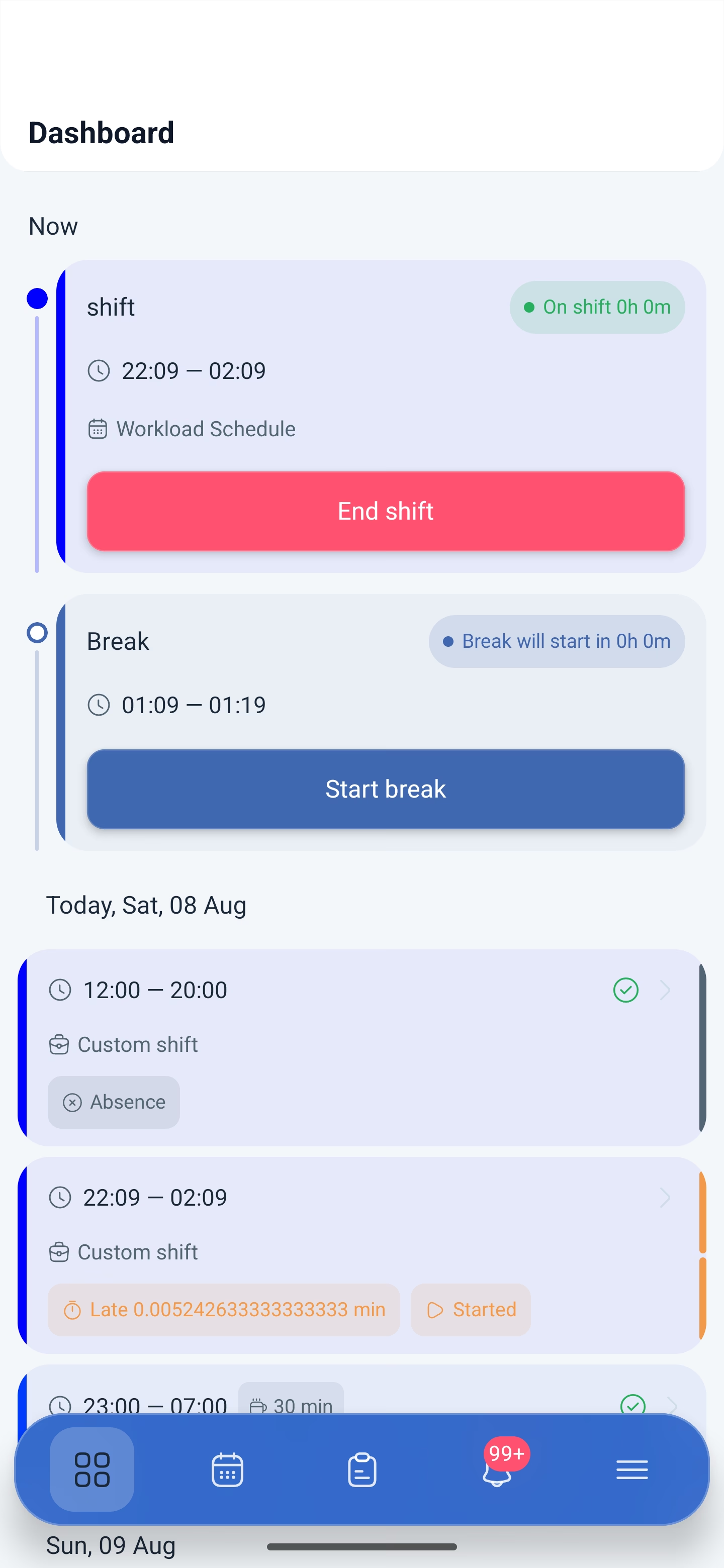
Pás sa zmení na Na smene (On shift) s počítadlom odpracovaného času, tlačidlo na Ukončiť smenu (End shift). Nižšie sa objaví blok prestávky: kedy sa začne, jej čas a tlačidlo Začať prestávku (Start break).
Ukončenie zmeny: krok za krokom
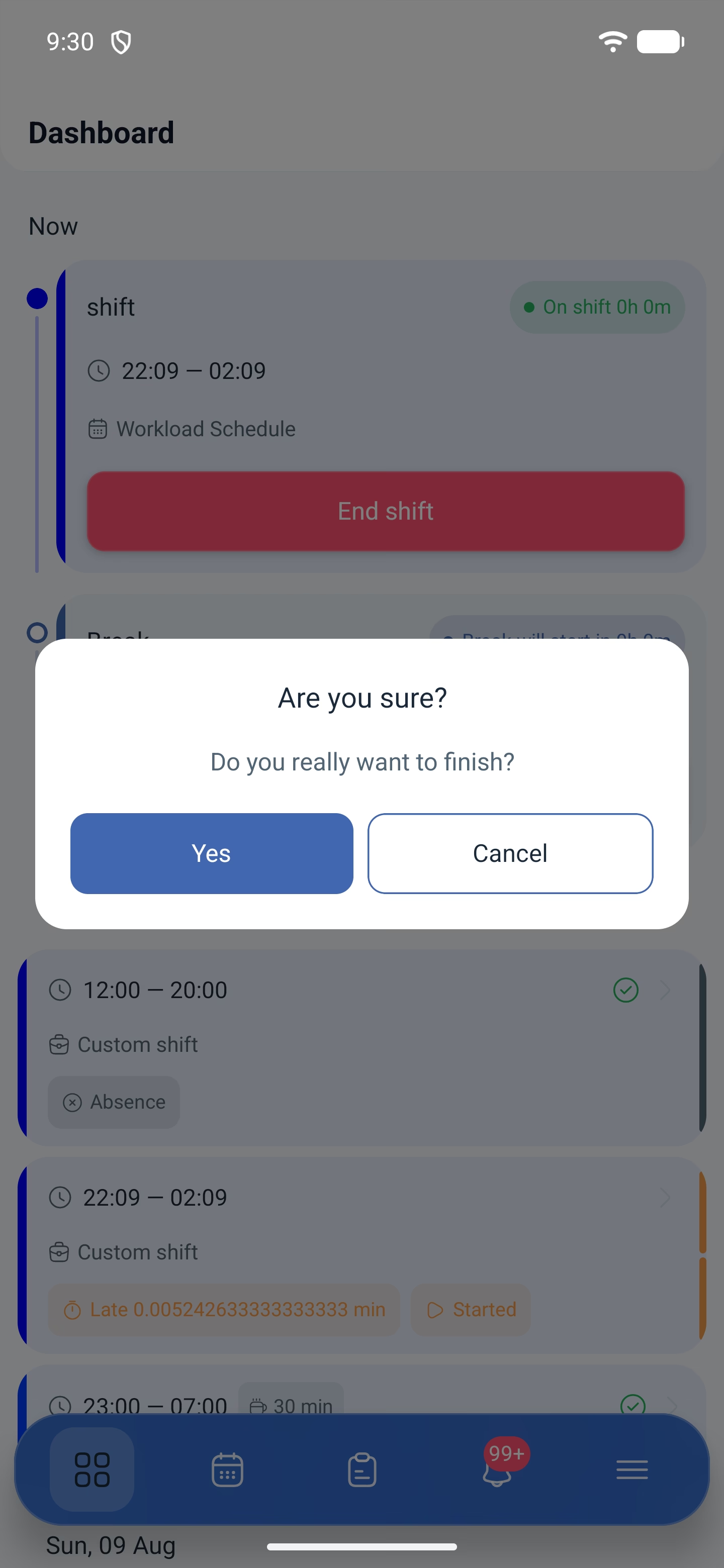
1. Stlačte „Ukončiť smenu“. Aplikácia si vyžiada potvrdenie: Naozaj chcete skončiť? (Do you really want to finish?)
2. Otvorí sa tá istá obrazovka „Dochádzka“ s mapou a s tlačidlom na ukončenie — poloha sa označuje aj pri odchode.
3. Posledné potvrdenie — Ste si istí, že chcete dokončiť zmenu? (Are you sure you want to complete the shift?)
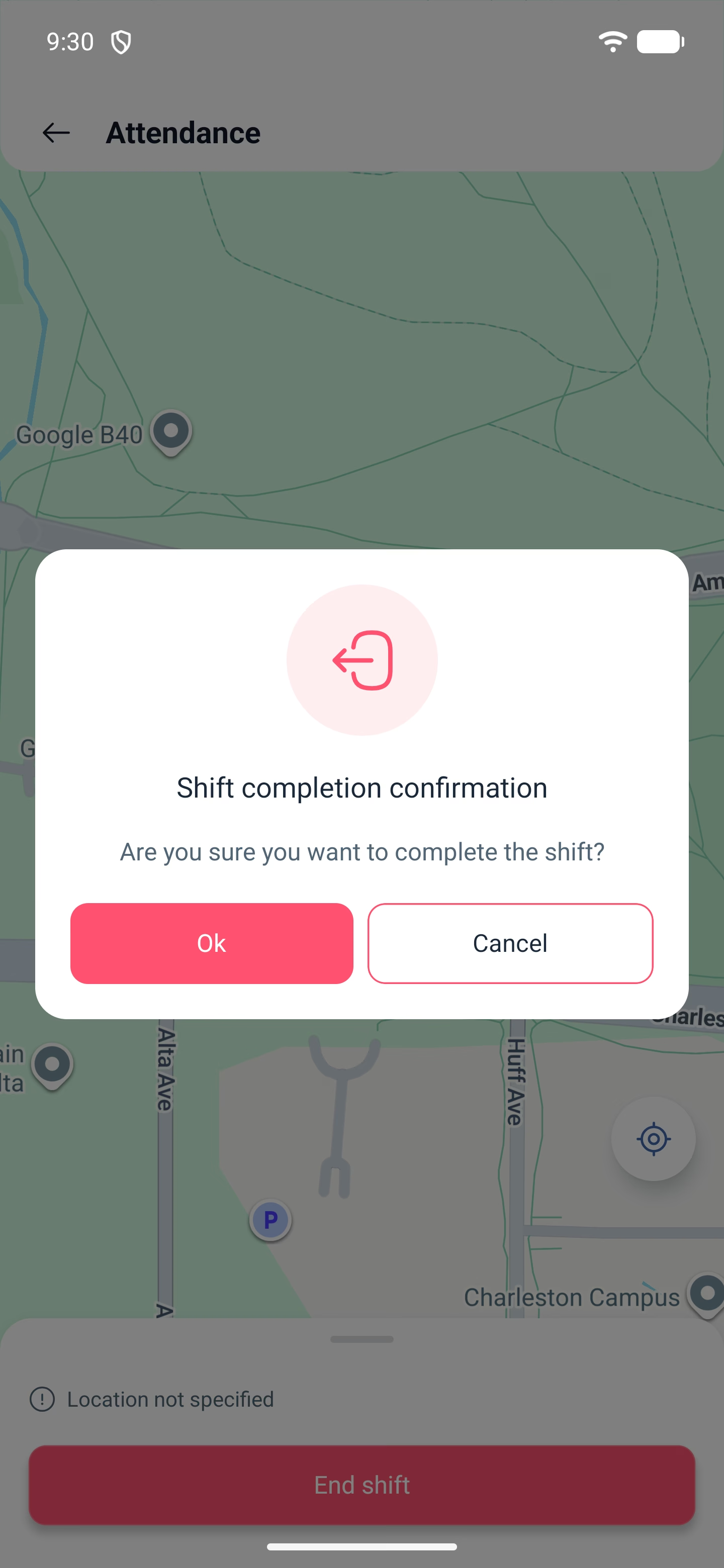
Dve potvrdenia za sebou sú urobené úmyselne: zmenu nemožno zavrieť náhodným dotykom. Po ukončení sa karta zmeny v zozname dňa označí ako Dokončené (Completed) a vedľa nej sa objavia odchýlky — meškanie a skorší odchod.
Možné problémy a riešenia
| Problém | Príčina | Riešenie |
|---|---|---|
| Tlačidlo Začať zmenu chýba | Zmena ešte nenastala alebo je už ukončená | Tlačidlo sa objaví v okne, ktoré určujú nastavenia modulu dochádzky |
| Zmenu sa nedá začať, zhora je chyba Ste mimo lokalitu | Dochádzka kontroluje miesto a vy ste mimo pracovnej lokality | Priblížte sa k pracovnému miestu: na obrazovke je vidieť vzdialenosť, čas na cestu a názov lokality. Tlačidlo sa dá stlačiť, ale označenie neprejde, kým nebudete v okruhu |
| Poloha sa prestane odosielať | Povolenie je udelené ako „iba počas používania aplikácie“ | Prepnite na „Povoliť vždy“ v nastaveniach telefónu |
| Aplikácia funguje inak než predtým, hoci sa nič nemenilo | Vo firme zapli nový modul a povolenia v telefóne nestačia | Skontrolujte povolenia aplikácie a udeľte všetky, vrátane režimu „Povoliť vždy“ |
| Zmena sa začala, ale označenie sa nezapočítalo | Bola zrušená žiadosť o polohu na pozadí | Udeľte povolenie a začnite zmenu odznova |
| Zmena je označená ako Neplánované | Bola začatá mimo rozvrhu | Tak je to zamýšľané: neplánovaná zmena nemá šablónu a kontrola lokality sa pre ňu nevykonáva |
| Zmena sa zavrela sama, hoci som nestlačil | Prešlo okno, v ktorom sa zmena ešte dala ukončiť ručne | Okno určuje nastavenie „o koľko neskôr môže zamestnanec ukončiť zmenu“ v module dochádzky |
| Odchýlka je zobrazená zvláštnym číslom | Známa chyba zobrazenia | Hodnota je správna, ale vypisuje sa bez zaokrúhlenia. Riaďte sa pásom zhora — tam je formát „0h 2m“ |
Často kladené otázky (FAQ)
Otázka: Prečo si telefón pri spustení zmeny vyžiada toľko povolení? Odpoveď: Sú tri: poloha, fyzická aktivita a prístup k polohe na pozadí. Rôzne moduly používajú rôzne z nich: dochádzka — označenie miesta na začiatku a na konci zmeny, kontrola miesta práce — pohyb počas zmeny. Netreba zisťovať, čo kto potrebuje: udeľte všetky tri.
Otázka: Je povinné udeliť prístup „vždy“? Odpoveď: Áno. Režim „iba počas používania aplikácie“ prestane fungovať, len čo je aplikácia zbalená, a časť údajov sa nezaznamená.
Otázka: Dá sa odísť na prestávku z aplikácie? Odpoveď: Áno, počas zmeny sa pod tlačidlom na ukončenie objaví blok prestávky s tlačidlom Začať prestávku.
Otázka: Prečo sa ukončenie potvrdzuje dvakrát? Odpoveď: Prvá otázka je všeobecná, druhá vzniká už na obrazovke s mapou, po označení polohy. Tak zmenu nikto nezavrie náhodným dotykom.
Otázka: Dá sa začať zmena, ktorá nie je v rozvrhu? Odpoveď: Áno, ak sú neplánované zmeny povolené. Takáto zmena sa označí ako Neplánované.
Otázka: Čo sa stane, ak zabudnem zmenu ukončiť? Odpoveď: Zmena sa zavrie sama, ale rôzne podľa typu. Pri neplánovaných je v nastaveniach zadaná maximálna dĺžka, po ktorej sa zmena zavrie automaticky. Pri plánovaných existuje okno: nastavenie O koľko neskôr môže zamestnanec "odhlásiť sa"? (min) určuje, koľko minút po konci zmeny sa ešte dá zavrieť ručne. Ak to nestihnete, systém ju zavrie sám.
Otázka: Vidí vedúci, že som začal zmenu? Odpoveď: Áno, stav zmeny je hneď vidieť v rozvrhu a v správach, a pri zapnutých notifikáciách príde správa.