

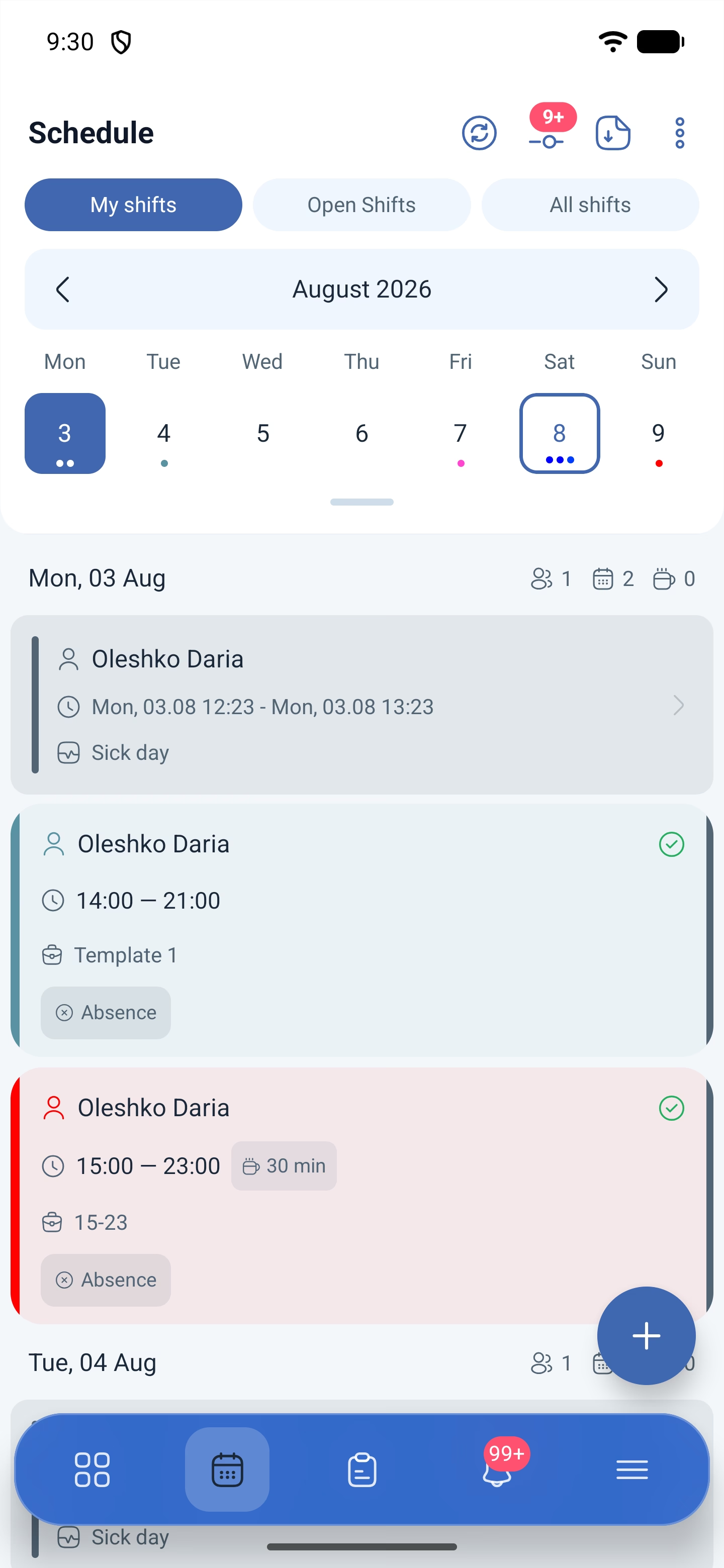
Druhá ikona spodného panela je kalendár zmien. Nezamieňajte si ju so sekciou Plány (Schedules) v menu: tam sa plány vytvárajú a nastavujú, kým tu sa pozeráte, kto a kedy pracuje, a upravujete jednotlivé zmeny.
Sada tlačidiel na tejto obrazovke závisí od roly: majiteľ a administrátor vidia v hlavičke štyri tlačidlá, zamestnanec dve. Ďalej je to vždy uvedené na príslušnom mieste.
Podrobný návod
Ako je obrazovka usporiadaná
Hore sú tri režimy zobrazenia. Menia nielen zoznam, ale aj počítadlá pri dňoch:
| Režim | Čo zobrazuje |
|---|---|
| Moje zmeny (My shifts) | Iba vaše zmeny |
| Otvorené smeny (Open Shifts) | Voľné zmeny, ktoré si možno vziať |
| Všetky smeny (All shifts) | Zmeny celého tímu |
Nižšie je mesiac a pás týždňa s dátumami. Pod dátumami sú farebné bodky — po jednej na každú udalosť daného dňa, farba sa preberá z plánu. Prepínanie — Predchádzajúci týždeň (Previous week) a Budúci týždeň (Next week).
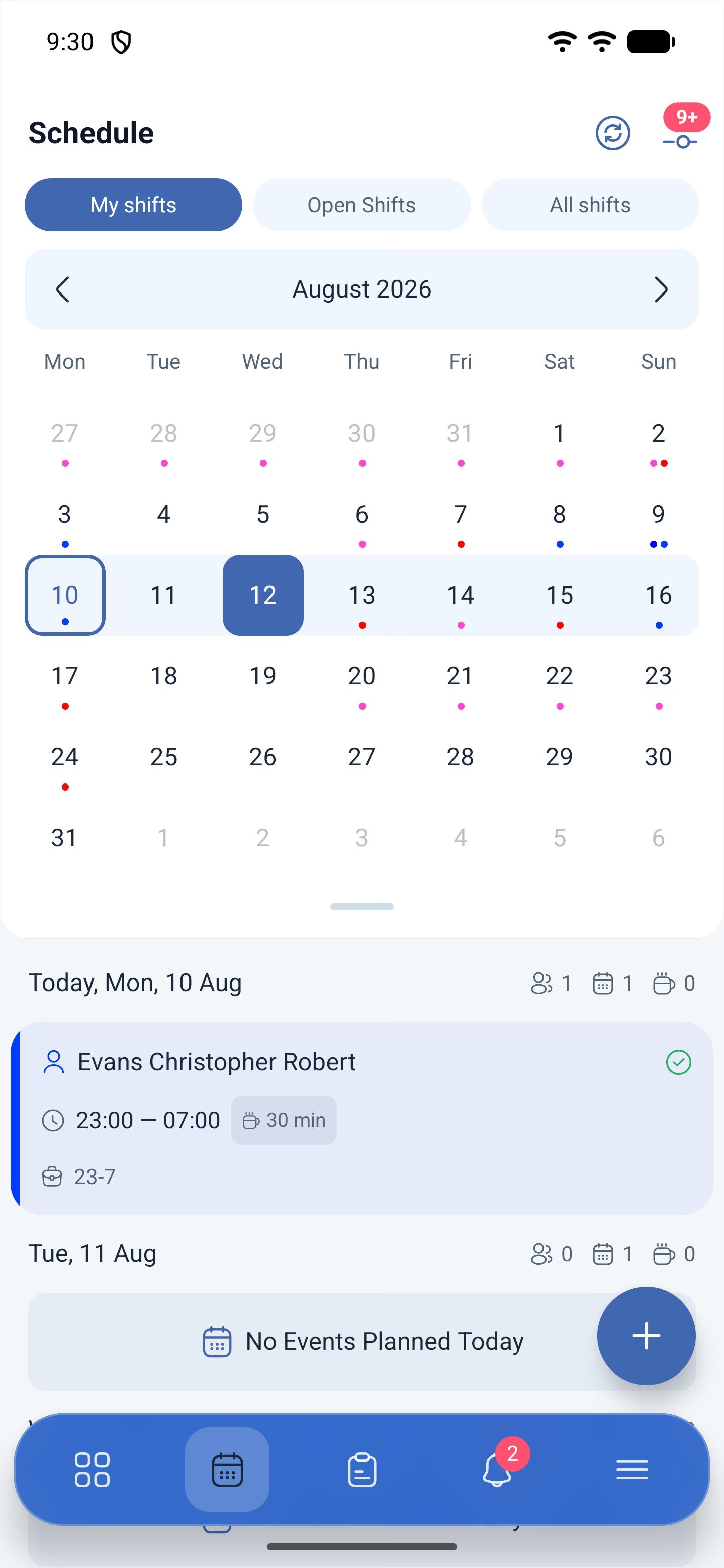
Pás týždňa sa rozbalí na kalendár mesiaca tlačidlom Rozbaliť kalendár (Expand calendar) pod ním. V rozbalenom stave sa listuje po mesiacoch: tlačidlá sa zmenia na Predchádzajúci mesiac (Previous month) a Budúci mesiac (Next month). Zbaliť — Zbaliť kalendár (Collapse calendar).
Počítadlá pri každom dni
Vpravo v hlavičke dňa sú tri ikony s číslami. Nemajú popisy, preto si ich zapamätajte podľa ikon:
| Ikona | Čo počíta |
|---|---|
| Dve osoby | Koľko zamestnancov ide v tento deň do práce |
| Kalendár | Koľko zmien |
| Šálka | Koľko prestávok |
Počítajú podľa vybraného režimu: v režime Moje zmeny bude pri dni s jednou vašou zmenou 1 1 0, kým v Všetky smeny ten istý deň zobrazí celý tím — napríklad 27 27 0.
Počítadlo prestávok sa týka prestávok ako samostatných záznamov, nie dĺžky zahrnutej v zmene. Preto pri zmene môže byť napísané 30 minút, a v počítadle stáť nula: znamená to, že k zmene nikto prestávky nepridal.
Ak v ten deň nič nie je, namiesto kariet je Žiadne udalosti naplánované na dnes (No Events Planned Today).
Karta zmeny v zozname
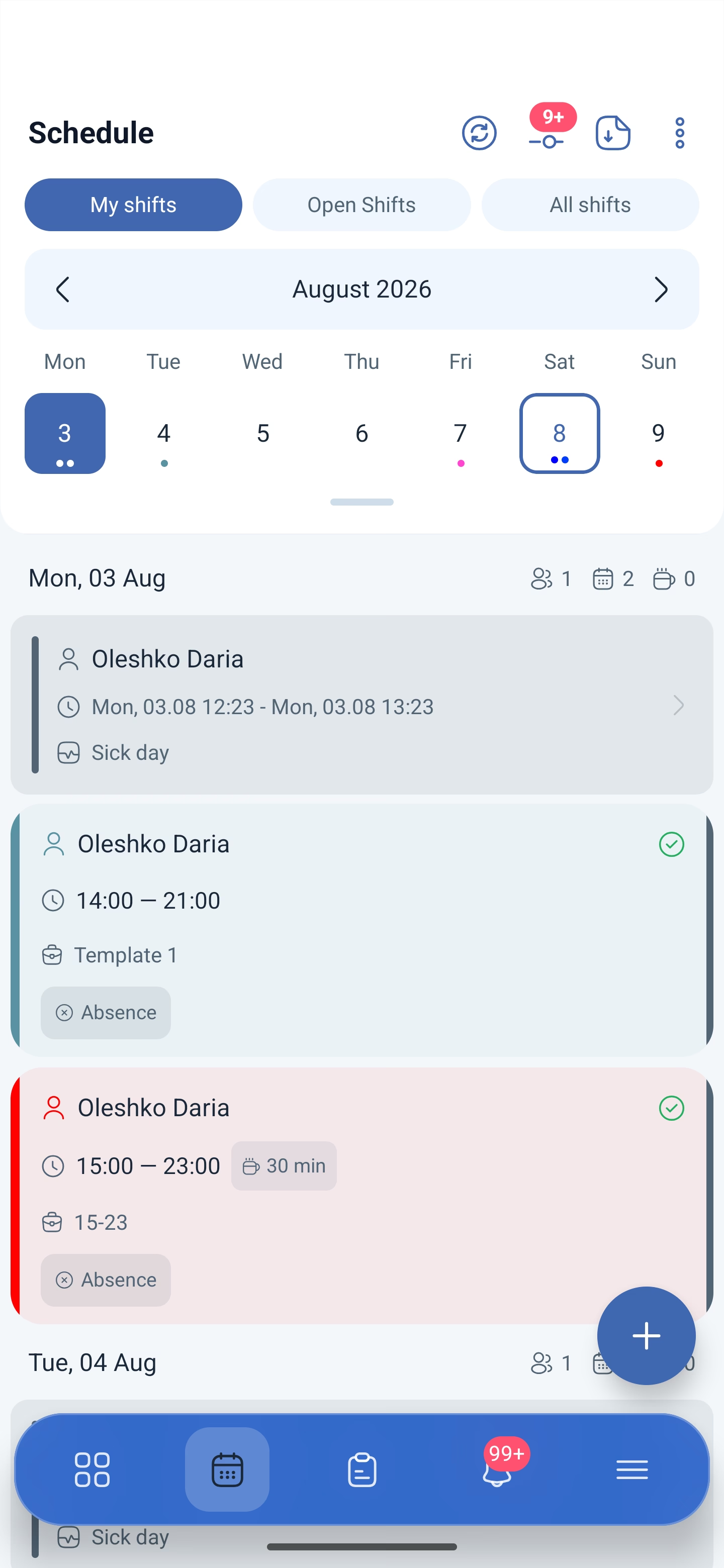
Na karte je: meno zamestnanca, čas, dĺžka prestávky, názov šablóny a značky stavu — Neprítomnosť (Absence), Spustené (Started), Dokončené (Finished). Vľavo je farebný pás, to je farba plánu.
Samostatnými kartami sú zobrazené neprítomnosti — napríklad Deň choroby (Sick day) s obdobím — a prestávky: pri prestávke je na karte iba meno zamestnanca a čas, povedzme 19:00 — 19:30.
Čo sa otvorí po ťuknutí na zmenu
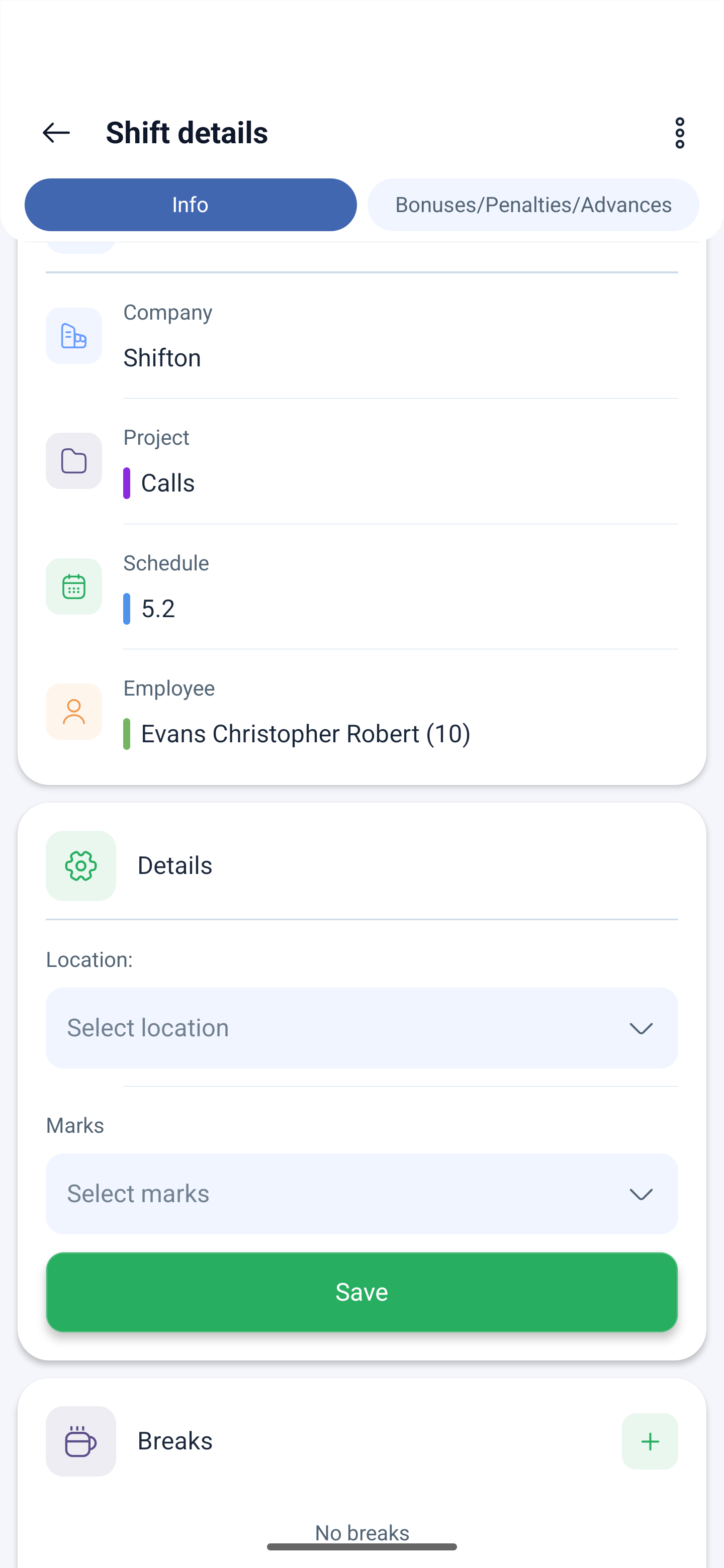
Ťuknutie na kartu otvorí Podrobnosti o zmene (Shift details) s dvoma kartami: Informácie (Info) a Bonusy/Zrážky/Zálohy.
Ak za týždeň vychádzajú nadčasy, hore sa objaví oranžový blok Nadčasy (Overtime) s nápisom Pozor, nadčasy! (Attention, overtime!), riadkom Celkom (Hod) (Total (Hrs)) a Nadčasy (hod) (Overtime (hrs)) so znakom plus.
Nižšie je dátum a čas zmeny, potom blok Informácie: spoločnosť, projekt, plán a zamestnanec — pri zamestnancovi je v zátvorke jeho číslo.
Blok Podrobnosti (Details) je to, čo sa dá zmeniť na vlastnej budúcej zmene: Poloha (Location) a Značky (Marks), a pod nimi Uložiť (Save).
Úplne dole je blok Prestávky (Breaks). Kým žiadne nie sú, je tam Žiadne prestávky (No breaks), a vpravo tlačidlo Pridať prestávku (Add break).
Ako pridať prestávku k zmene
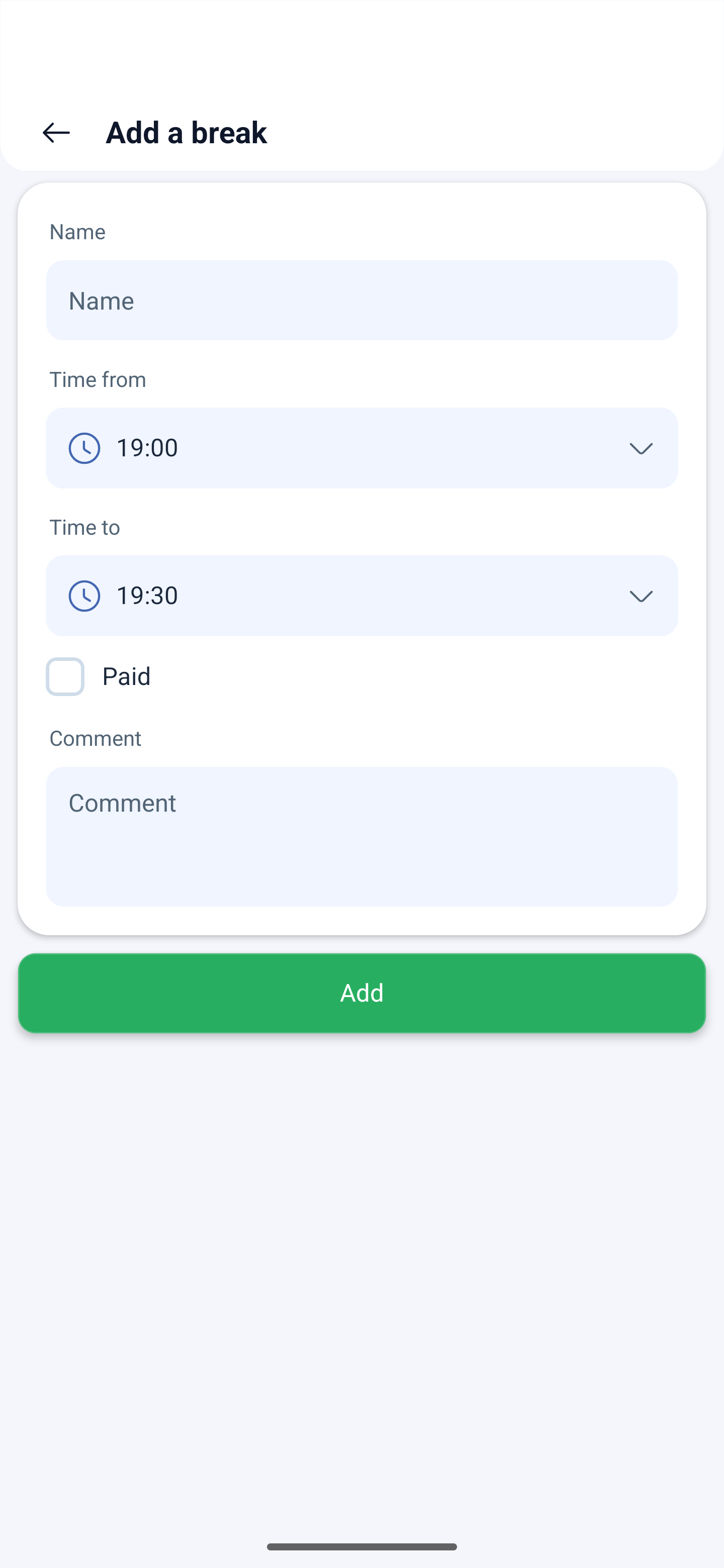
Pridať prestávku otvorí formulár s piatimi poľami:
| Pole | Čo nastavuje |
|---|---|
| Názov (Name) | Názov prestávky, napríklad „Obed“ |
| Čas od (Time from) | Začiatok. Predvyplní sa čas vnútri zmeny |
| Čas na (Time to) | Koniec |
| Platené (Paid) | Považovať prestávku za platenú |
| Komentár (Comment) | Vysvetlenie, nepovinné |
Dole je Pridať (Add). Potom sa prestávka zaradí do bloku Prestávky na karte, zobrazí sa samostatnou kartou v zozname dňa a pripočíta jednotku k počítadlu so šálkou.
Akcie so zmenou
Tri bodky v pravom hornom rohu karty sú Viac akcií (More actions). Otvárajú panel Vyberte akciu (Select action) s piatimi položkami:
| Akcia | Čo robí |
|---|---|
| Presunúť na otvorené zmeny (Move to Open Shifts) | Dať zmenu do spoločného zoznamu |
| Žiadosť o výmenu smeny (Shift Swap Request) | Vymeniť si zmenu s kolegom |
| Žiadosť o úpravu zmeny (Shift edit request) | Požiadať o iný čas |
| Žiadosť o uvoľnenie zmeny (Shift drop request) | Odovzdať zmenu inému |
| Požiadavka na rozdelenie smeny (Request to split a shift) | Rozdeliť zmenu na časti |
Čo presne každá z nich robí a ako prebieha schvaľovanie — v článku „Mobilná aplikácia pre zamestnanca“.
Panel sa neotvorí vždy: ak pre danú zmenu nie sú k dispozícii žiadne akcie, ťuknutie nič nezobrazí a nevypíše žiadnu správu. Príčiny sú v tabuľke nižšie.
Tlačidlá v hlavičke
| Tlačidlo | Kto vidí | Čo robí |
|---|---|---|
| Aktualizovať (Update) | Všetci | Obnoviť údaje bez čakania na automatické načítanie |
| Filtre (Filters) | Všetci | Výber zmien. Číslo na ikone znamená, koľko hodnôt je vybraných, viac ako deväť sa zobrazuje ako 9+ |
| Exportovať (Export) | Majiteľ, administrátor | Export plánu do súboru |
| Viac (More) | Majiteľ, administrátor | Ďalšie akcie s plánom |
Dole vpravo je tlačidlo so znakom plus — Pridať zmenu (Add Shift) priamo z kalendára.
Čo je vnútri tlačidla „Viac“
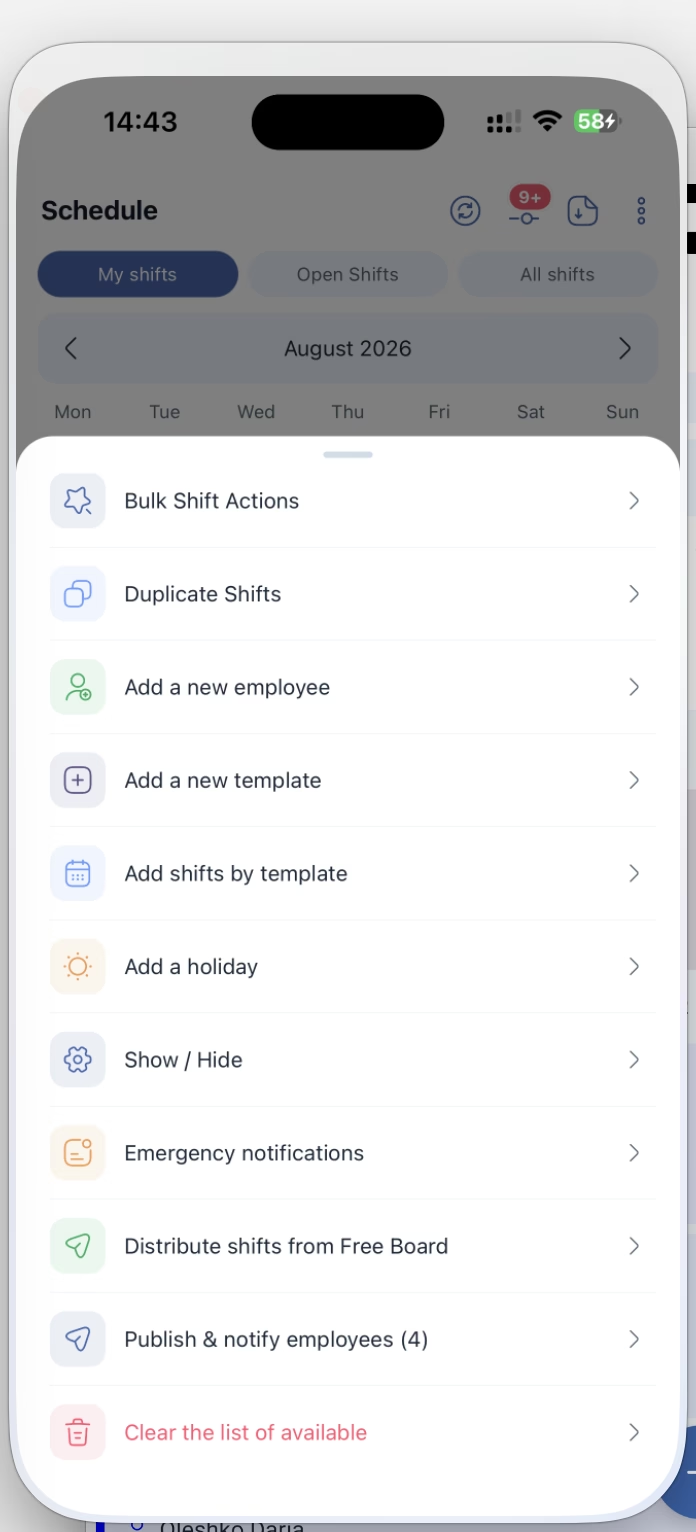
Tri bodky v hlavičke otvárajú panel Rozvrh (Schedule) — jedenásť položiek. Je to hlavné pracovné menu vedúceho: odtiaľ sa naraz upravuje množstvo zmien, kopíruje plán, pridávajú šablóny, sviatky a ľudia.
| Položka | Čo robí |
|---|---|
| Hromadné akcie so zmenami (Bulk Shift Actions) | Jedna akcia naraz pre všetky zmeny, ktoré spadli do výberu |
| Duplicovať smeny (Duplicate Shifts) | Skopírovať obdobie plánu dopredu |
| Pridať nového zamestnanca (Add a new employee) | Formulár nového zamestnanca |
| Pridať novú šablónu (Add a new template) | Nová šablóna zmeny v pláne |
| Pridať zmeny podľa šablóny (Add shifts by template) | Rozvrhnúť zmeny podľa hotovej šablóny na obdobie |
| Pridať sviatok (Add a holiday) | Sviatok s pravidlami a zvýšenou platbou |
| Zobraziť / Skryť (Show / Hide) | Zoradenie, formát mena a časové pásmo v mriežke |
| Núdzové upozornenia (Emergency notifications) | Zvolať na obsadenie otvorených zmien tých, ktorí v tomto období zmeny nemajú |
| Rozdeliť zmeny zo zoznamu dostupných (Distribute shifts from Free Board) | Rozdať otvorené zmeny zamestnancom |
| Zverejniť a informovať zamestnancov (Publish & notify employees) | Zverejniť nezverejnené zmeny a upozorniť ľudí |
| Vymazať zoznam dostupných (Clear the list of available) | Odstrániť všetky otvorené zmeny |
Hromadné akcie so zmenami
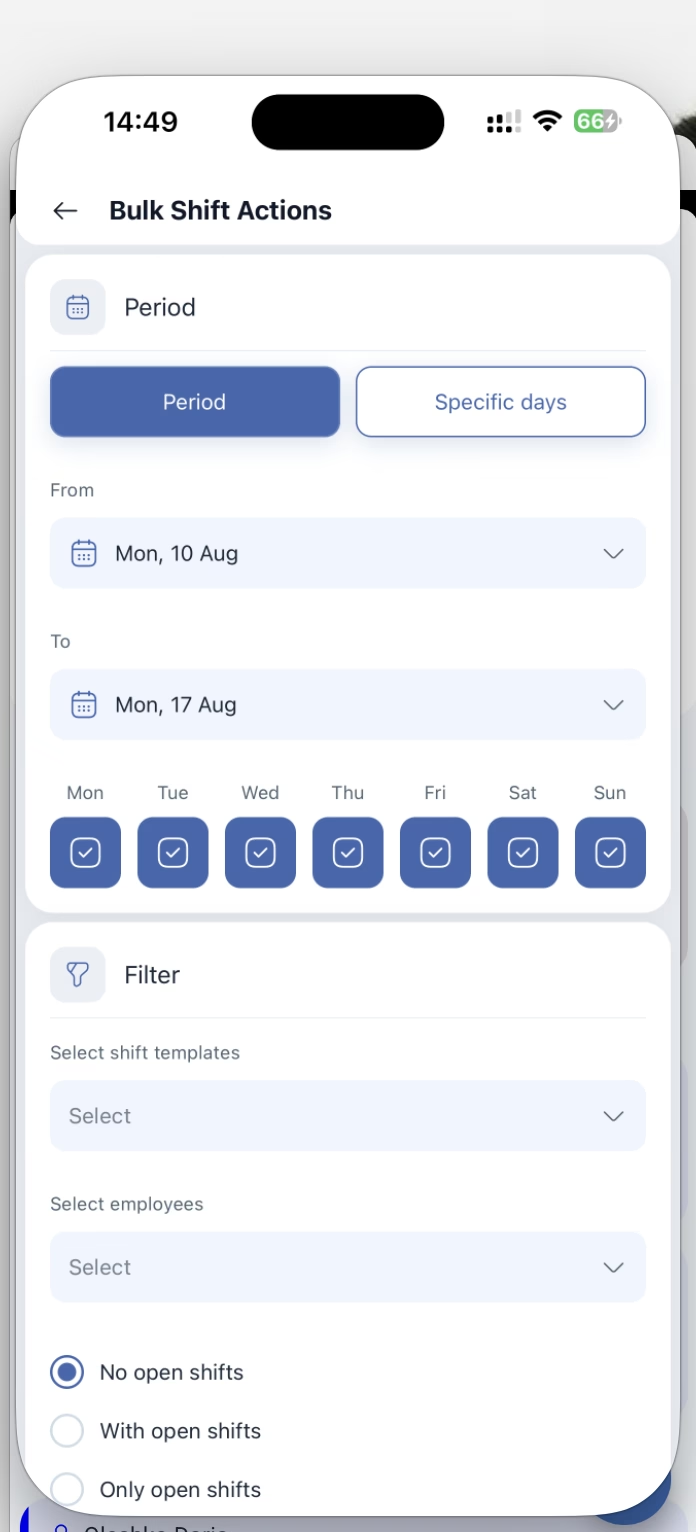
Obrazovka má tri bloky: najprv určíte, ktoré zmeny berieme, potom čo s nimi urobiť.
| Blok | Pole | Čo nastavuje |
|---|---|---|
| Obdobie (Period) | Obdobie / Určité dni (Period / Určité dni) | Neprerušený úsek alebo jednotlivé dátumy |
| Od a Do (From, To) | Hranice úseku | |
| Zaškrtávacie políčka Pon–Ned | Ktoré dni týždňa vnútri úseku brať do úvahy | |
| Filter | Vyberte šablóny zmien (Select shift templates) | Iba zmeny týchto šablón |
| Vyberte zamestnancov (Select employees) | Iba zmeny týchto ľudí | |
| Žiadne otvorené zmeny / S otvorenými zmenami / Iba otvorené zmeny (No open shifts / S otvorenými zmenami / Iba otvorené zmeny) | Ako naložiť s otvorenými zmenami | |
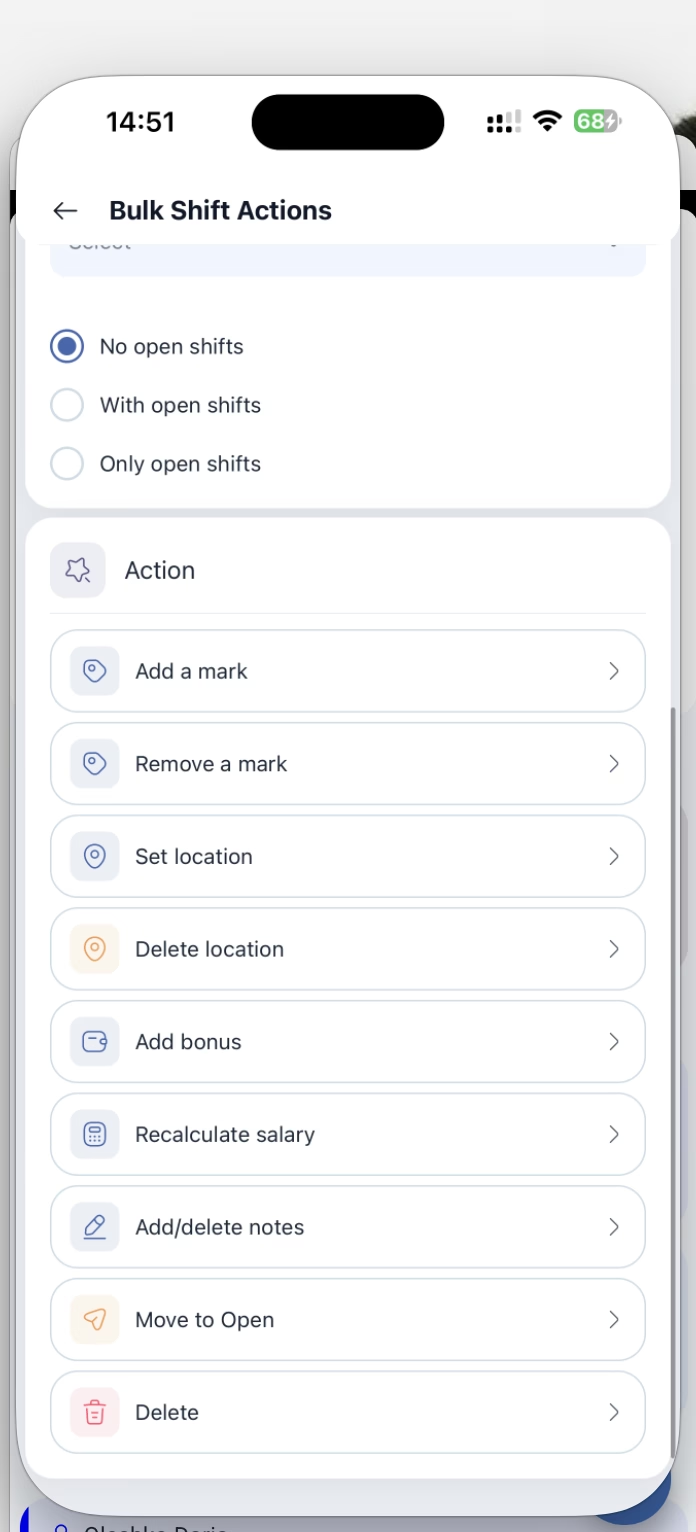
| Akcia (Action) | Deväť akcií, pozri nižšie | Čo urobiť s vybranými zmenami |
Deväť akcií:
| Akcia | Čo robí |
|---|---|
| Pridať značku (Add a mark) | Nastaviť značku na všetky vybrané zmeny |
| Odstrániť značku (Remove a mark) | Odobrať značku |
| Nastaviť miesto (Set location) | Priradiť polohu |
| Vymazať miesto (Delete location) | Odobrať polohu |
| Pridať bonus (Add bonus) | Pripísať bonus k týmto zmenám |
| Prepočítať plat (Recalculate salary) | Prepočítať platbu |
| Pridať/odstrániť poznámky (Add/delete notes) | Priradiť alebo odobrať poznámky |
| Presuňte do otvorených (Move to Open) | Previesť zmeny do zoznamu dostupných |
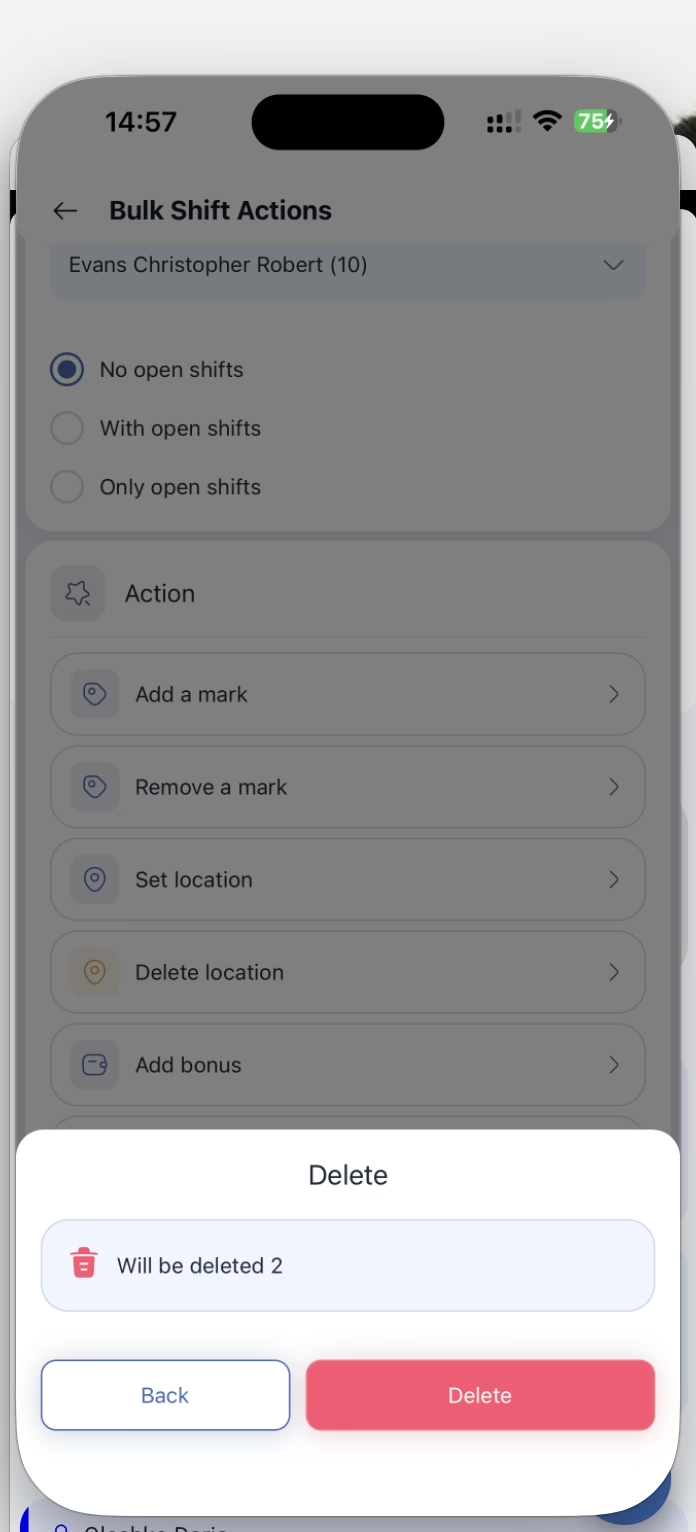
| Vymazať (Delete) | Vymazať zmeny |
Nič sa nedeje okamžite: aplikácia najprv zobrazí, čo spadlo do výberu. Po zvolení akcie sa objaví okno s pokynom Kliknite na „Použiť“ a zobrazte si dotknuté zmeny (Click Apply to view the affected shifts), a po Použiť — koľko zmien je dotknutých, napríklad Bude odstránený 2 (Will be deleted 2). Až ďalšie ťuknutie akciu vykoná a prichádza Uložené, akcia dokončená (Saved, Action completed).
Toto číslo si pred ťuknutím overte: práve ono je poistkou proti tomu, že výber náhodou zachytil aj zmeny navyše.
Duplicovať smeny
Kopírovanie prenáša už zostavené obdobie dopredu — takto sa obvykle rozťahuje týždeň na mesiac.
| Blok | Čo nastavuje |
|---|---|
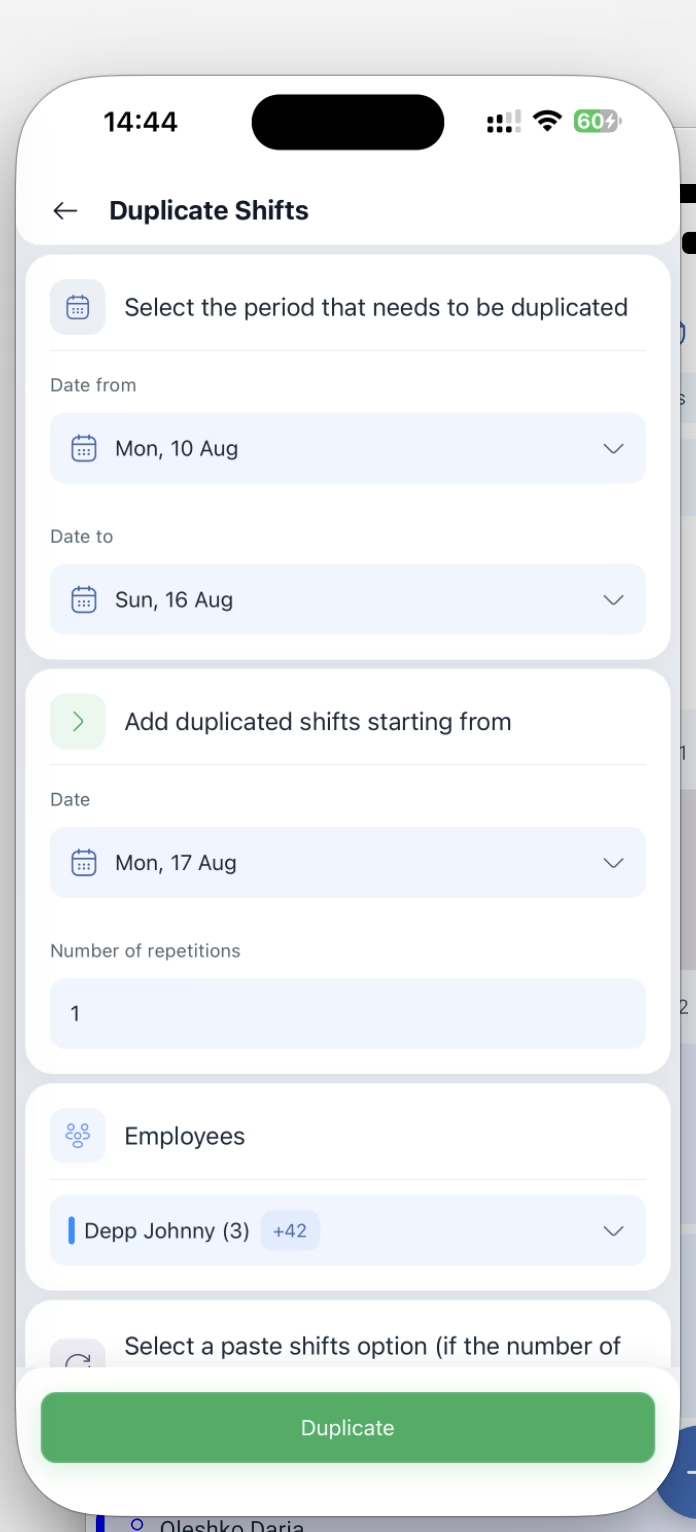
| Vyberte obdobie, ktoré je potrebné duplikovať (Select the period that needs to be duplicated) | Čo kopírujeme: Dátum od a Dátum do |
| Pridať duplicované zmeny začínajúce od (Add duplicated shifts starting from) | Kam vkladáme: dátum a Počet opakovaní (Number of repetitions) |
| Zamestnanci (Employees) | Čie zmeny kopírovať |
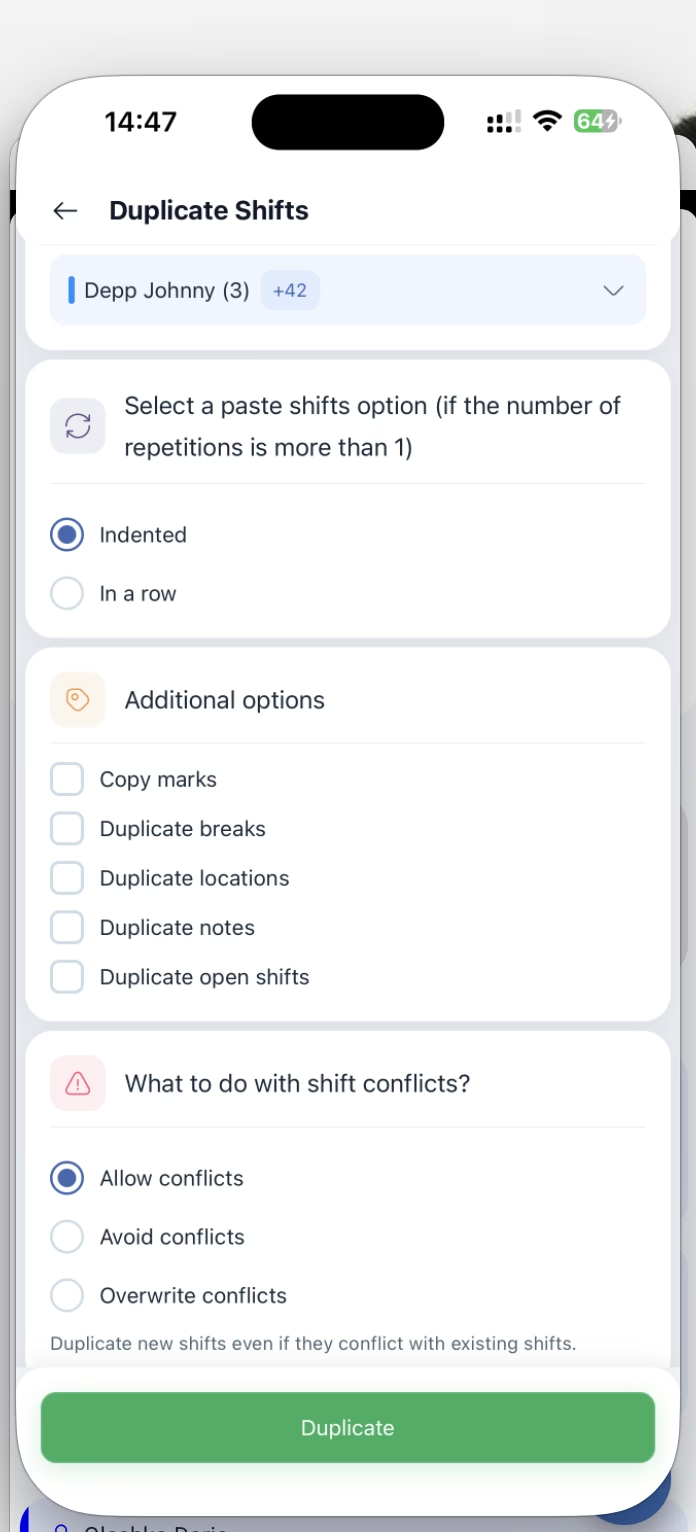
| Vyberte možnosť vloženia zmien (Select a paste shifts option) | Odsadené (Indented) alebo V rade (In a row) — funguje, ak je opakovaní viac ako jedno |
| Ďalšie možnosti (Additional options) | Kopírovať známky, Duplicitné prerušenia, Duplicitné lokality, Duplikovať poznámky, Duplicitné neobsadené smeny |
| Čo robiť s konfliktmi služieb? (What to do with shift conflicts?) | Povoliť konflikty (Allow conflicts), Vyhnúť sa konfliktom (Avoid conflicts) alebo Prepísať konflikty (Overwrite conflicts) |
Dole je zelené tlačidlo Duplikát (Duplicate).
Blok o konfliktoch je najdôležitejší: rozhoduje o tom, čo sa stane, ak na tieto dni už zmeny sú. „Povoliť“ ponechá obe, „Vyhnúť sa“ preskočí obsadené dni, „Prepísať“ nahradí existujúce.
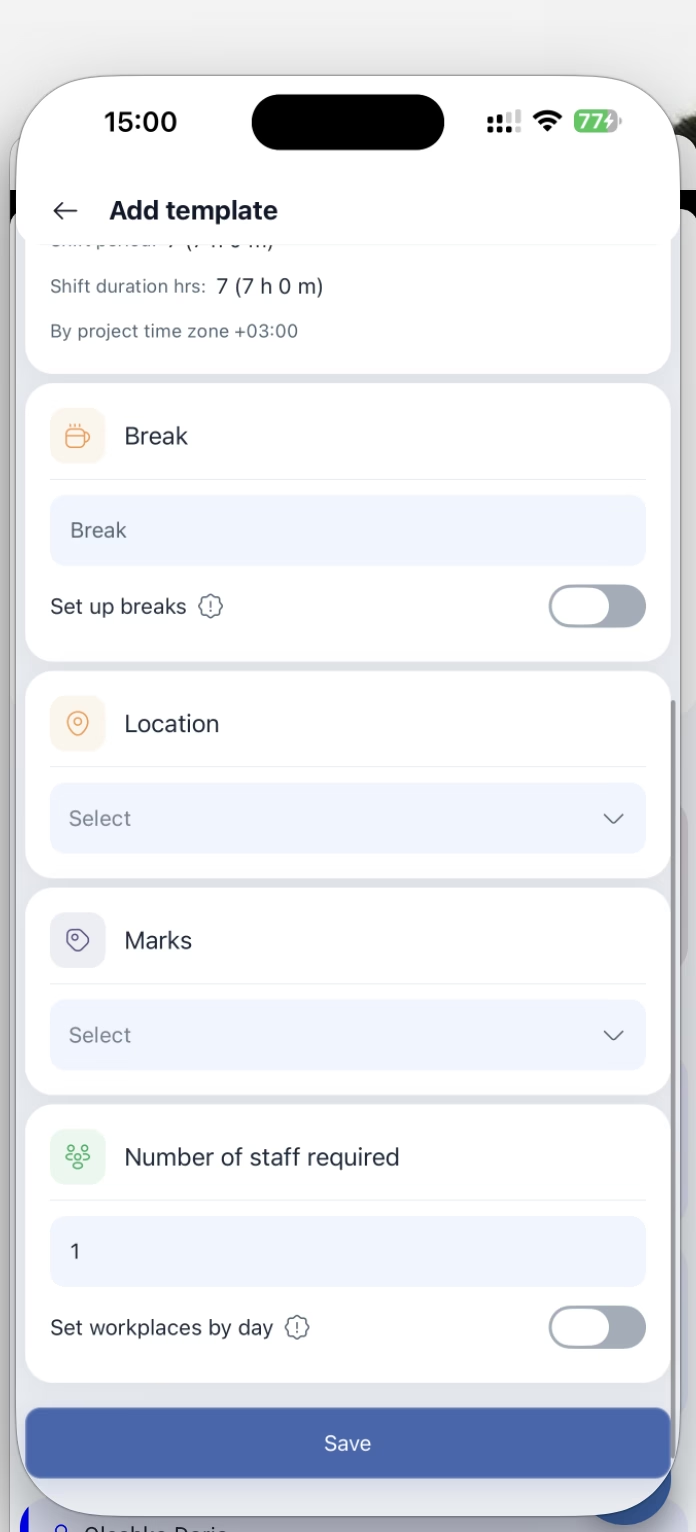
Pridať novú šablónu
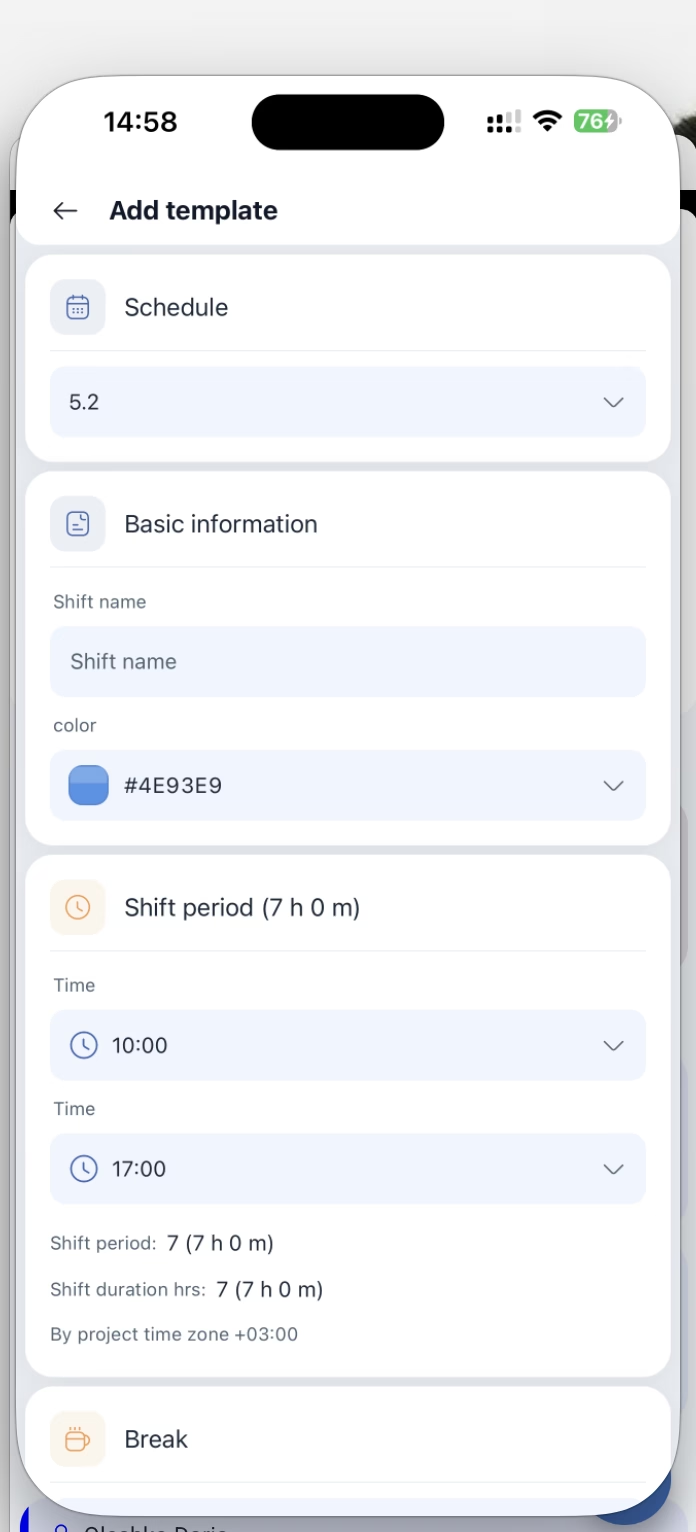
Šablóna je predloha zmeny, podľa ktorej sa potom rozvrhujú dni.
| Blok | Pole |
|---|---|
| Rozvrh (Schedule) | V ktorom pláne vytvárame |
| Základné informácie (Basic information) | Názov zmeny (Shift name) a farba |
| Obdobie zmeny (Shift period) | Čas začiatku a konca. Pod poľami aplikácia sama vypočíta dĺžku a uvedie, podľa ktorého časového pásma projektu |
| Prestávka (Break) | Dĺžka prestávky a prepínač Nastavte prestávky (Set up breaks) pre podrobnejšie nastavenie |
| Poloha (Location) | Kde zmena prebieha |
| Značky (Marks) | Značky, ktoré dostanú zmeny tejto šablóny |
| Počet potrebného personálu (Number of staff required) | Koľko ľudí je na zmenu potrebných, a prepínač Nastavte pracoviská podľa dňa (Set workplaces by day) — zadať rôzny počet po dňoch |
Dole je Uložiť (Save).
Pridať zmeny podľa šablóny
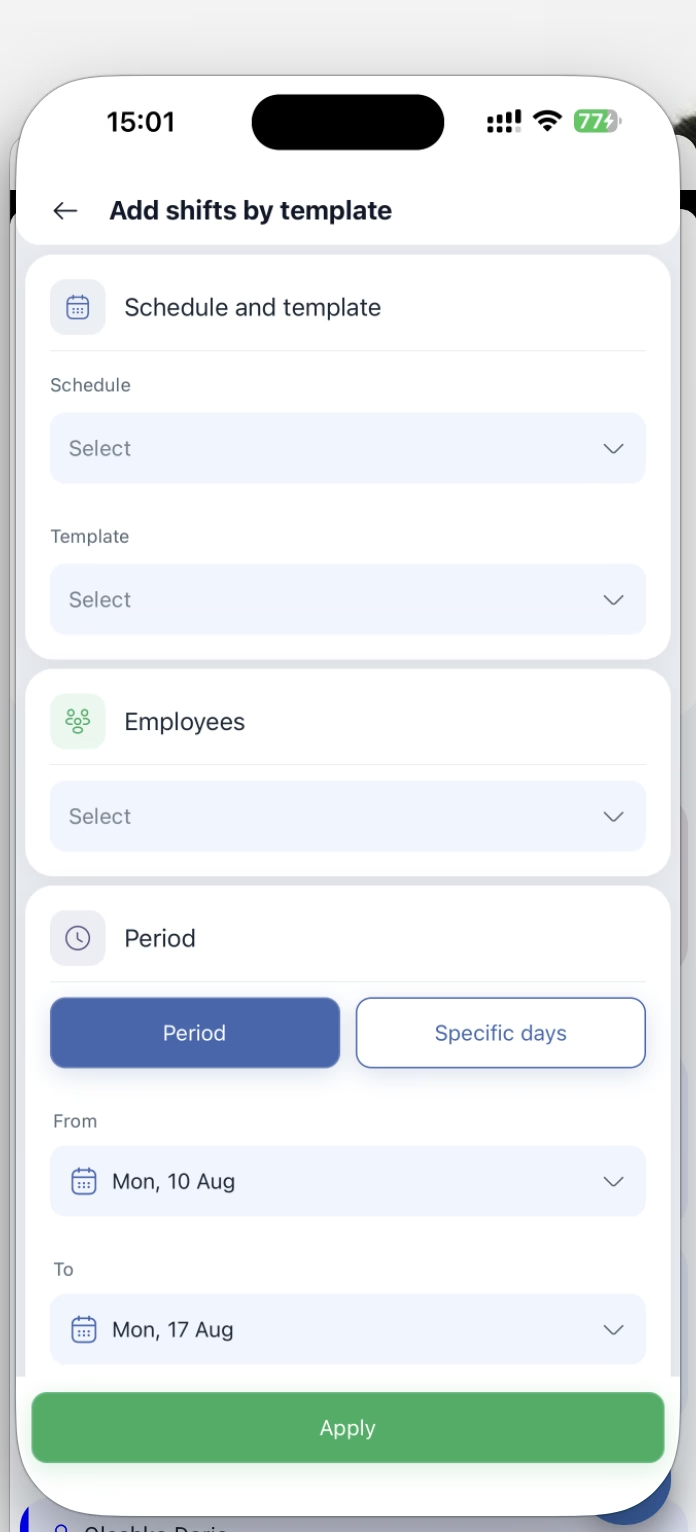
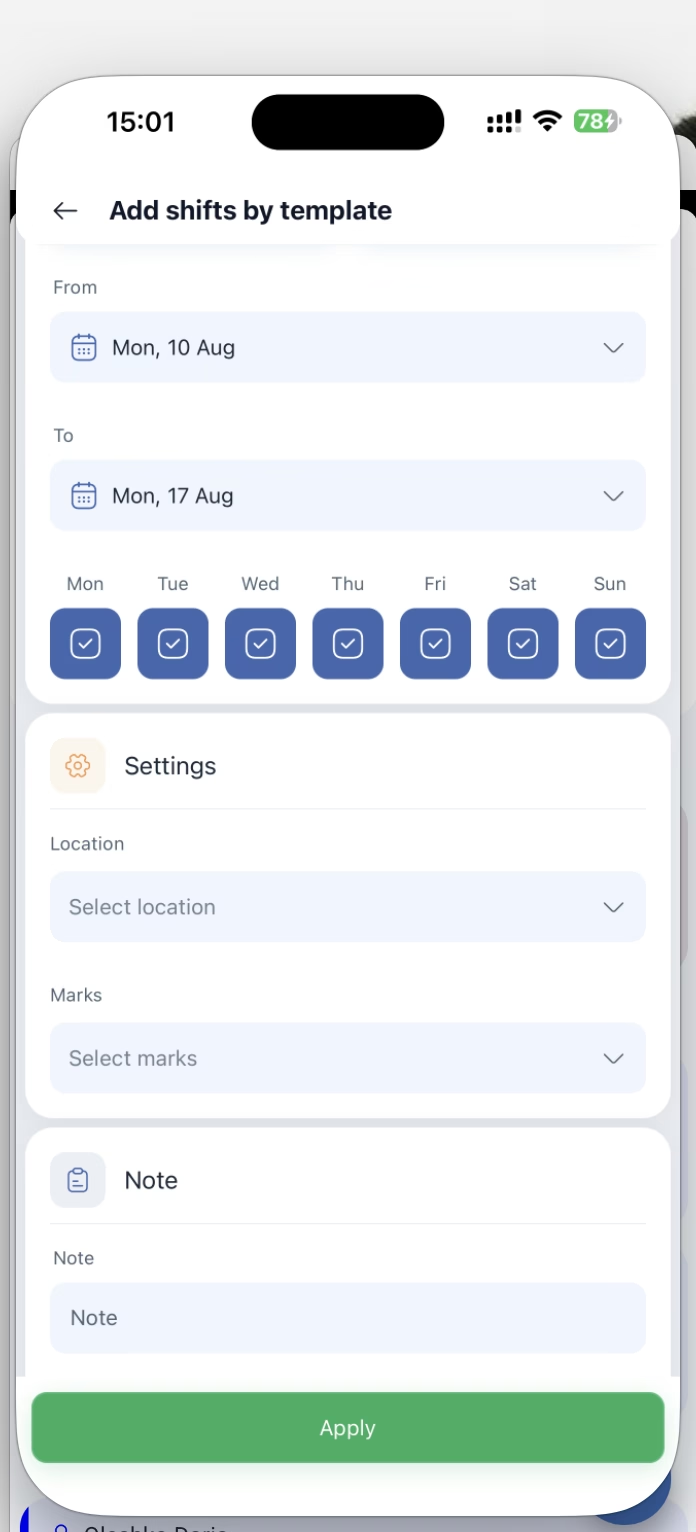
Druhá strana šablóny: rozvrhnúť ju po kalendári.
| Blok | Čo nastavuje |
|---|---|
| Rozvrh a šablóna (Schedule and template) | Plán a šablóna, podľa ktorej zmeny nastavujeme |
| Zamestnanci (Employees) | Komu nastavujeme |
| Obdobie (Period) | Obdobie alebo Určité dni, hranice a zaškrtávacie políčka dní týždňa |
| Nastavenia (Settings) | Poloha a Značky pre vytvárané zmeny |
| Poznámka (Note) | Spoločná poznámka |
Dole je zelené Použiť (Apply).
Pridať sviatok
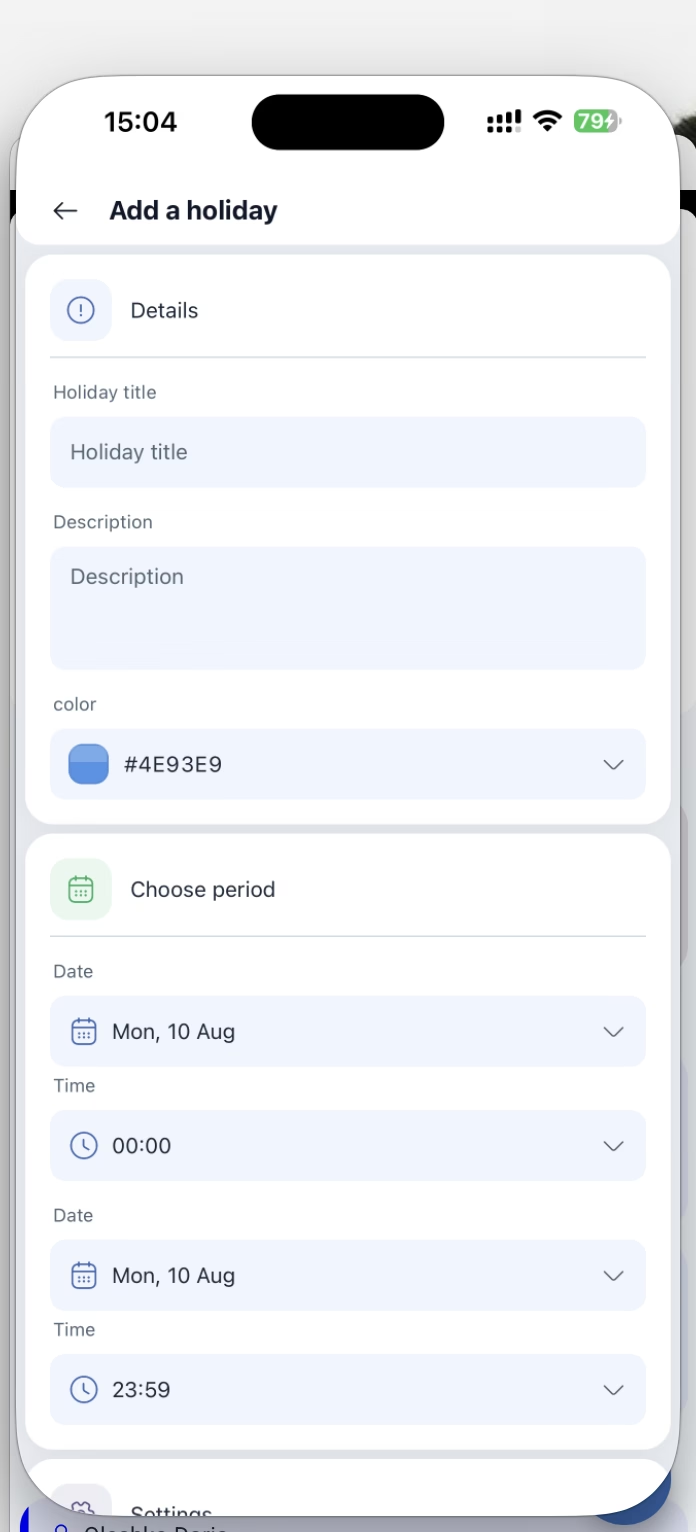
| Blok | Čo nastavuje |
|---|---|
| Podrobnosti (Details) | Názov dovolenky (Holiday title), opis a farba |
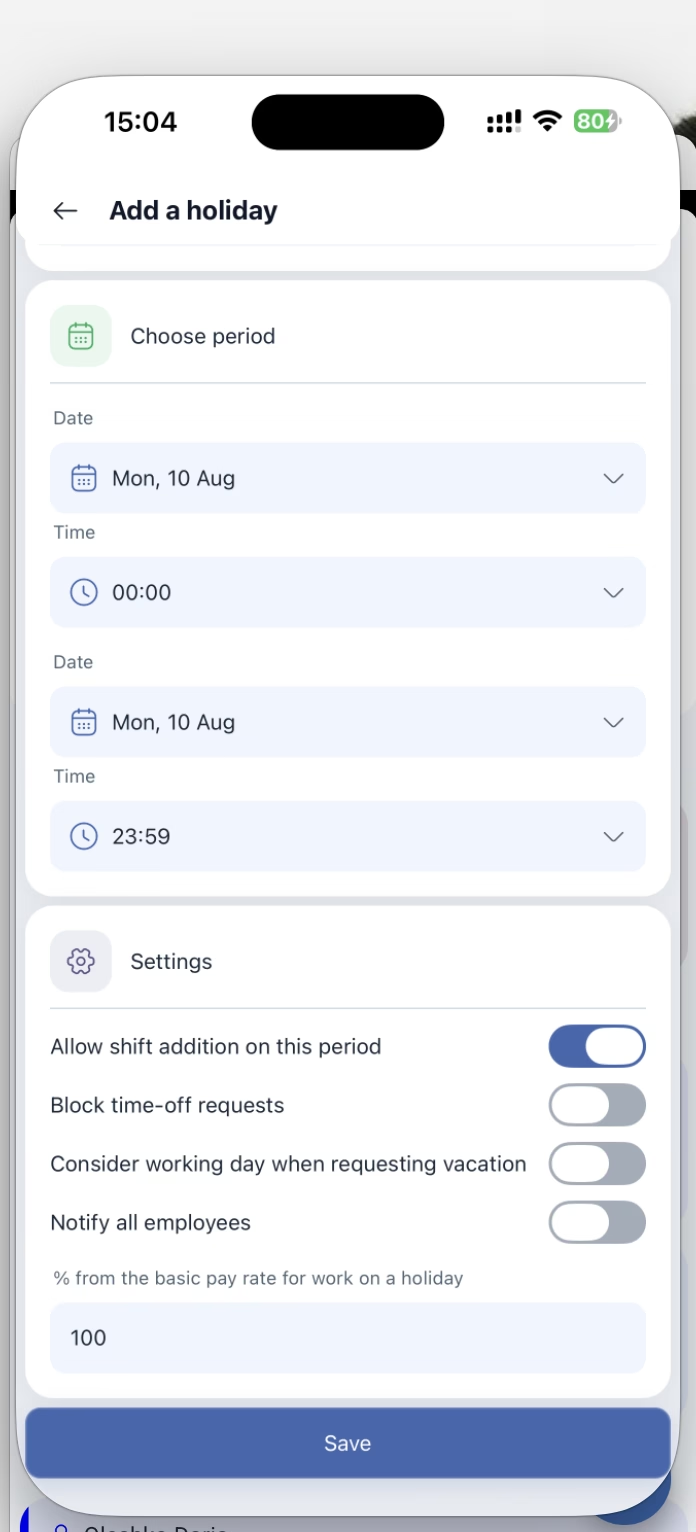
| Vyberte obdobie (Choose period) | Dátum a čas začiatku, dátum a čas konca — predvolené od 00:00 do 23:59 |
| Nastavenia (Settings) | Štyri prepínače a percento platby |
Štyri prepínače sviatku:
| Prepínač | Čo robí |
|---|---|
| Povoliť pridanie zmeny na toto obdobie (Allow shift addition on this period) | Predvolené zapnuté: v sviatok sa dajú nastavovať zmeny |
| Blokovať žiadosti o voľno (Block time-off requests) | Zakázať žiadať voľno na tieto dni |
| Zvážte pracovný deň pri žiadosti o dovolenku (Consider working day when requesting vacation) | Sviatok sa započíta do dní dovolenky |
| Upozorniť všetkých zamestnancov (Notify all employees) | Rozposlať upozornenie o sviatku |
Nižšie je pole % zo základnej mzdy za prácu počas sviatku (% from the basic pay rate for work on a holiday) — predvolené 100. Práve tu sa nastavuje zvýšená platba.
Zobraziť / Skryť
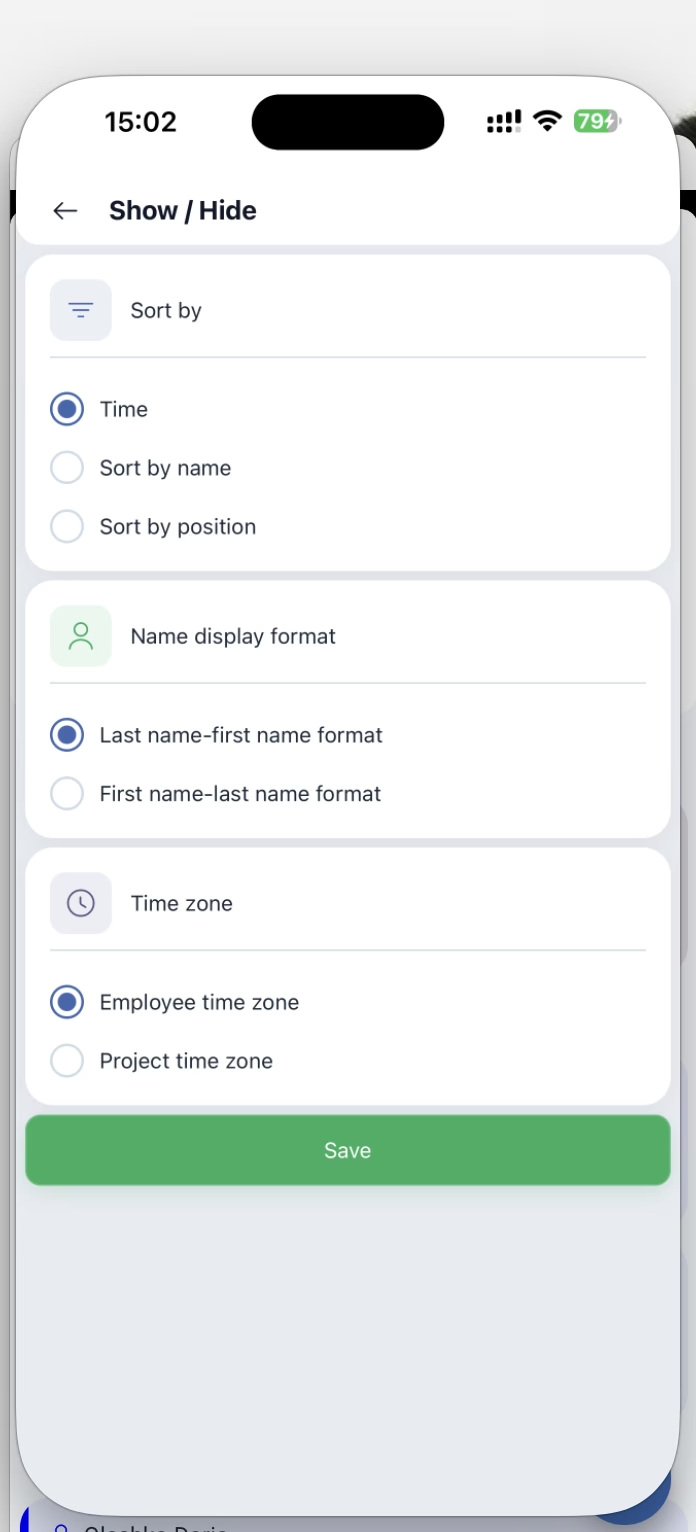
Napriek názvu sú to nastavenia zobrazenia mriežky — tri bloky a Uložiť:
| Blok | Možnosti |
|---|---|
| Zoradiť podľa (Sort by) | Čas (Time), Zoradiť podľa mena (Sort by name), Zoradiť podľa pozície (Sort by position) |
| Formát zobrazenia mena (Name display format) | Priezvisko — meno alebo Meno — priezvisko (Last name-first name format / Formát krstné meno-priezvisko) |
| Časové pásmo (Time zone) | Časové pásmo zamestnanca (Employee time zone) alebo Časové pásmo projektu (Project time zone) |
Časové pásmo tu rozhoduje o tom, v čase koho zmeny vidíte — je to dôležité, ak je tím v rôznych krajinách.
Núdzové upozornenia
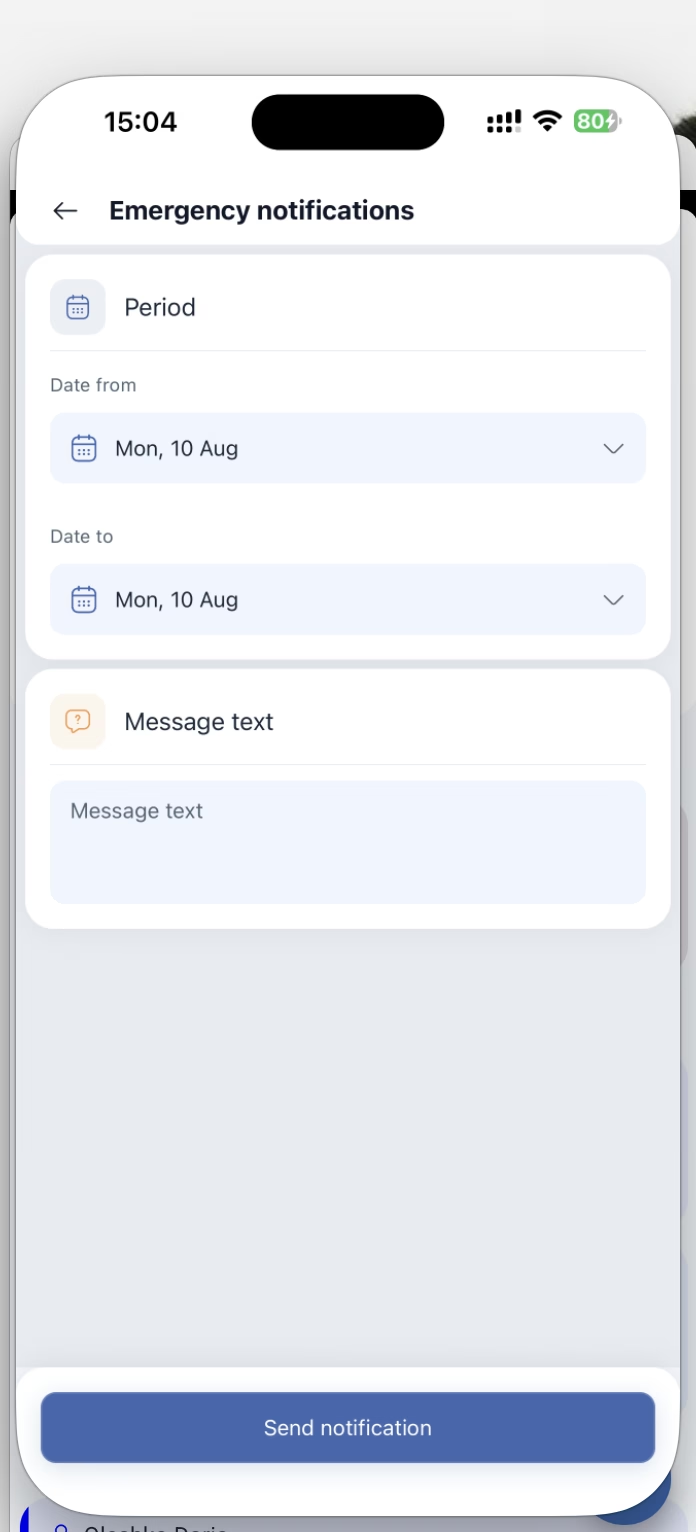
Je to spôsob, ako rýchlo zaplniť dieru v pláne. Rozosielka ide tým zamestnancom, ktorí vo vybranom období zmeny nemajú — teda tým, ktorí môžu prísť do práce. Zmysel je zvolať ich, aby si vzali otvorené zmeny, nie upozorniť tých zaneprázdnených.
Formulár je krátky: Obdobie (Period) s dátumami od a do, pole Text správy (Message text) a tlačidlo Odoslať upozornenie (Send notification). V texte sa obvykle píše, ktoré zmeny zostali neobsadené.
Rozdeliť zmeny zo zoznamu dostupných
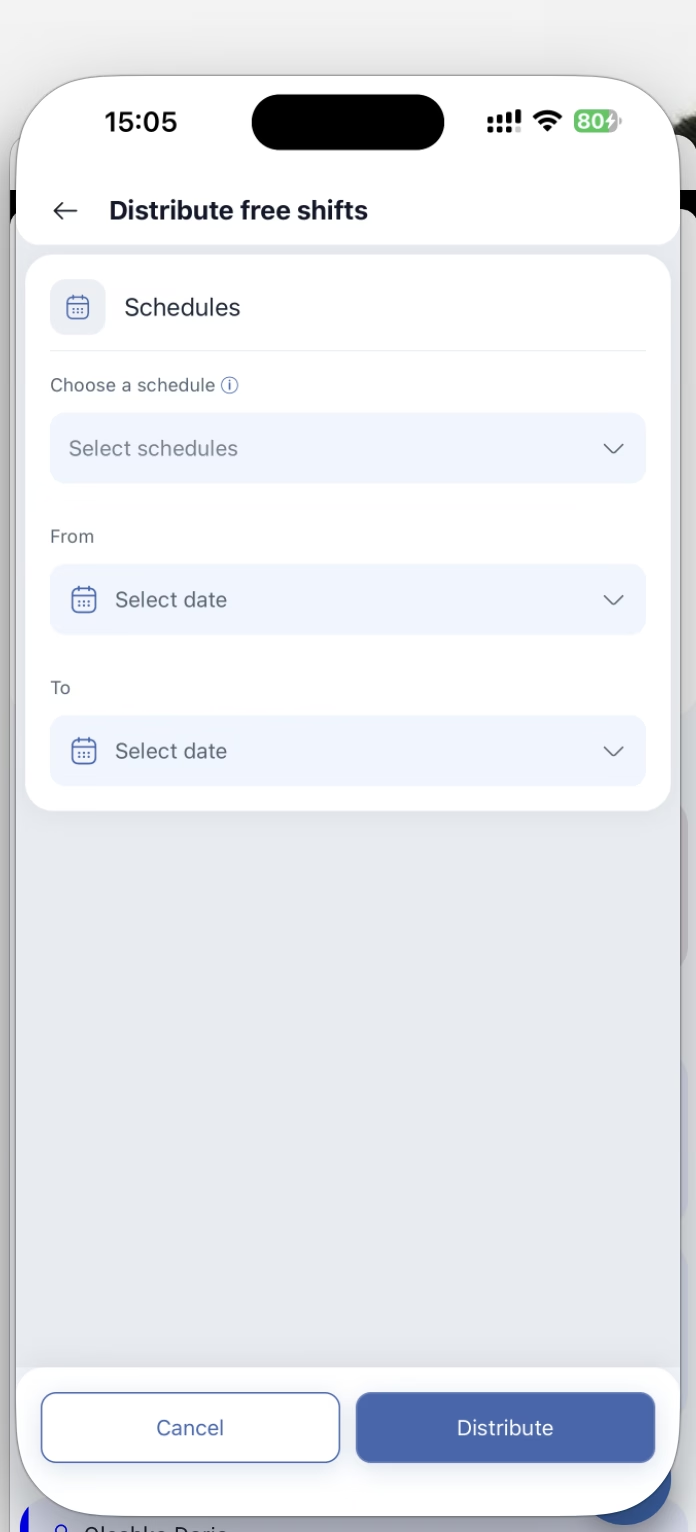
Obrazovka sa nazýva Rozdeľte voľné smeny (Distribute free shifts): vyberiete plány a obdobie — Vyberte rozvrhy (Select schedules), Od a Do — a ťuknete na Rozdeliť (Distribute). Systém sám rozdá otvorené zmeny zamestnancom. Vedľa je Zrušiť (Cancel).
Zverejniť a informovať zamestnancov
V názve položky je číslo — je to počet zmien, ktoré sú vytvorené, ale ešte nezverejnené. Vymažte alebo zverejnite zmeny a číslo sa zmení. Ťuknutie ich zverejní a rozpošle upozornenia, preto položku neotvárajte „len sa pozrieť“.
Vymazať zoznam dostupných
Jediná položka označená červenou. Odstraňuje otvorené zmeny — tie, ktoré ležia v spoločnom zozname a ešte si ich nikto nevzal. Akcia sa dotýka údajov celej spoločnosti, preto ju použite iba vtedy, keď treba zoznam vynulovať celý.
Pridať nového zamestnanca
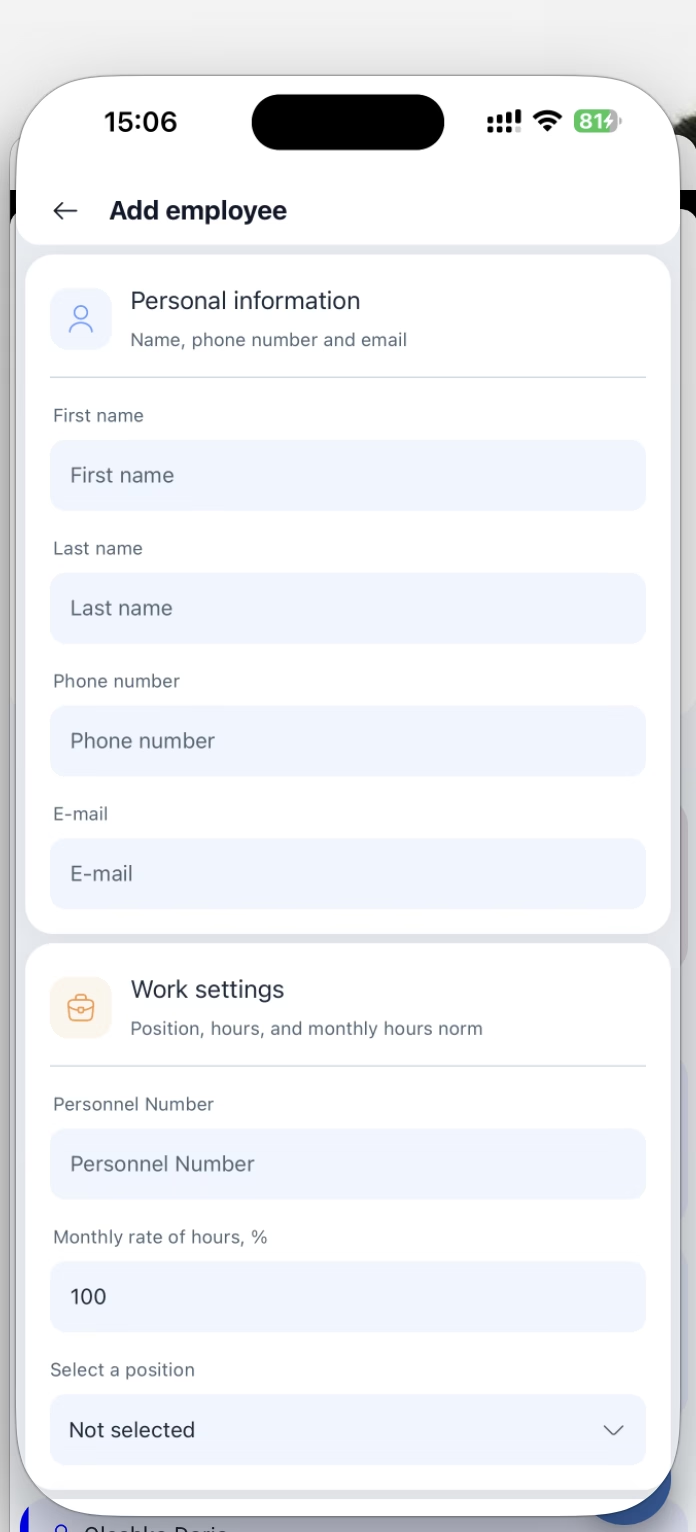
Tá istá obrazovka Pridať zamestnanca (Add employee) ako v sekcii Zamestnanci spoločnosti: Osobné údaje (Personal information) — meno, priezvisko, telefón a e-mail, Nastavenia práce (Work settings) — Osobné číslo (Personnel Number), mesačná norma hodín v percentách a pozícia. Podrobne, spolu s pozvánkou a právami, — v článku „Zamestnanci spoločnosti v mobilnej aplikácii“.
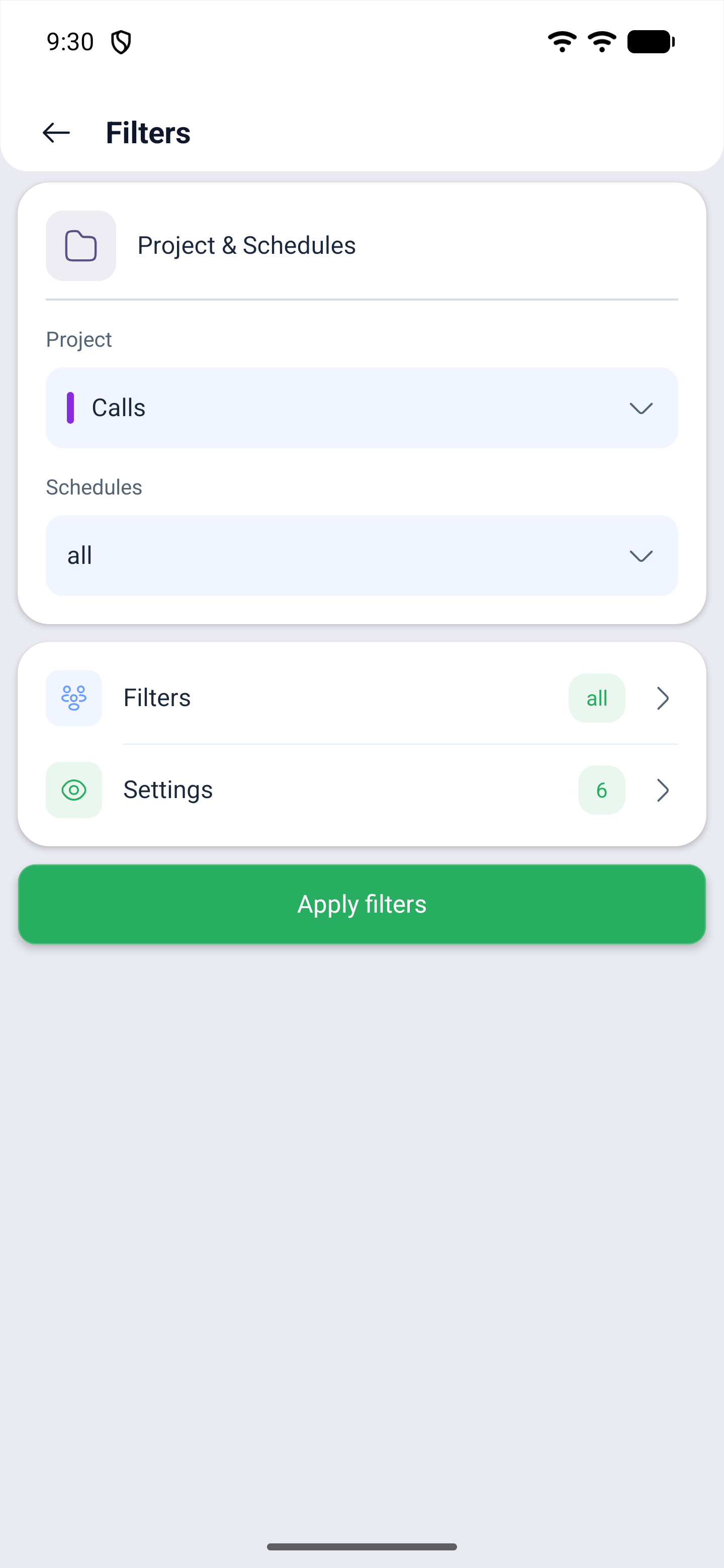
Filtre
Obrazovka filtrov sa skladá zo štyroch riadkov a tlačidla na použitie. Prvé dva určujú, čí rozvrh si pozerať, ďalšie dva otvárajú vlastné obrazovky — vedie na ne šípka vpravo, a na samotnom riadku je odznak s aktuálnym stavom.
| Riadok | Čo nastavuje |
|---|---|
| Projekt (Project) | Projekt, ktorého zmeny zobrazovať |
| Plány (Schedules) | Konkrétne plány vnútri projektu |
| Filtre (Filters) | Sedem výberov podľa ľudí a zmien |
| Nastavenia (Settings) | Čo z udalostí zobrazovať v mriežke |
Dole je Použiť filtre (Apply filters) — kým na ne neťuknete, výber sa neuplatní.
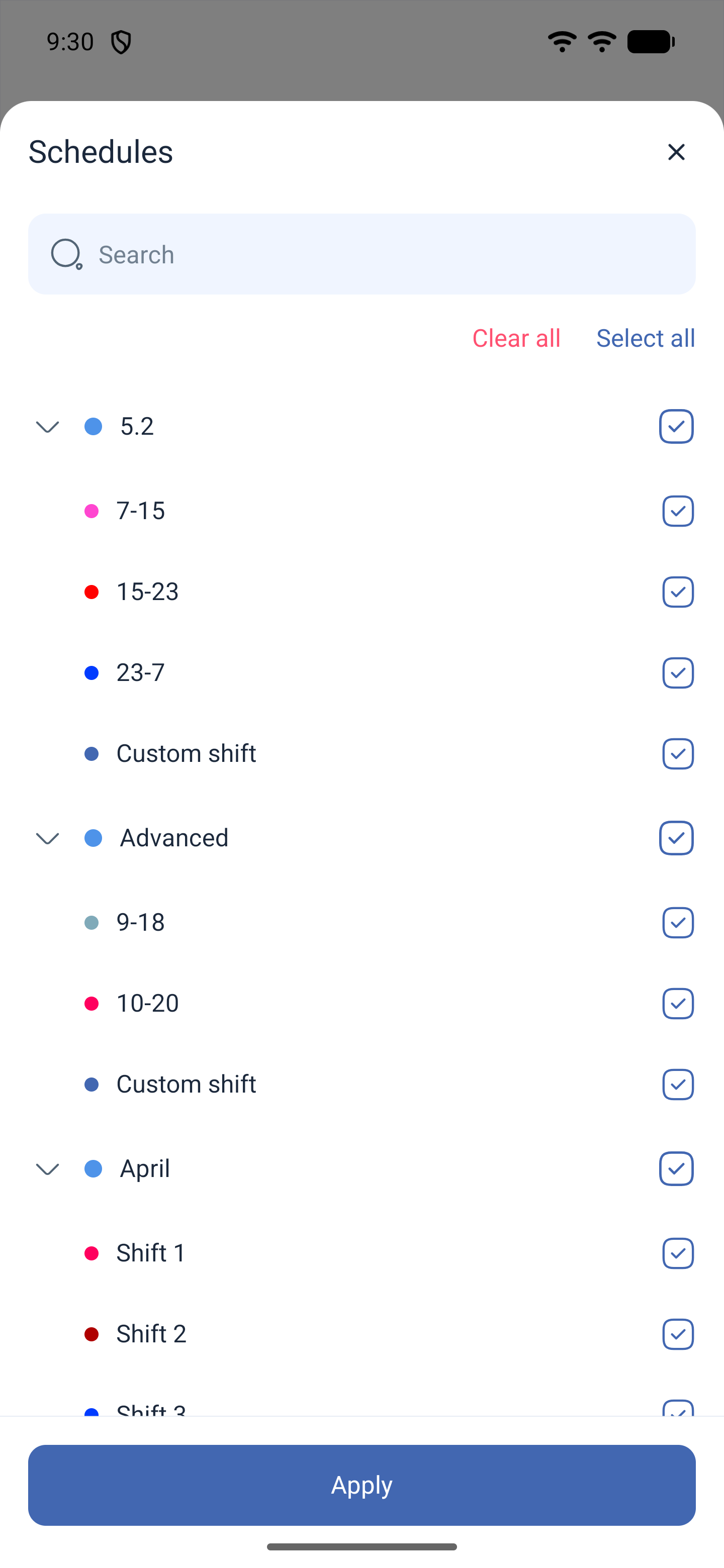
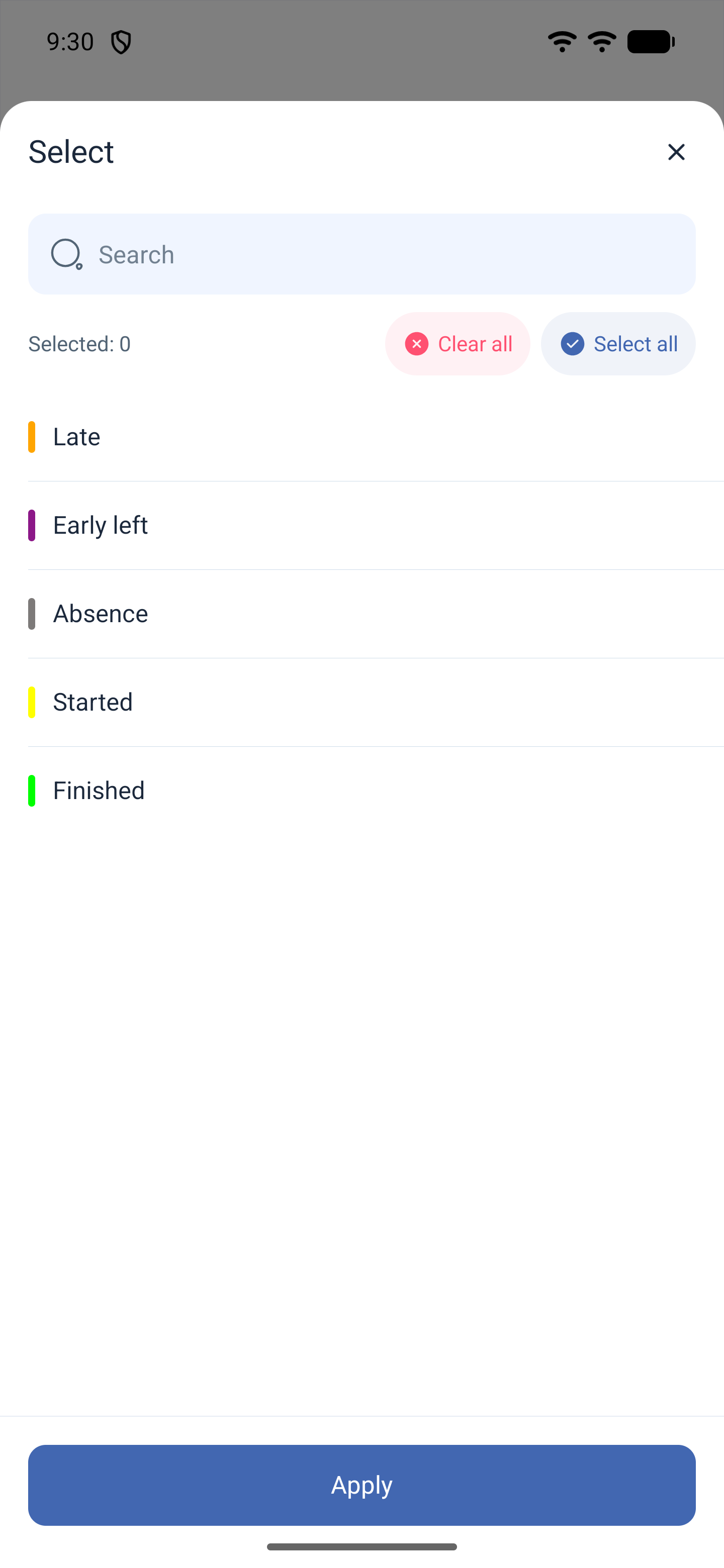
Plány nie sú jednoduchý zoznam, ale strom: každý plán sa rozbalí a vnútri sú vidieť jeho šablóny zmien vrátane Vlastná zmena (Custom shift). Označiť sa dá celý plán aj jednotlivé šablóny. Hore je Vyčistiť všetko (Clear all) a Vybrať všetko (Select all), dole Použiť (Apply).
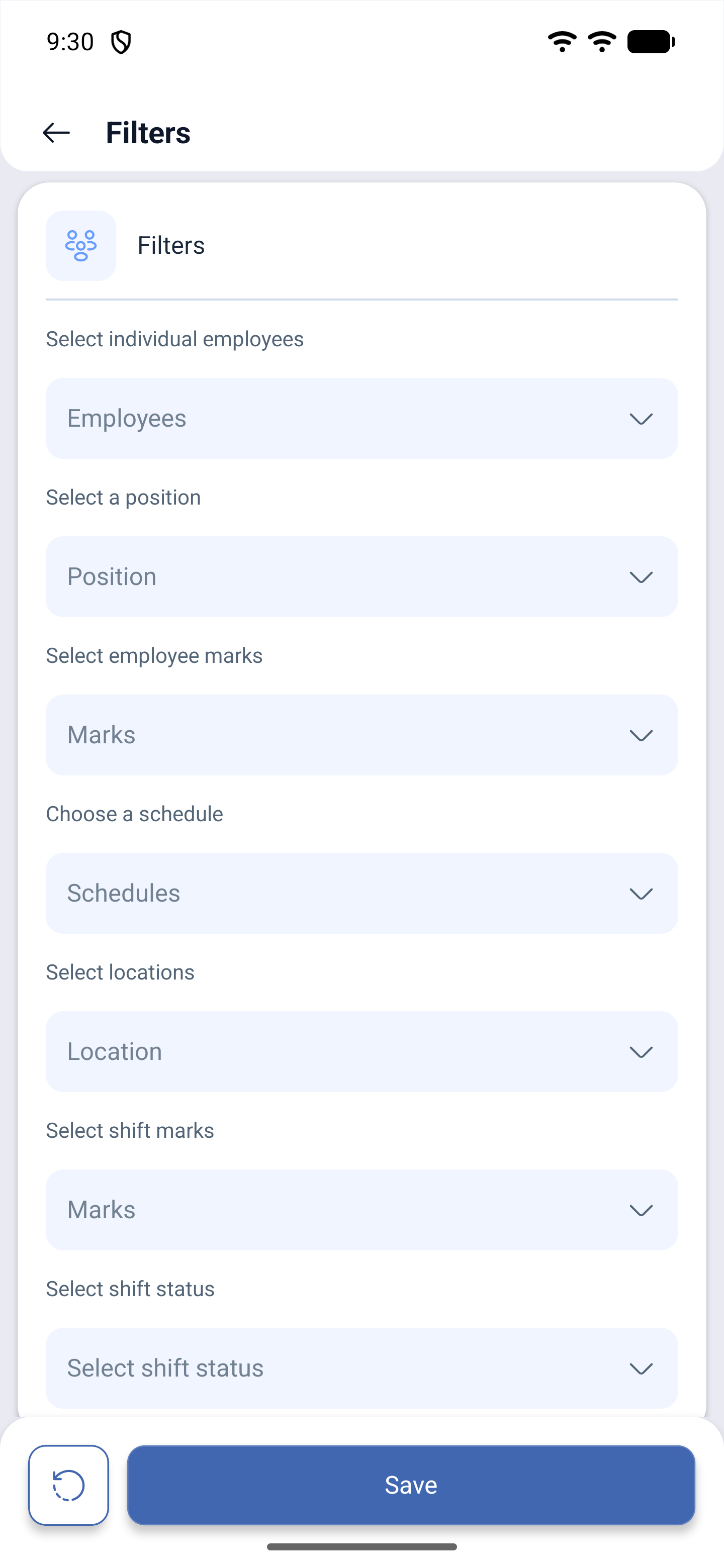
Riadok „Filtre“: sedem výberov
| Výber | Čo nastavuje |
|---|---|
| Vyberte jednotlivých zamestnancov (Select individual employees) | Výber ľudí — riadok Zamestnanci (Employees) |
| Vyberte pozíciu (Select a position) | Výber podľa pozície — riadok Pozícia (Position) |
| Vyberte značky zamestnanca (Select employee marks) | Značky nastavené na ľuďoch |
| Vyberte rozvrh (Choose a schedule) | Výber podľa plánu |
| Vyberte miesta (Select locations) | Výber podľa polôh |
| Vyberte značky zmien (Select shift marks) | Značky nastavené na zmenách |
| Vyberte stav smeny (Select shift status) | Stav zmeny |
Stavov je päť: Neskoro (Late), Skorší odchod (Early left), Neprítomnosť (Absence), Spustené (Started), Dokončené (Finished).
Všetkých sedem sa otvára rovnako: hore Vyhľadávanie (Search), pod ním Vybrané (Selected) s číslom, vedľa Vyčistiť všetko a Vybrať všetko, nižšie zoznam so zaškrtávacími políčkami a tlačidlo Použiť. Dole na samotnej obrazovke výberov je Vymazať (Clear) a Uložiť (Save).
Riadok „Nastavenia“: čo zobrazovať v mriežke
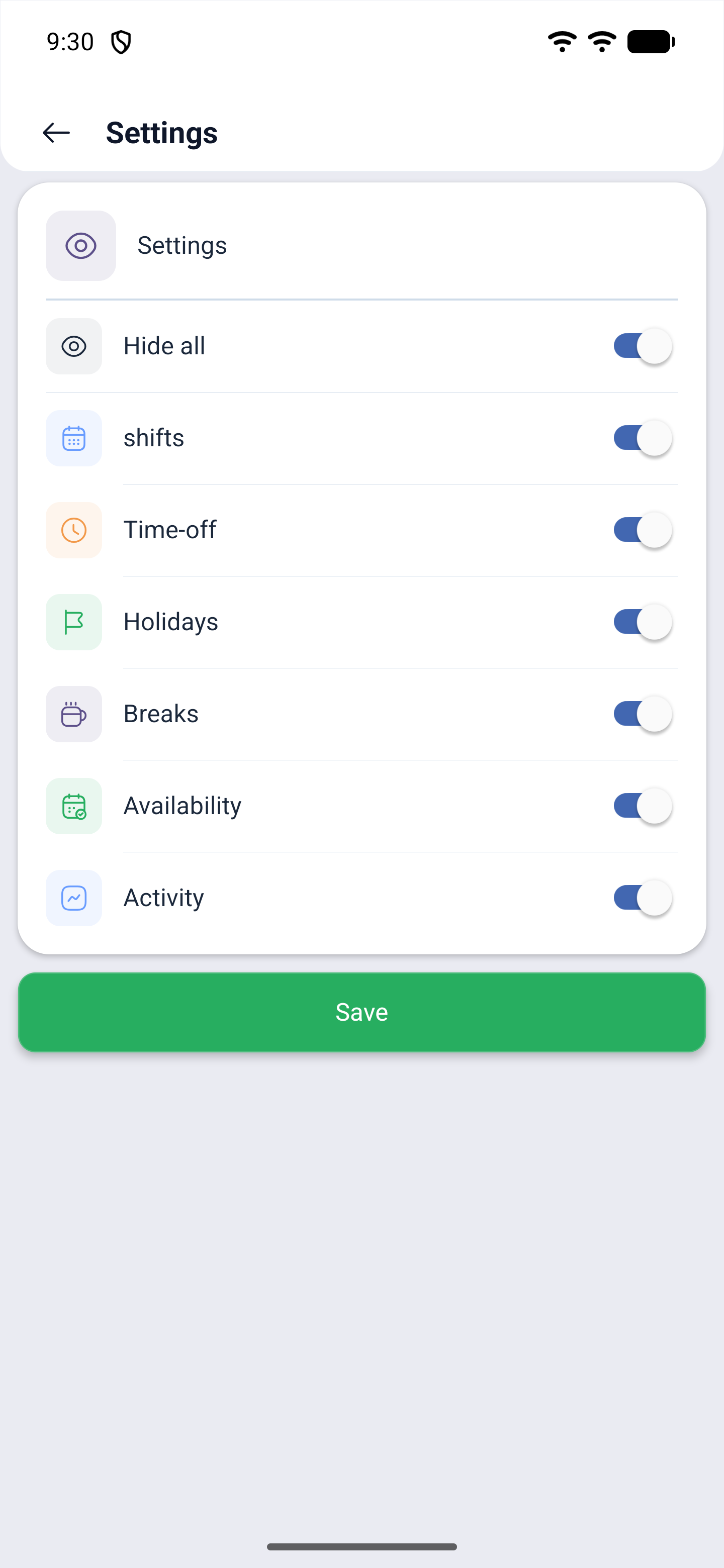
Tu je šesť prepínačov — podľa typu udalostí — a siedmy, spoločný:
| Prepínač | Čo zobrazuje |
|---|---|
| Skryť všetko (Hide all) | Spoločný: zhasne a vráti všetkých šesť naraz |
| Zmeny (shifts) | Samotné zmeny |
| Čas voľna (Time-off) | Náhradné voľno a neprítomnosti |
| Dovolenky (Holidays) | Sviatočné dni |
| Prestávky (Breaks) | Prestávky ako samostatné karty |
| Dostupnosť (Availability) | Značky o dostupnosti |
| Aktivita (Activity) | Aktivity vnútri zmien |
Odznak na riadku Nastavenia je počet zapnutých typov: pri všetkých zapnutých je tam 6, vypnite jeden a bude 5. Dole je Uložiť (Save).
Ako pridať zmenu z kalendára
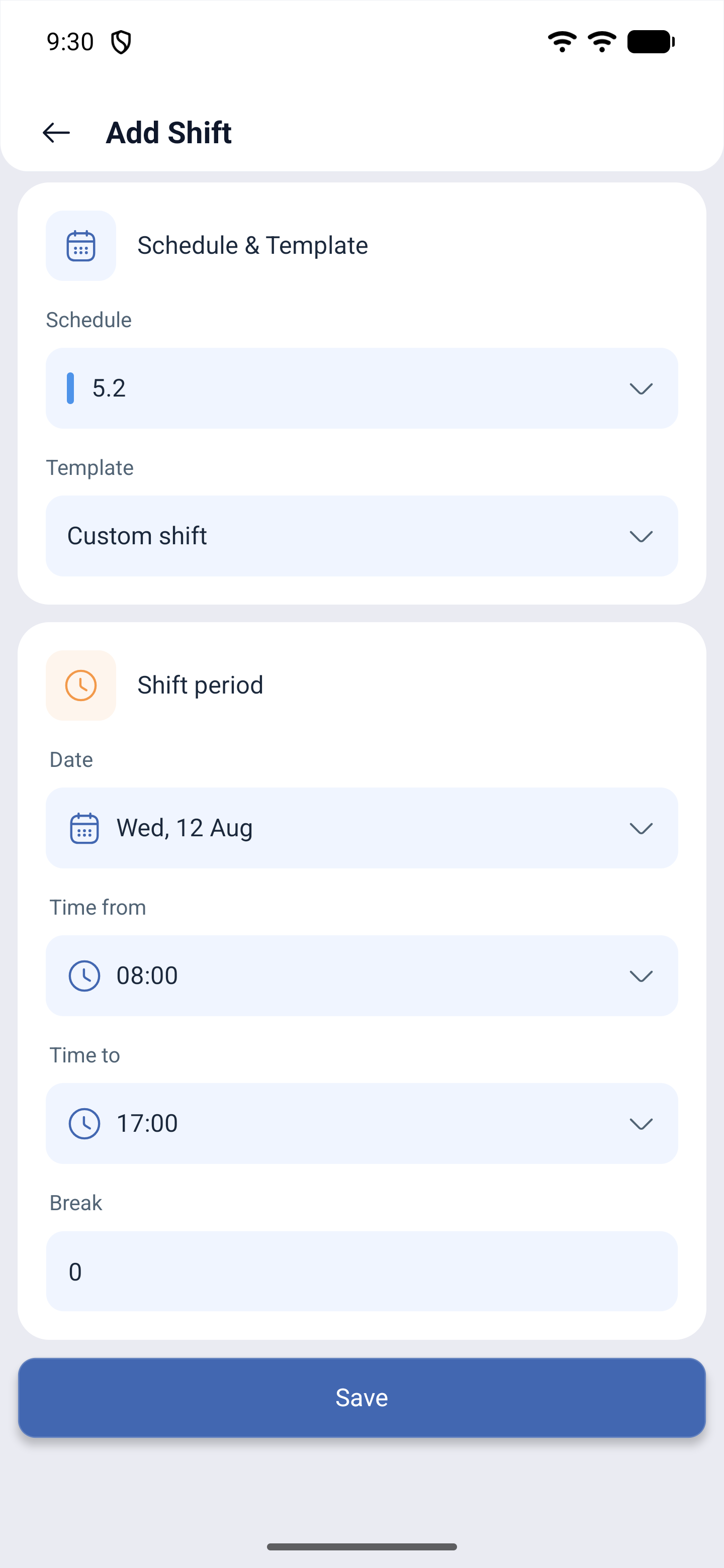
Tlačidlo so znakom plus otvorí Pridať zmenu (Add Shift). Formulár z dvoch blokov:
| Blok | Pole | Čo nastavuje |
|---|---|---|
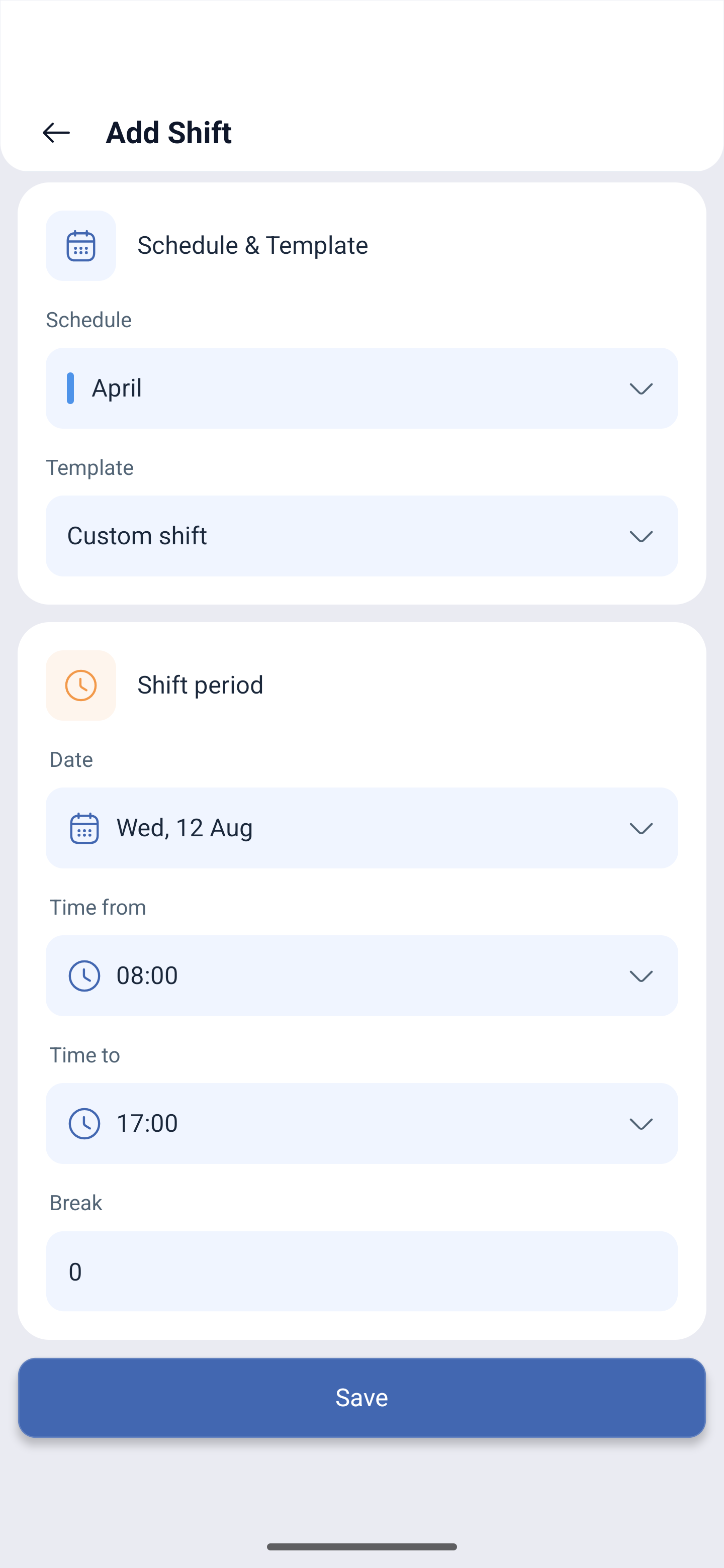
| Rozvrh a šablóna (Schedule & Template) | Rozvrh (Schedule) | Vo výbere sú iba plány platné pre vybraný dátum. Tie, ktorým platnosť vypršala, v zozname nebudú |
| Šablóna (Template) | Vlastná zmena (Custom shift) alebo hotová šablóna plánu | |
| Obdobie zmeny (Shift period) | Dátum (Date) | Deň zmeny |
| Čas od (Time from) | Začiatok. Vyberá sa kruhovým číselníkom, je možné prepnúť na zadávanie číslicami | |
| Čas na (Time to) | Koniec | |
| Prestávka (Break) | Dĺžka prestávky v minútach |
Pole zamestnanca vo formulári nie je: zmena sa vytvára na vás. Čo bude ďalej, závisí od roly. U majiteľa a administrátora sa zmena objaví v pláne okamžite. U zamestnanca odchádza žiadosť a aplikácia odpovedá: Vaša žiadosť o vytvorenie zmeny bola prijatá a čoskoro ju spracuje manažér (Your request to create a shift has been accepted and will be processed by the manager shortly). Výnimkou sú plány, kde je zapnuté samoobslužné vytváranie bez potvrdenia manažéra: tam sa zmena zamestnanca zaradí okamžite.
Prekrytia aplikácia nepripustí. Ak na tento čas už zmenu máte, uloženie sa zruší s nápisom Akcia bola zrušená z dôvodu prekrytia s inou smenou (The action was canceled due to an overlap with another shift).
Žiadosť, ktorá odišla na schválenie, je vidieť v sekcii Žiadosti (Requests) ako Žiadosť o vytvorenie zmeny (Request to create a shift). Keď ju otvoríte, môžete ťuknúť na Zrušiť požiadavku (Cancel request) — objaví sa panel Zamietnuť žiadosť (Decline request) s povinným poľom Dôvod zamietnutia (Reason of decline) a tlačidlom Odoslať (Submit).
Možné problémy a riešenia
| Problém | Príčina | Riešenie |
|---|---|---|
| Vidieť iba vlastné zmeny | Je vybraný režim Moje zmeny | Prepnite na Všetky smeny. Ak prepínač nie je, v nastaveniach plánu je vypnuté „Povoliť zamestnancom vidieť všetky zmeny“ |
| Zmeny kolegov sa neobjavujú ani v Všetky smeny | Zákaz na úrovni plánu alebo projektu | Skontrolujte Povoliť zamestnancom vidieť všetky zmeny v pláne a Povoliť zamestnancom vidieť všetky rozvrhy v projekte v projekte |
| V mriežke je prázdno | Je zapnutý filter | Pozrite sa na číslo na ikone filtrov a zrušte výber tlačidlom Vymazať |
| Deň je prázdny, ale počítadlo zobrazuje zmenu | Počítadlá počítajú podľa režimu, kým karty skrýva výber | Zrušte filtre a skontrolujte prepínače v Nastaveniach |
| Zmizli prestávky, náhradné voľno alebo sviatky | Sú vypnuté v Nastaveniach | Otvorte Filtre → Nastavenia a zapnite potrebné. Odznak na riadku zobrazí, koľko typov je zapnutých |
| Pri zmene je napísané 30 minút, ale počítadlo prestávok je nula | Sú to rôzne veci: na karte je dĺžka zo šablóny, v počítadle pridané prestávky | Prestávka sa pridáva na karte zmeny tlačidlom Pridať prestávku |
| Tri bodky na karte zmeny nič neotvárajú | Pre túto zmenu nie sú k dispozícii žiadne akcie: zmena už začala alebo skoro začne, alebo je samoobsluha v pláne vypnutá | Skontrolujte nastavenia plánu a berte zmenu, do ktorej je ešte časová rezerva |
| V hlavičke nie je Exportovať a Viac | Prihlásili ste sa ako zamestnanec | Tieto tlačidlá vidí majiteľ a administrátor |
| Zmena sa neukladá | Prekrytie v čase s inou zmenou | Zmeňte čas alebo dátum — prekrytia nie sú povolené |
| Zmena sa po uložení neobjavila | Odišla ako žiadosť na schválenie | Čakajte na rozhodnutie manažéra. Žiadosť je vidieť v sekcii Žiadosti |
| Zmeny z webovej verzie nie sú vidieť | Údaje boli načítané skôr | Ťuknite na Aktualizovať |
| Vo výbere plánov nie je ten potrebný | Plán nie je platný pre vybraný dátum | Najprv plán predĺžte vo webovej verzii alebo v sekcii Plány |
Často kladené otázky (FAQ)
Otázka: Čím sa táto obrazovka líši od „Plánov“ v menu? Odpoveď: Tu si zmeny pozeráte a upravujete jednotlivé zmeny, tam sa plány vytvárajú a nastavujú.
Otázka: Čo sú otvorené zmeny (Open Shifts)? Odpoveď: Zmeny odovzdané do spoločného zoznamu. Môže si ich vziať každý, komu to nastavenia dovoľujú.
Otázka: Čo znamenajú tri ikony s číslami pri dátume? Odpoveď: Koľko zamestnancov ide v tento deň do práce, koľko je zmien a koľko prestávok. Počítajú podľa vybraného režimu zobrazenia.
Otázka: Dá sa pozrieť celý mesiac? Odpoveď: Áno, tlačidlom Rozbaliť kalendár pod pásom týždňa. Listuje sa potom po mesiacoch.
Otázka: Dá sa zmena pridať priamo odtiaľto? Odpoveď: Áno, tlačidlom so znakom plus dole vpravo. Zmena sa vytvára na vás; u zamestnanca odchádza ako žiadosť manažérovi, ak plán nedovoľuje inak.
Otázka: Na koho sa zaradí zmena pridaná z telefónu? Odpoveď: Na vás — pole na výber zamestnanca vo formulári nie je. Na nastavenie zmeny inému človeku je potrebná sekcia Plány alebo webová verzia.
Otázka: Ako pridať prestávku k zmene? Odpoveď: Otvorte zmenu a v bloku Prestávky ťuknite na Pridať prestávku. Prestávka sa objaví aj v zozname dňa samostatnou kartou.
Otázka: Prečo majú niektoré zmeny značku Neprítomnosť (Absence)? Odpoveď: Na tento čas má zamestnanec vytvorenú neprítomnosť — náhradné voľno, chorobu alebo dovolenku.
Otázka: Dá sa plán exportovať z aplikácie? Odpoveď: Áno, tlačidlom Exportovať v hlavičke. Majú ho majiteľ a administrátor.
Otázka: Čo znamená oranžový pás „Pozor, nadčasy!“? Odpoveď: Za týždeň vychádzajú nadčasy. Vedľa je uvedené, koľko je hodín celkom a koľko z nich je nadčasových.
Otázka: Čím sa hromadné akcie líšia od kopírovania zmien? Odpoveď: Hromadné akcie menia už existujúce zmeny — nastavujú značku, polohu, bonus, vymazávajú. Kopírovanie vytvára nové zmeny podľa vzoru už zostaveného obdobia.
Otázka: Ako sa uistiť, že hromadná akcia sa dotkne iba potrebných zmien? Odpoveď: Aplikácia zobrazí číslo pred vykonaním: po Použiť sa objaví napríklad Bude odstránený 2. Toto číslo si overte — práve ono je poistkou proti príliš širokému výberu.
Otázka: Dá sa hromadné vymazanie vrátiť? Odpoveď: Nie, vrátenie neexistuje. Práve preto pred vymazaním zúžte výber dátumami, šablónami a zamestnancami a pozrite sa na počet dotknutých zmien.
Otázka: Čo robiť s konfliktmi pri kopírovaní? Odpoveď: Tri možnosti. Povoliť konflikty ponechá aj starú zmenu, aj novú. Vyhnúť sa konfliktom preskočí obsadené dni. Prepísať konflikty nahradí existujúce zmeny skopírovanými.
Otázka: Čím sa „Odsadené“ líši od „V rade“? Odpoveď: Je to spôsob vloženia, keď je opakovaní viac ako jedno: „V rade“ ukladá kópie jednu za druhou, „Odsadené“ — s tým istým odstupom, aký bol v pôvodnom období.
Otázka: Kopírujú sa prestávky a polohy spolu so zmenami? Odpoveď: Iba ak ich označíte v Ďalších možnostiach: sú tam samostatné zaškrtávacie políčka pre značky, prestávky, polohy, poznámky a otvorené zmeny.
Otázka: Čím sa „Pridať novú šablónu“ líši od „Pridať zmeny podľa šablóny“? Odpoveď: Prvé vytvára predlohu zmeny — čas, prestávku, polohu, počet pracovných miest. Druhé rozvrhuje zmeny podľa tejto predlohy na vybrané dni.
Otázka: Načo je prepínač „Nastavte pracoviská podľa dňa“? Odpoveď: Aby ste zadali rôzny počet ľudí podľa dní týždňa: napríklad v piatok sú potrebné štyri osoby, a v ostatné dni dve.
Otázka: Zakazuje sviatok nastavovať zmeny? Odpoveď: Predvolené nie: prepínač Povoliť pridanie zmeny na toto obdobie je zapnutý. Vypnite ho, ak sa v sviatok nemá pracovať.
Otázka: Kde nastaviť zvýšenú platbu za prácu v sviatok? Odpoveď: V nastaveniach sviatku, v poli percenta zo základnej mzdy. Predvolené je tam 100.
Otázka: Prečo sa sekcia nazýva „Zobraziť / Skryť“, a vnútri je zoradenie? Odpoveď: Názov zostal z predchádzajúcej verzie. Vnútri sú tri nastavenia zobrazenia mriežky: zoradenie, formát mena a časové pásmo.
Otázka: V čase koho sa zmeny zobrazujú? Odpoveď: Podľa toho, čo je vybrané v Zobraziť / Skryť: v časovom pásme zamestnanca alebo projektu. Je to dôležité, ak je tím v rôznych krajinách.
Otázka: Komu odídu núdzové upozornenia? Odpoveď: Tým, ktorí vo vybranom období zmeny nemajú — voľným zamestnancom, aby si vzali neobsadené zmeny. Zaneprázdnených sa rozosielka netýka.
Otázka: Čo znamená číslo v „Zverejniť a informovať zamestnancov“? Odpoveď: Koľko zmien je vytvorených, ale ešte nezverejnených. Ťuknutie ich zverejní a rozpošle upozornenia, preto položku neotvárajte len sa pozrieť.
Otázka: Čo vymazáva „Vymazať zoznam dostupných“? Odpoveď: Otvorené zmeny — tie, ktoré ležia v spoločnom zozname a ešte si ich nikto nevzal. Položka je označená červenou, pretože sa dotýka údajov celej spoločnosti.
Otázka: Prečo sa vo filtroch dvakrát vyskytujú „Značky“? Odpoveď: Sú to rôzne značky: jedny sú na zamestnancoch, druhé na zmenách. Prvý výber hľadá ľudí, druhý zmeny.
Otázka: Čo zobrazuje „9+“ na ikone filtrov? Odpoveď: Koľko hodnôt je vybraných vo všetkých filtroch spolu. Viac ako deväť sa zobrazuje ako 9+.
Otázka: Načo sú vo filtri plánov vidieť šablóny zmien? Odpoveď: Aby ste vybrali nie celý plán, ale jednotlivé zmeny: napríklad iba nočné 23-7.
Otázka: Dá sa pridať zamestnanec bez opustenia plánu? Odpoveď: Áno, v menu Viac je Pridať nového zamestnanca — otvorí sa ten istý formulár ako v sekcii zamestnancov.
Otázka: Prečo potrebný plán nie je v zozname pri pridávaní zmeny? Odpoveď: Výber zobrazuje iba plány platné pre vybraný dátum. Ten, ktorému platnosť vypršala, treba najprv predĺžiť.
Otázka: Zmeny po hromadnej akcii nie je vidieť — nezafungovala? Odpoveď: Najprv ťuknite na Aktualizovať v hlavičke: obrazovka mohla zobrazovať údaje načítané pred úpravou.
Otázka: Čím sa núdzové upozornenia líšia od obyčajných? Odpoveď: Obyčajné upozornenia informujú o udalostiach tých, ktorých sa týkajú. Núdzové sú adresná prosba prísť do práce: odchádzajú voľným zamestnancom, keď v pláne zostali neobsadené zmeny.