

Vytvorte pozície vo vašej organizácii na prideľovanie zamestnancov, filtrovanie rozvrhov a tvorbu presných reportov. Každej pozícii možno priradiť farbu, hodinovú sadzbu, očakávané mesačné pracovné hodiny a prioritu triedenia.
Postup krok za krokom
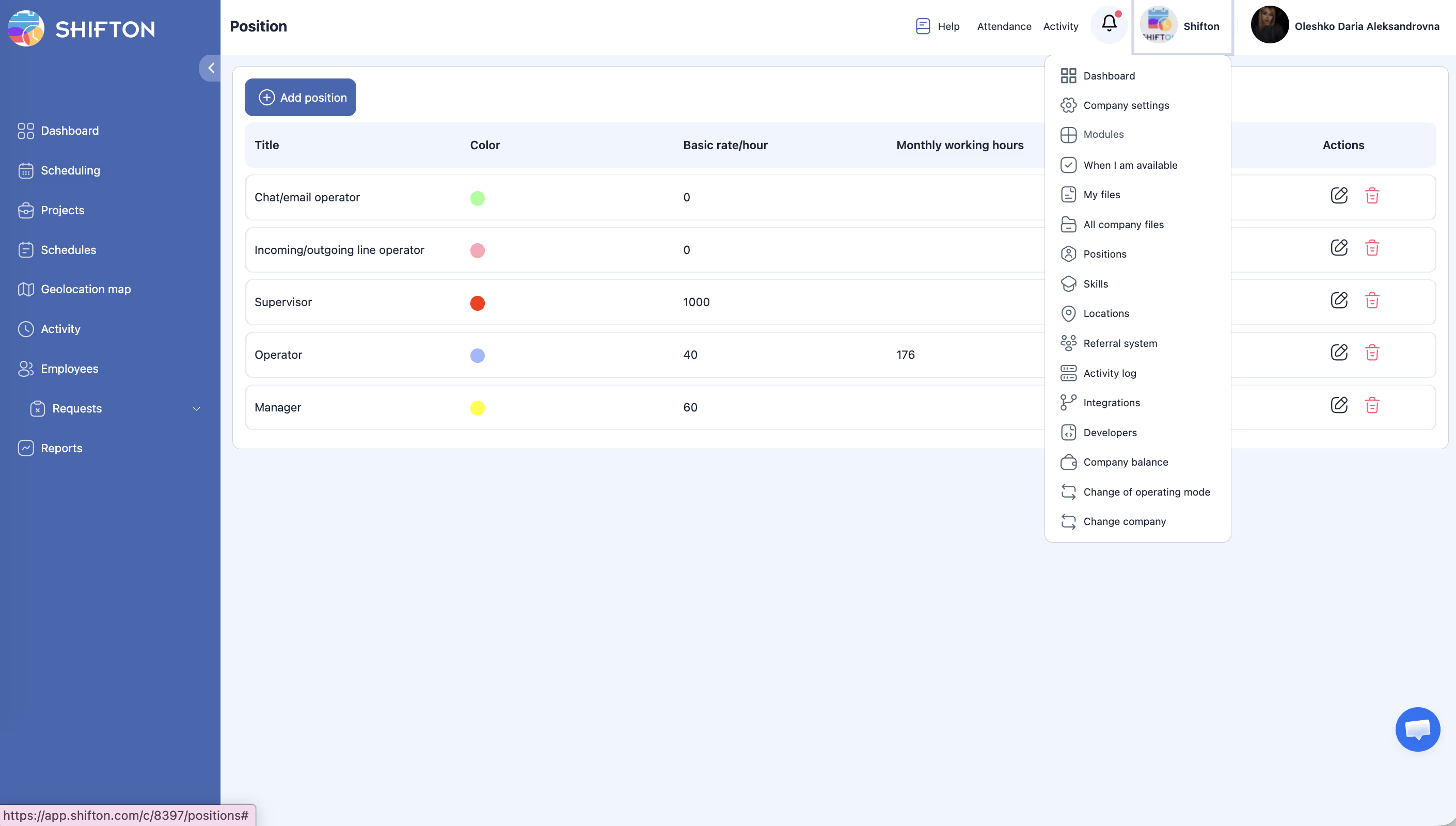
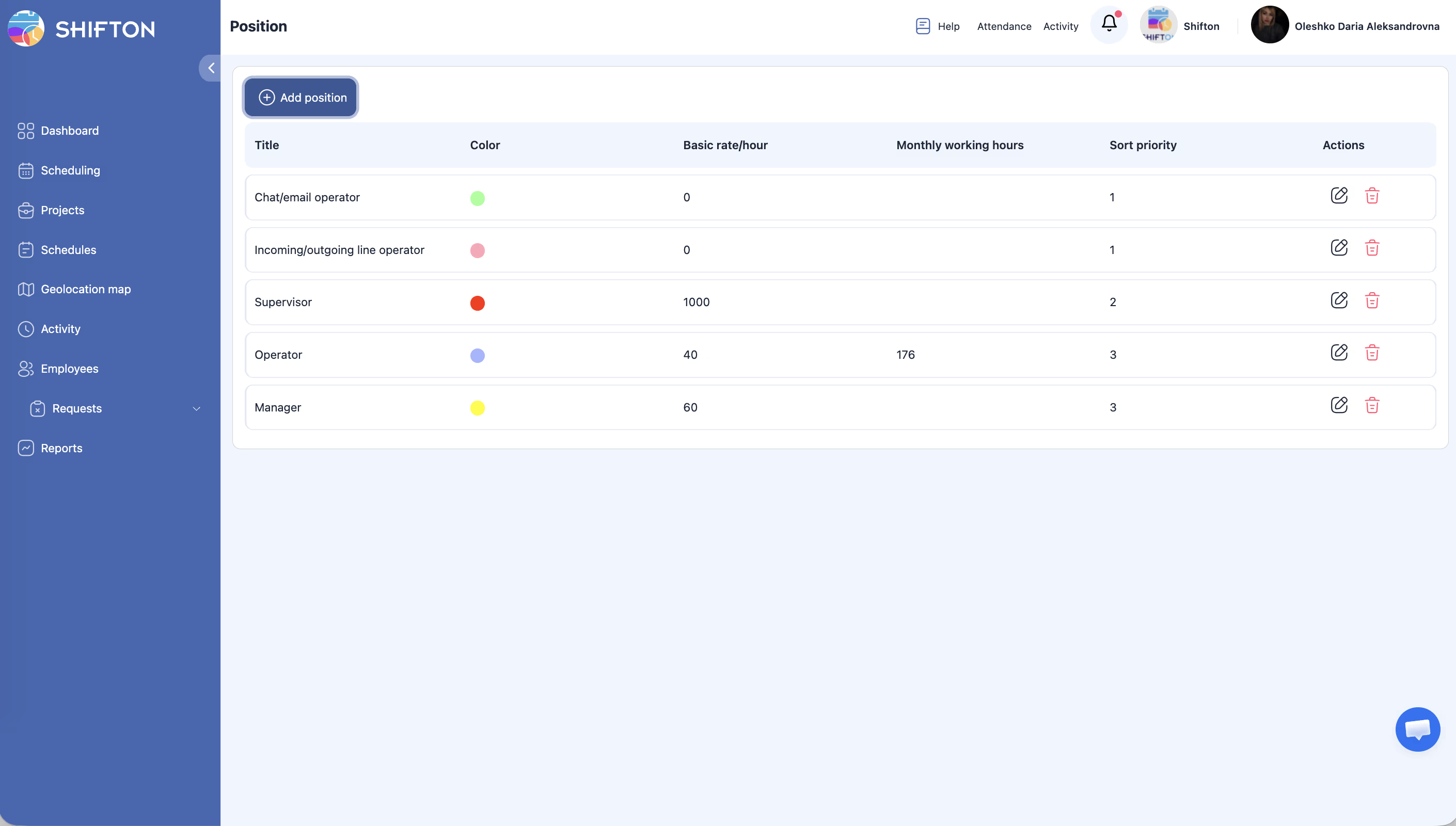
Zobrazenie pozícií
Tabuľka obsahuje nasledujúce stĺpce:
| Stĺpec | Popis |
|---|---|
| Názov | Názov pozície (napríklad „Barista”, „Vedúci zmeny”) |
| farba | Farebná značka na vizuálnu identifikáciu v rozvrhoch |
| Základná sadzba/hodina | Predvolená hodinová sadzba pre túto pozíciu |
| Mesačné pracovné hodiny | Očakávaný počet pracovných hodín za mesiac |
| Triediť prioritu | Číselná hodnota určujúca poradie zobrazenia v rozbaľovacích zoznamoch (menšie číslo — vyššie) |
| Akcie | Dostupné akcie: Edit, Delete |
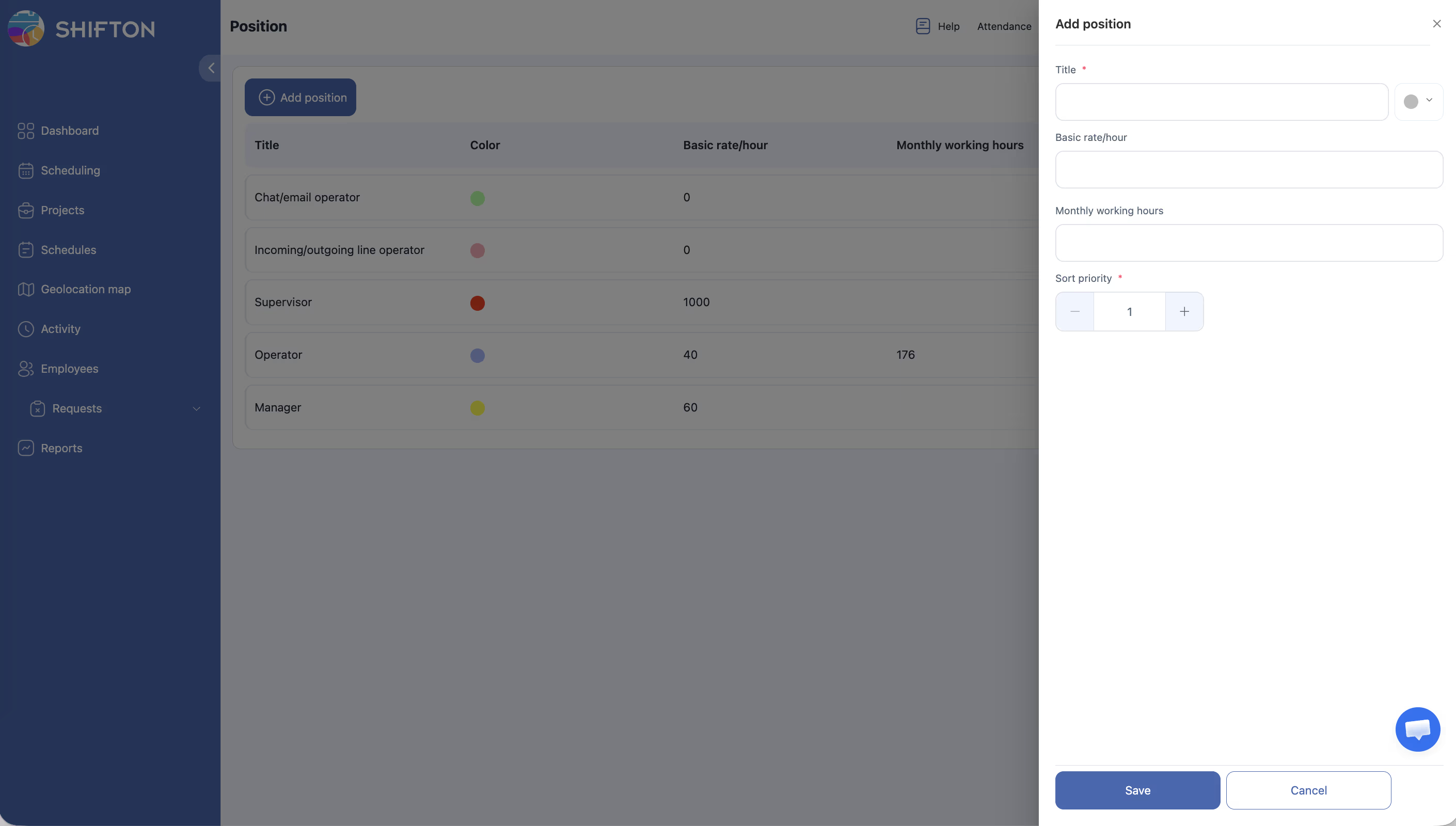
Pridanie pozície
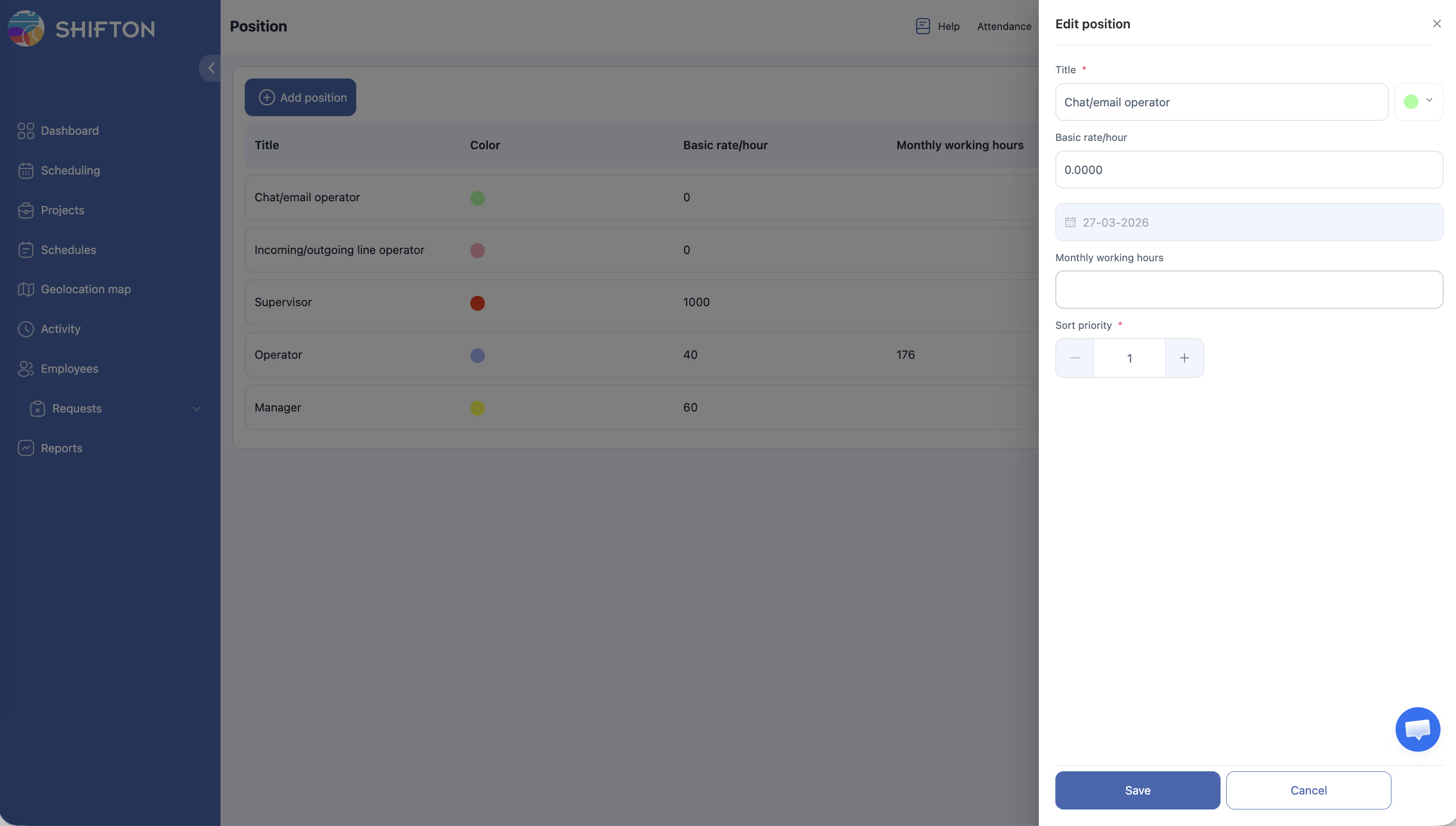
Úprava pozície
Odstránenie pozície
Kde sa pozície používajú
| Sekcia | Využitie |
|---|---|
| Zamestnanec profily | Každému zamestnancovi možno priradiť jednu alebo viacero pozícií |
| Rozvrh Filtre | Filtrovanie rozvrhu podľa pozície — zobrazujú sa iba potrební zamestnanci |
| Správy | Reporty zoskupené alebo filtrované podľa pozície pre mzdy a dochádzku |
| Šablóny činností | Väzba šablón aktivít na konkrétne pozície |
Súvisiace články
- Správa projektov
- Správa zručností
- Nastavenia miezd
- Hierarchia sadzieb odmeňovania
- Mzdy
- Pridanie prvých zamestnancov
- Vytvorenie prvého projektu a rozvrhu
Často kladené otázky
Môže zamestnanec zastávať viacero pozícií?
Áno. Vhodné pre univerzálnych zamestnancov alebo tých, ktorí vykonávajú rôzne roly v rôzne dni.
Ovplyvní zmena hodinovej sadzby minulé údaje?
Nie. Zmeny sa uplatňujú iba na budúce zmeny. Historické záznamy uchovávajú sadzbu platnú v čase ich vytvorenia.
Čo robí priorita triedenia?
Určuje poradie pozícií v rozbaľovacích menu a poradie zamestnancov v kalendári rozvrhu. Pozície s menšími hodnotami sa zobrazujú prvé.
Odstránenie pozície odstráni zamestnancov?
Nie. Zamestnanci zostanú v systéme, ale nebudú mať túto pozíciu v profile — bude ich potrebné preradiť.
Kde sa používa farba pozície?
Farba pozície sa používa iba na stránke Pozície na vizuálne odlíšenie. V rozvrhu sa farba pozície nezobrazuje.
Používa sa sadzba pozície automaticky pri výpočte miezd?
Áno, ak je v Nastavenia platu nastavené Priorita mzdy = Podľa pozícií. Potom sa sadzba z pozície uplatňuje na všetky zmeny zamestnanca s touto pozíciou.
Ako priradiť pozíciu zamestnancovi?
Zamestnanci → vyberte zamestnanca → karta Všeobecné → pole Pozícia → vyberte zo zoznamu → uložte.
Je potrebné vytvoriť pozície pred pridaním zamestnancov?
Nie. Pozícia — nepovinné pole. Zamestnancov možno pridať bez pozície a priradiť ju neskôr.
Čo znamená „Mesačné pracovné hodiny” v pozícii?
Očakávaná mesačná norma hodín pre túto pozíciu. Používa sa v reporte Minimum Hodiny na kontrolu splnenia normy a tiež na blokovanie nadčasových hodín v rozvrhu (Week Control Type).
Možno vytvoriť pozície bez hodinovej sadzby?
Áno. Pole Základná sadzba/hodina je nepovinné. Ak sadzba nie je uvedená — uplatní sa sadzba rozvrhu alebo spoločnosti.
Ako filtrovať rozvrh podľa pozície?
Na stránke Schedule → ľavý panel Filtre → Vyberte pozíciu → vyberte požadované pozície.
Akú Triediť prioritu použiť pre novú pozíciu?
Čím menšie číslo — tým vyššie v zozname. Najčastejšiu pozíciu nastavte s priority = 1.
Možno odstrániť pozíciu, ak sú na nej zamestnanci?
Áno. Pozíciu možno odstrániť kedykoľvek. Zamestnancom, ktorí mali túto pozíciu priradenú, jednoducho zmizne z profilu.
Možno Importovať zoznam pozícií zo súboru?
Nie. Pozície sa vytvárajú ručne cez stránku Pozície.
Ot.: Zobrazuje sa pozícia v Exportovanom rozvrhu?
Odp.: Áno. Pri exporte rozvrhu do Excelu sa pozícia zamestnanca zahrnie do údajov.
Ot.: Možno prepojiť šablónu aktivity s konkrétnou pozíciou?
Odp.: Áno. Pri vytváraní šablóny aktivity je pole Pozícia — možno uviesť pozíciu na rozdeľovanie úloh.
Ot.: Ako zistiť, koľko zamestnancov zastáva konkrétnu pozíciu?
Odp.: Prejdite do Zamestnanci → použite filter podľa pozície. Počet vyfiltrovaných záznamov ukáže počet zamestnancov.
Ot.: Ovplyvňuje pozícia prístup zamestnanca do systému?
Odp.: Nie. Pozícia sa používa na organizáciu, filtrovanie a výpočet sadzieb, ale neovplyvňuje prístupové práva.
Ot.: Možno skryť pozíciu bez jej odstránenia?
Odp.: Nie. Pozíciu možno iba odstrániť. Ak dočasne nie je potrebná — nechajte ju bez priradenia zamestnancom.
Ot.: Ako sa pozícia používa v rozvrhu?
Odp.: Pozícia sa používa na filtrovanie zamestnancov v kalendári rozvrhu a v šablónach aktivít.