

Porovnáva plánované rozvrhy so skutočnými údajmi dochádzky: čas zmien, prestávky, meškania, predčasné odchody a hodiny neprítomnosti. Nepostrádateľný na prípravu miezd a audit dochádzky.
Postup krok za krokom
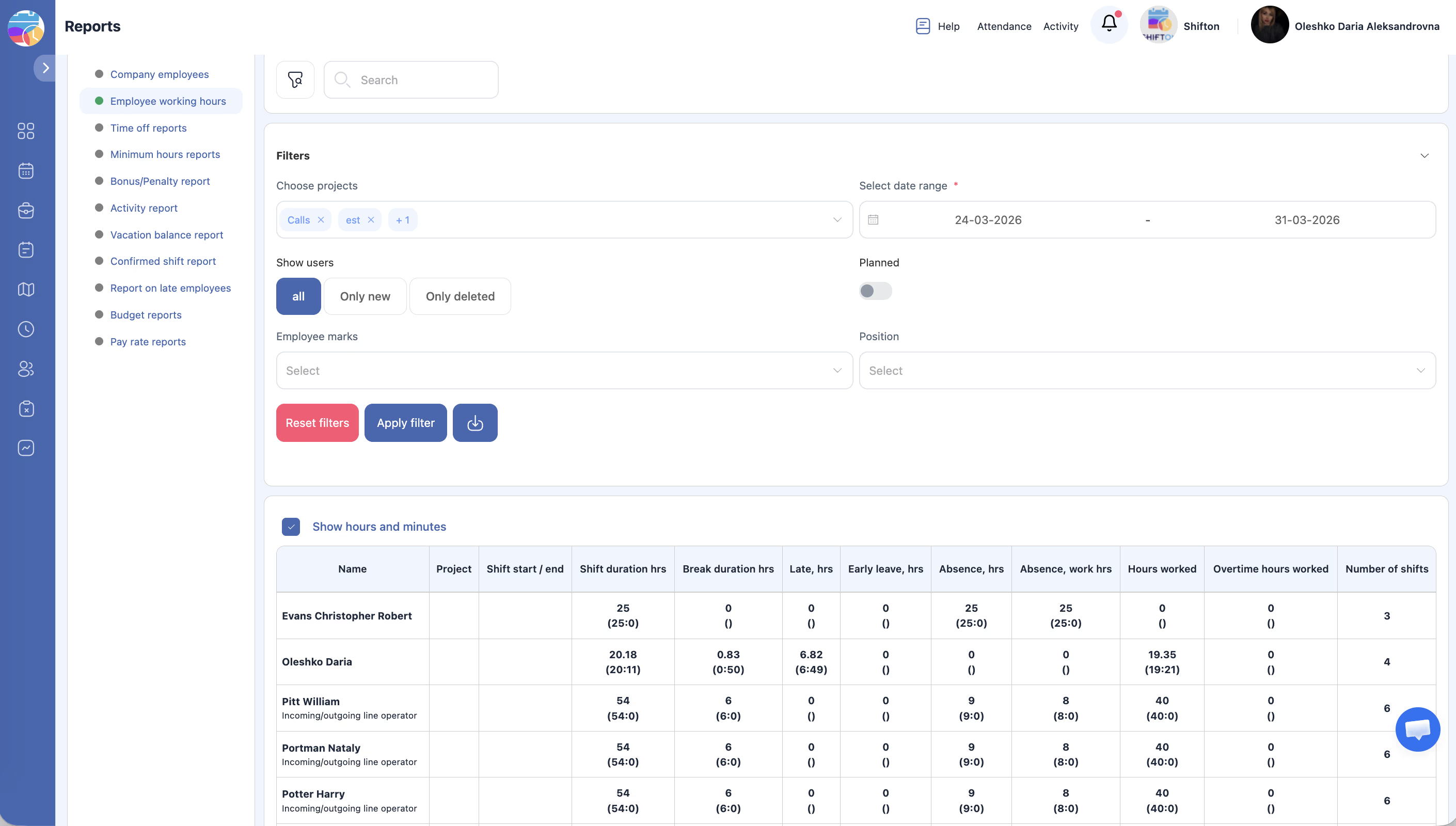
Prechod na výkaz
| Krok | Akcia | Očakávaný výsledok |
|---|---|---|
| 1 | Otvorte Správy v ľavom bočnom paneli | |
| 2 | Vyberte Pracovné hodiny zamestnanca | Načíta sa výkaz |
Filtre
| Filter | Typ | Popis |
|---|---|---|
| Projekty | Viacnásobný výber | Filter podľa projektov |
| Rozsah dátumov | Výber dátumov | Obdobie výkazu |
| Zobraziť používateľov | Rozbaľovací zoznam | Všetky, New, odstránené |
| Plánované | Prepínač | Zobraziť plánované údaje vedľa skutočných |
| Známky | Viacnásobný výber | Filter podľa značiek |
| Pozícia | Rozbaľovací zoznam | Filter podľa pozície |
Nastavte filtre a kliknite na Použiť filter.
Štruktúra tabuľky
| Stĺpec | Popis |
|---|---|
| Názov | Celé meno zamestnanca |
| Projekt | Projekt zmeny |
| Začiatok smeny | Skutočný čas začiatku |
| Koniec zmeny | Skutočný čas ukončenia |
| Dĺžka zmeny | Celkový skutočne odpracovaný čas (bez prestávok) |
| Dĺžka prestávky | Celkový čas prestávok |
| Neskoro hodiny | Hodiny meškania |
| Predčasný odchod hodiny | Hodiny predčasného odchodu |
| Neprítomnosť hodiny | Hodiny neprítomnosti (zmena bola naplánovaná, ale nezačatá) |
| Neprítomnosť, pracovné hodiny | Plánované pracovné hodiny zmeškané kvôli neprítomnosti |
Súvisiace články
- Prehľad výkazov
- Modul Dochádzka
- Sledovanie dochádzky
- Výkaz Late Zamestnanci
- Výkaz Hodinová mzda
- Nastavenia miezd
Často kladené otázky
Ot. 1: Čo robí prepínač „Plánované”?
Pridáva stĺpce s plánovaným časom začiatku a ukončenia vedľa skutočného.
Ot. 2: Ako sa počíta „Dĺžka zmeny”?
Skutočný čas koniec − začiatok zmeny mínus zaznamenaný čas prestávok.
Ot. 3: Aký je rozdiel medzi „Neprítomnosť hodiny” a „Neprítomnosť, pracovné hodiny”?
Neprítomnosť hodiny — celkový čas neprítomnosti. Neprítomnosť, pracovné hodiny — konkrétne plánované pracovné hodiny zmeškané kvôli neprítomnosti.
Ot. 4: Dajú sa zobraziť údaje vymazaných zamestnancov?
Áno. Nastavte Zobraziť používateľov → odstránené.
Ot. 5: Chýba skutočný čas zmien — prečo?
Zamestnanci neoznačujú začiatok/koniec zmeny cez Dochádzku.
Ot. 6: Dajú sa zobraziť údaje za rok v jednom výkaze?
Áno. Nastavte Rozsah dátumov na celý rok — výkaz zobrazí všetky zmeny za obdobie.
Ot. 7: Čo sú „Neprítomnosť hodiny”?
Hodiny, keď zamestnanec mal pracovať (podľa rozvrhu), ale nezačal zmenu. Zmena dostala stav Zmeškané.
Ot. 8: Je potrebný modul Dochádzka pre tento výkaz?
Pre plánované údaje — nie. Pre skutočné (čas začiatku/konca) — vyžaduje sa aktívny modul Dochádzka.
Ot. 9: Započítava sa Čas prestávky do Dĺžka zmeny?
Nie. Dĺžka zmeny = skutočný čas zmeny mínus prestávky. Dĺžka prestávky sa zobrazuje ako samostatný stĺpec.
Ot. 10: Dá sa Exportovať výkaz za konkrétny mesiac?
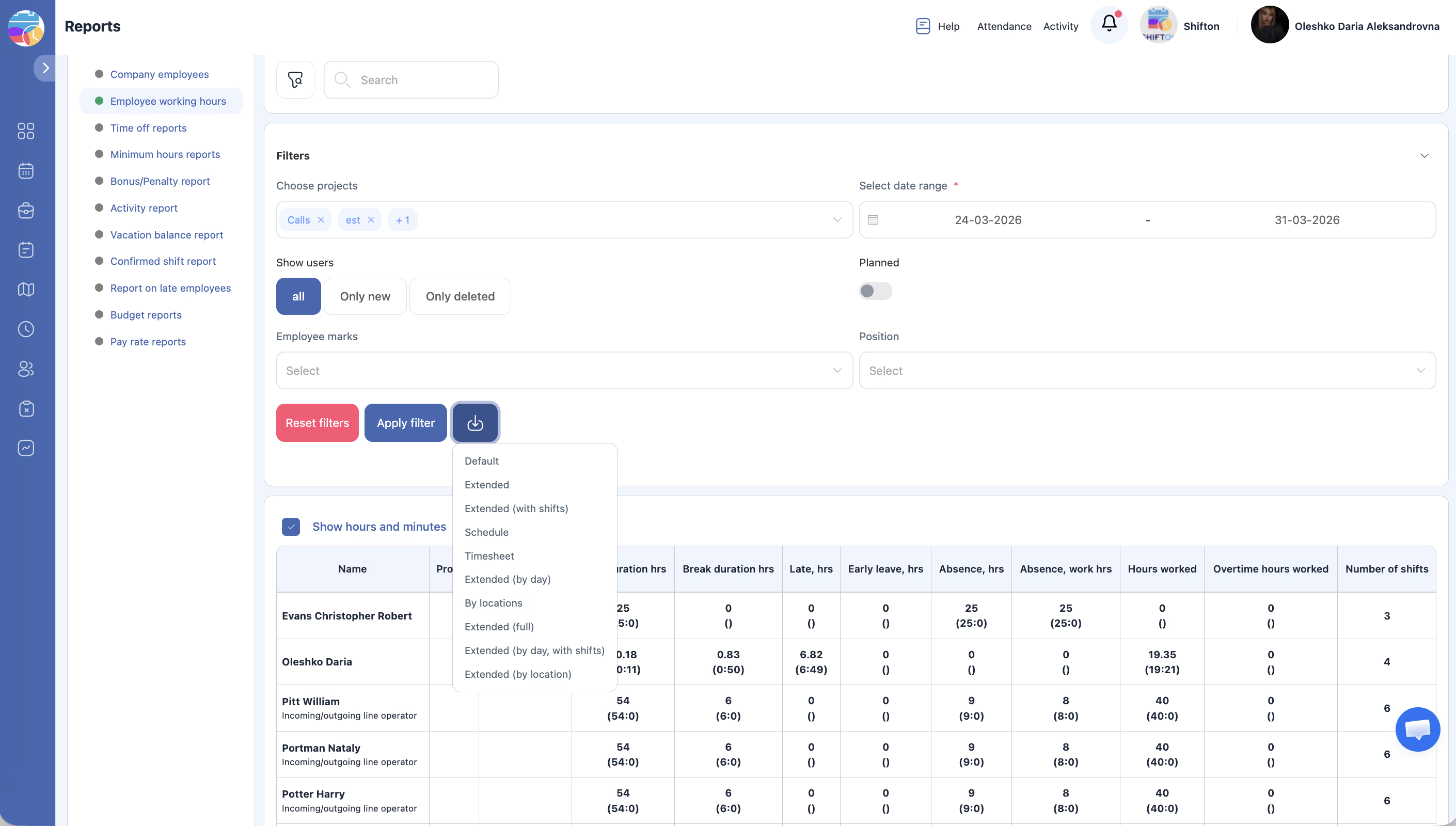
Áno. Nastavte Rozsah dátumov na požadovaný mesiac → Použiť filter → Export.
Ot. 11: Obsahuje výkaz údaje o neplánovaných zmenách?
Áno. Neplánované zmeny sa zobrazujú s prázdnymi hodnotami plánovaného času.
Ot. 12: Ako nájsť konkrétneho zamestnanca vo veľkom výkaze?
Použite vyhľadávací riadok v hornej časti tabuľky alebo filter podľa zamestnanca, ak je dostupný.
Ot. 13: Zobrazujú sa údaje o prepustených zamestnancoch?
Áno. Nastavte Zobraziť používateľov → odstránené na ich zahrnutie do výkazu.
Ot. 14: Ako zistiť, že zamestnanec odchádza skôr každý piatok?
Exportujte údaje → v Exceli filtrujte podľa zamestnanca a dňa v týždni → skontrolujte stĺpec Skorý odchod, hod.
Ot. 15: Koľko stojí používanie modulu Pracovné hodiny zamestnanca?
0,50 $ za aktívneho zamestnanca mesačne. K dispozícii je skúšobné obdobie až 60 dní.