

Sekcia Správy obsahuje 11 vstavaných typov výkazov na analýzu pracovných hodín, dochádzky, financií a údajov rozvrhov. Všetky výkazy majú jednotné rozhranie: vyhľadávací riadok, filtre, tlačidlá Reset / Použiť filter, export a stránkovanie.
Postup krok za krokom
Prechod na stránku Správy
| Krok | Akcia | Očakávaný výsledok |
|---|---|---|
| 1 | Kliknite na Správy v ľavom bočnom paneli | Otvorí sa stránka Správy |
| 2 | Vyberte požadovaný výkaz z ľavého panela | V hlavnej oblasti sa načítajú filtre a tabuľka |
Dostupné typy výkazov
| Č. | Názov | Popis |
|---|---|---|
| 1 | Zamestnanci spoločnosti | Zoznam zamestnancov s kontaktnými údajmi a stavmi pozvánok |
| 2 | Pracovné hodiny zamestnanca | Plánovaný a skutočný čas zmien, prestávky, meškania a predčasné odchody |
| 3 | Voľno Správy | Záznamy o neprítomnosti podľa typov s rozdelením na platené/neplatené dni |
| 4 | Minimum Hours | Porovnanie dĺžky zmien s požadovaným týždenným časom |
| 5 | Bonus/Trest | Bonusy, zrážky, zálohy a súhrnné sumy |
| 6 | Správa o činnosti | Hodiny aktivít podľa zamestnancov s rozpisom po dňoch |
| 7 | Zostatok dovolenky | Mesačné pripísanie, čerpanie a zostatok dovolenky |
| 8 | Potvrdené zmeny | Stavy potvrdenia zmien |
| 9 | Late Zamestnanci | Meškania s minútami a počtom incidentov |
| 10 | Budget | Náklady na prácu podľa projektov s rozpisom podľa tarifných úrovní |
| 11 | Hodinová mzda | Podrobný výpočet mzdy s nadčasmi, nočnými sadzbami a úpravami |
Používanie filtrov
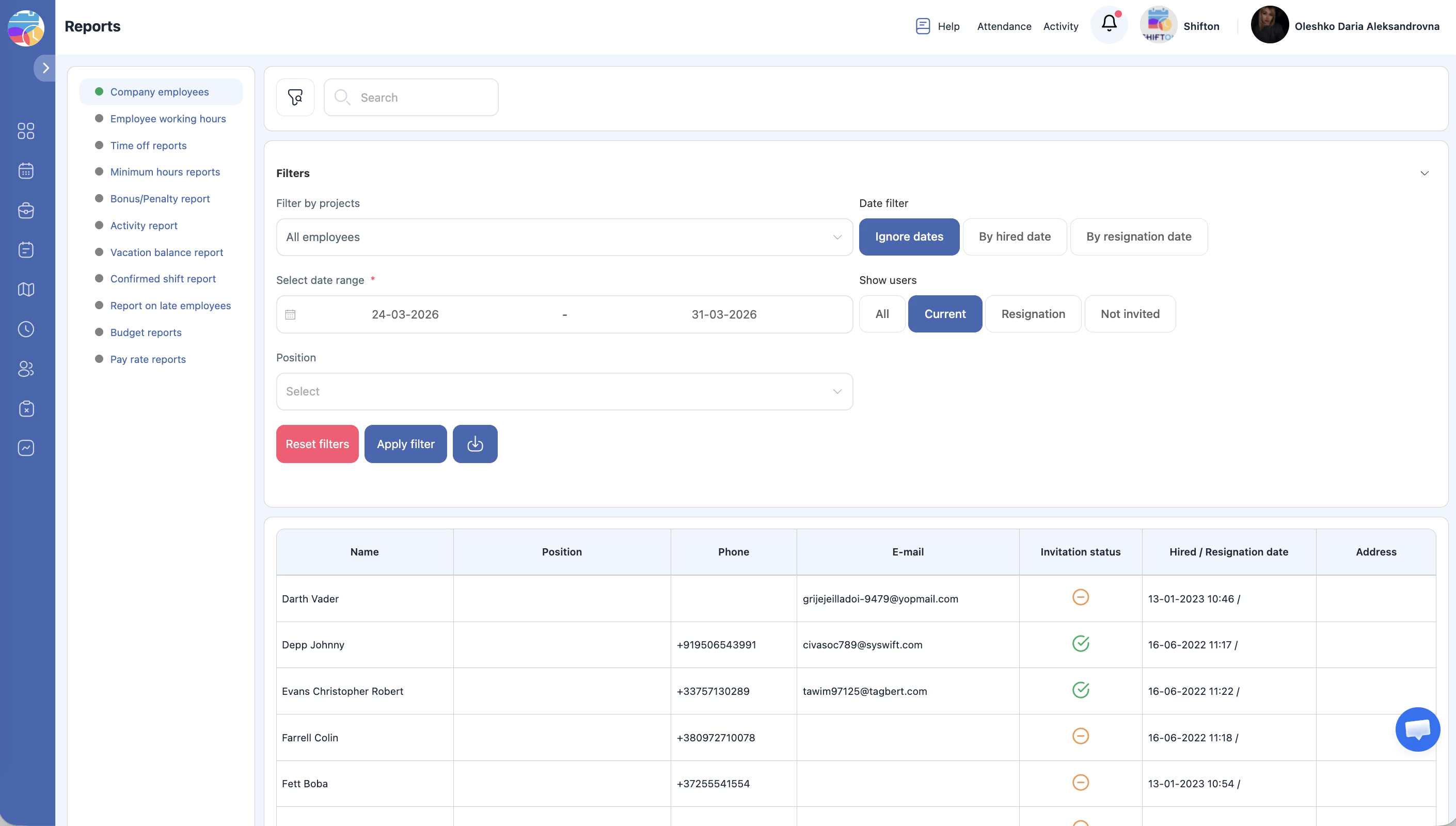
| Krok | Akcia | Očakávaný výsledok |
|---|---|---|
| 1 | Rozbaľte sekciu Filtre | Zobrazia sa parametre pre daný výkaz |
| 2 | Nastavte hodnoty (rozsah dátumov, projekt, pozícia atď.) | |
| 3 | Kliknite na Použiť filter | Údaje sa aktualizujú |
| 4 | Kliknite na Obnoviť pre obnovenie | Všetky filtre sa vrátia na predvolené hodnoty |
Export údajov
| Krok | Akcia | Očakávaný výsledok |
|---|---|---|
| 1 | Aplikujte požadované filtre | |
| 2 | Kliknite na Exportovať alebo Stiahnuť | Začne sa sťahovanie súboru (CSV alebo Excel) |
Súvisiace články
- Nastavenia miezd
- Modul Mzdy
- Modul Dochádzka
- Hlavný panel spoločnosti
- Výkaz Hodinová mzda
- Výkaz Pracovné hodiny zamestnanca
Často kladené otázky
Ot. 1: Prečo výkaz nezobrazuje údaje?
Skontrolujte rozsah dátumov a filtre, uistite sa, že príslušné moduly sú aktívne a údaje za vybrané obdobie existujú.
Ot. 2: Dá sa filtrovať len podľa konkrétneho projektu?
Áno. Väčšina výkazov obsahuje filter podľa projektu.
Ot. 3: Sú výkazy dostupné na mobilných zariadeniach?
Lepšie sa prezerajú v prehliadači na počítači kvôli tabuľkovej štruktúre.
Ot. 4: Stránka Správy je nedostupná — prečo?
Nedostatočné oprávnenia. Vyžaduje sa rola Manažér, Admin alebo Vlastník.
Ot. 5: Dajú sa vytvárať vlastné výkazy?
Áno. Na stránke Správy (new) je konštruktér — Dynamické správy: obdobie, filtre a zoskupenie zadávate sami a získaný prierez si uložíte, aby ste ho nemuseli skladať znova. Zoznam 11 vstavaných výkazov na tejto stránke pritom zostáva fixný. Podrobnosti — v článku „Dynamické správy“.
Ot. 6: V akom formáte sa Exportujú údaje?
Zvyčajne CSV alebo Excel (.xlsx). Formát závisí od konkrétneho výkazu.
Ot. 7: Môžu manažéri vidieť výkazy z iných projektov?
Nie. Manažéri vidia len údaje projektov, v ktorých sú priradení.
Ot. 8: Dajú sa uložiť nastavenia filtrov ako obľúbené?
Nie. Filtre sa resetujú pri prechode na iný výkaz. Nastavujte ich zakaždým nanovo.
Ot. 9: Existuje automatické odosielanie výkazov e-mailom?
Nie. Výkazy je potrebné exportovať manuálne.
Ot. 10: Zobrazujú sa vo výkazoch prepustení zamestnanci?
Áno. Vo väčšine výkazov je filter Zobraziť používateľov → odstránené na zobrazenie údajov prepustených.
Ot. 11: Koľko mesiacov histórie je dostupných vo výkazoch?
Nie sú žiadne obmedzenia. Nastavte ľubovoľný rozsah dátumov, údaje sa uchovávajú neobmedzene.
Ot. 12: Vplýva typ rozvrhu na údaje vo výkazoch?
Nie. Výkazy fungujú rovnako pre všetky typy rozvrhov.
Ot. 13: Sú potrebné špeciálne moduly na prístup k výkazom?
Niektoré výkazy vyžadujú príslušné moduly: Pracovné hodiny zamestnanca — Dochádzka, Zostatok dovolenky — Správa dovoleniek, Správa o činnosti — Activity.
Ot. 14: Prečo výkaz Hodinová mzda zobrazuje 0?
Tarifné sadzby nie sú nastavené. Nastavte ich v Nastavenia spoločnosti → Hodinová mzdy alebo v profiloch zamestnancov.
Ot. 15: Zobrazuje výkaz predpokladané náklady alebo len skutočné?
Budget Report zobrazuje skutočné údaje podľa publikovaných zmien. Pre prognózu použite modul Prognózovanie.