

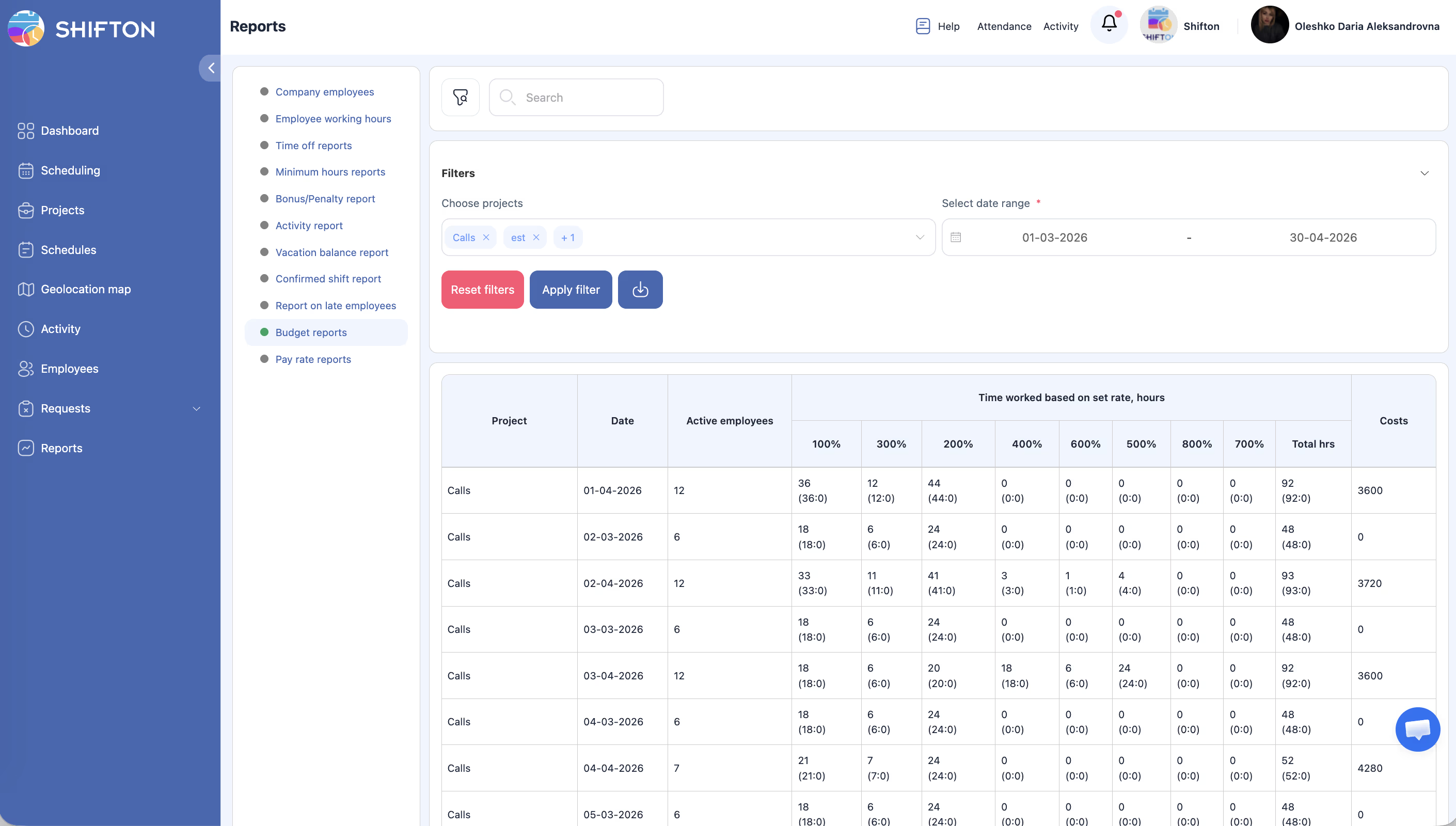
Finančný prehľad nákladov na prácu podľa projektov: počet aktívnych zamestnancov, hodiny podľa tarifných úrovní (100 %, 200 %, 300 %) a celkové náklady. Používa sa na rozpočtovanie a porovnanie skutočných nákladov s plánom.
Postup krok za krokom
Prechod na výkaz
| Krok | Akcia | Očakávaný výsledok |
|---|---|---|
| 1 | Otvorte Správy v ľavom bočnom paneli | |
| 2 | Vyberte Budget | Načíta sa viacúrovňová tabuľka |
Filtre
| Filter | Typ | Popis |
|---|---|---|
| Projekty | Viacnásobný výber | Filter podľa projektov |
| Rozsah dátumov | Výber dátumov | Obdobie analýzy |
Vyberte projekty a rozsah dátumov, kliknite na Použiť filter.
Štruktúra tabuľky
Výkaz používa viacúrovňovú štruktúru:
| Úroveň | Popis |
|---|---|
| Riadok hlavičky projektu | Názov projektu |
| Riadky dátumov | Denný rozpis podľa zamestnancov, hodín a nákladov |
| Súhrnný riadok projektu | Súhrn podľa projektu |
| Riadok celkového súčtu | Súhrn zo všetkých projektov |
| Stĺpec | Popis |
|---|---|
| Projekt | Názov projektu |
| Dátum | Dátum |
| Aktívni zamestnanci | Zamestnancov, ktorí v tento deň pracovali |
| Čas worked — 100% | Hodiny podľa základnej sadzby |
| Čas worked — 300% | Hodiny podľa sadzby 300 % (nočné/sviatočné) |
| Čas worked — 200% | Hodiny podľa sadzby 200 % (nadčasy) |
| Čas worked — Celkové hodiny | Celkový počet hodín |
| Náklady | Celkové náklady |
Súvisiace články
Často kladené otázky
Ot. 1: Čo znamenajú úrovne 100 %, 200 %, 300 %?
Násobky sadzby. 100 % — základná sadzba. 200 % — nadčasy. 300 % — nočné/sviatočné zmeny.
Ot. 2: Ako sa počítajú náklady?
Hodiny × sadzba zamestnanca podľa každej úrovne. Celkový súčet — suma zo všetkých úrovní.
Ot. 3: Obsahuje výkaz bonusy a pokuty?
Nie. Len základné náklady podľa hodín. Pre úplný výpočet použite výkaz Hodinová mzda.
Ot. 4: Všetky riadky nákladov sú 0. Prečo?
Tarifné sadzby nie sú nastavené. Nastavte ich v Nastavenia > Hodinová mzdy alebo v profiloch zamestnancov.
Ot. 5: Čo zahŕňa úroveň 200 % v Budget Report?
Hodiny vypočítané s koeficientom nadčasu 200 % (prvá úroveň overtime). Prahové hodnoty sa nastavujú v Nastavenia platu.
Ot. 6: Je potrebný modul Mzdy pre tento výkaz?
Nie. Budget Report funguje na základe tarifných sadzieb a hodín z rozvrhu — bez modulu Mzdy.
Ot. 7: Líši sa Budget Report od Hodinová mzda Report?
Áno. Budget Report — celkový prehľad nákladov podľa projektov s rozpisom po dňoch. Hodinová mzda — podrobný výpočet podľa každého zamestnanca s bonusmi a pokutami.
Ot. 8: Obsahuje výkaz plánované alebo skutočné hodiny?
Plánované — z publikovaného rozvrhu. Pre skutočné použite Hodinová mzda spolu s Pracovné hodiny zamestnanca.
Ot. 9: Ako porovnať rozpočet dvoch projektov?
Nastavte oba vo filtri Projekty → Použiť filter. Každý projekt sa zobrazí ako samostatný blok.
Ot. 10: Zahŕňajú „Náklady” bonusy a pokuty zamestnancov?
Nie. Costs — len základné pracovné náklady. Pre úplný výpočet použite Hodinová mzda Report.
Ot. 11: Dajú sa zobraziť údaje podľa konkrétneho zamestnanca v Budget?
Nie. Výkaz je agregovaný podľa projektov a dátumov. Na zobrazenie podľa zamestnancov použite Hodinová mzda.
Ot. 12: Ako zobraziť, koľko stál mesiac za jeden projekt?
Projekty → požadovaný projekt → Rozsah dátumov → celý mesiac → Použiť filter → riadok súčtu.
Ot. 13: Aktívni zamestnanci — čo zobrazuje tento stĺpec?
Počet zamestnancov, ktorí mali aspoň jednu zmenu v daný deň v danom projekte.
Ot. 14: Ako Exportovať Budget Report pre finančné oddelenie?
Použiť filter → kliknite na Exportovať → súbor sa stiahne vo formáte CSV alebo Excel.
Ot. 15: Zobrazuje výkaz náklady v cudzej mene?
Výkaz zobrazuje údaje v mene nastavenej v Nastavenia spoločnosti → Nastavenia platu. Podpora viacerých mien nie je k dispozícii.