

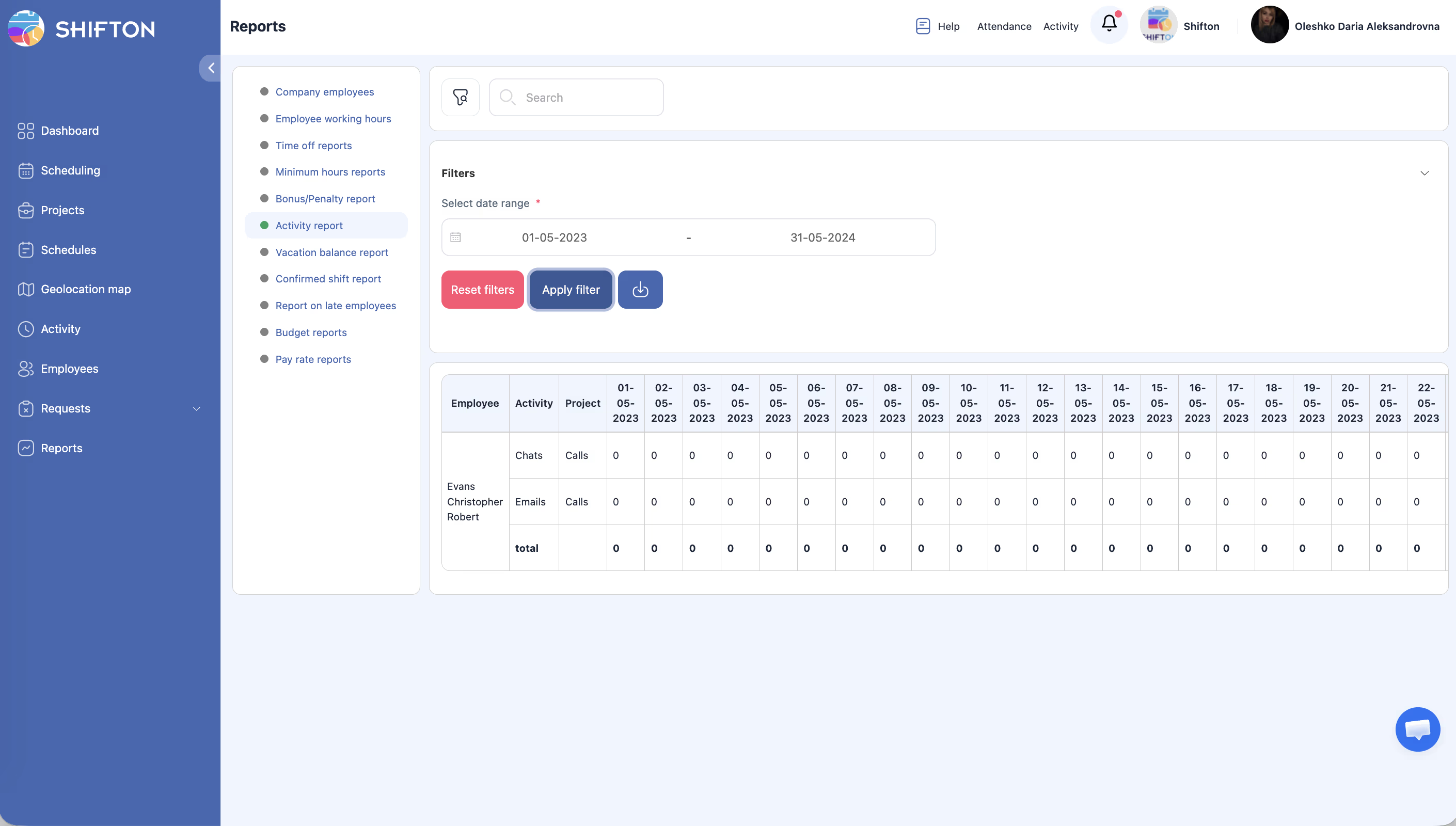
Podrobná mriežka: koľko času každý zamestnanec strávil na konkrétnych aktivitách s rozpisom po dňoch. Každý riadok je kombinácia „zamestnanec — aktivita — projekt” so stĺpcami dátumov a celkovým súčtom.
Postup krok za krokom
Prechod na výkaz
| Krok | Akcia | Očakávaný výsledok |
|---|---|---|
| 1 | Otvorte Správy v ľavom bočnom paneli | |
| 2 | Vyberte Správa o činnosti | Načíta sa výkaz |
Filter
| Filter | Typ | Popis |
|---|---|---|
| Rozsah dátumov | Výber dátumov | Obdobie analýzy |
Nastavte rozsah dátumov a kliknite na Použiť filter.
Štruktúra tabuľky
| Stĺpec | Popis |
|---|---|
| Zamestnanec | Meno zamestnanca |
| Aktivita | Názov alebo typ aktivity |
| Projekt | Projekt |
| Stĺpce dátumov | Jeden stĺpec na každý deň vybraného rozsahu |
| Celkom | Súčet hodín za celé obdobie |
Súvisiace články
- Prehľad výkazov
- Kalendár aktivít
- Vytváranie a rozdeľovanie aktivít
- Modul Aktivita
- Aktivity v mobilnej aplikácii
Často kladené otázky
Ot. 1: Dá sa filtrovať podľa typu aktivity?
Len podľa rozsahu dátumov. Na filtrovanie podľa typu exportujte údaje a použite tabuľku.
Ot. 2: Zamestnanec má viacero aktivít za deň — ako sa zobrazujú?
Každá aktivita je samostatný riadok.
Ot. 3: Zahŕňajú hodiny prestávky?
Nie. Prestávky sa sledujú v Pracovné hodiny zamestnanca.
Ot. 4: Výkaz je prázdny — prečo?
Za vybrané obdobie nie sú dokončené aktivity. Rozšírte rozsah alebo skontrolujte priradenie.
Ot. 5: Príliš veľa stĺpcov — tabuľka je nečitateľná.
Použite kratší rozsah (napríklad jeden týždeň) alebo exportujte údaje.
Ot. 6: Zobrazuje výkaz nedokončené aktivity?
Závisí od stavu — do výkazu sa dostávajú aktivity bez ohľadu na stav. Použite filter podľa stavu v Kalendár aktivít na zobrazenie len dokončených.
Ot. 7: Dá sa filtrovať podľa projektu v Správa o činnosti?
V základnej verzii je filter len podľa dátumu. Na filtrovanie podľa projektu — exportujte do Excelu.
Ot. 8: Je potrebný modul Aktivita pre tento výkaz?
Áno. Bez aktívneho modulu Aktivita nebudú vo výkaze žiadne údaje.
Ot. 9: Ako použiť výkaz na výpočet vyťaženosti zamestnanca?
Rozsah dátumov → požadované obdobie → Použiť filter. Stĺpec Total zobrazí celkové hodiny aktivít pre každého.
Ot. 10: Zahŕňa „Celkom” stĺpce prestávok aj zmien?
Nie. Total v Správa o činnosti — len hodiny aktivít. Prestávky a zmeny — v Pracovné hodiny zamestnanca.
Ot. 11: Dajú sa zobraziť aktivity konkrétneho typu?
Nie je priamy filter. Exportujte údaje a filtrujte podľa stĺpca Activity v Exceli.
Ot. 12: Aktualizuje sa výkaz v reálnom čase?
Nie. Kliknite na Použiť filter na aktualizáciu údajov.
Ot. 13: Ako zobraziť, ktoré aktivity neboli vykonané?
V Kalendár aktivít použite filter Stav na zobrazenie nedokončených. Správa o činnosti tento filter nemá.
Ot. 14: Maximálny rozsah dátumov pre jeden výkaz?
Systémové obmedzenia neexistujú, ale veľký rozsah vytvára širokú tabuľku — použite Export pre pohodlné zobrazenie.
Ot. 15: Vidia manažéri aktivity z iných projektov v tomto výkaze?
Nie. Manažéri vidia len aktivity projektov, v ktorých sú priradení.