

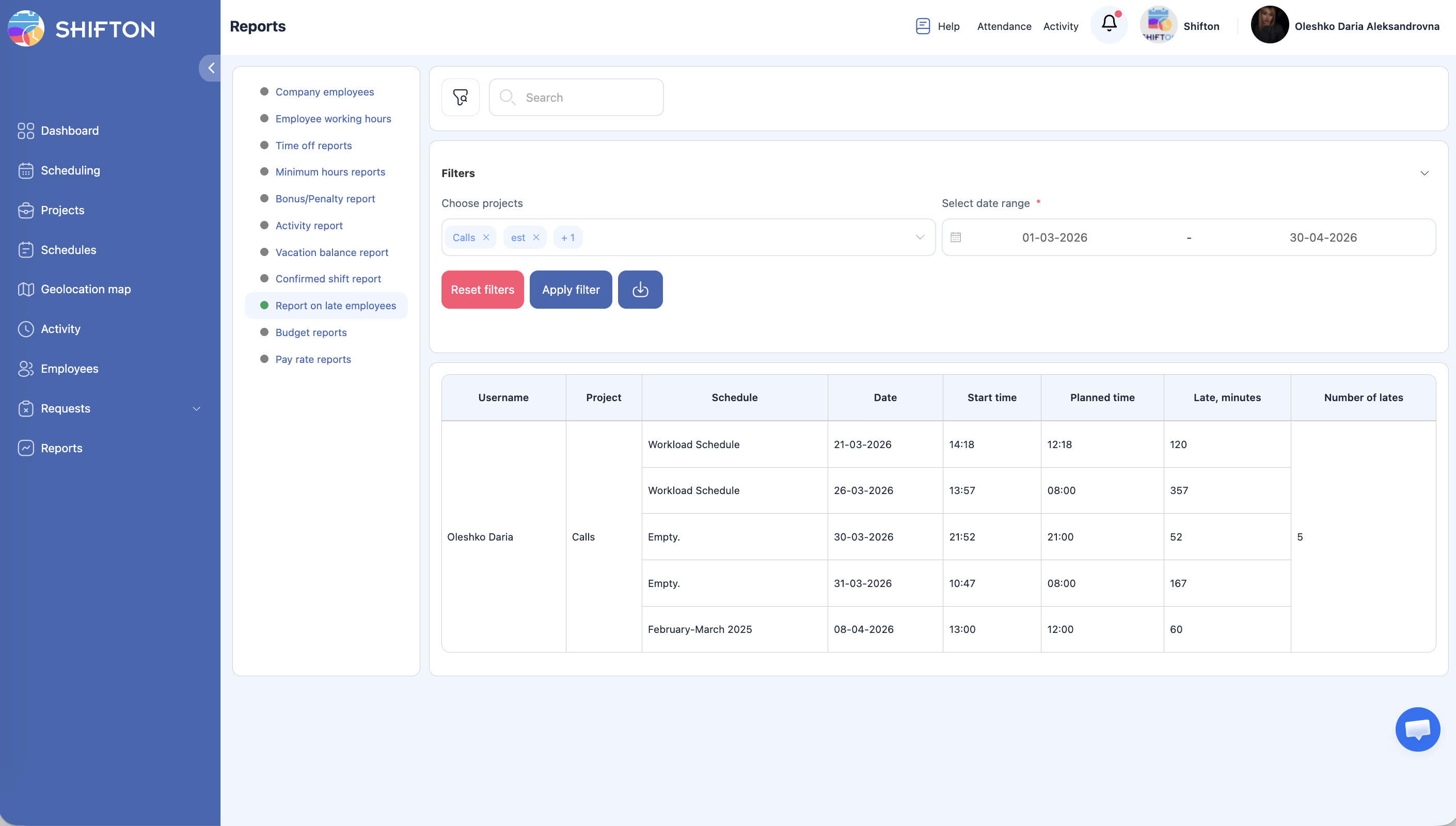
Podrobný prehľad meškaní: meno, projekt, rozvrh, skutočný a plánovaný čas začiatku, minúty meškania a celkový počet incidentov. Pomáha identifikovať vzory a prijímať nápravné opatrenia.
Postup krok za krokom
Prechod na výkaz
| Krok | Akcia | Očakávaný výsledok |
|---|---|---|
| 1 | Otvorte Správy v ľavom bočnom paneli | |
| 2 | Vyberte Neskoro Zamestnanci | Načíta sa výkaz |
Filtre
| Filter | Typ | Popis |
|---|---|---|
| Projekty | Viacnásobný výber | Filter podľa projektov |
| Rozsah dátumov | Výber dátumov | Obdobie analýzy |
Nastavte filtre a kliknite na Použiť filter.
Štruktúra tabuľky
| Stĺpec | Popis |
|---|---|
| Používateľské meno | Meno zamestnanca |
| Projekt | Projekt zmeny |
| Rozvrh | Názov rozvrhu |
| Dátum | Dátum incidentu |
| Čas začatia | Skutočný čas začiatku |
| Plánovaný čas | Plánovaný čas začiatku |
| Neskoro Minúty | Minúty medzi plánovaným a skutočným časom |
| Počet meškaní | Celkový počet meškaní za obdobie |
Súvisiace články
- Prehľad výkazov
- Výkaz Bonus/Trest
- Výkaz Pracovné hodiny zamestnanca
- Modul Dochádzka
- Sledovanie meškaní a automatické pokuty
Často kladené otázky
Ot. 1: Zohľadňuje výkaz grace Obdobie?
Výkaz zobrazuje všetky meškania podľa rozdielu plánovaného a skutočného času. Povolené meškanie ovplyvňuje len výpočet automatických pokút.
Ot. 2: Ako sa počíta „Počet meškaní”?
Celkový počet samostatných incidentov meškania vo vybranom období a projekte.
Ot. 3: Obsahuje výkaz predčasné odchody?
Nie. Predčasné odchody — vo výkaze Pracovné hodiny zamestnanca.
Ot. 4: Výkaz je prázdny — prečo?
Za obdobie nie sú žiadne meškania alebo modul Dochádzka nie je aktívny. Rozšírte rozsah dátumov.
Ot. 5: Údaje sa nezhodujú so záznamami automatických pokút — prečo?
Povolené meškanie vylučuje časť meškaní z pokút, ale nie z tohto výkazu.
Ot. 6: Je potrebný modul Dochádzka pre tento výkaz?
Áno. Bez aktívneho Dochádzka sa skutočný čas nezaznamenáva a výkaz bude prázdny.
Ot. 7: Ako nastaviť automatické pokuty za meškanie?
Nastavenia modulu → Dochádzka → sekcia Penalties → zapnite Auto-penalty → nastavte typ (Fixed/Za minútu) a sumu.
Ot. 8: Zobrazuje výkaz meškania na prestávku?
Nie. Len meškania k začiatku zmeny sa porovnávajú s plánovaným časom.
Ot. 9: Ako zobraziť top 3 najčastejších narušiteľov za mesiac?
Rozsah dátumov → požadovaný mesiac → Použiť filter → Exportovať → zoraďte podľa stĺpca Počet meškaní zostupne.
Ot. 10: Dá sa filtrovať len podľa konkrétneho zamestnanca?
Nie je priamy filter podľa zamestnanca, ale môžete filtrovať podľa projektu a exportovať pre ďalšie triedenie.
Ot. 11: Zaznamenáva systém predčasné odchody v tomto výkaze?
Nie. Predčasné odchody sa zaznamenávajú v Pracovné hodiny zamestnanca (stĺpec Skorý odchod, hod).
Ot. 12: Ako zistiť, či bola za konkrétne meškanie udelená pokuta?
Porovnajte údaje Late Zamestnanci s Správa o bonuse/pokute — v Retention budú sumy automatických pokút.
Ot. 13: Meškanie bolo zaznamenané, ale zamestnanec hovorí, že prišiel včas — čo robiť?
Manažér môže manuálne opraviť záznam Dochádzka pre danú zmenu.
Ot. 14: Zobrazujú sa vo výkaze meškania prepustených zamestnancov?
Údaje za obdobie ich práce sú uložené. Použite Rozsah dátumov za požadované obdobie — historické údaje sú dostupné.
Ot. 15: Zohľadňuje výkaz zmeny, ktoré neboli začaté cez Dochádzka?
Nie. Len zmeny so skutočnou časovou značkou cez Začať zmenu sa dostávajú do porovnania.