

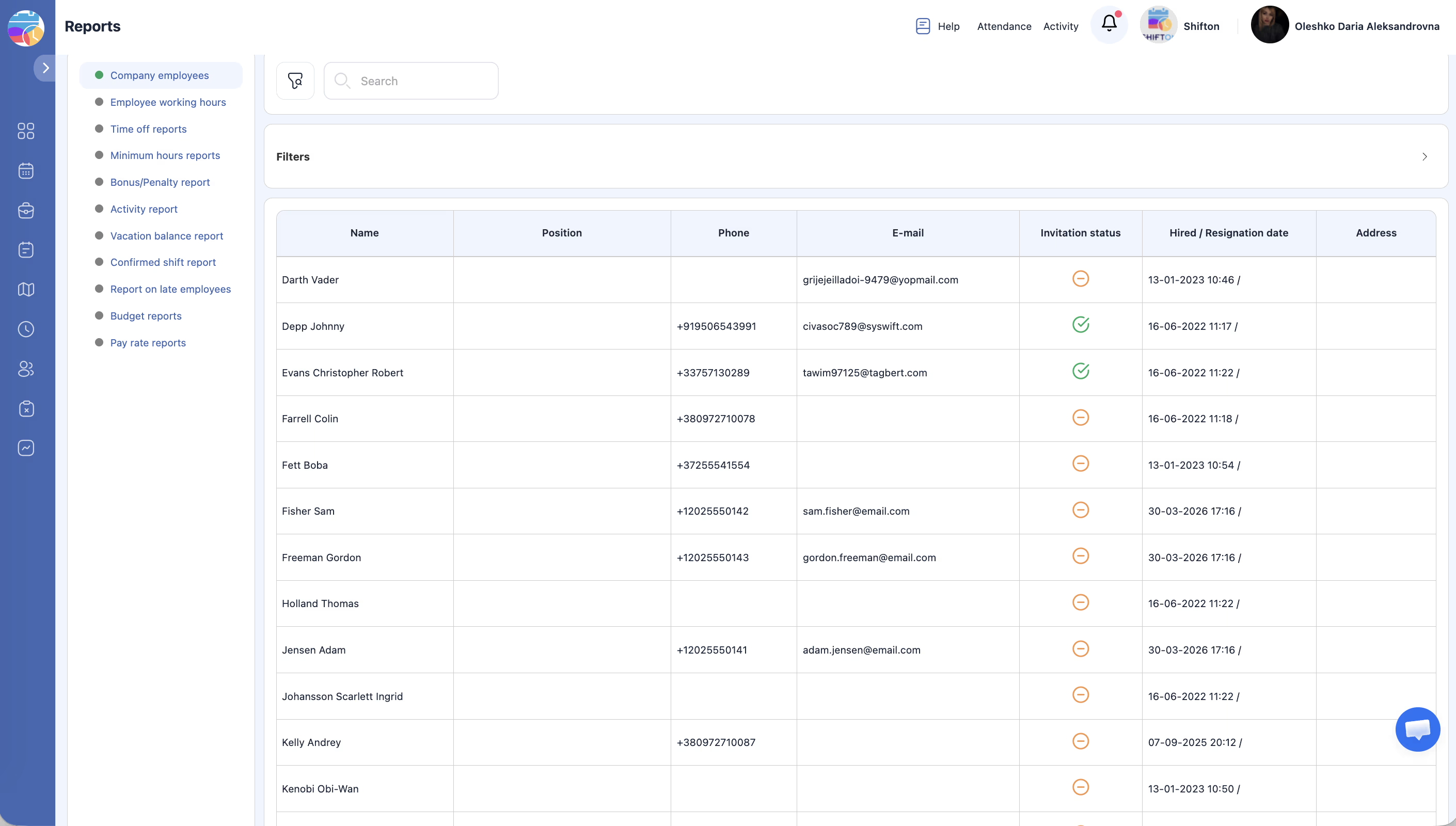
Zoznam zamestnancov spoločnosti s kontaktnými údajmi, pozíciami a stavmi pozvánok. Vhodný na HR audit, sledovanie adaptácie a kontrolu počtu personálu.
Postup krok za krokom
Prechod na výkaz
| Krok | Akcia | Očakávaný výsledok |
|---|---|---|
| 1 | Otvorte Správy v ľavom bočnom paneli | |
| 2 | Vyberte Zamestnanci spoločnosti | Načíta sa tabuľka zamestnancov |
Filtre
| Filter | Typ | Popis |
|---|---|---|
| Projekty | Viacnásobný výber | Zamestnanci podľa jedného alebo viacerých projektov |
| Filter dátumu | Rozbaľovací zoznam | Ignorovať (bez filtra), Hired (podľa dátumu prijatia), Rezignácia (podľa dátumu prepustenia) |
| Rozsah dátumov | Výber dátumov | Začiatočný a koncový dátum |
| Zobraziť používateľov | Rozbaľovací zoznam | Všetky, Aktuálne, Rezignácia, Nepozvaný |
| Pozícia | Rozbaľovací zoznam | Filter podľa pozície |
| Krok | Akcia | Očakávaný výsledok |
|---|---|---|
| 1 | Nastavte filtre a kliknite na Použiť filter | Tabuľka sa aktualizuje |
| 2 | Kliknite na Obnoviť pre obnovenie |
Štruktúra tabuľky
| Stĺpec | Popis |
|---|---|
| Názov | Celé meno zamestnanca |
| Pozícia | Pozícia |
| Telefón | Telefónne číslo |
| E-mailová adresa | |
| Stav pozvánky | Stav pozvánky (Invited, Accepted, Nepozvaný) |
Export
Kliknite na Exportovať alebo Stiahnuť — zoznam sa stiahne ako súbor.
Súvisiace články
- Prehľad výkazov
- Pridanie zamestnancov
- Pozývanie zamestnancov
- Profil zamestnanca — všeobecné informácie
- Správa projektov
Často kladené otázky
Ot. 1: Ako zobraziť len zamestnancov bez pozvánky?
Nastavte Zobraziť používateľov → Nepozvaný a kliknite na Použiť filter.
Ot. 2: Dá sa filtrovať podľa viacerých projektov?
Áno. Filter Projekty podporuje viacnásobný výber.
Ot. 3: Čo robí možnosť „Ignorovať” vo filtri dátumov?
Vypne filtrovanie podľa dátumu a zobrazí všetkých zamestnancov.
Ot. 4: Výkaz nezobrazuje zamestnancov — prečo?
Filtre sú príliš prísne. Kliknite na Obnoviť a skontrolujte znova.
Ot. 5: Dajú sa zobraziť zamestnanci prepustení v konkrétnom období?
Áno. Nastavte Filter dátumu → Rezignácia → zadajte rozsah dátumov → Použiť filter.
Ot. 6: Obsahuje výkaz zamestnancov zo všetkých projektov predvolené?
Nie. Predvolené sa zobrazujú všetci. Použite filter Projekty na zúženie.
Ot. 7: Zobrazuje sa v tabuľke dátum prijatia?
Nie. Dátum prijatia je dostupný cez filter Filter dátumu → Hired, ale nezobrazuje sa ako samostatný stĺpec.
Ot. 8: Dajú sa Exportovať údaje výkazu do Excelu?
Áno. Kliknite na Exportovať alebo Stiahnuť — zoznam sa stiahne ako súbor.
Ot. 9: Čo znamená stav „Nepozvaný” v Stav pozvánky?
Zamestnanec bol vytvorený, ale pozvánka do systému nebola odoslaná. Odošlite ju z profilu zamestnanca.
Ot. 10: Môžu manažéri vidieť tento výkaz?
Áno. Manažéri vidia zamestnancov z projektov, kde sú priradení.
Ot. 11: Zobrazuje výkaz osobné telefónne čísla zamestnancov?
Áno, ak sú uvedené v profile. Údaje sú chránené prístupovými oprávneniami — viditeľné len pre Managers a Admins.
Ot. 12: Ako použiť výkaz na audit nových zamestnancov?
Filter dátumu → Hired → zadajte obdobie onboardingu → Použiť filter. Získate zoznam prijatých za obdobie.
Ot. 13: Dá sa filtrovať podľa viacerých pozícií súčasne?
Nie. Filter Pozícia je jednoduchý výber. Na zobrazenie viacerých pozícií použite Export a filtrujte v Exceli.
Ot. 14: Zobrazujú sa vo výkaze zamestnanci bez projektu?
Áno. Po resetovaní filtra Projekty sa zobrazia všetci zamestnanci spoločnosti, vrátane tých, ktorí ešte nie sú pridaní do projektu.
Ot. 15: Ako rýchlo nájsť zamestnancov, ktorí neprijali pozvánku?
Zobraziť používateľov → Pozvaný (alebo filter Stav pozvánky podľa „Invited” bez „Accepted”). Zoznam zobrazí tých, ktorí dostali pozvánku, ale neaktivovali účet.