

Po prvom prihlásení do Shifton sa otvorí Spoločnosť Prístrojová doska — úvodná stránka s widgetmi na monitorovanie v reálnom čase.
Postup krok za krokom
Krok 1: Prihláste sa do systému
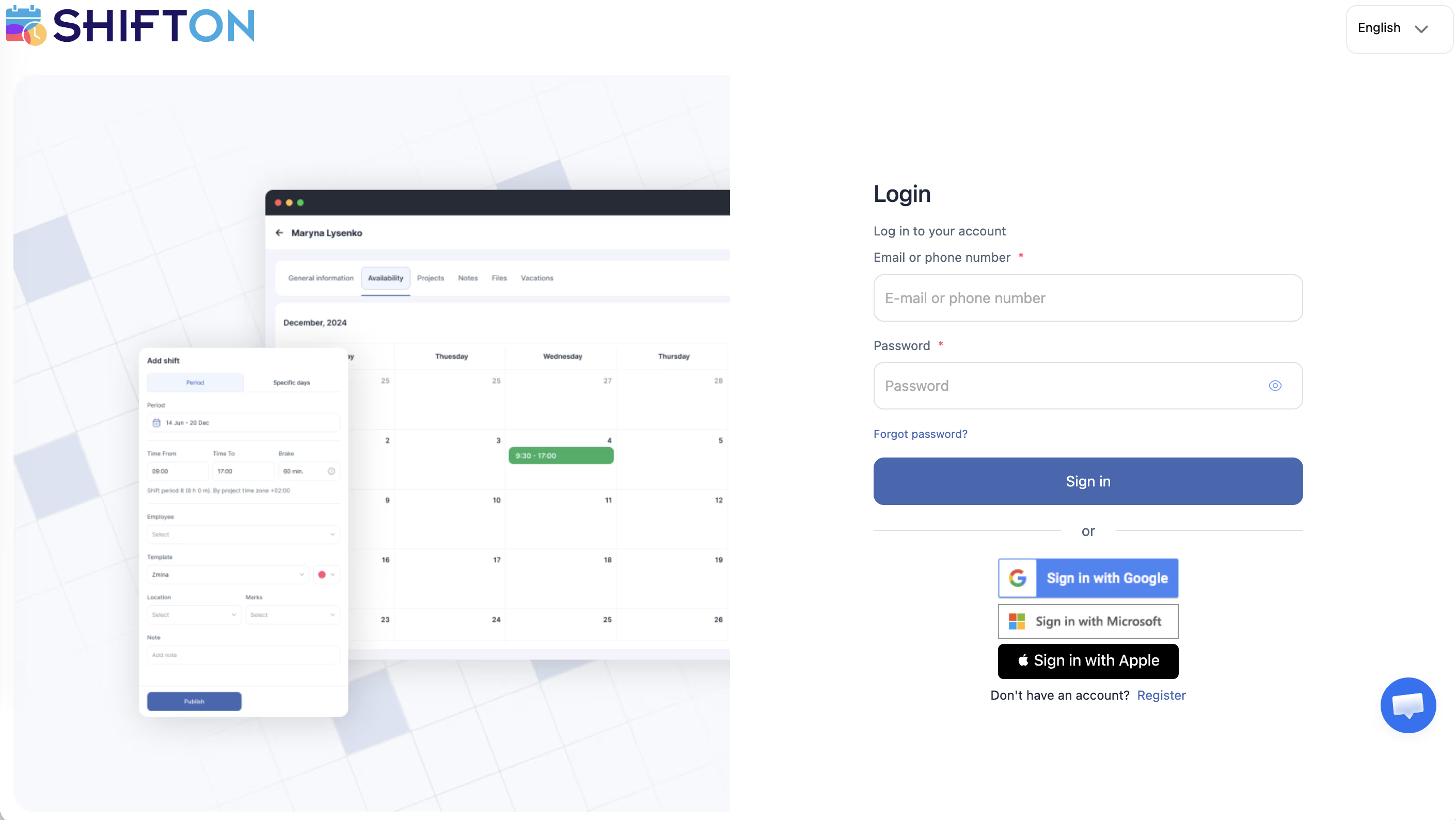
Otvorte app.shifton.com, zadajte email a heslo, kliknite Prihlásiť sa.
Krok 2: Preskúmajte dashboard
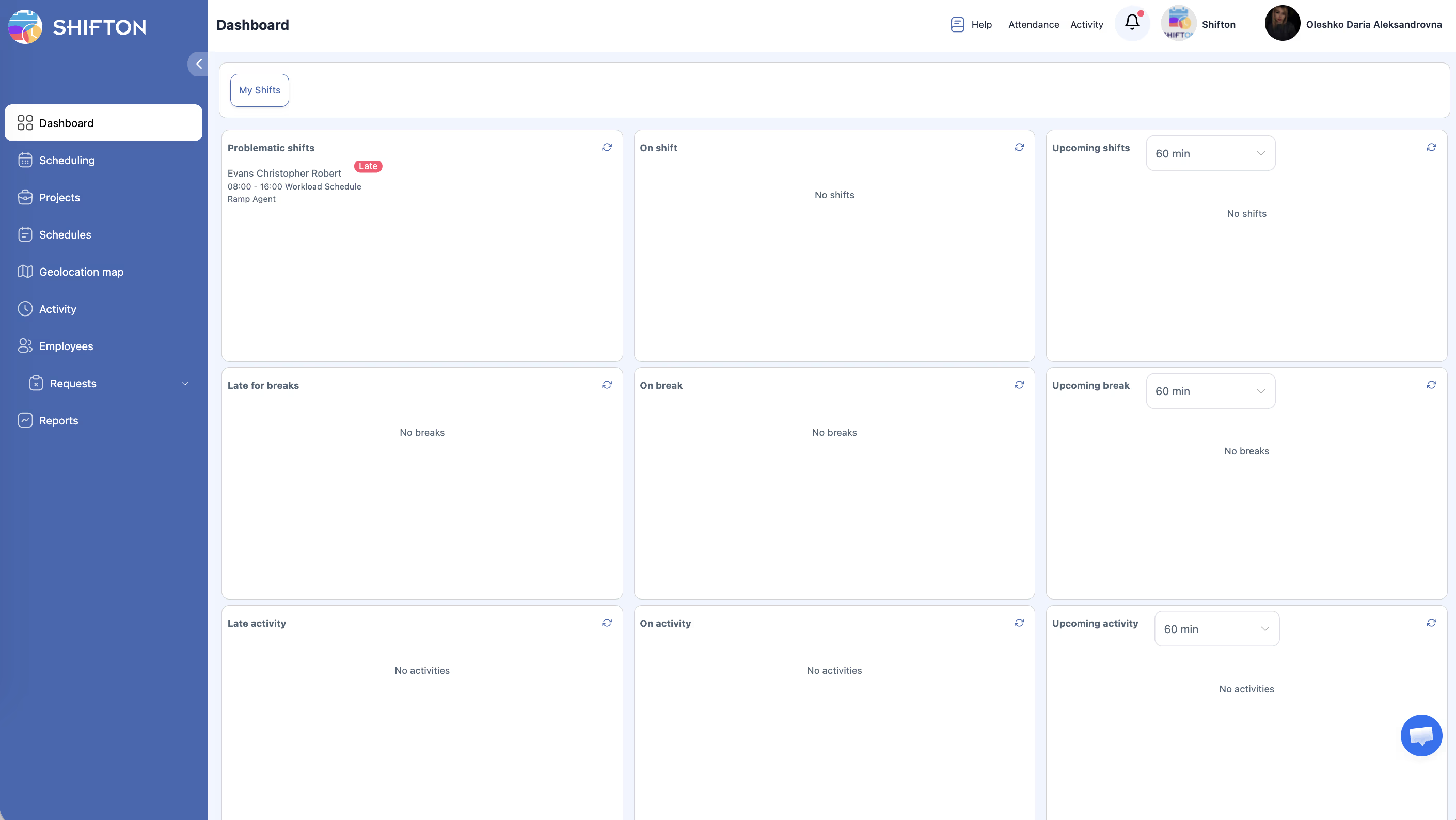
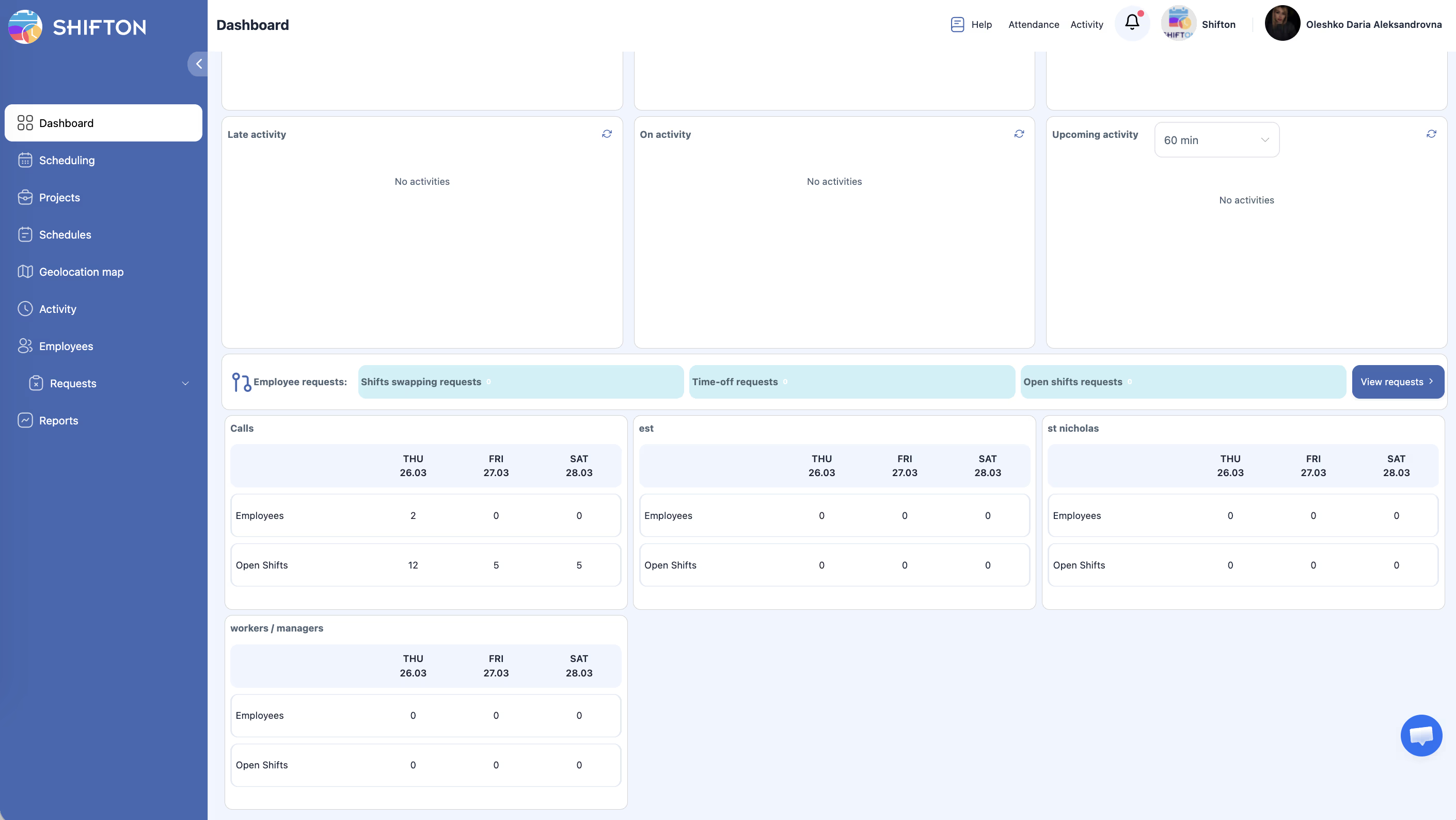
Spoločnosť Prístrojová doska — mriežka widgetov 3×3:
| Riadok | Vľavo | V strede | Vpravo |
|---|---|---|---|
| smien | Problémové zmeny | Na zmene | Najbližšie zmeny (60 minút) |
| Pauzy | Meškanie na prestávku | Na prestávke | Najbližšia prestávka (60 minút) |
| Aktivity | Meškanie na aktivitu | Na aktivite | Najbližšia aktivita (60 minút) |
Pod widgetmi:
– Žiadosti zamestnancov — karty s požiadavkami na výmenu zmien, voľno a otvorené zmeny
– Karty projektov — údaje o zamestnancoch a otvorených zmenách na najbližšie 3 dni
Krok 3: Preskúmajte bočnú navigáciu
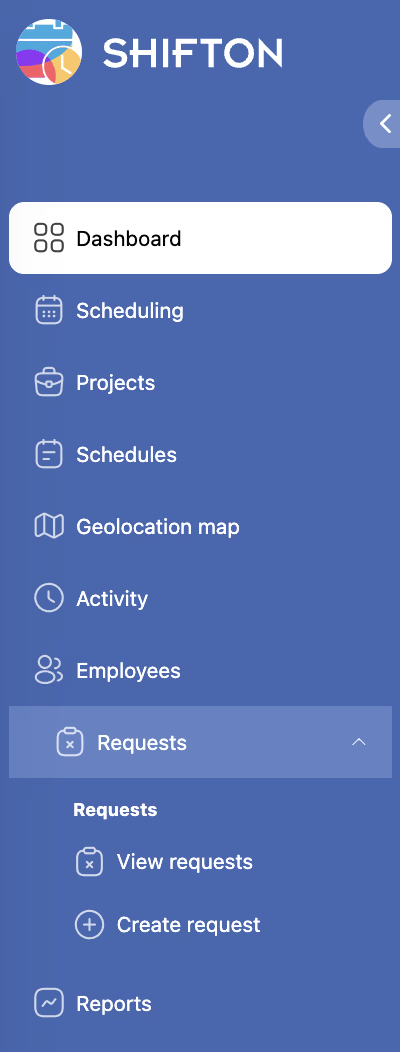
| Ikona | Sekcia |
|---|---|
| Mriežka | Prístrojová doska |
| Kalendár | Plánovanie |
| Priečinok | Projekty |
| Zoznam | Plány |
| Mapa | Mapa geolokácie |
| Hodiny | Aktivita |
| Ľudia | Zamestnanci |
| Požiadavka | Žiadosti (podpoložky: zobrazenie požiadaviek a vytvorenie novej požiadavky) |
| Graf | Správy |
Krok 4: Preskúmajte hornú lištu

| Prvok | Popis |
|---|---|
| Pomoc | Články, video návody, podpora |
| Dochádzka | Začiatok/ukončenie zmeny priamo v prehliadači |
| Aktivita | Začiatok/ukončenie aktivity priamo v prehliadači |
| Zvonček | Notifikácie (meškania, zmeškané zmeny atď.) |
| Názov/logo spoločnosti | Menu spoločnosti: nastavenia, moduly, pozície, zručnosti, lokácie, súbory, odporúčací program, záznam aktivít, integrácie, zostatok |
| Meno používateľa | Moje smeny, Môj profil, Zmeniť heslo, Odhlásiť sa |
Krok 5: Preskúmajte menu spoločnosti
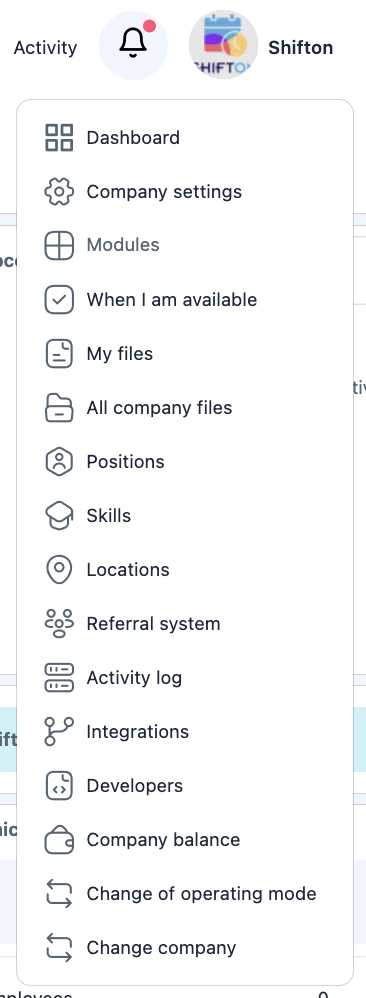
Kliknite na názov/logo spoločnosti (pravý horný roh):
- Nastavenia spoločnosti, Moduly
- Keď som k dispozícii
- Moje súbory / Všetky súbory spoločnosti
- Pozície, Zručnosti, Locations
- Odporúčací systém, Protokol aktivít, Integrácie
- Zostatok spoločnosti
- Zmena prevádzkového režimu, Zmena spoločnosti
Súvisiace články
- Podrobný sprievodca nastavením
- Registrácia spoločnosti
- Pridanie prvých zamestnancov
- Všeobecné informácie o spoločnosti
- Prehľad modulárneho systému
- Správa projektov
Často kladené otázky
Ot.: Kde nájdem nastavenia spoločnosti?
Odp.: Kliknite na názov/logo spoločnosti (pravý horný roh) → Nastavenia spoločnosti.
Ot.: Ako prepnúť medzi spoločnosťami?
Odp.: Kliknite na názov/logo spoločnosti → Zmena spoločnosti.
Ot.: Vidia zamestnanci ten istý Prístrojová doska?
Odp.: Nie. Zamestnanci vidia zjednodušený dashboard iba so svojimi zmenami.
Ot.: Prístrojová doska všade zobrazuje „žiadne zmeny” — je to normálne?
Odp.: Áno, pre nový účet. Najprv vytvorte projekty, rozvrhy a prideľte zmeny.
Ot.: Nemôžem nájsť stránku Moduly.
Odp.: Kliknite na názov/logo spoločnosti (pravý horný roh) → Moduly. Moduly sa nachádza v menu spoločnosti, nie v bočnom paneli.
Ot.: Čo je widget „Problémové zmeny” na prístrojovej doske?
Odp.: Zobrazuje zmeny s porušeniami: meškania, neukončené zmeny, konflikty. Kliknutím na widget zobrazíte podrobnosti.
Ot.: Možno zmeniť poradie widgetov na prístrojovej doske?
Odp.: Nie. Rozloženie widgetov je pevne nastavené systémom.
Ot.: Ako sa dostanem do nastavení miezd?
Odp.: Kliknite na názov spoločnosti (pravý horný roh) → Nastavenia spoločnosti → karta Nastavenia platu.
Ot.: Kde nájdem záznam všetkých akcií v systéme?
Odp.: Názov spoločnosti (pravý horný roh) → Protokol aktivít.
Ot.: Ako otvoriť stránku s modulmi (pripojenie/odpojenie)?
Odp.: Názov spoločnosti (pravý horný roh) → Moduly.
Ot.: Ako sa vrátim na hlavný Prístrojová doska z ľubovoľnej sekcie?
Odp.: Kliknite na ikonu mriežky (prvá ikona) v ľavom bočnom paneli.
Ot.: Kde manažér vidí požiadavky zamestnancov?
Odp.: Na dashboarde v bloku Žiadosti zamestnancov pod widgetmi, alebo v sekcii Žiadosti v bočnom paneli.
Ot.: Aký prehliadač sa odporúča na prácu so Shifton?
Odp.: Google Chrome alebo Mozilla Firefox najnovšie verzie. Pri problémoch s načítaním formulárov vypnite blokovač reklám.
Ot.: Kde nájdem zostatok spoločnosti a faktúry?
Odp.: Názov spoločnosti (pravý horný roh) → Zostatok spoločnosti.
Ot.: Ako prepnúť režim práce (Plánovanie ↔ Služby v teréne)?
Odp.: Názov spoločnosti (pravý horný roh) → Zmena prevádzkového režimu.
Často kladené otázky
Ot.: Kde nájdem nastavenia spoločnosti?
Odp.: Kliknite na názov/logo spoločnosti (pravý horný roh) → Nastavenia spoločnosti.
Ot.: Ako si prepnem medzi spoločnosťami?
Odp.: Kliknite na názov/logo spoločnosti → Zmena spoločnosti.
Ot.: Vidia zamestnanci rovnaký Prístrojová doska?
Odp.: Nie. Zamestnanci vidia zjednodušený dashboard len s vlastnými zmenami.
Ot.: Prístrojová doska zobrazuje všade “Žiadne zmeny” — je to normálne?
Odp.: Áno, pre nový účet. Najskôr vytvorte projekty, plány a priraďte zmeny.
Ot.: Nemôžem nájsť stránku Moduly.
Odp.: Kliknite na názov/logo spoločnosti (pravý horný roh) → Moduly. Moduly sú v ponuke spoločnosti, nie v bočnom paneli.
Ot.: Čo je widget “Problematické zmeny” na prístrojovej doske?
Odp.: Zobrazuje zmeny s porušeniami: meškanie, uzavreté zmeny, konflikty. Kliknite na widget pre podrobný náhľad.
Ot.: Môžem zmeniť poradie widgetov na prístrojovej doske?
Odp.: Nie. Rozloženie widgetov je pevne nastavené systémom.
Ot.: Ako sa dostanem do nastavení miezd?
Odp.: Kliknite na názov spoločnosti (pravý horný roh) → Nastavenia spoločnosti → záložka Nastavenia miezd.
Ot.: Kde nájdem záznam všetkých akcií v systéme?
Odp.: Názov spoločnosti (pravý horný roh) → Záznam aktivít.
Ot.: Ako otvorím stránku modulov (povolenie/zakázanie)?
Odp.: Názov spoločnosti (pravý horný roh) → Moduly.
Ot.: Ako sa vrátim na hlavný Prístrojová doska z ktorejkoľvek sekcie?
Odp.: Kliknite na ikonu mriežky (prvá ikona) v ľavom bočnom paneli.
Ot.: Kde manažér vidí požiadavky zamestnancov?
Odp.: Na dashboarde v bloku Požiadavky zamestnancov pod widgetmi, alebo v sekcii Požiadavky v bočnom paneli.
Ot.: Ktorý prehliadač sa odporúča pre prácu so Shifton?
Odp.: Google Chrome alebo Mozilla Firefox (najnovšie verzie). Zakážte blokátory reklám, ak máte problémy s načítavaním formulárov.
Ot.: Kde nájdem zostatok spoločnosti a faktúry?
Odp.: Názov spoločnosti (pravý horný roh) → Zostatok spoločnosti.
Ot.: Ako prepnem režim práce (Plánovanie / Terénna služba)?
Odp.: Názov spoločnosti (pravý horný roh) → Zmena režimu operácie.