

Registrácia prebieha v troch krokoch: najprv uvediete, kto ste — zamestnávateľ alebo zamestnanec, potom si vyberiete produkt a až následne vyplníte formulár. E-mailovú adresu nie je potrebné potvrdzovať: po odoslaní formulára sa okamžite dostanete do svojho účtu.
Pokyny krok za krokom
Krok 1. Kto ste
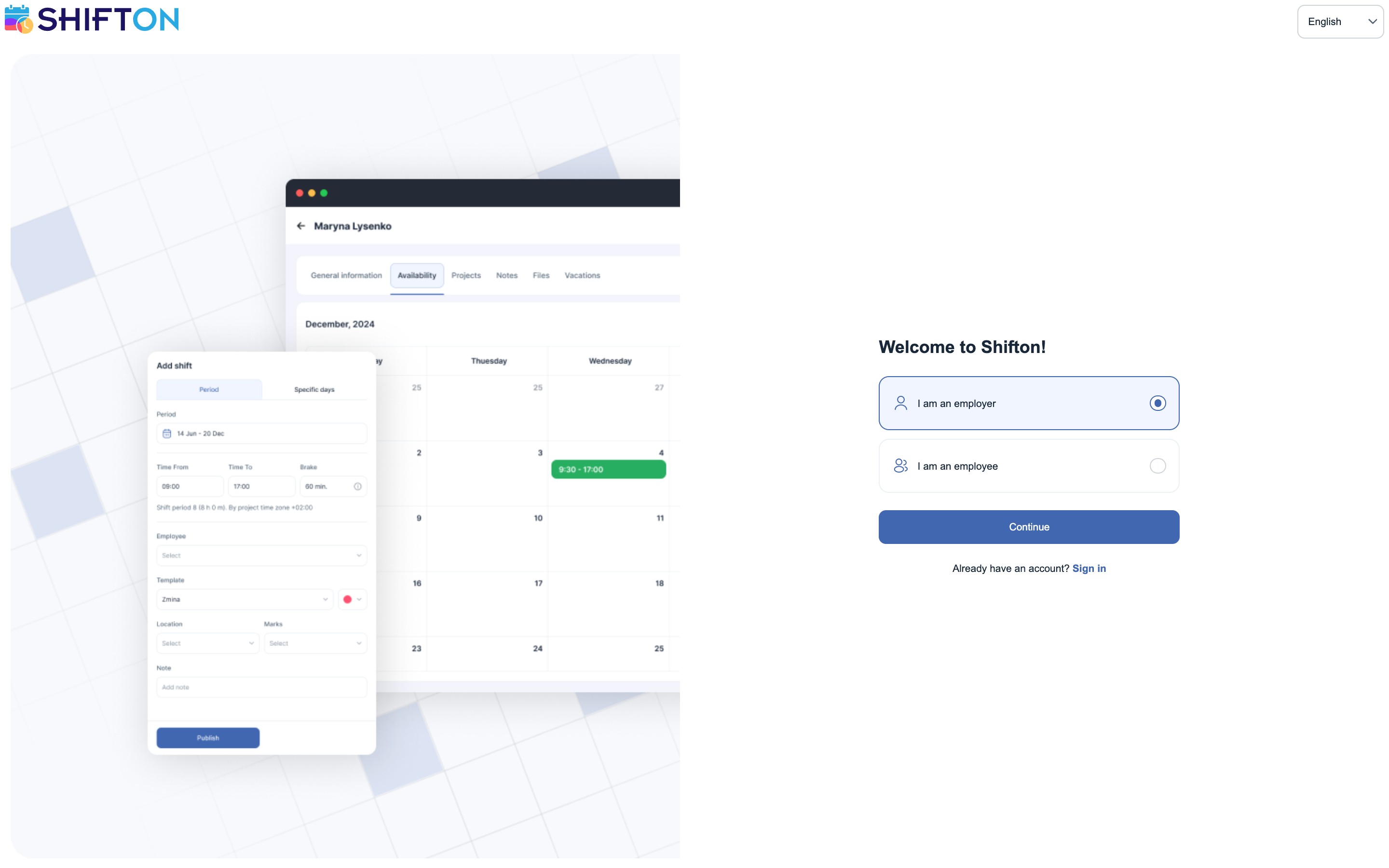
Otvorte app.shifton.com/registration. Na prvej obrazovke sú dve možnosti:
- Som zamestnávateľ. (I am an employer) — vybraná predvolené. Táto cesta vytvorí novú spoločnosť a vy sa stanete jej vlastníkom.
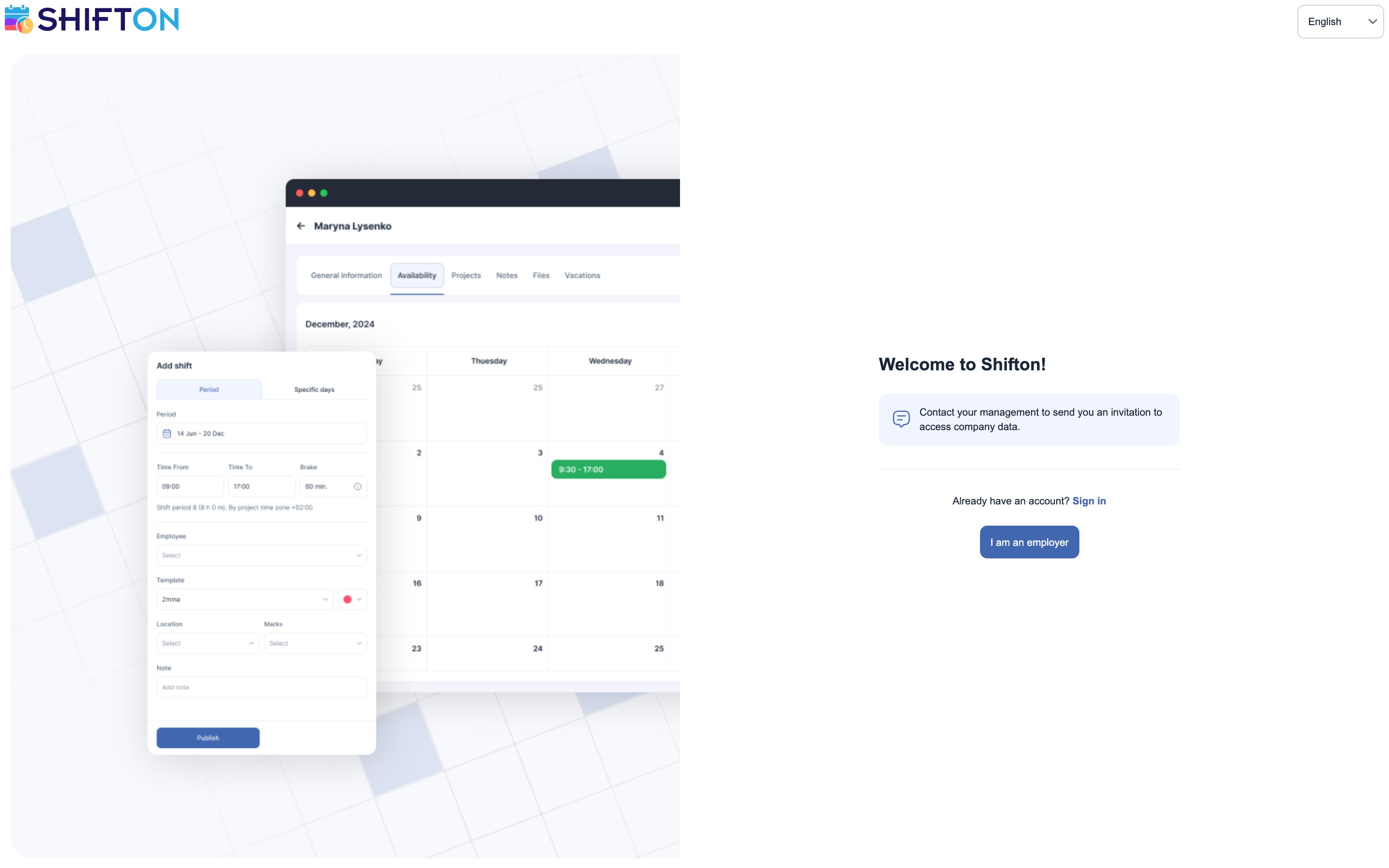
- Som zamestnanec (I am an employee) — pre tých, ktorí boli pozvaní do už existujúcej spoločnosti. Spoločnosť sa touto cestou zaregistrovať nedá: ak ju vyberiete, uvidíte správu „Obráťte sa na svoje vedenie, aby vám poslalo pozvánku na prístup k údajom spoločnosti". Zamestnanci sa do Shifton dostanú len na pozvánku od vlastníka alebo administrátora.
Stlačte Pokračovať (Continue).
Takto vyzerá obrazovka pre zamestnanca — registračný formulár sa neotvorí a k registrácii spoločnosti sa možno vrátiť tlačidlom Som zamestnávateľ.
Krok 2. Ktorý produkt
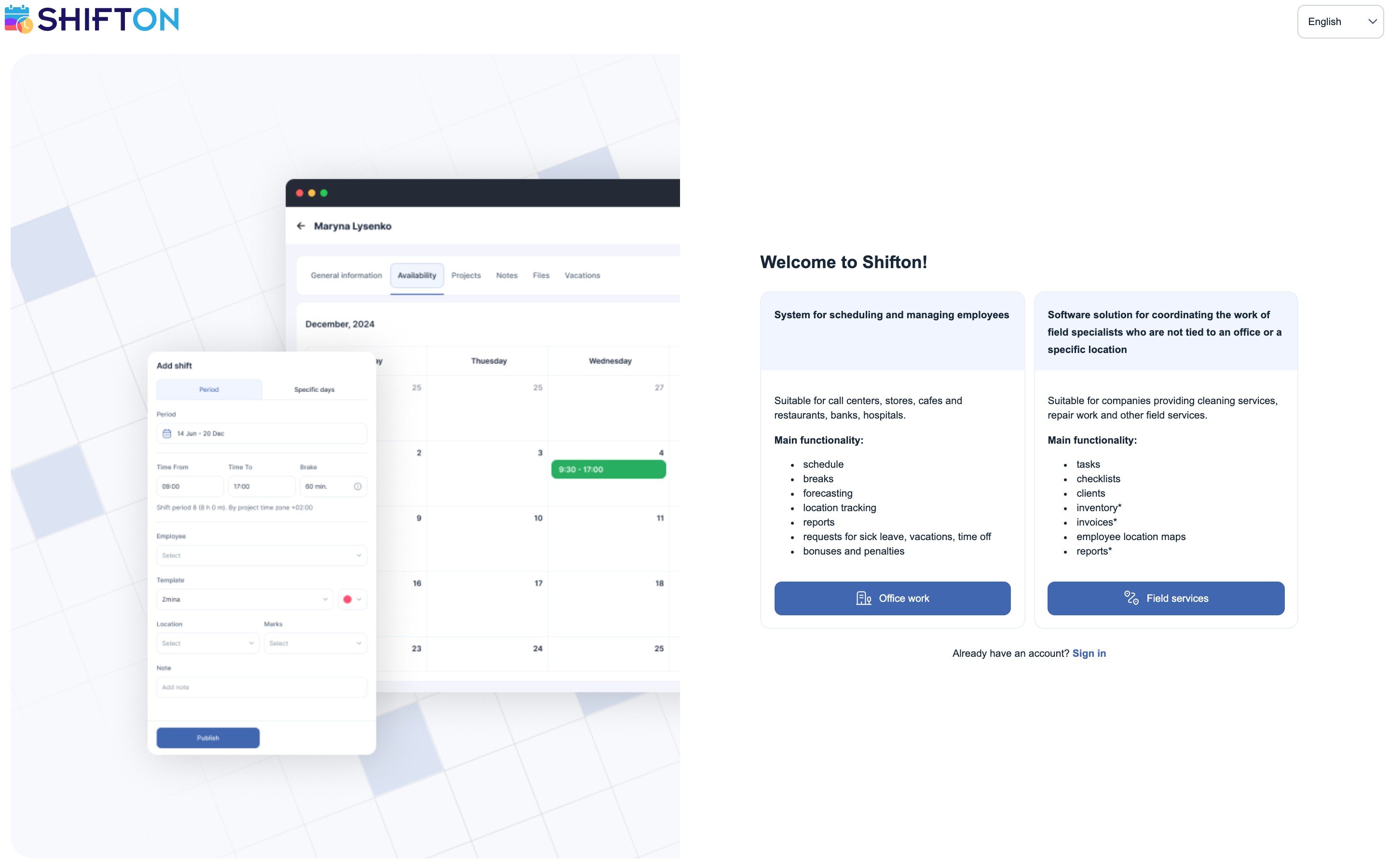
Ďalej nasleduje výber medzi dvoma produktmi Shifton. Predtým sa na to používali rôzne registračné adresy — teraz sa produkt vyberá priamo tu, tlačidlom pod popisom.
| Produkt | Pre koho | Čo obsahuje |
|---|---|---|
| Kancelárska práca (Office work) — systém plánovania a riadenia zamestnancov | Call centrá, obchody, kaviarne a reštaurácie, banky, nemocnice | Rozvrh, prestávky, prognózovanie, kontrola lokality, výkazy, žiadosti o nemocenskú, dovolenku a voľno, bonusy a zrážky |
| Služby v teréne (Field services) — koordinácia terénnych špecialistov | Upratovanie, opravy a iné terénne práce | Úlohy, kontrolné zoznamy, klienti, inventár, faktúry, mapy s lokalitou zamestnancov, výkazy |
V zozname možností služieb v teréne je časť bodov označená hviezdičkou — ide o platené moduly.
Vybraný produkt určuje pracovný režim spoločnosti. Medzi režimami sa dá prepnúť aj neskôr, v menu Shifton, s jedným a tým istým účtom.
Krok 3. Registračný formulár
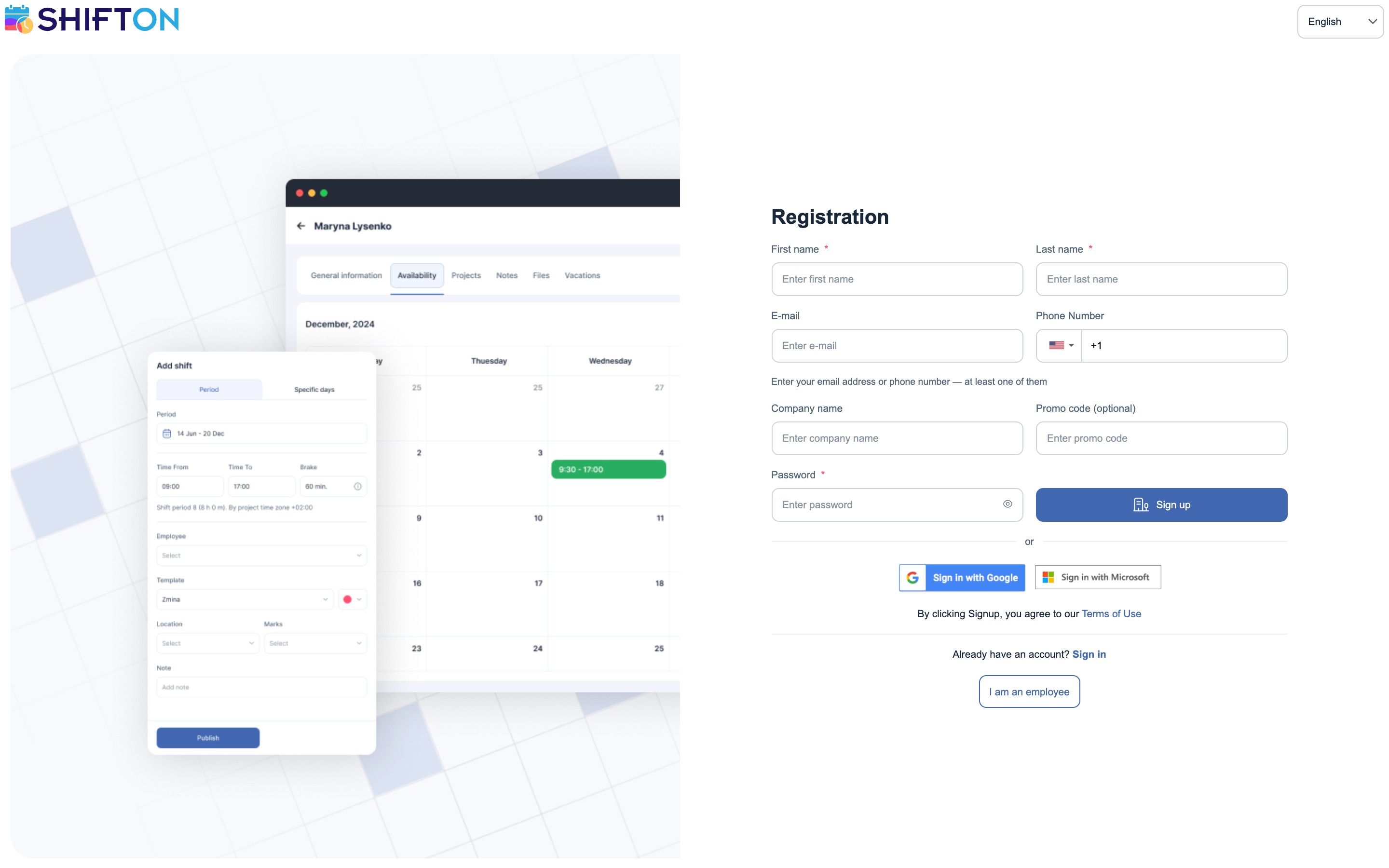
Osoba, ktorá vyplní formulár, sa stane vlastníkom spoločnosti.
| Pole | Popis | Povinné |
|---|---|---|
| Meno | Vaše meno | Áno |
| Priezvisko | Vaše priezvisko | Áno |
| E-mailová adresa | Jedno z dvoch | |
| Telefón | Telefónne číslo s predvoľbou krajiny | Jedno z dvoch |
| Názov spoločnosti | Názov vašej organizácie | Nie |
| Promokód | Ak ste ho získali cez odporúčací program | Nie |
| Heslo | Heslo na prihlásenie | Áno |
Pod poľami e-mailu a telefónu je nápoveda: „Uveďte e-mailovú adresu alebo telefónne číslo — aspoň jedno z dvoch". Stačí teda jedno z nich; telefón však budete potrebovať neskôr, aby ste mohli pozývať zamestnancov.
Stlačte Zaregistrujte sa (Sign up).
Prihlásenie cez Google alebo Microsoft
Namiesto vyplnenia formulára sa môžete prihlásiť existujúcim účtom — na formulári sú tlačidlá Sign in with Google a Sign in with Microsoft. V tomto prípade nemusíte vymýšľať heslo: údaje sa preberú z vybraného účtu.
Čo nasleduje
Okamžite po registrácii:
- Základná funkcionalita je pripojená automaticky a nedá sa vypnúť — rozvrh, zoznam zamestnancov, prehľadový panel.
- Jeden projekt bezplatne. Ďalšie projekty sú platené.
- Práva vlastníka spoločnosti má ten, kto vyplnil formulár: plný prístup ku všetkým nastaveniam vrátane platby.
- Spúšťa sa skúšobné obdobie. V hlavičke sa objaví zelené počítadlo Bezplatná skúšobná verzia: máte desať dní na to, aby ste sa so systémom zoznámili, a splnením úloh zo zoznamu si skúšobné obdobie predĺžite až na 60 dní. Podrobnosti — v článku „Skúšobné obdobie a úlohy".
Podrobnosti o tom, čo je dostupné bez platby a kedy sa spoločnosť stane platenou — v článku „Bezplatný plán".
Možné problémy a riešenia
| Problém | Príčina | Riešenie |
|---|---|---|
| Tlačidlo Zaregistrujte sa sa nedá stlačiť | Nie je vyplnené meno, priezvisko alebo heslo, prípadne nie je uvedená ani e-mailová adresa, ani telefón | Vyplňte povinné polia; z e-mailu a telefónu stačí jedno |
| Zamestnancom neprichádzajú pozvánky | Nie je potvrdené telefónne číslo | Potvrďte číslo v nastaveniach profilu |
| Zaregistrovali ste sa v nesprávnom produkte | V druhom kroku bola vybraná iná možnosť | Prepnite pracovný režim v menu Shifton — druhú spoločnosť registrovať nemusíte |
| Vybrali ste „Som zamestnanec", ale formulár sa neobjavil | Zamestnanci sa neregistrujú sami — len na pozvánku | Požiadajte vedúceho, aby poslal pozvánku; odkaz na vytvorenie účtu príde v e-maile |
Často kladené otázky
Otázka: Je registrácia bezplatná? Odpoveď: Áno. Prvých desať zamestnancov je zahrnutých v „Základnej funkcionalite" bezplatne, na registráciu nie je potrebná karta.
Otázka: Je povinné uviesť aj e-mail, aj telefón? Odpoveď: Nie, stačí jedno z dvoch. Telefón budete potrebovať neskôr — na potvrdenie a na odosielanie pozvánok zamestnancom.
Otázka: Je názov spoločnosti povinný? Odpoveď: Nie, toto pole nie je povinné. Názov môžete uviesť alebo zmeniť neskôr v nastaveniach profilu spoločnosti.
Otázka: Dá sa zaregistrovať cez Google alebo Microsoft? Odpoveď: Áno, na formulári sú tlačidlá Sign in with Google a Sign in with Microsoft.
Otázka: Ako sa zaregistrovať v režime služieb v teréne? Odpoveď: V druhom kroku registrácie vyberte Služby v teréne. Samostatná adresa na to už nie je potrebná.
Otázka: Treba potvrdzovať e-mailovú adresu? Odpoveď: Nie. Po odoslaní formulára sa okamžite dostanete do svojho účtu.
Otázka: Kto sa stane vlastníkom spoločnosti? Odpoveď: Osoba, ktorá vyplnila formulár. Získa plný prístup ku všetkým nastaveniam vrátane platby.
Otázka: Som zamestnanec. Ako sa mám zaregistrovať? Odpoveď: Sám nijako: spoločnosť registruje len vlastník. Požiadajte vedúceho, aby vám poslal pozvánku, v e-maile bude odkaz na vytvorenie vášho účtu.
Otázka: Dá sa spravovať viac spoločností? Odpoveď: Áno. Zaregistrujte druhú spoločnosť na tú istú e-mailovú adresu — v menu Shifton sa objaví položka na prepínanie medzi spoločnosťami.
Otázka: Kde uviesť krajinu a odvetvie? Odpoveď: V registračnom formulári tieto polia nie sú. Vyplniť ich môžete po prihlásení, v nastaveniach profilu spoločnosti.
Otázka: Dá sa použiť promokód? Odpoveď: Áno, na to je vo formulári samostatné pole. Promokódy sa rozdávajú cez odporúčací program.
Otázka: Čo je zahrnuté v „Základnej funkcionalite"? Odpoveď: Rozvrh, zoznam zamestnancov a prehľadový panel, plus jeden bezplatný projekt. Vypnúť ju nie je možné.
Otázka: Existuje mobilná aplikácia? Odpoveď: Áno, pre iOS a Android.