

Zamestnanci môžu žiadať o rozdelenie jednej zmeny na dve časti s medzerou medzi nimi.
Postup krok za krokom
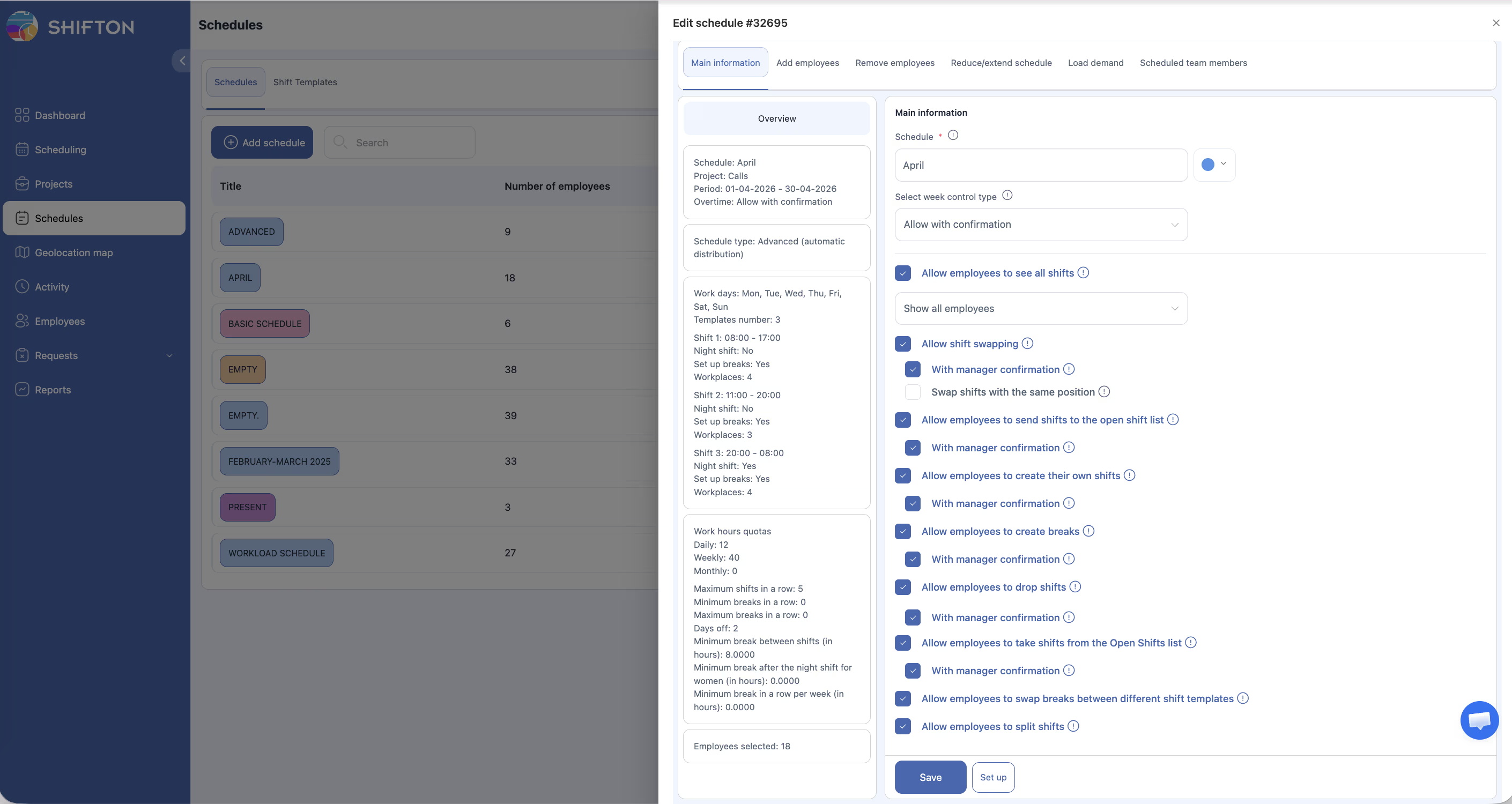
Zapnutie rozdeľovania zmien (manažér/administrátor)
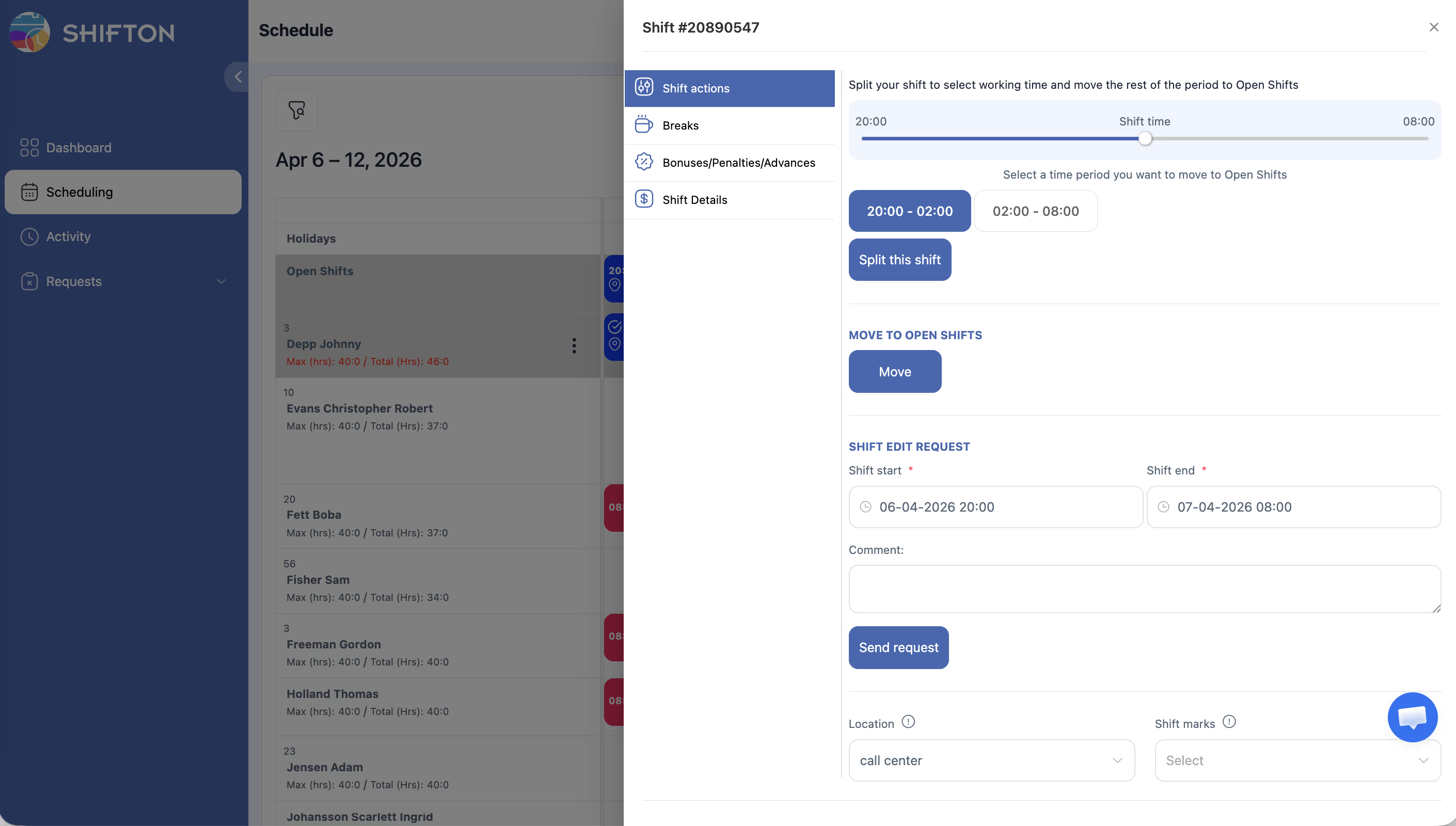
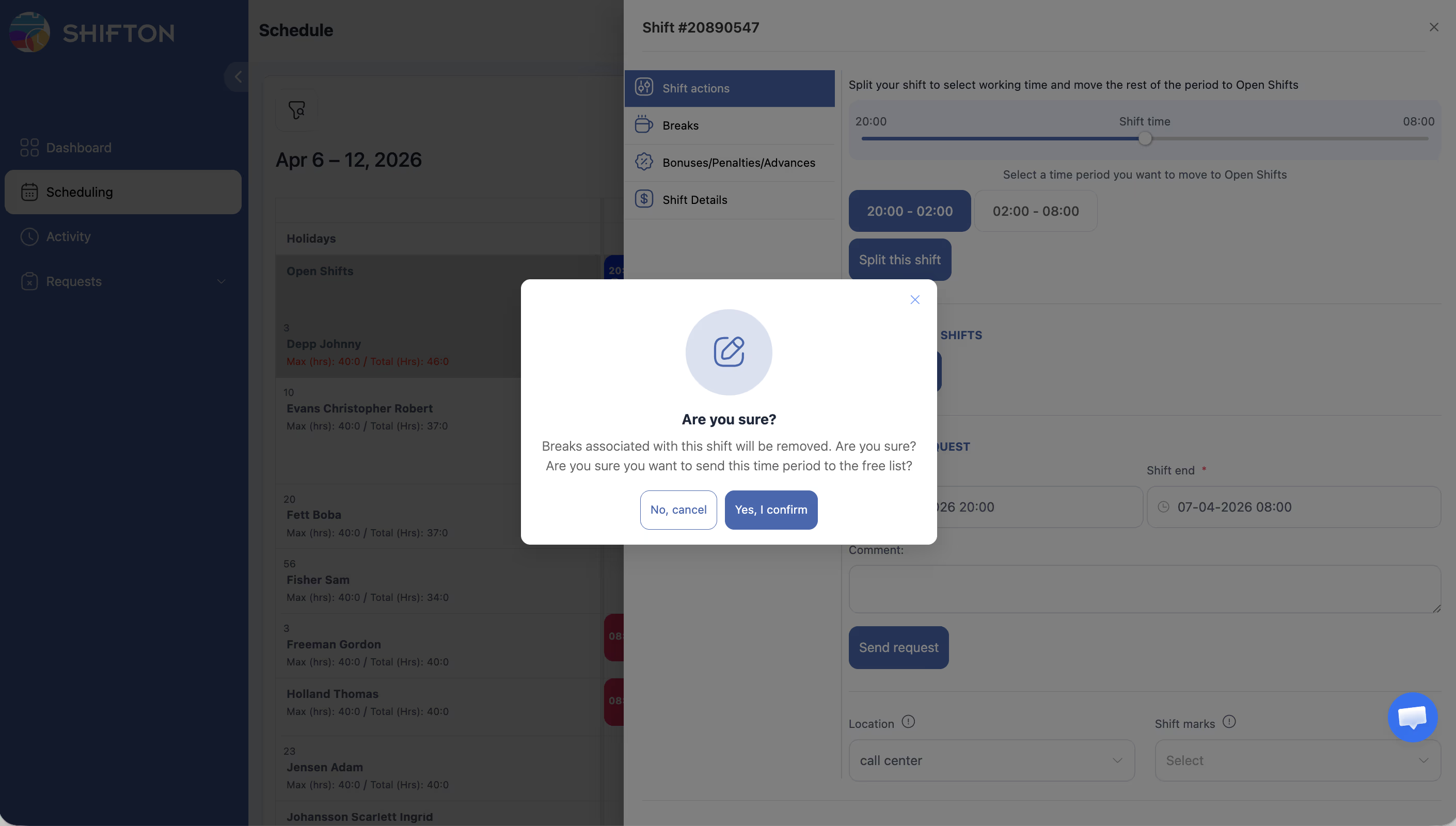
Žiadosť o rozdelenie (zamestnanec)
| Pole | Popis |
|---|---|
| Prvý Začiatok smeny | Začiatok prvej časti |
| Prvý Koniec zmeny | Koniec prvej časti |
| Druhý Začiatok smeny | Začiatok druhej časti |
| Druhý Koniec zmeny | Koniec druhej časti |
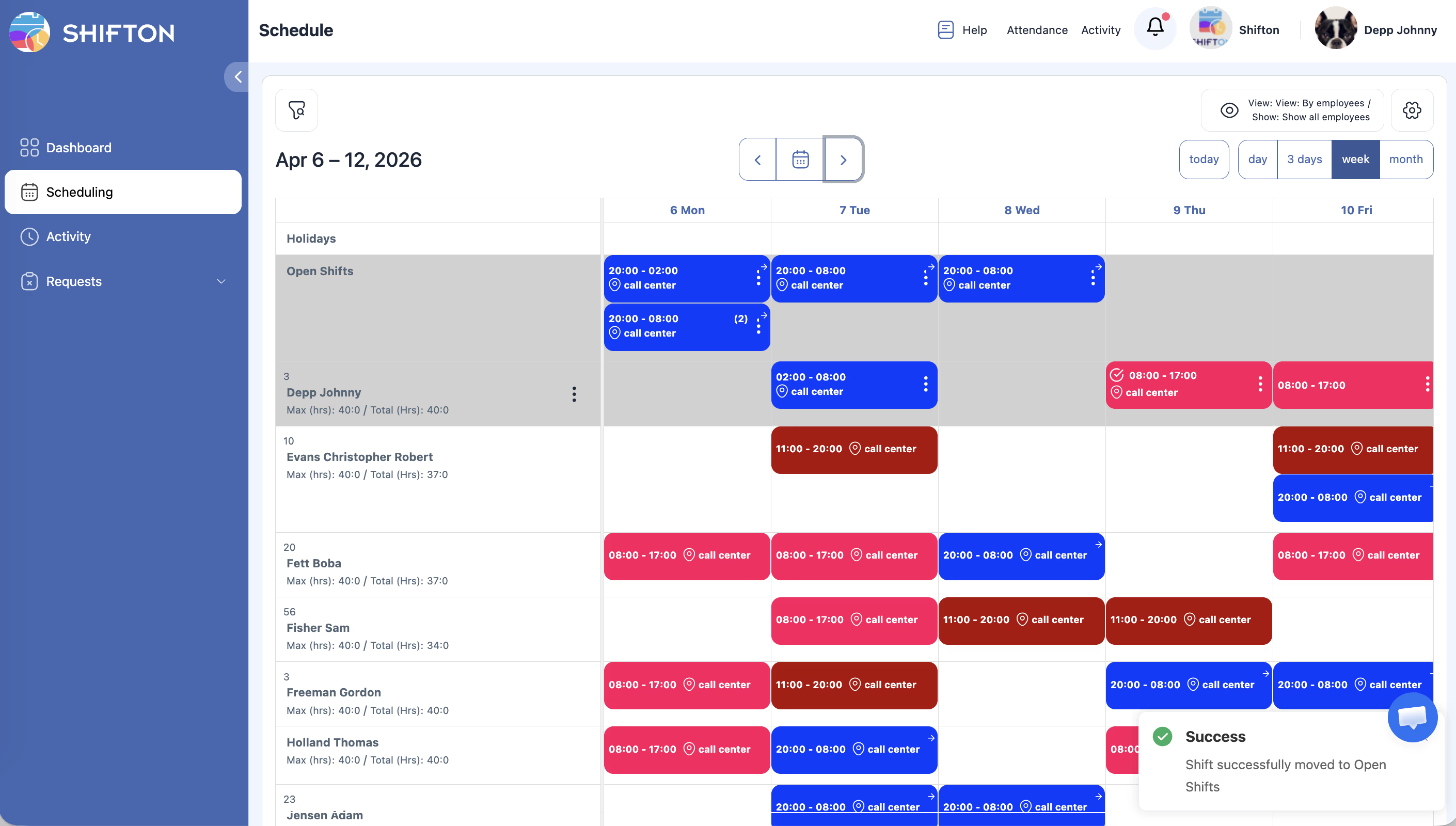
Schválenie (manažér)
Súvisiace články
- Žiadosti o výmenu zmien
- Odovzdanie zmeny
- Vystavenie zmeny do otvorených
- Stránka rozvrhu
- Žiadosti o zmeny v mobilnej aplikácii
- Protokol aktivít
Často kladené otázky
Ot.: Mení sa celkový počet hodín pri rozdelení?
Závisí od toho, ako sú zadané časti. Manažér overí celkový počet hodín pred schválením.
Ot.: Dá sa rozdeliť zmena na viac ako dve časti?
Nie. Jedna žiadosť delí zmenu presne na dve. Na väčší počet segmentov podajte ďalšie žiadosti po schválení prvej.
Ot.: Čo sa stane s prestávkami po rozdelení?
Manažér bude možno musieť prestávky priradiť manuálne.
Ot.: Možnosť „Rozdelená zmena” nie je dostupná — prečo?
Zapnite „Umožnite zamestnancom rozdeliť smeny” v nastaveniach rozvrhu.
Ot.: Ako zrušiť rozdelenie po schválení?
Manažér musí manuálne vymazať obe časti a vytvoriť novú jednotnú zmenu.
Ot.: Je potrebné potvrdenie manažéra pri rozdelení zmeny?
Áno. Všetky žiadosti o rozdelenie prechádzajú schválením manažéra.
Ot.: Musia byť obe časti rozdelenej zmeny v jeden deň?
Spravidla áno, ale technicky sa prvá časť môže skončiť a druhá začať v ten istý deň s medzerou.
Ot.: Ovplyvňuje rozdelenie výpočet mzdy?
Nie. Celkový čas oboch častí sa započítava rovnako ako jednotná zmena.
Ot.: Budú sa nadčasy počítať pre každú časť samostatne?
Nie. Nadčasy sa počítajú podľa celkového pracovného času za deň.
Ot.: Môže zamestnanec rozdeliť zmenu, ktorá je už čiastočne odpracovaná?
Nie. Rozdelenie je dostupné len pred začiatkom zmeny.
Ot.: Vyžaduje rozdelenie zmeny špeciálny modul?
Nie. Funkcia je vstavaná do platformy — stačí zapnúť príslušný prepínač v nastaveniach rozvrhu.
Ot.: Dostane zamestnanec notifikáciu po schválení rozdelenia?
Áno. Ak sú zapnuté notifikácie, zamestnanec dostane notifikáciu o zmene rozvrhu.
Ot.: Dá sa rozdeliť Otvorená zmena?
Nie. Rozdelenie sa vzťahuje len na zmenu priradenú konkrétnemu zamestnancovi.
Ot.: Prvá a druhá časť sa zobrazujú ako samostatné záznamy v rozvrhu?
Áno. Po schválení sa v rozvrhu objavia dve samostatné zmeny namiesto pôvodnej.
Ot.: Dá sa požiadať o rozdelenie zmeny cez mobilnú aplikáciu?
Áno. V mobilnej aplikácii prejdite do Žiadosti → New Požiadavka → Rozdelená zmena a uveďte časy častí.
Ot.: Zachovávajú sa poznámky (Poznámky) pôvodnej zmeny v oboch častiach?
Správanie závisí od implementácie. Odporúčame skontrolovať poznámky po schválení a v prípade potreby ich pridať manuálne.
Ot.: Dá sa odovzdať jednu z častí rozdelenej zmeny inému zamestnancovi?
Áno. Po schválení rozdelenia je každá časť samostatnou zmenou, na ktorú sa vzťahujú všetky štandardné akcie (výmena, odovzdanie, vystavenie do Otvorené smeny).
Ot.: Ako manažér vidí históriu rozdelenia zmeny?
V protokole aktivít sa zobrazuje pôvodná zmena a časti vytvorené po rozdelení s uvedením iniciátora.