

Zamestnanci môžu žiadať o vytvorenie vlastných zmien, pričom navrhujú pracovný čas zodpovedajúci ich dostupnosti.
Postup krok za krokom
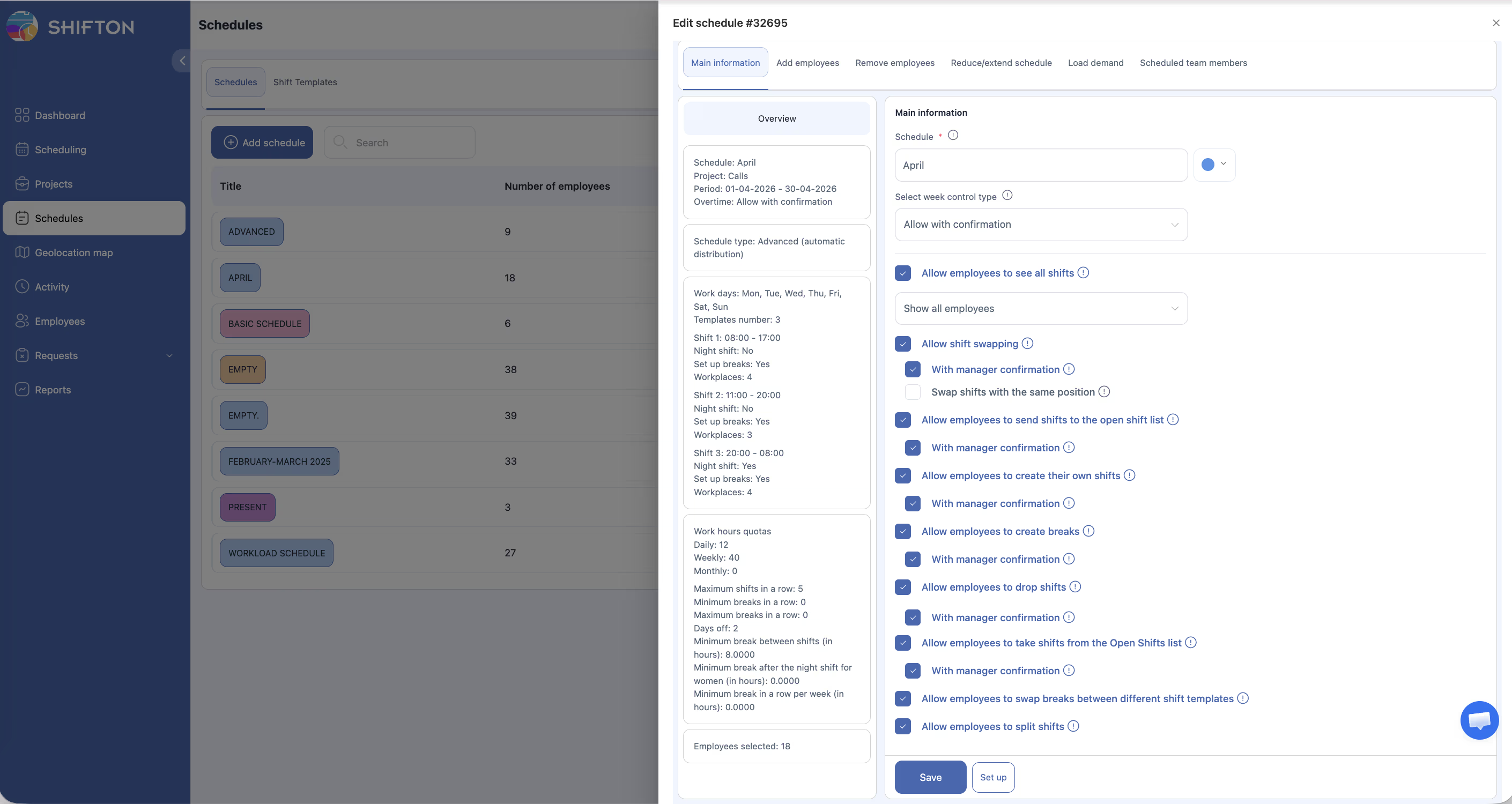
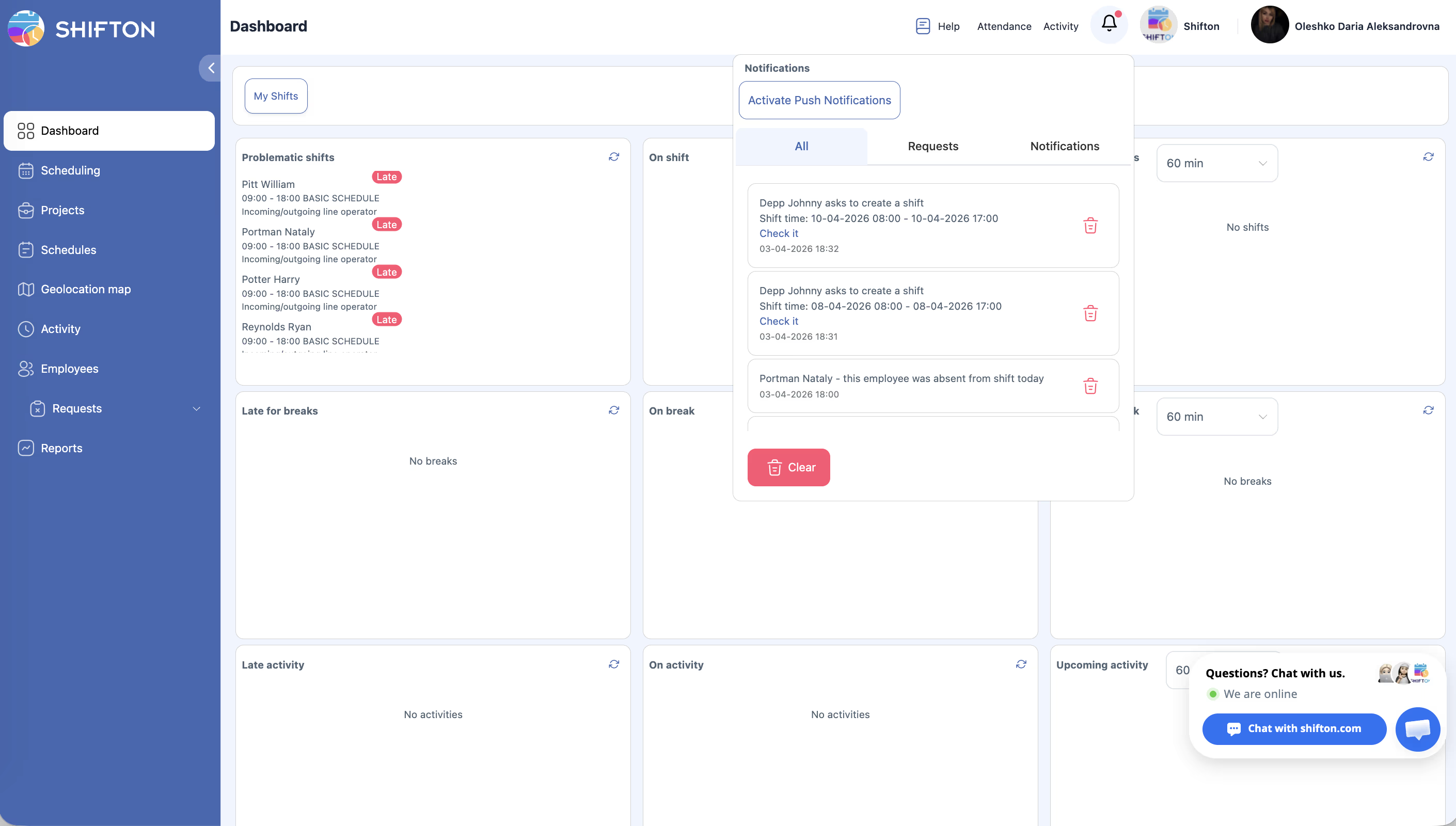
Zapnutie žiadostí o vytvorenie zmien (manažér/administrátor)
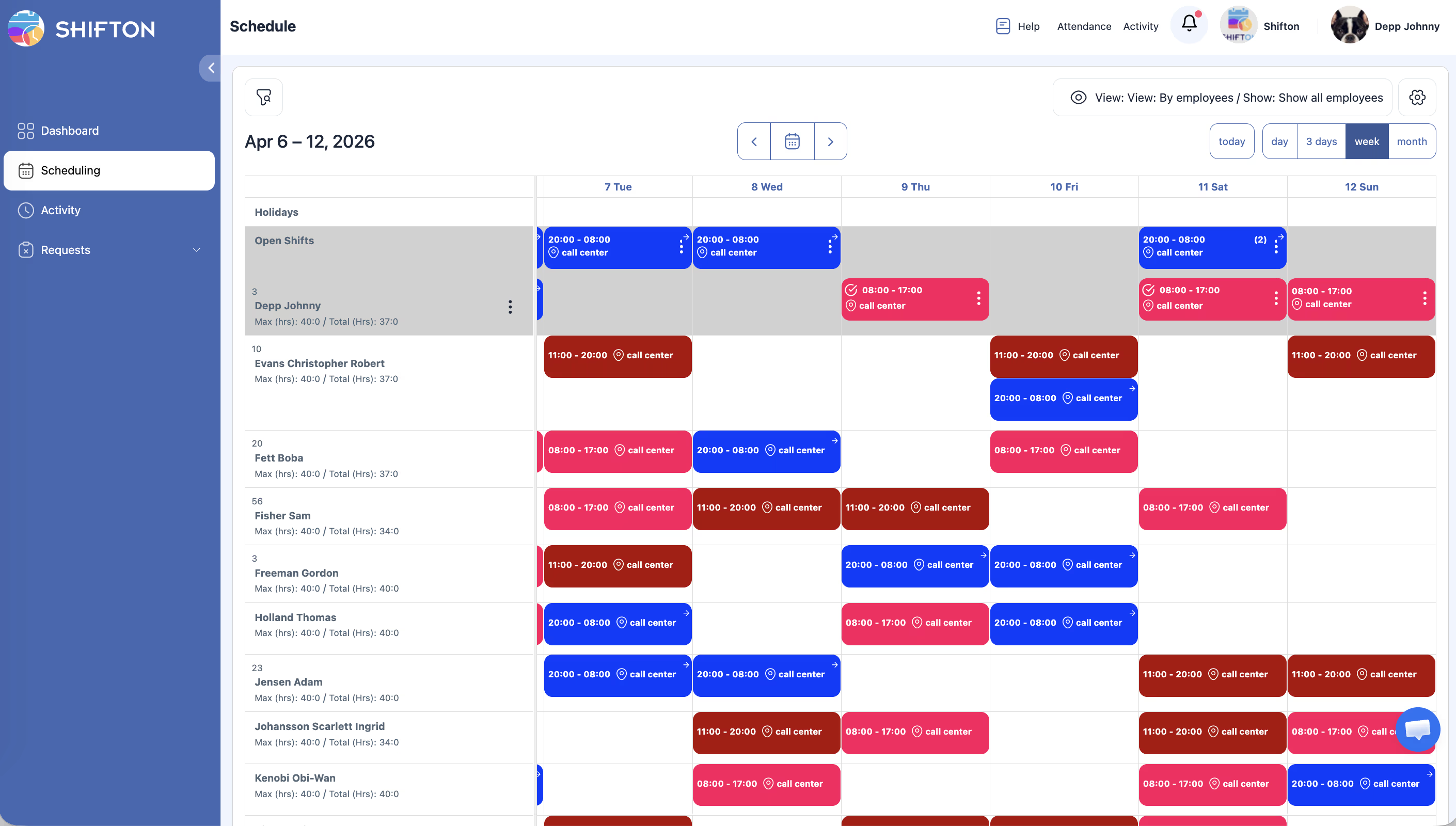
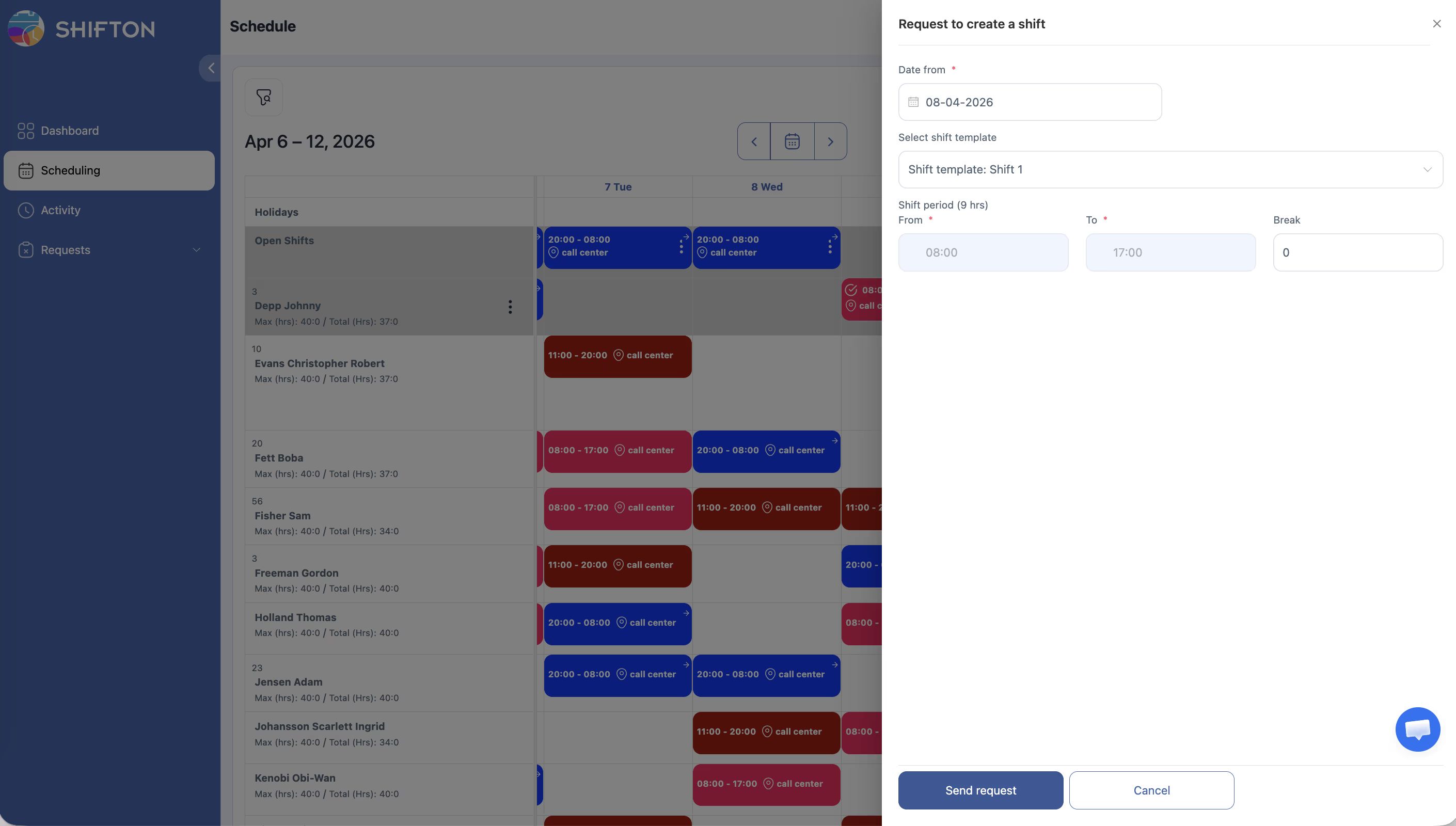
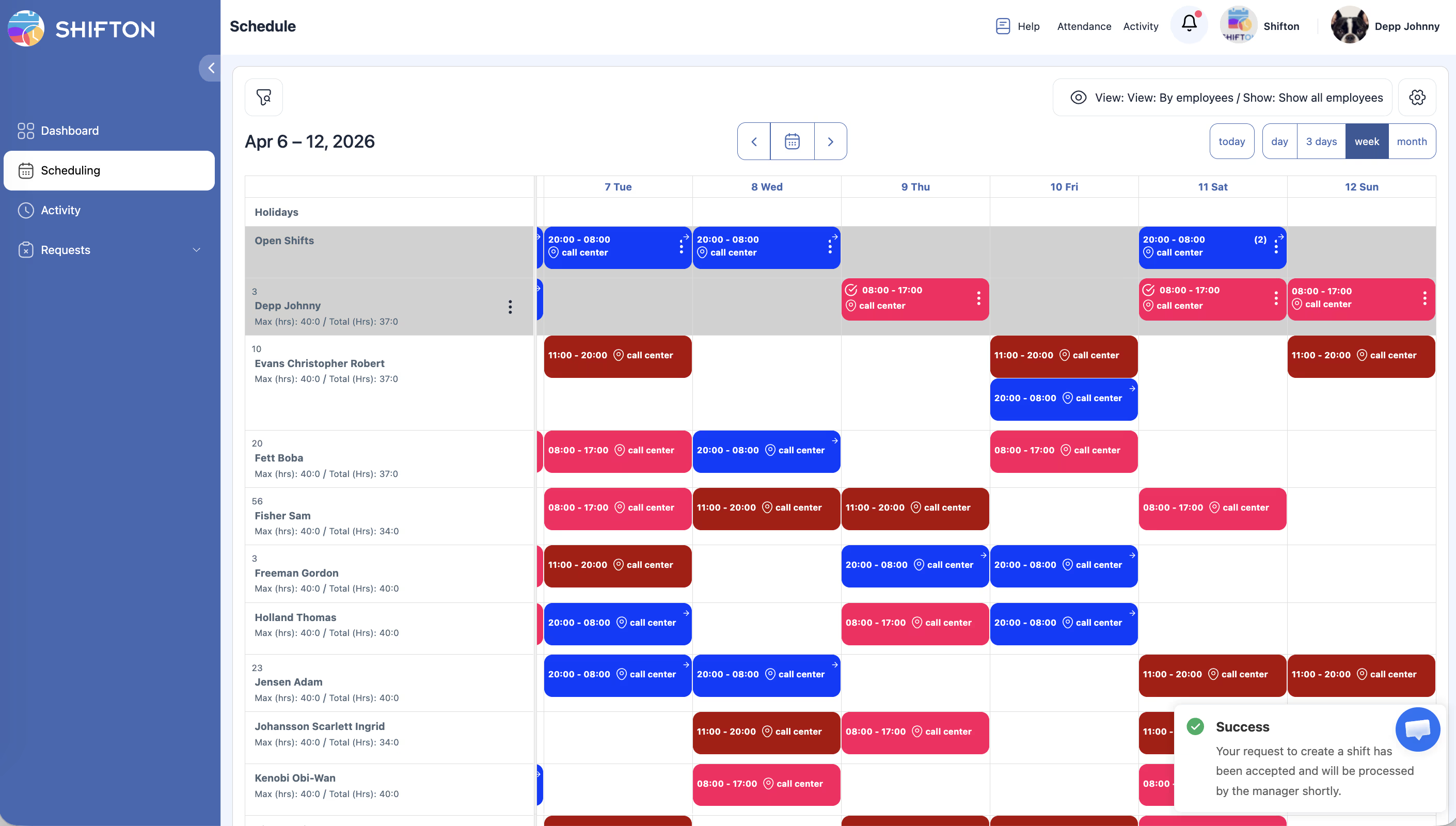
Podanie žiadosti (zamestnanec)
| Pole | Popis |
|---|---|
| Dátum | Dátum zmeny |
| Čas začatia | Čas začiatku |
| Čas ukončenia | Čas ukončenia |
| Pozícia | Pozícia (ak je relevantné) |
| Komentár | Voliteľná poznámka |
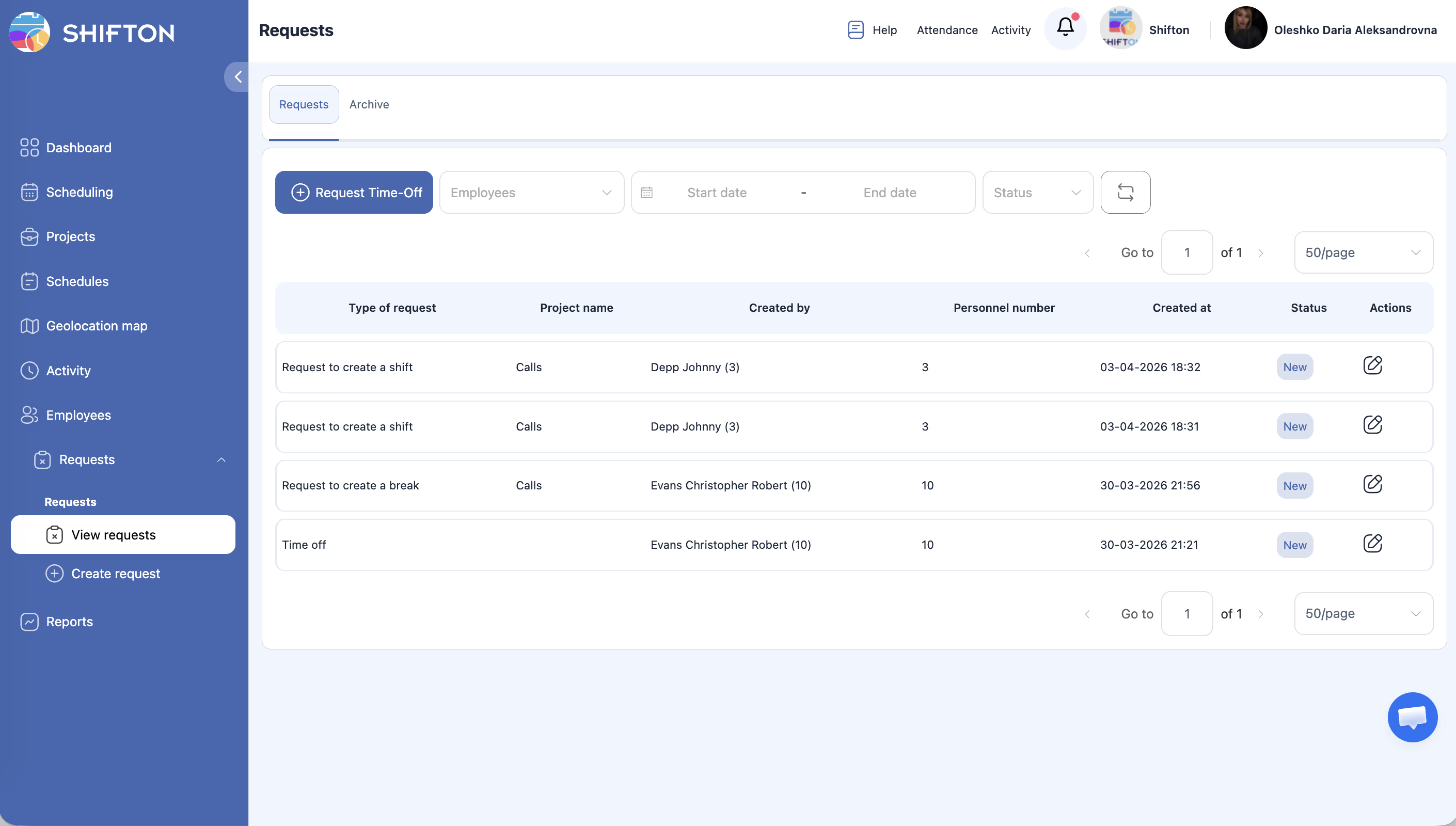
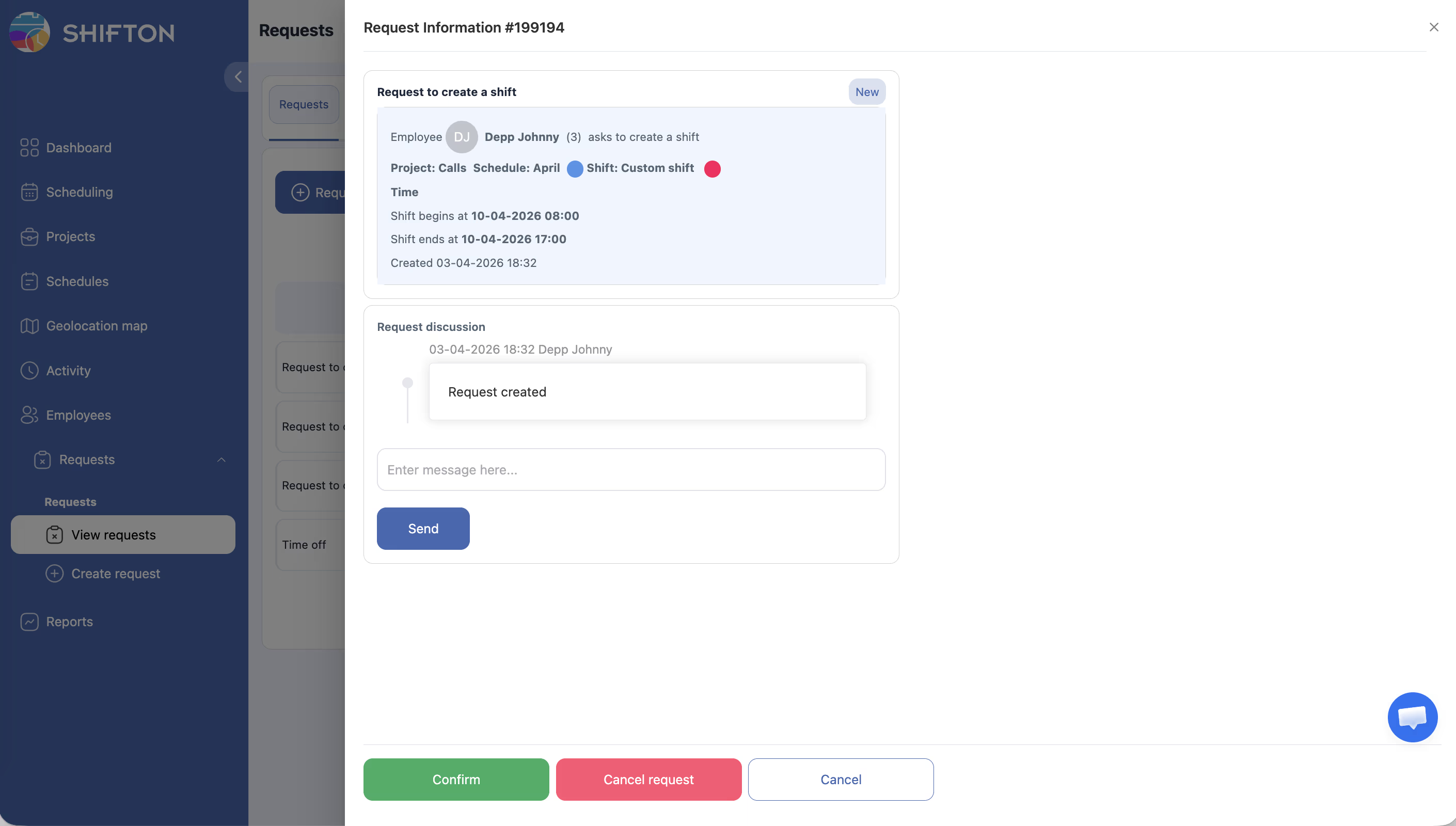
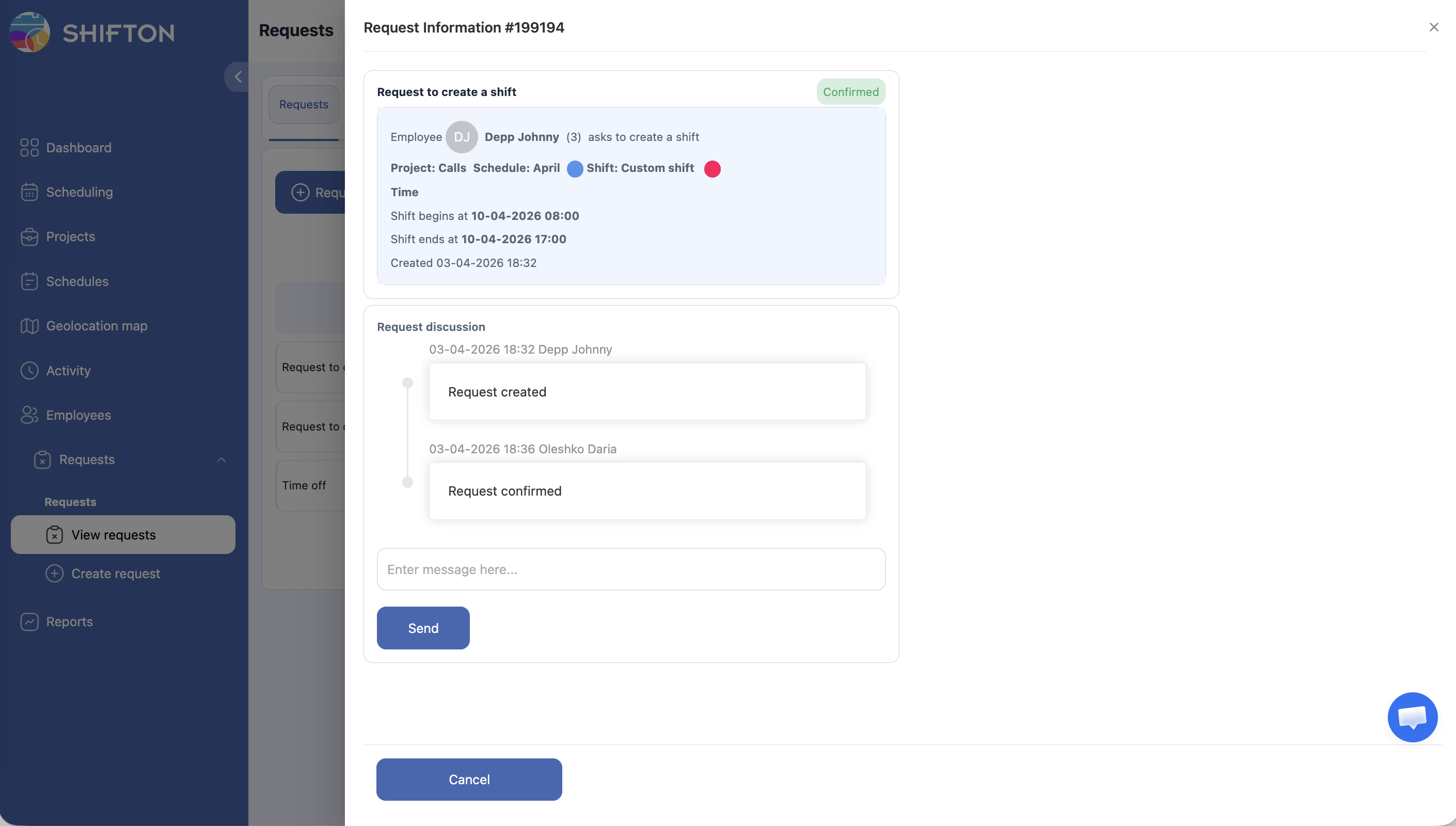
Schválenie žiadosti (manažér)
Súvisiace články
- Pridanie zmien
- Stránka rozvrhu
- Hlavný panel spoločnosti
- Moja dostupnosť
- Žiadosti o zmeny v mobilnej aplikácii
Často kladené otázky
Ot.: Môžu zamestnanci vytvárať zmeny na ľubovoľný dátum?
Len v rámci aktívneho obdobia rozvrhu.
Ot.: Dá sa upraviť žiadosť po odoslaní?
Nie. Zrušte pôvodnú žiadosť a odošlite novú.
Ot.: Čo sa stane, ak sa požadovaná zmena prekrýva s inou?
Systém označí konflikt. Manažér rozhodne, či schváliť alebo zamietnuť.
Ot.: Možnosť „Požiadavka new smena” nie je dostupná — prečo?
Funkcia je vypnutá. Zapnite „Povoliť zamestnancom vytvárať si vlastné smeny” v nastaveniach rozvrhu.
Ot.: Koľko zmien môže zamestnanec požiadať naraz?
Obmedzenia počtu nie sú. Každá žiadosť sa posudzuje manažérom samostatne.
Ot.: Je potrebné potvrdenie manažéra pre každú žiadosť?
Áno. Všetky žiadosti o vytvorenie zmien prechádzajú schválením manažéra — automatické vytvorenie neexistuje.
Ot.: Môže zamestnanec požiadať o zmenu spätne?
Len v rámci aktívneho obdobia rozvrhu. Ak je obdobie predchádzajúceho mesiaca uzavreté — žiadosť neprejde.
Ot.: Dostane zamestnanec notifikáciu o schválení alebo zamietnutí?
Áno. Ak sú zapnuté notifikácie typu Žiadosti o výmenu / zrušenie — notifikácia príde pri zmene stavu.
Ot.: Dá sa požiadať o zmenu s konkrétnou lokalitou?
Polia formulára zahŕňajú pozíciu, ale nie vždy lokalitu. Informujte sa u manažéra o pridaní lokality po schválení.
Ot.: Ovplyvňuje schválená žiadosť zostatok dostupnosti zamestnanca?
Nie. Žiadosť o zmenu nie je prepojená s nastaveniami dostupnosti — sú nezávislé.
Ot.: Môže manažér zmeniť čas požadovanej zmeny pri schvaľovaní?
Nie. Manažér schváli alebo zamietne žiadosť celú. Na zmenu času — zamietnuť a požiadať o novú žiadosť.
Ot.: Žiadosť zmizla bez odpovede — čo sa stalo?
Možno ju manažér zamietol bez notifikácie. Skontrolujte záložku Archive v sekcii Žiadosti.
Ot.: Vyžaduje sa špeciálny modul na vytváranie žiadostí o zmenu?
Nie. Funkcia je vstavaná do platformy — stačí zapnúť prepínač v nastaveniach rozvrhu.
Ot.: Dá sa požiadať o vytvorenie zmeny cez mobilnú aplikáciu?
Áno. V mobilnej aplikácii prejdite do Žiadosti → New Požiadavka → Create Shift a vyplňte polia.
Ot.: Zobrazuje sa požadovaná zmena v rozvrhu pred schválením?
Nie. Zmena sa objaví v rozvrhu až po schválení manažérom.
Ot.: Môže zamestnanec uviesť požadovaný typ prestávky pri žiadosti o zmenu?
Nie. Žiadosť o zmenu zahŕňa len dátum, čas a pozíciu. Prestávky sa pridávajú samostatne po vytvorení zmeny.
Ot.: Zohľadňuje systém konflikty s dostupnosťou pri vytváraní žiadosti?
Systém označí konflikty, ale neblokuje odoslanie žiadosti. Rozhodnutie prijíma manažér.
Ot.: Vidia iní zamestnanci žiadosť o vytvorenie zmeny?
Nie. Žiadosť je viditeľná len iniciátorovi a manažérovi rozvrhu.
Ot.: Kde manažér vidí všetky žiadosti o vytvorenie zmien?
Dashboard → Žiadosti zamestnancov alebo stránka Žiadosti — všetky čakajúce žiadosti sa zobrazujú v príslušnej záložke.