

Dva razdelka spodnje vrstice, zaradi katerih aplikacijo najpogosteje odprejo: Zahteve (Zahteve) – kaj prosijo zaposleni, Obvestila (Obvestila) – kaj se je zgodilo.
Navodila po korakih
Seznam zahtev
Tretja ikona spodnje vrstice. Zaslon je razdeljen na dva zavihka: Novo (New) – tiste, ki čakajo na odločitev, in Arhiviraj (Arhiviraj) – že obdelane. Zgoraj so Filtri (Filtri), spodaj desno pa gumb za ustvarjanje.
V kartici so vidni vrsta zahteve, ime zaposlenega, projekt, obdobje in datum zadnje spremembe.
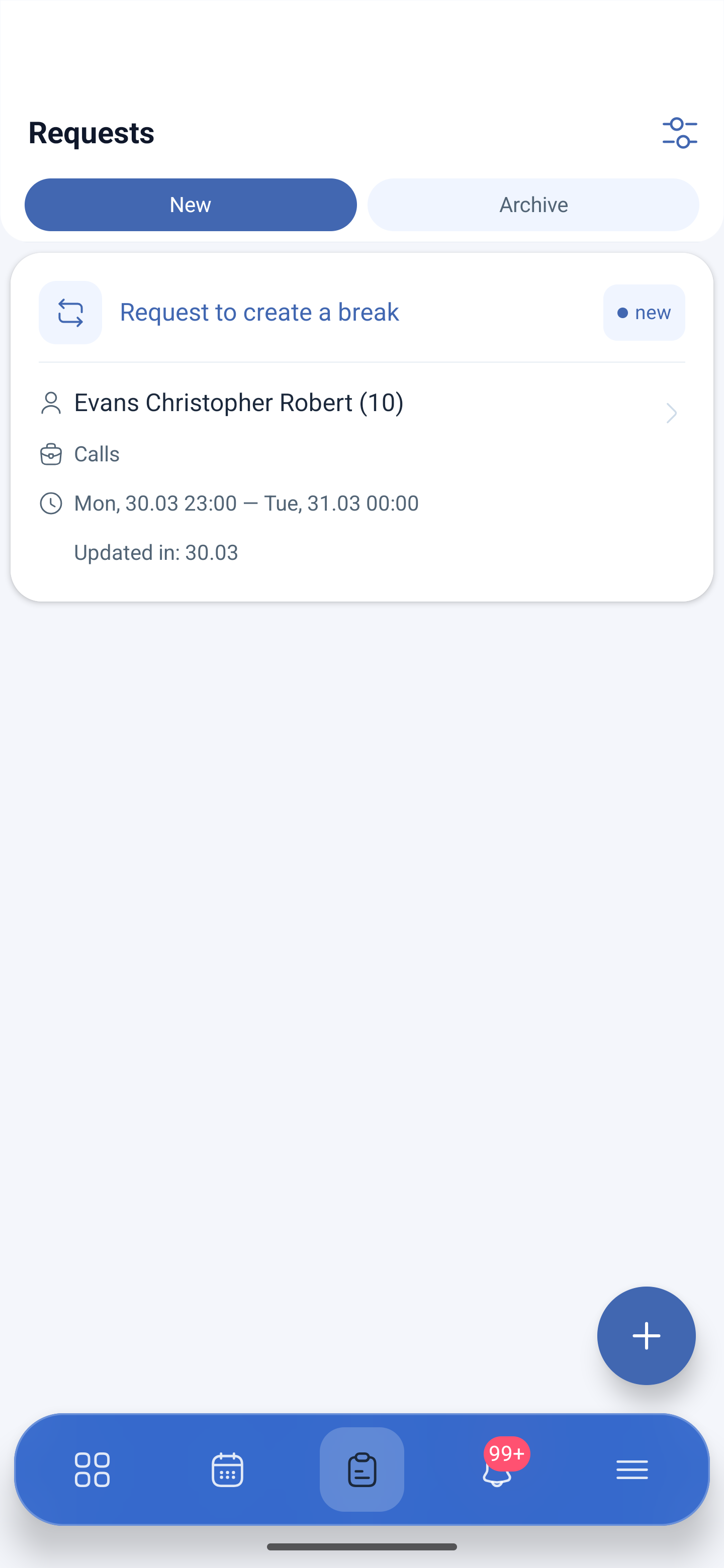
Kartica zahteve
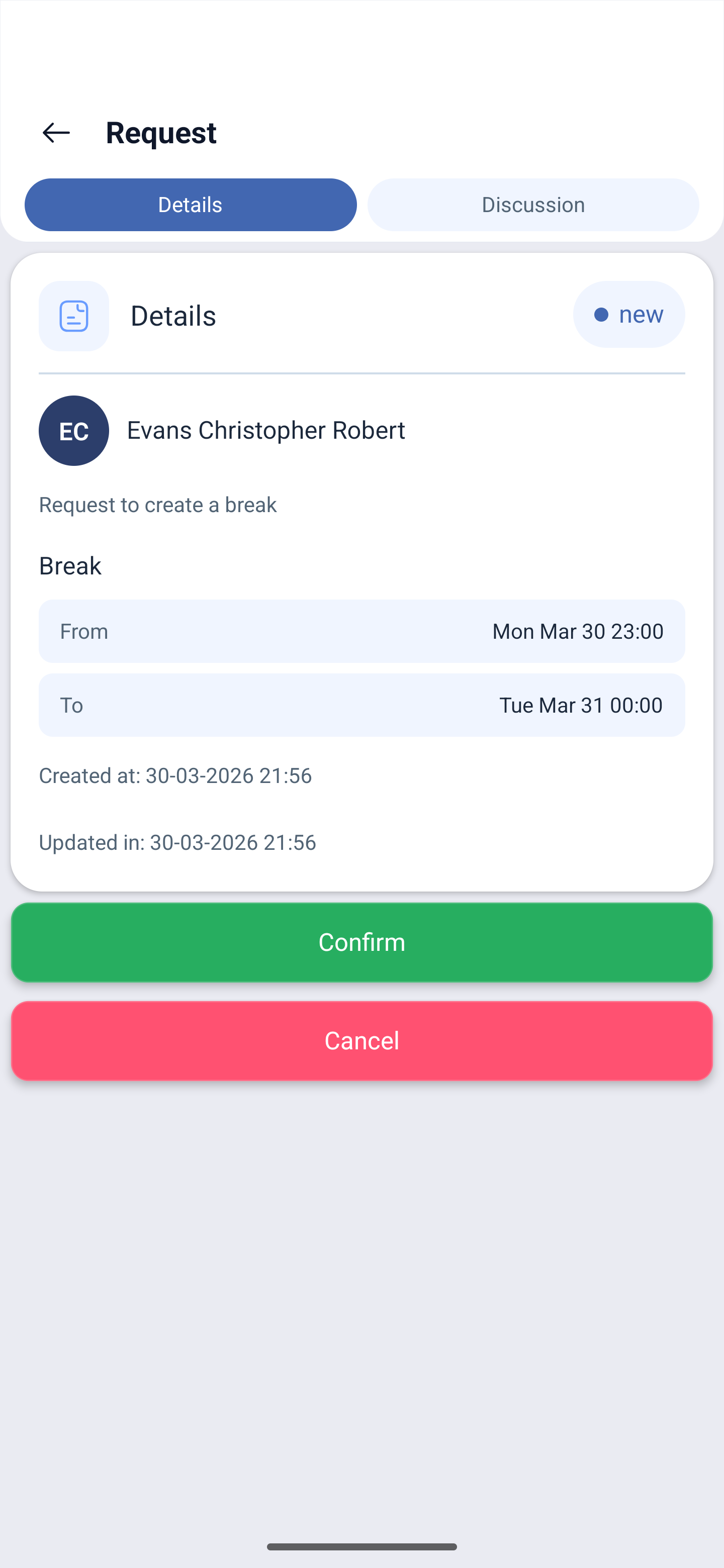
Pritisk odpre zahtevo z dvema zavihkoma.
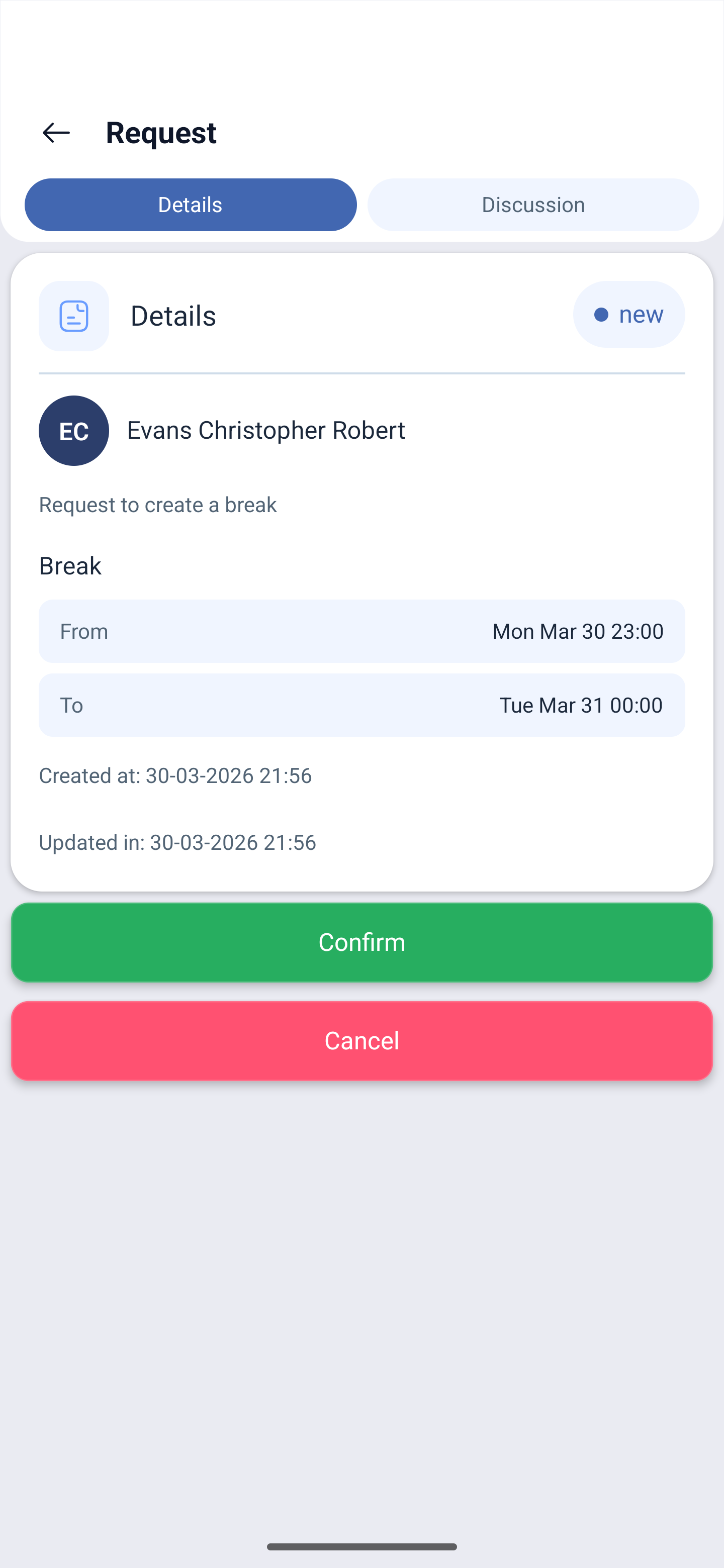
Podrobnosti (Podrobnosti) – stanje, zaposleni, vrsta zahteve, obdobje Od (From) – Do (To), kdaj je bila ustvarjena in kdaj spremenjena. Spodaj sta dva gumba: Potrdi (Potrdi) – odobri, Prekliči (Prekliči) – zavrni.
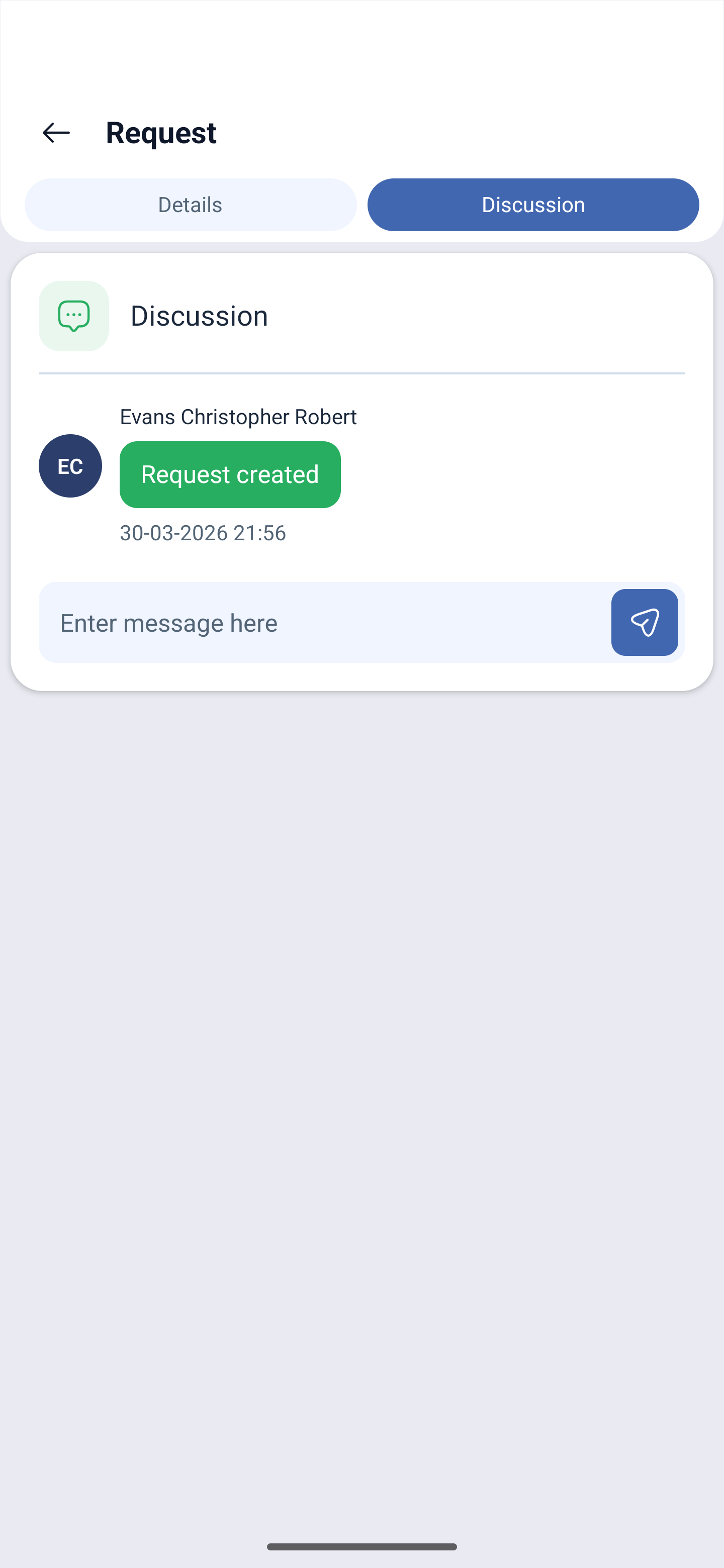
Razprava (Razprava) – dopisovanje o zahtevi. Tu sta vidna zgodovina (Zahteva je ustvarjena (Zahteva je ustvarjena) z datumom) in polje Vnesite sporočilo tukaj (Vnesite sporočilo tukaj) z gumbom za pošiljanje. Zaposlenega lahko vprašate za podrobnosti, ne da bi zapustili zahtevo in preklapljali na e-pošto.
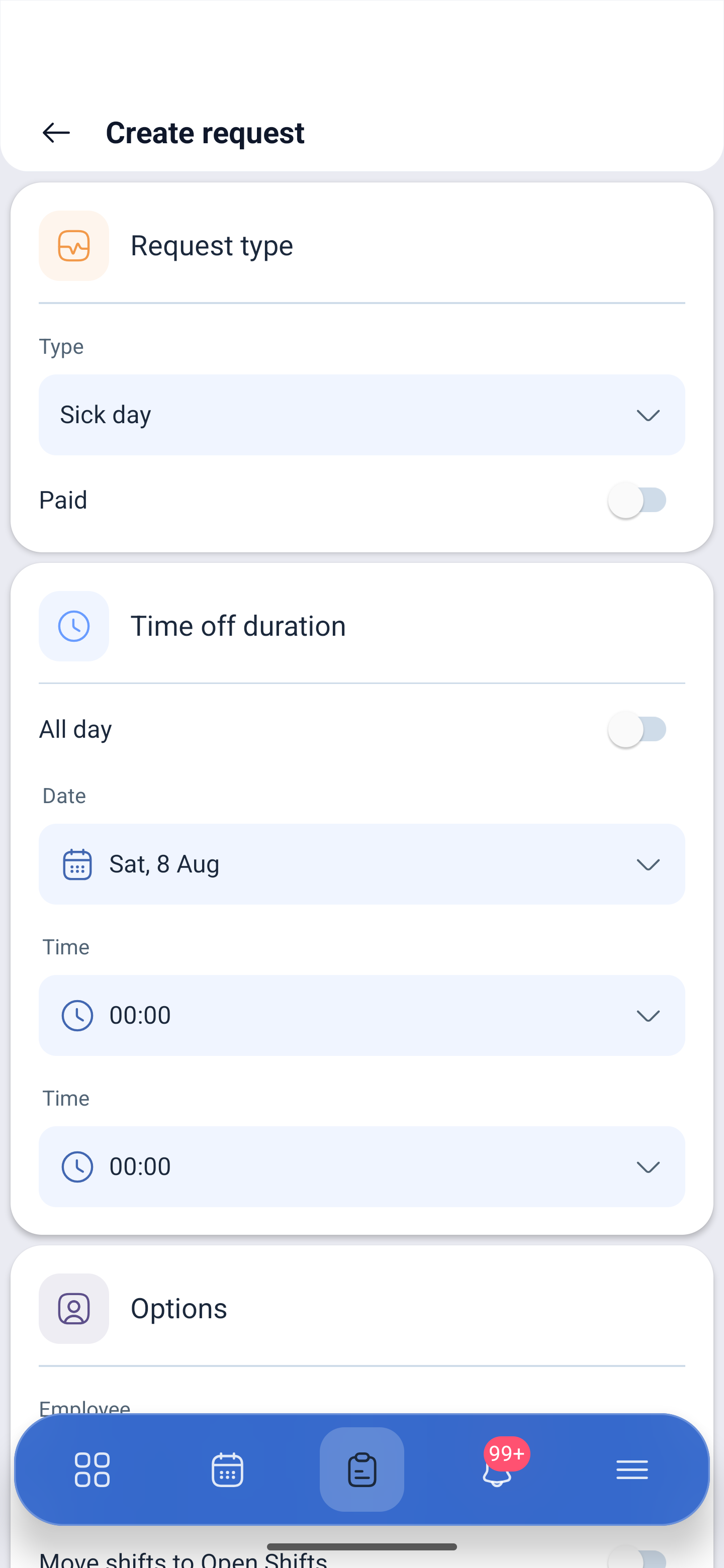
Ustvarjanje zahteve
Gumb za dodajanje odpre Ustvari zahtevo (Ustvari zahtevo):
| Sklop | Polje | Opis |
|---|---|---|
| Vrsta zahteve (Request type) | Vrsta (Vrsta) | Vrsta: bolniška, dopust, praznik ali vaša lastna vrsta |
| Plačljivost | Ali je odsotnost označena kot plačana | |
| Trajanje odsotnosti (Time off duration) | Ves dan ali del dneva | |
| Datum (Datum) | Datum | |
| Čas (Čas) | Čas, če je izbran del dneva | |
| Možnosti (Možnosti) | Zaposleni (Employee) | Za koga se ureja. Vodja lahko ustvari zahtevo namesto zaposlenega |
| Premakni izmene na odprte izmene (Move shifts to Open Shifts) | Prenesi izmene tega obdobja med proste, da jih prevzame kdo drug |
Spodaj je Pripni datoteko (Attach file) – k zahtevi se priloži dokument, na primer potrdilo. Pošlje se z gumbom Pošlji (Pošlji).
Obvestila
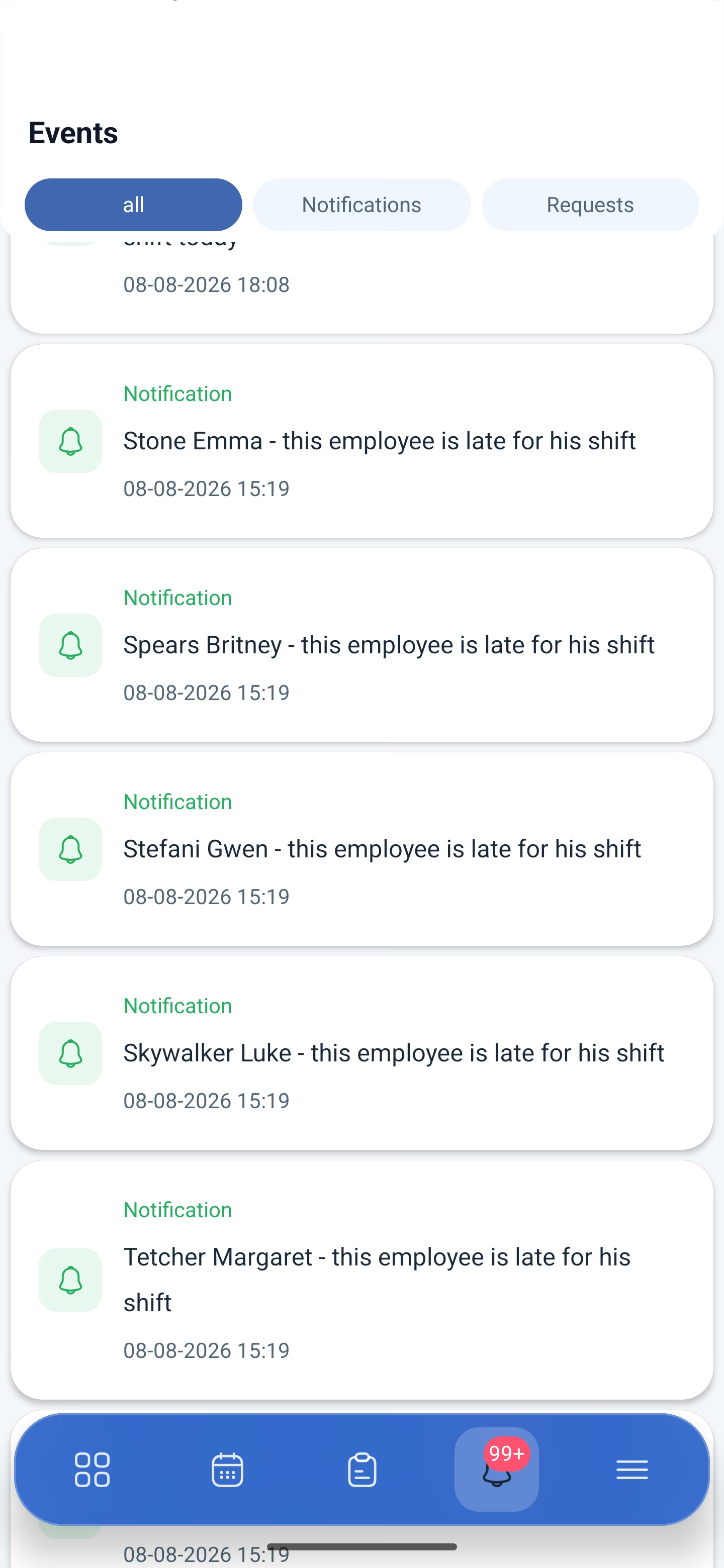
Četrta ikona, zvonec. Rdeč krogec prikazuje število neprebranih, več kot devetindevetdeset je označeno kot 99+.
V viru so dogodki z datumom in časom: zaposleni ni prišel na izmeno, prispela je zahteva, spremenil se je urnik. Obvestilo sporoča dejstvo; odločitev se sprejme v razdelku zahtev.
Katera obvestila prihajajo in kam, se nastavi v Moj profil → Obvestila. Prav tam, v skupini TELEGRAM, je žeton za bota – obvestila v Telegramu se priključijo kar iz aplikacije.
Možne težave in rešitve
| Težava | Vzrok | Rešitev |
|---|---|---|
| Zaposleni ne more poslati zahteve | Potrebna vrsta je prepovedana v nastavitvah urnika | Vklopite dovoljenje v Urniki → urnik → Osnovne informacije |
| Izmen odsotnega zaposlenega nima kdo pokriti | Pri ustvarjanju zahteve prenos izmen ni bil vklopljen | Vklapljajte Premakni izmene na odprte izmene – izmene bodo šle med proste |
| Zahteva je izginila s seznama | Obdelana je | Iščite v zavihku Arhiviraj |
| Ni jasno, zakaj zaposleni prosi za odsotnost | Manjka podrobnosti | Vprašajte kar v zahtevi, zavihek Razprava |
| Potrebno je potrdilo k bolniški | Datoteka ni priložena | Zaposleni priloži dokument z gumbom Pripni datoteko pri ustvarjanju zahteve |
| Obvestila ne prihajajo | Izklopljene so potrebne vrste | Moj profil → Obvestila |
| SMS-i ne prihajajo | Vklopiti modul ni dovolj | Potrebni so štirje pogoji hkrati: modul je vklopljen, SMS so dovoljeni v nastavitvah podjetja, zaposleni ima vpisano številko, stanje podjetja je napolnjeno |
| Zahteve za nazaj ni mogoče ustvariti | Tako je zamišljeno | Odprte izmene, menjave in predaje za nazaj ni mogoče zahtevati |
Pogosta vprašanja (FAQ)
Vprašanje: Po čem se obvestilo razlikuje od zahteve? Odgovor: Obvestilo sporoča dogodek, zahteva pa terja odločitev. Odobrijo in zavrnejo se v kartici zahteve z gumboma Potrdi in Prekliči.
Vprašanje: Ali si je mogoče dopisovati z zaposlenim glede zahteve? Odgovor: Da, zavihek Razprava znotraj zahteve. Tam je vidna tudi zgodovina sprememb.
Vprašanje: Ali je mogoče priložiti potrdilo? Odgovor: Da, z gumbom Pripni datoteko pri ustvarjanju zahteve.
Vprašanje: Kaj naredi Premakni izmene na odprte izmene (Move shifts to Open Shifts)? Odgovor: Izmene zaposlenega v tem obdobju prenese med proste, da jih lahko prevzamejo sodelavci.
Vprašanje: Ali lahko vodja ustvari zahtevo namesto zaposlenega? Odgovor: Da, v sklopu Možnosti se izbere, za koga se zahteva ureja.
Vprašanje: Kdo odobri zahteve? Odgovor: Vodja projekta, skrbnik ali lastnik.
Vprašanje: Kje pogledati obdelane zahteve? Odgovor: V zavihku Arhiviraj.