

Prosti dan, bolniška, dopust — vse to zaposleni zahteva s telefona, vodja pa odgovori prav tam. Zahteva se ne izgubi v dopisovanju: ima svoje stanje, zgodovino in razpravo.
Odmora ne zahtevate tukaj, ampak na kartici izmene — o njem govori članek „Odmor in aktivnost med izmeno“.
Navodila po korakih
Kje so zahteve
Tretja ikona v spodnji vrstici je Zahteve (Zahteve). Zaslon je razdeljen na dva zavihka:
| Zavihek | Kaj prikazuje |
|---|---|
| Novo (New) | Zahteve, ki še čakajo na odločitev |
| Arhiviraj (Arhiviraj) | Obdelane — odobrene in zavrnjene |
Na kartici so vidni vrsta zahteve, obdobje in datum zadnje spremembe. Spodaj desno je gumb za ustvarjanje.
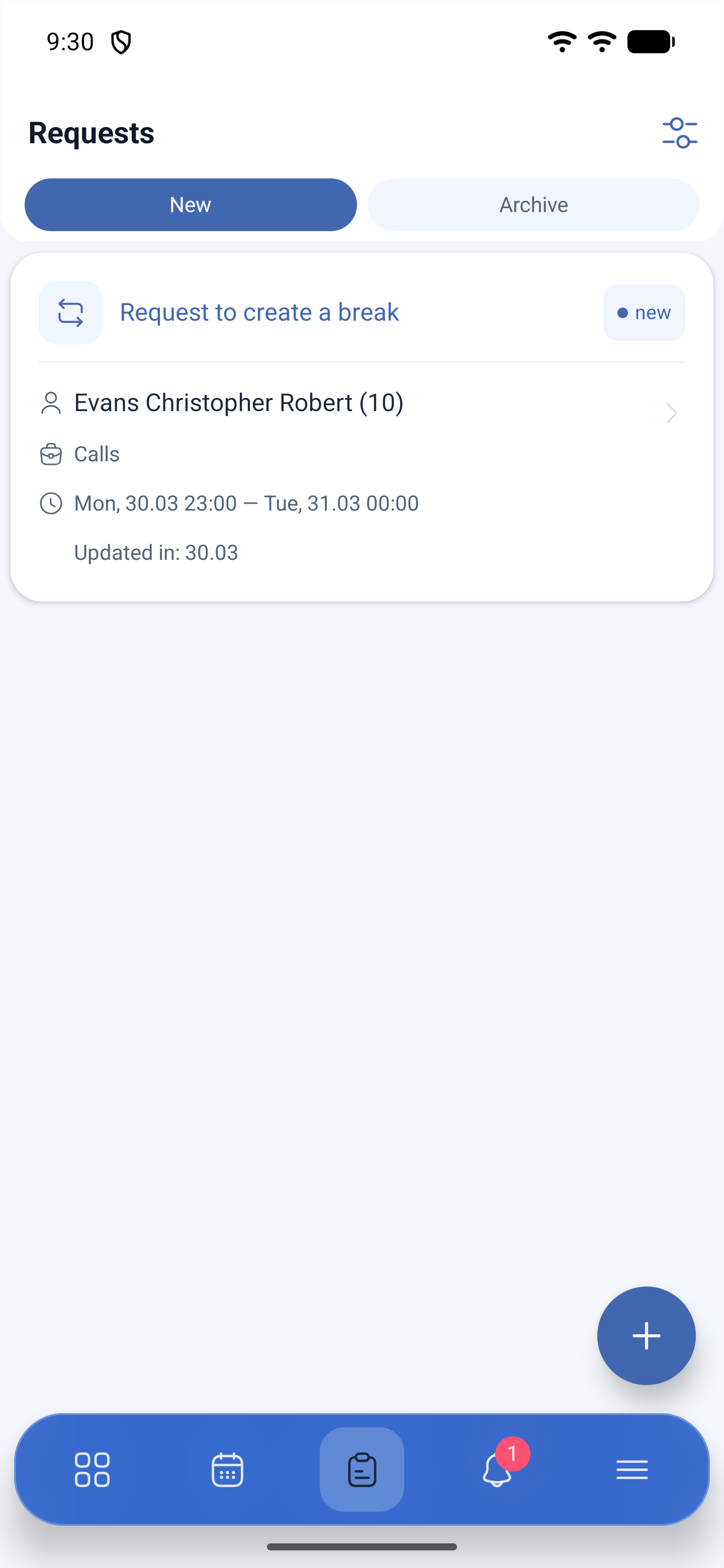
Kako zaprositi za odsotnost
1. Odprite Zahteve in tapnite gumb za ustvarjanje spodaj desno.
2. Odpre se Ustvari zahtevo (Ustvari zahtevo).
3. Izpolnite razdelek Vrsta zahteve (Request type).
4. Po potrebi pripnite dokument.
5. Tapnite Pošlji (Pošlji).
Kaj izpolnite:
| Polje | Kaj določa |
|---|---|
| Vrsta (Vrsta) | Bolniška, dopust, praznik ali druga vrsta, ki je vzpostavljena v vašem podjetju |
| Plačljivost | Ali je odsotnost označena kot plačana — odvisno od vrste |
| Trajanje odsotnosti (Time off duration) | Ves dan ali del dneva |
| Datum (Datum) | Dan odsotnosti |
| Čas (Čas) | Prikaže se, če izberete del dneva |
| Pripni datoteko (Attach file) | Potrdilo, skenogram, fotografija dokumenta |

Obrazec zaposlenega je krajši od obrazca vodje: v njem ni razdelka Možnosti (Možnosti), kjer se izbere, komu se zahteva vloži in ali naj se izmene prenesejo na seznam prostih. Zaposleni vloži zahtevo samo zase — polja za izbiro zaposlenega v obrazcu ni.
Kaj se zgodi z izmenami med odsotnostjo
Odsotnost sama izmene ne odstrani. Če imate za te dni predvidene izmene, se vodja ob odobritvi odloči, kaj z njimi: izbrisati jih ali poslati na seznam prostih. Če se želite zavarovati, izmeno oddajte vnaprej — to naredite na kartici izmene, s tremi pikami.
Kako izvedeti odločitev
Odgovor pride po dveh poteh: v Dogodki (Dogodki) — četrta ikona v spodnji vrstici — in v Arhiviraj na zaslonu zahtev. Zahteva spremeni stanje, ob njej pa si lahko ogledate dopisovanje.
V zahtevi je zavihek razprave: tam je vidna zgodovina — Zahteva je ustvarjena (Zahteva je ustvarjena) z datumom — in polje za sporočilo. Prek njega lahko vodji odgovorite, če sprašuje po podrobnostih, ne da bi zapustili zahtevo.
Kako preklicati svojo zahtevo
Odprite zahtevo na zavihku Novo in tapnite Prekliči zahtevo (Prekliči zahtevo). Aplikacija bo zahtevala, da navedete Razlog za zavrnitev (Razlog za zavrnitev) in pošljete — nato se zahteva premakne v arhiv.
Možne težave in rešitve
| Težava | Vzrok | Rešitev |
|---|---|---|
| V obrazcu zahteve ni potrebne vrste odsotnosti | Vrsta v podjetju ni vzpostavljena | Vrste odsotnosti ustvari vodja v nastavitvah |
| Odsotnosti ne morete vložiti za sodelavca | Tako je predvideno | Zaposleni vloži zahtevo samo zase |
| Zahteva je poslana, a se nič ne spremeni | Čaka na odločitev vodje | Poglejte stanje zahteve in razpravo v njej |
| Odgovori na zahteve ne prihajajo | Obvestila so izklopljena | Moj profil → Obvestila, skupina Komunikacija |
| Datoteka se ne pripne | Prevelika je | Zmanjšajte datoteko ali dokument fotografirajte kar v aplikaciji |
Pogosto zastavljena vprašanja (FAQ)
Vprašanje: Odsotnost je odobrena — ali izmena izgine sama? Odgovor: Ne. Kaj storiti z izmenami za te dni, odloči vodja: izbrisati jih ali poslati na seznam prostih.
Vprašanje: Ali lahko zaprosim za odsotnost za nekaj ur in ne za cel dan? Odgovor: Da, v polju Trajanje odsotnosti izberite del dneva in navedite čas.
Vprašanje: Kam pripnem bolniško potrdilo? Odgovor: V obrazcu zahteve je Pripni datoteko. Izberete lahko datoteko ali dokument fotografirate.
Vprašanje: Ali lahko prekličem zahtevo, ki sem jo že poslal? Odgovor: Da, odprite jo in tapnite Prekliči zahtevo ter navedite razlog.
Vprašanje: Kje si ogledam zavrnjene zahteve? Odgovor: Na zavihku Arhiviraj. Razlog za zavrnitev pride skupaj z odločitvijo, podrobnosti pa so vidne v razpravi.
Vprašanje: Vodja mi je pisal v zahtevi — kje odgovorim? Odgovor: V zahtevi, na zavihku razprave, v polju za sporočilo.