

Zabeležba začetka in konca izmene je tisto, zaradi česar zaposleni najpogosteje odpre aplikacijo. Od različice 2.1.0 obe dejanji potekata prek zaslona Prisotnost (Attendance) z zemljevidom, telefon pa vmes zahteva več dovoljenj.
Lokacijo spremljata dva različna modula. Prisotnost (Attendance) preverja, ali ste na mestu ob začetku in ob koncu izmene — prav zato obe dejanji potekata prek zemljevida. Nadzor lokacije dela (Work location control) spremlja, kje ste bili med izmeno.
Dovoljenja na telefonu dajte vsa in takoj, vključno z dostopom do lokacije v načinu „ves čas“. Ni treba ugotavljati, kateri modul kaj uporablja: lastnik podjetja module vklaplja in izklaplja kadar koli, in če so dovoljenja dana le napol, se bo aplikacija začela obnašati napačno — pri tem tiho, brez opozorila. Enkrat dovoliti vse je ceneje kot pozneje iskati, zakaj se izmena ni zabeležila.
Navodila po korakih
Začetek izmene korak za korakom
Zagon izmene je veriga več zaslonov. Ni je mogoče preskočiti: vsak korak nekaj vklopi.
1. Tapnite zeleni gumb „Začni izmeno“ na nadzorni plošči.
2. Telefon bo zahteval dostop do lokacije. Dajte ga.
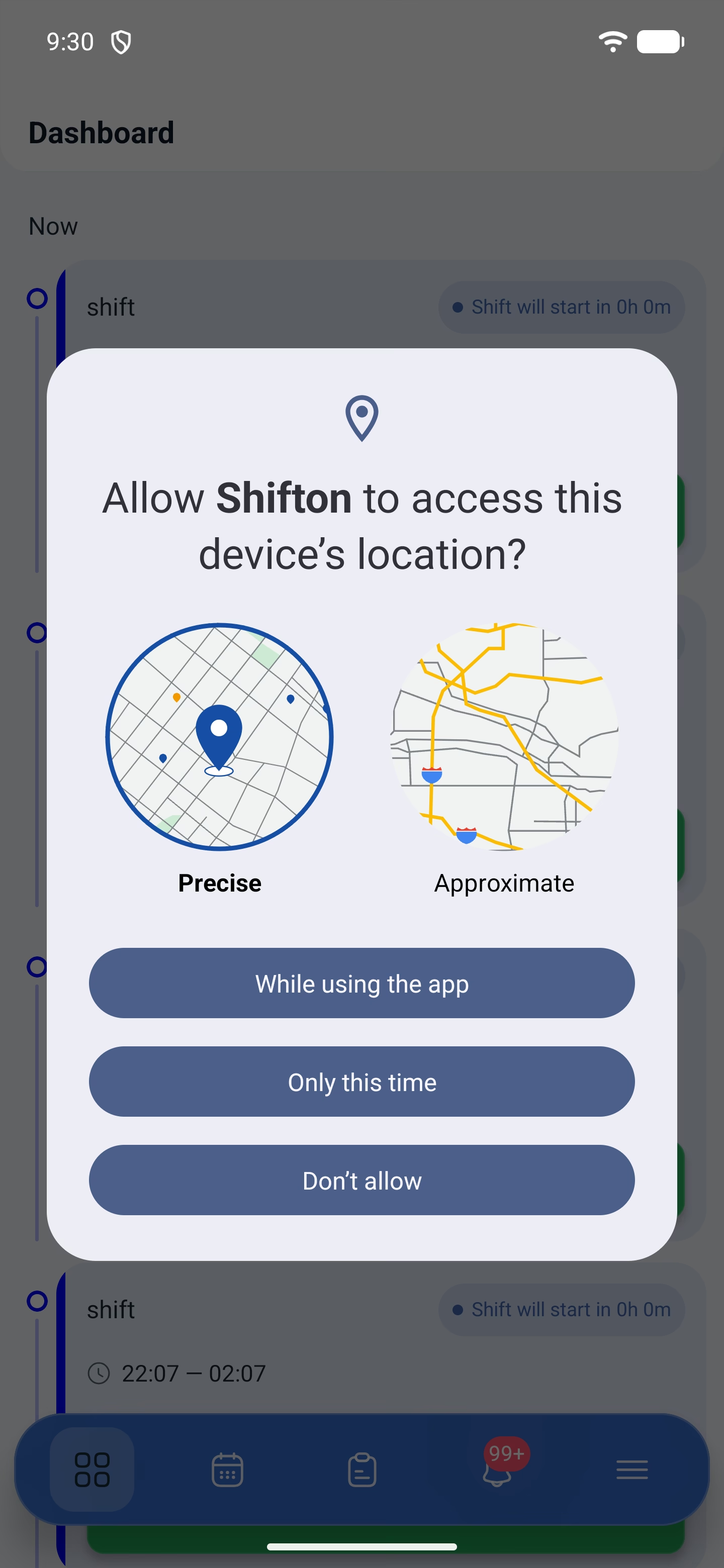
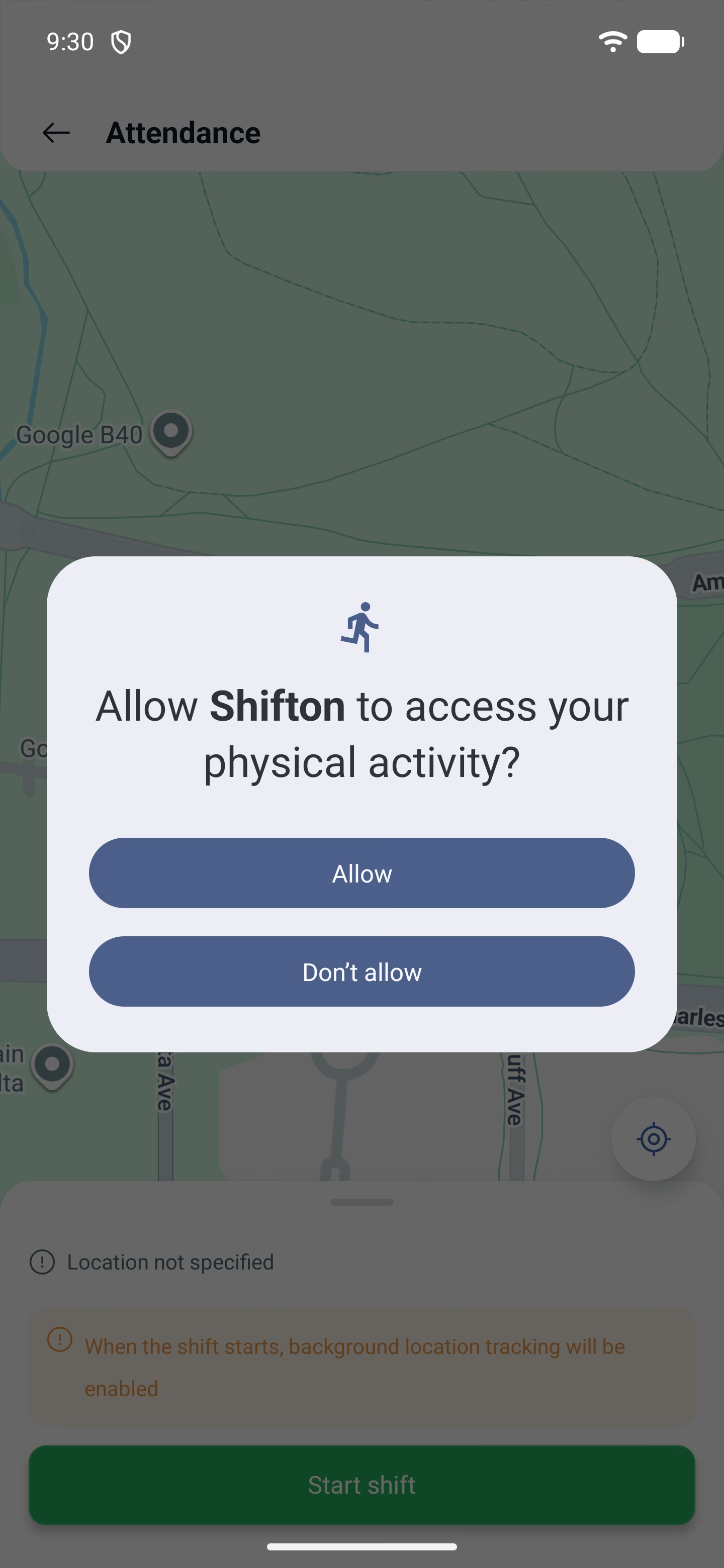
3. Nato dostop do telesne dejavnosti. Potreben je, da aplikacija loči gibanje od mirovanja.
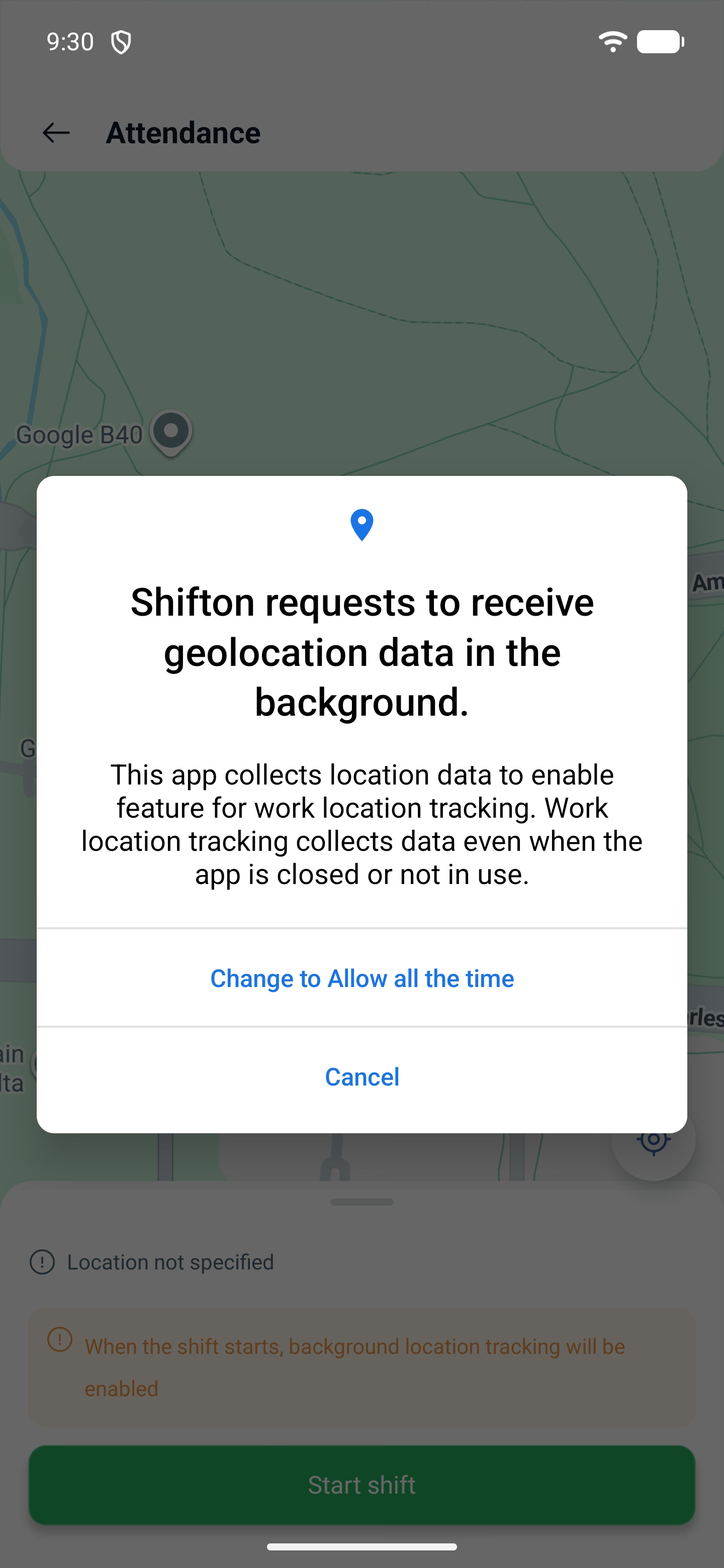
4. Naprej aplikacija razloži sama: potreben je način „Dovoli ves čas“ in predlaga, da ga preklopite v nastavitvah telefona. Privolite in preklopite.
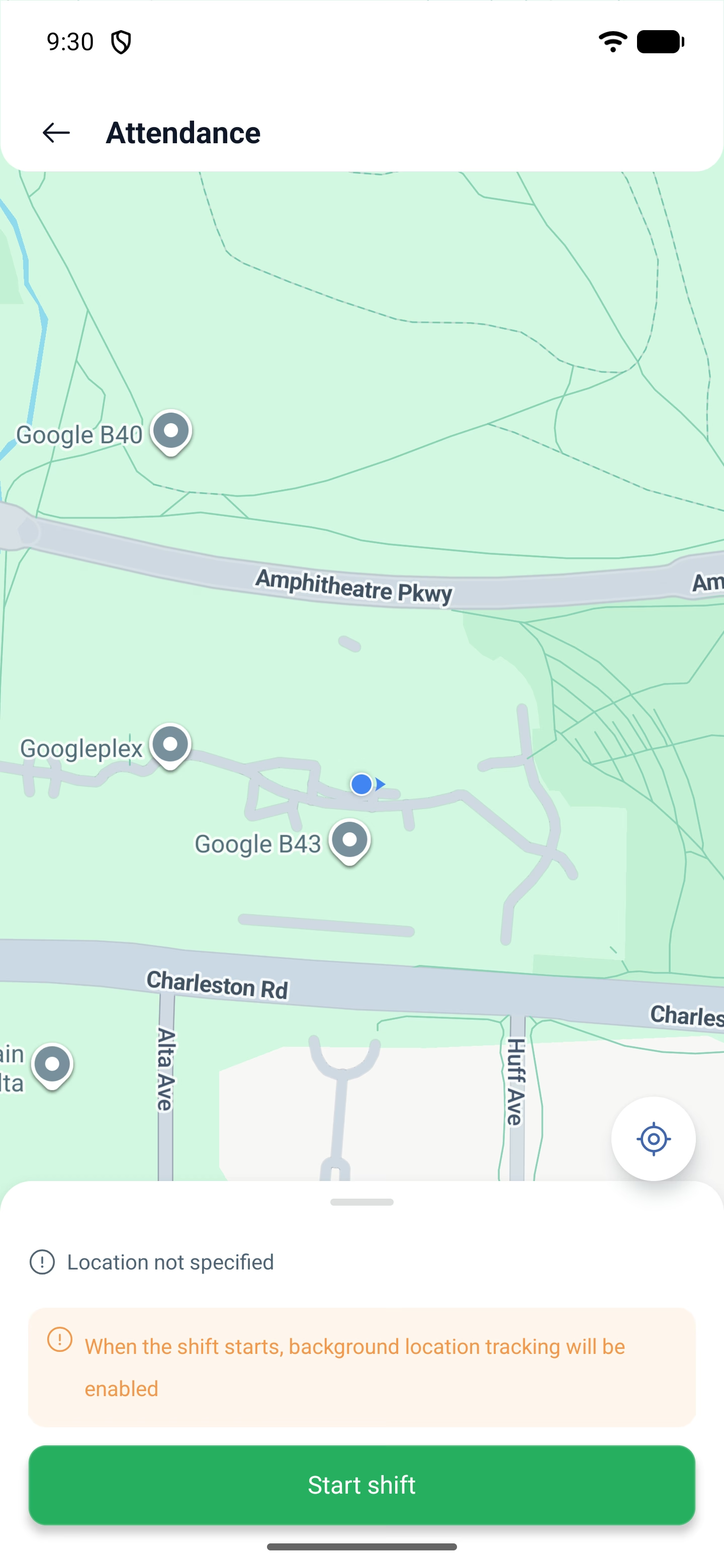
5. Odprl se bo zaslon Prisotnost z zemljevidom. Tu je vidno, kje ste, in stoji opozorilo: Ob začetku izmene bo vklopljeno sledenje lokaciji v ozadju. Izmena se začne z drugim gumbom Začni izmeno že na tem zaslonu.
Če niste na delovnem mestu
Kadar ima izmena določeno lokacijo, prisotnost primerja vaš položaj z njo. Če ste daleč, vam zaslon to pove neposredno.
Zgoraj se pojavi rdeča vrstica Napaka — Nahajate se zunaj lokacije (Error — You are outside the location). Na zemljevidu se izriše pot od vaše točke do delovnega mesta, v pojavnem okencu spodaj pa so tri vrednosti: razdalja, čas poti in naziv lokacije. Na primer: 3.34 km · 8 min · call center.
Tako zaposleni takoj vidi ne samo, da ni tam, kjer bi moral biti, ampak tudi kako daleč je in kam mora iti.
Gumb Začni izmeno pri tem ostane aktiven in ga lahko tapnete — a izmena se ne bo začela: zgoraj se bo znova prikazala napaka. Zabeležba bo uspela šele, ko boste znotraj radija, ki ga je vodja določil v nastavitvah lokacije.
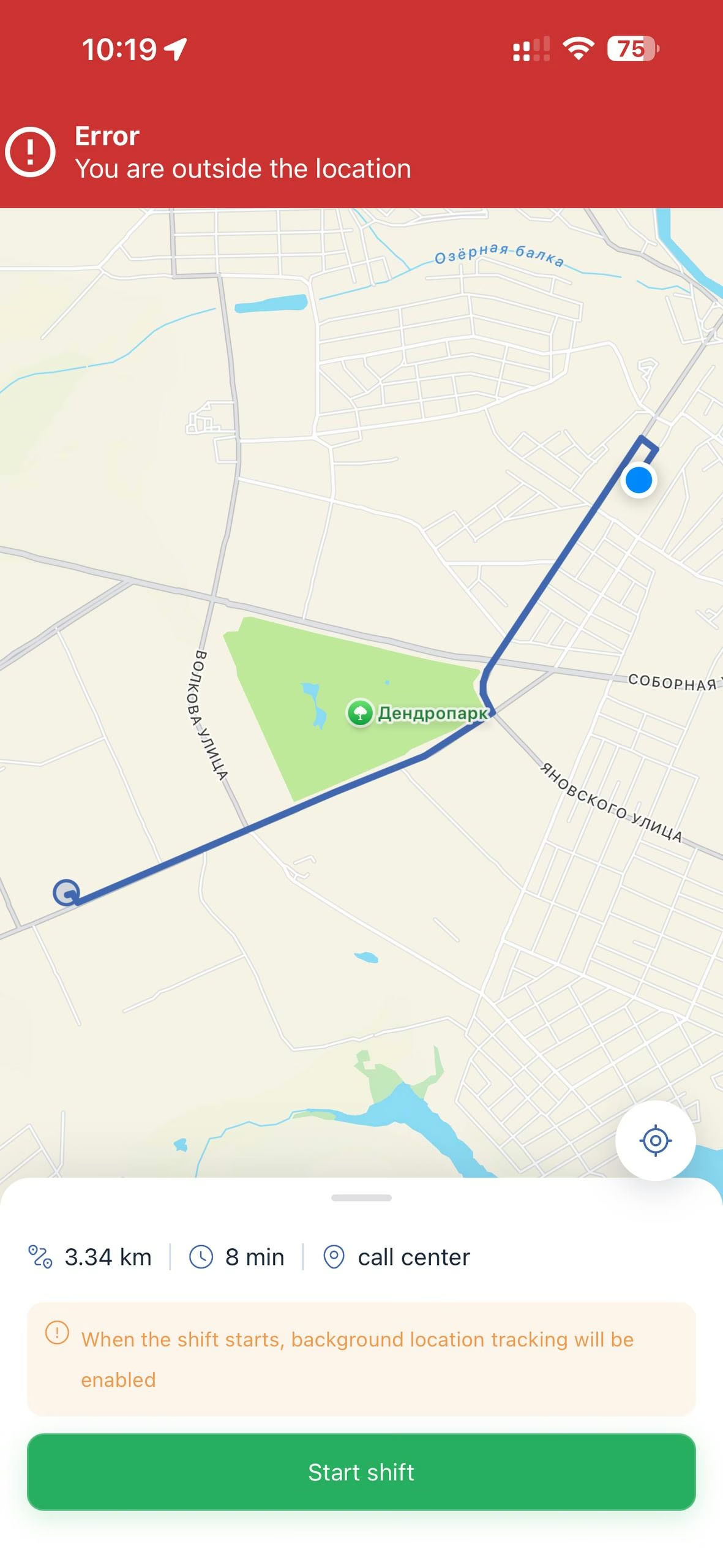
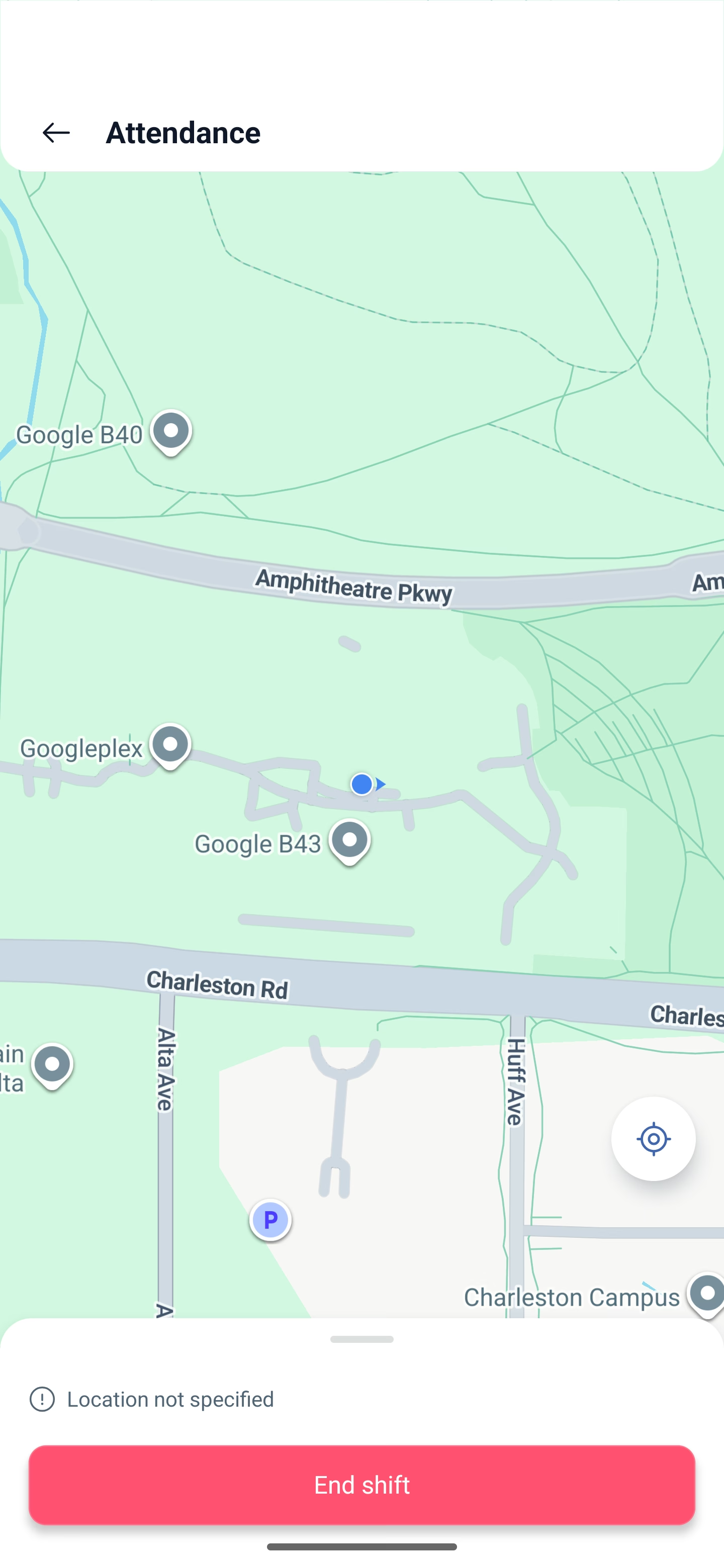
Če izmena nima določene lokacije, preverjanja ni — na zaslonu bo pisalo, da lokacija ni navedena, in izmena se bo začela od koder koli. Enako velja za nenačrtovane izmene: te lokacije nimajo, zato se preverjanje ne izvede.
Med izmeno
Vrstica se spremeni v Na izmeni (On shift) s števcem opravljenega časa, gumb pa v Končaj izmeno (End shift). Spodaj se pojavi razdelek odmora: kdaj se bo začel, njegov čas in gumb Začni odmor (Start break).
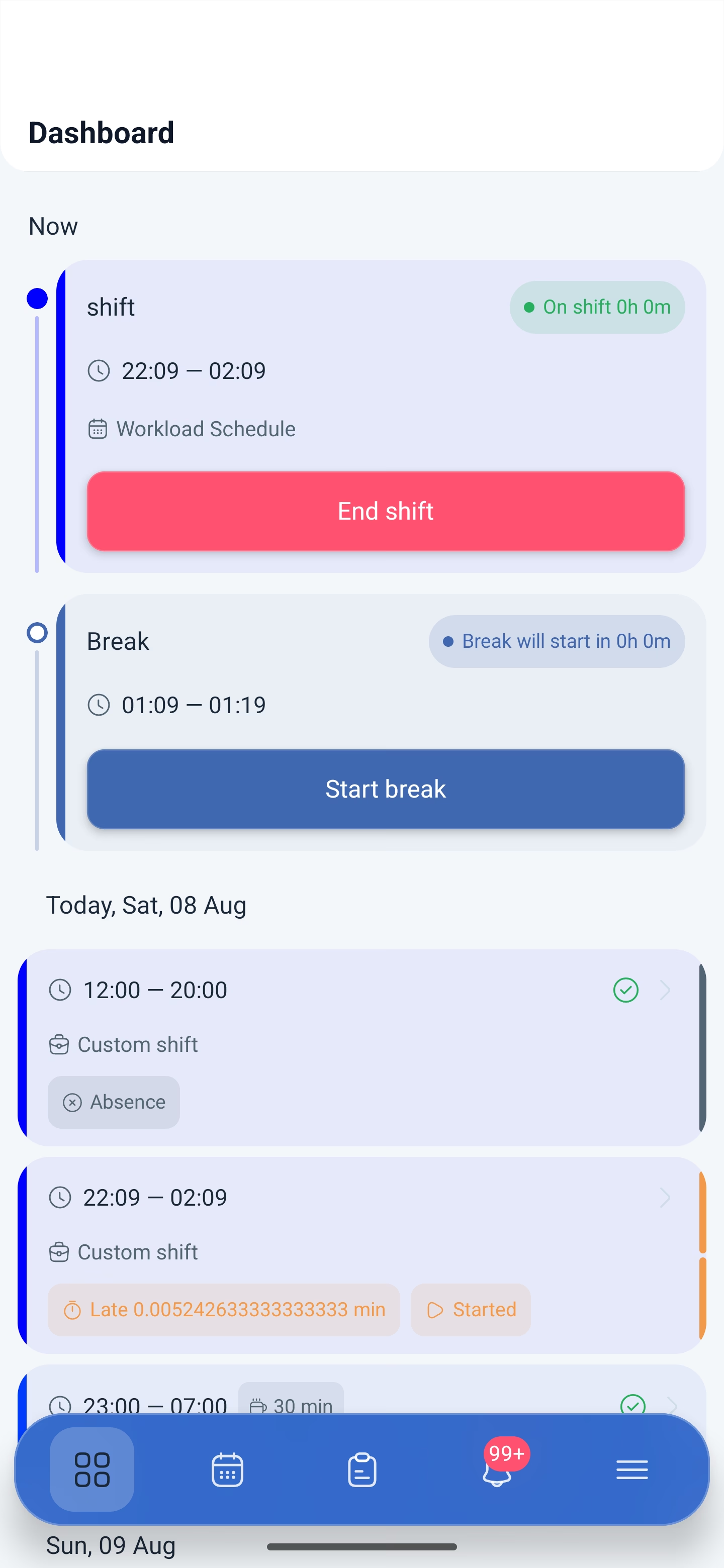
Zaključek izmene korak za korakom
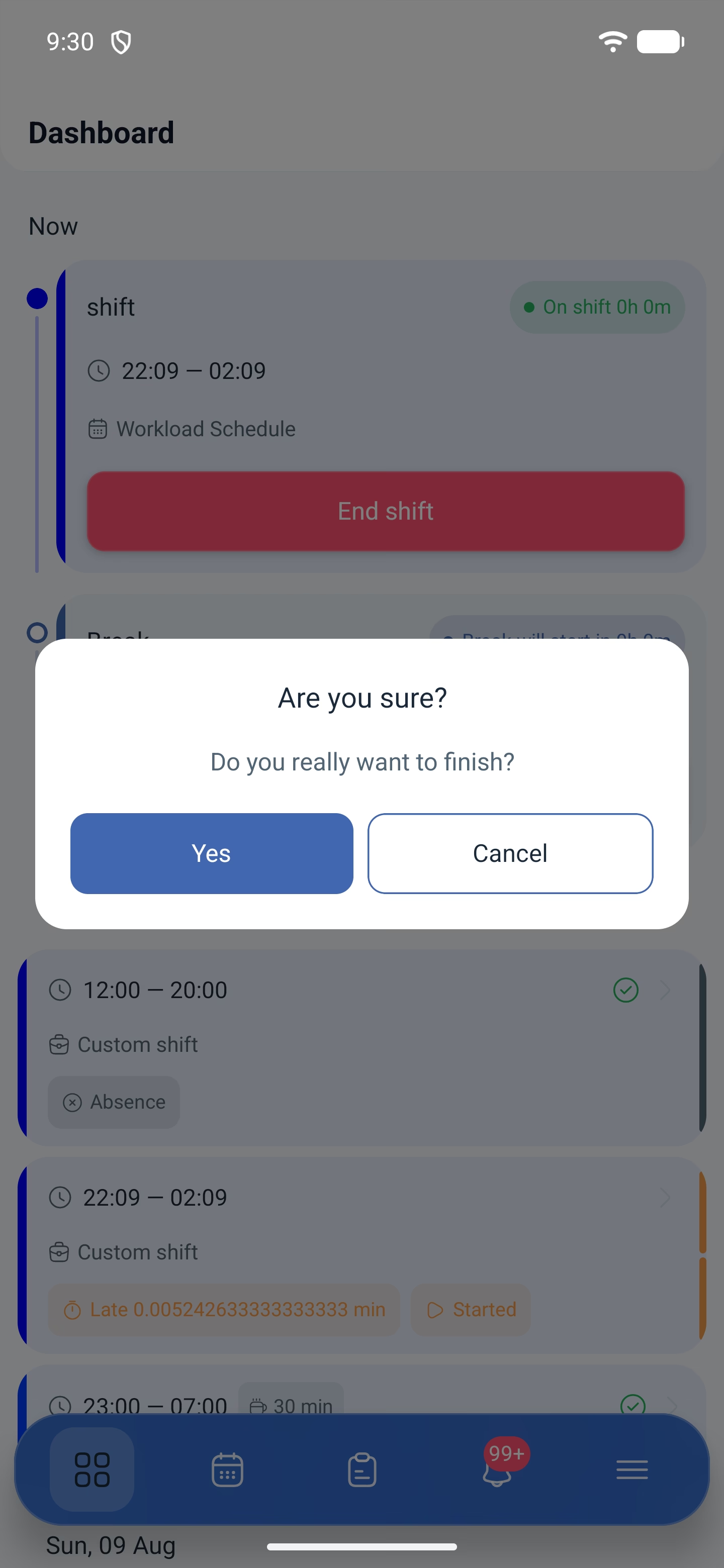
1. Tapnite „Končaj izmeno“. Aplikacija bo zahtevala potrditev: Ali res želite končati? (Do you really want to finish?)
2. Odprl se bo isti zaslon „Prisotnost“ z zemljevidom in gumbom za zaključek — lokacija se zabeleži tudi ob odhodu.
3. Zadnja potrditev — Ali ste prepričani, da želite zaključiti izmeno? (Are you sure you want to complete the shift?)
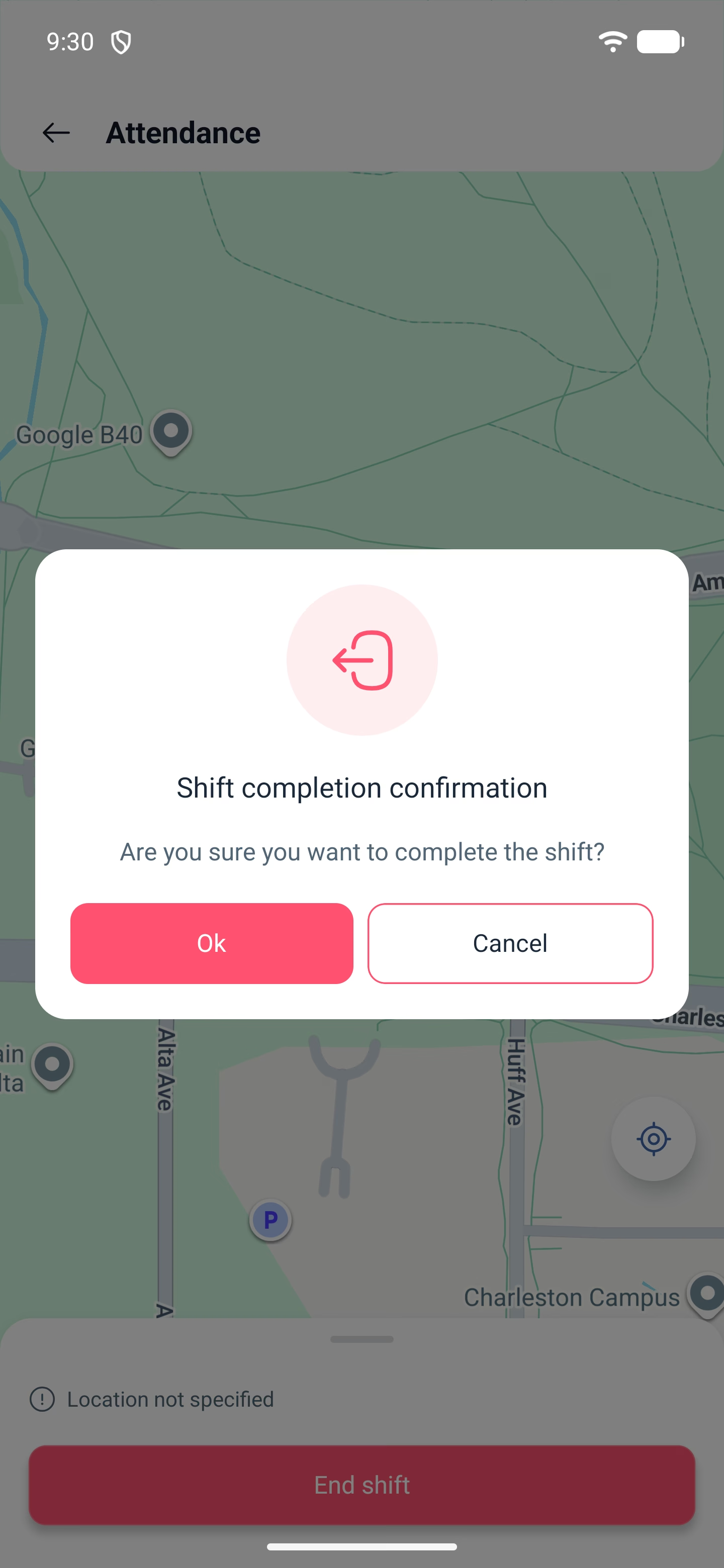
Dve potrditvi zapored sta namerni: izmene ni mogoče zapreti z naključnim dotikom. Po zaključku je kartica izmene na seznamu dneva označena kot Dokončano (Dokončano), ob njej pa se pojavijo odstopanja — zamuda in predčasen odhod.
Možne težave in rešitve
| Težava | Vzrok | Rešitev |
|---|---|---|
| Gumba Začni izmeno ni | Izmena se še ni začela ali pa je že zaključena | Gumb se pojavi v oknu, ki ga določajo nastavitve modula prisotnosti |
| Izmene ni mogoče začeti, zgoraj je napaka Nahajate se zunaj lokacije | Prisotnost preverja mesto, vi pa ste zunaj delovne lokacije | Pridite do delovnega mesta: na zaslonu so vidni razdalja, čas poti in naziv lokacije. Gumb se da tapniti, a zabeležba ne bo uspela, dokler ne boste v radiju |
| Lokacija se preneha pošiljati | Dovoljenje je dano kot „med uporabo aplikacije“ | Preklopite na „Dovoli ves čas“ v nastavitvah telefona |
| Aplikacija deluje drugače kot prej, čeprav niste nič spremenili | V podjetju so vklopili nov modul, dovoljenj na telefonu pa ni dovolj | Preverite dovoljenja aplikacije in dajte vsa, vključno z načinom „Dovoli ves čas“ |
| Izmena se je začela, a zabeležba ni bila upoštevana | Zahteva za lokacijo v ozadju je bila preklicana | Dajte dovoljenje in začnite izmeno znova |
| Izmena je označena Nenačrtovano | Začeta je bila izven razporeda | Tako je predvideno: nenačrtovana izmena nima predloge, preverjanje lokacije pa se za njo ne izvaja |
| Izmena se je zaprla sama, čeprav je nisem zaprl | Poteklo je okno, v katerem je bilo izmeno še mogoče zaključiti ročno | Okno določa nastavitev „Koliko pozneje lahko zaposleni zaključi izmeno“ v modulu prisotnosti |
| Odstopanje je prikazano s čudnim številom | Znana napaka pri prikazu | Vrednost je pravilna, a se izpiše brez zaokroževanja. Ravnajte se po vrstici zgoraj — tam je oblika „0h 2m“ |
Pogosta vprašanja (FAQ)
Vprašanje: Zakaj telefon ob zagonu izmene zahteva toliko dovoljenj? Odgovor: Tri so: lokacija, telesna dejavnost in dostop do lokacije v ozadju. Različni moduli uporabljajo različna: prisotnost zabeležbo mesta ob začetku in ob koncu izmene, nadzor nad lokacijo dela pa premike med izmeno. Ni se treba ukvarjati s tem, kaj kdo potrebuje: dajte vsa tri.
Vprašanje: Ali je treba obvezno dati dostop „ves čas“? Odgovor: Da. Način „med uporabo aplikacije“ preneha delovati takoj, ko je aplikacija pomanjšana, in del podatkov se ne bo zabeležil.
Vprašanje: Ali lahko na odmor odidem iz aplikacije? Odgovor: Da, med izmeno se pod gumbom za zaključek pojavi razdelek odmora z gumbom Začni odmor.
Vprašanje: Zakaj se zaključek potrdi dvakrat? Odgovor: Prvo vprašanje je splošno, drugo se pojavi že na zaslonu z zemljevidom, po zabeležbi lokacije. Tako izmene ne bo nihče zaprl z naključnim dotikom.
Vprašanje: Ali lahko začnem izmeno, ki je ni v razporedu? Odgovor: Da, če so nenačrtovane izmene dovoljene. Taka izmena je označena kot Nenačrtovano.
Vprašanje: Kaj se zgodi, če pozabim zaključiti izmeno? Odgovor: Izmena se bo zaprla sama, a različno glede na vrsto. Pri nenačrtovanih je v nastavitvah določeno najdaljše trajanje, po katerem se izmena samodejno zapre. Pri načrtovanih obstaja okno: nastavitev Koliko pozneje lahko zaposleni „zaključi“ izmeno/odmor? (min) določa, koliko minut po koncu izmene jo je še mogoče zapreti ročno. Če ne uspete, jo bo sistem zaprl sam.
Vprašanje: Ali vodja vidi, da sem začel izmeno? Odgovor: Da, stanje izmene je takoj vidno v razporedu in v poročilih, pri vklopljenih obvestilih pa pride sporočilo.