

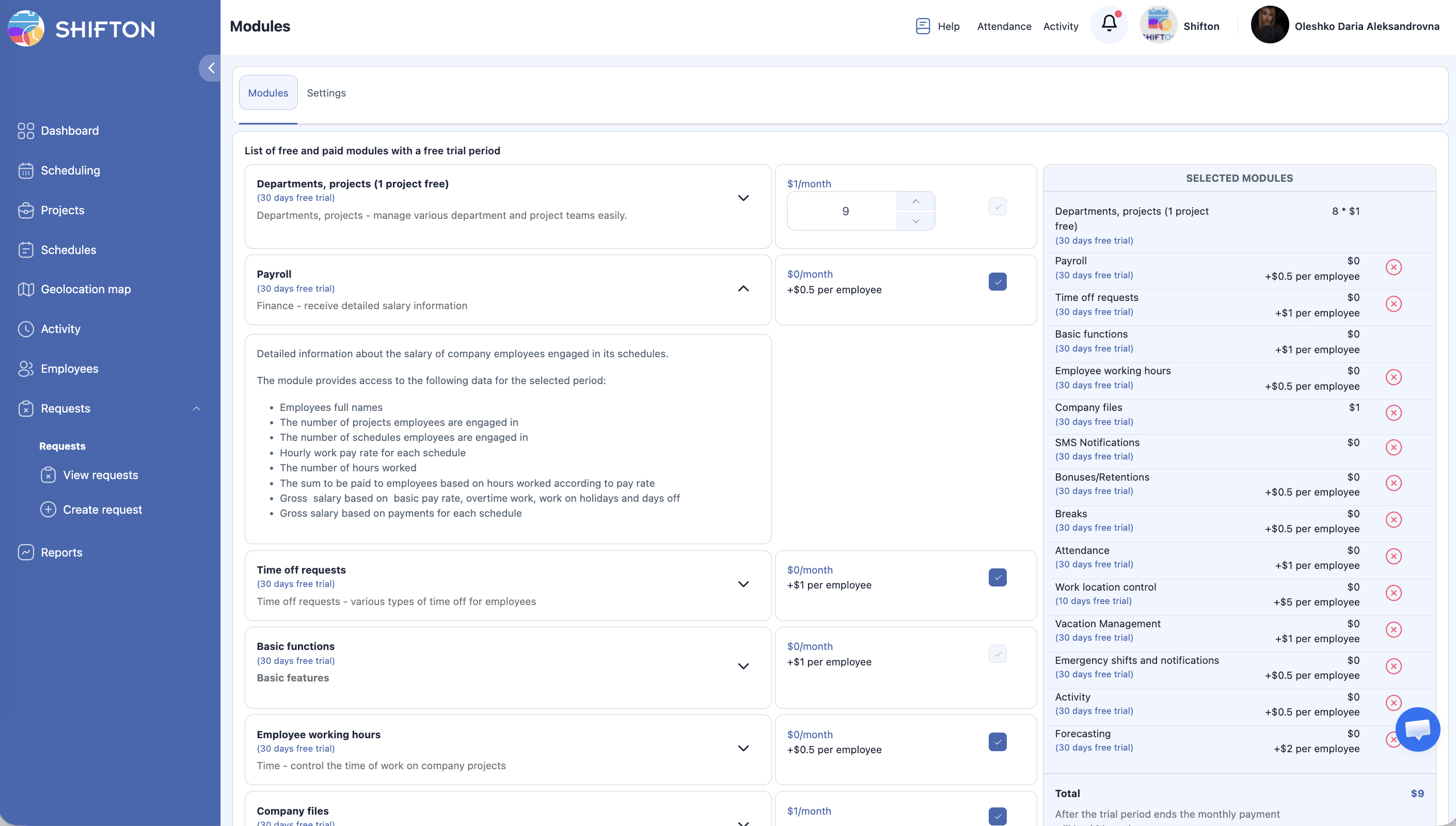
Modul Obračun plač omogoča dostop do Plačilna stopnja Poročila s podrobnimi izračuni: opravljene ure, stopnje, nadure, nočni dodatki, praznične stopnje, bonusi in zadržki.
Vsi izračuni so ocenjevalni. To ni nadomestilo za računovodsko programsko opremo.
Kako vklopiti/izklopiti modul
Po vklopu postaneta dostopna Plačilna stopnja report in Nastavitve plač.
Nastavitev stopenj plačila
Nastavitve — prek Nastavitve plač, ne Nastavitve modulov.
Osnovna stopnja za urnik:
1. Pri ustvarjanju/urejanju urnika → Korak 1 → navedite osnovno stopnjo.
Individualne stopnje:
1. Urniki → svinčnik ob urniku → zavihek Načrtovani člani ekipe.
2. Nastavite stopnje za vsakega zaposlenega.
Zvišanje stopnje z datumom:
1. Na zavihku Načrtovani člani ekipe kliknite + ob zaposlenem.
2. Vnesite novo stopnjo in datum začetka veljavnosti.
3. Sistem uporabi staro stopnjo do tega datuma, novo — od njega.
Kako ustvariti poročilo Plačilna stopnja
V poročilu:
– Opravljene ure
– Osnovno plačilo
– Nadure
– Nočni in praznični dodatki
– Bonusi in zadržki (če je vklopljen Bonuses/Retentions)
– Ocenjevalni seštevek
Kliknite Izvoz za prenos.
Cena
$0/mesec + $0,50/zaposleni/mesec.
Povezani članki
- Pregled modularnega sistema
- Nastavitve plač
- Stopnje plačila
- Hierarhija stopenj plačila
- Bonusi in zadržki
- Upravljanje delovnih mest
- Vodnik po korakih za nastavitev
Pogosta vprašanja
V: Ali lahko zaposleni vidijo svoje plačne podatke?
O: Da — samo svoje.
V: Ali Obračun plač obračunava davke?
O: Ne. Samo bruto ocenjevalno plačo.
V: V poročilu je za vse $0.
O: Stopnje niso nastavljene. Odprite Nastavitve plač in nastavite stopnje.
V: Nadure se ne obračunavajo.
O: Nastavite pragove v Nastavitve plač (Upoštevajte nastavitve za nadure).
V: Bonusi niso v poročilu.
O: Vklopite modul Bonuses/Retentions.
V: Kako nastavim zvišanje stopnje od določenega datuma?
O: Urniki → svinčnik ob urniku → zavihek Načrtovani člani ekipe → kliknite + ob zaposlenem → vnesite novo stopnjo in datum začetka veljavnosti.
V: Ali je modul Obračun plač potreben, da zaposleni vidijo plačo?
O: Da. Brez modula Obračun plač zaposleni ne vidijo ocenjevalne plače, tudi ob vklopljeni možnosti v Nastavitve plač.
V: Ali je mogoče izvoziti poročilo Plačilna stopnja v Excel?
O: Da. V poročilu kliknite Izvoz — datoteka se prenese v formatu Excel.
V: Ali poročilo o plačah samodejno vključuje nočne dodatke?
O: Da, če so nočni dodatki nastavljeni v Nastavitve plač.
V: Kako preverim plačo konkretnega zaposlenega?
O: Poročila → Plačilna stopnja Poročila → izberite obdobje → filtrirajte po želenem zaposlenem.
V: Ali je modul Obračun plač potreben za osnovno evidenco izmen?
O: Ne. Osnovni urnik deluje brez Obračun plač. Modul je potreben le za obračun plač.
V: Stopnja je spremenjena, poročilo pa prikazuje stare zneske.
O: Obstoječe izmene hranijo stopnjo ob ustvarjanju. Zaženite Množična dejanja z izmenami → Uredi → Preračunaj plačo.
V: Ali Obračun plač vključuje odbitke od plače?
O: Odbitki (kazni, vračila) so na voljo ob vklopljenem modulu Bonusi/Odbitki — prikazujejo se v poročilu Plačilna stopnja.
V: Koliko stane modul Obračun plač za ekipo 20 oseb?
O: $0 + $0,50 × 20 = $10 na mesec (za aktivne zaposlene).
V: Ali poročilo Plačilna stopnja upošteva praznične dodatke?
O: Da, če so praznične stopnje nastavljene v Nastavitve plač in izmene padejo na praznične dni.