

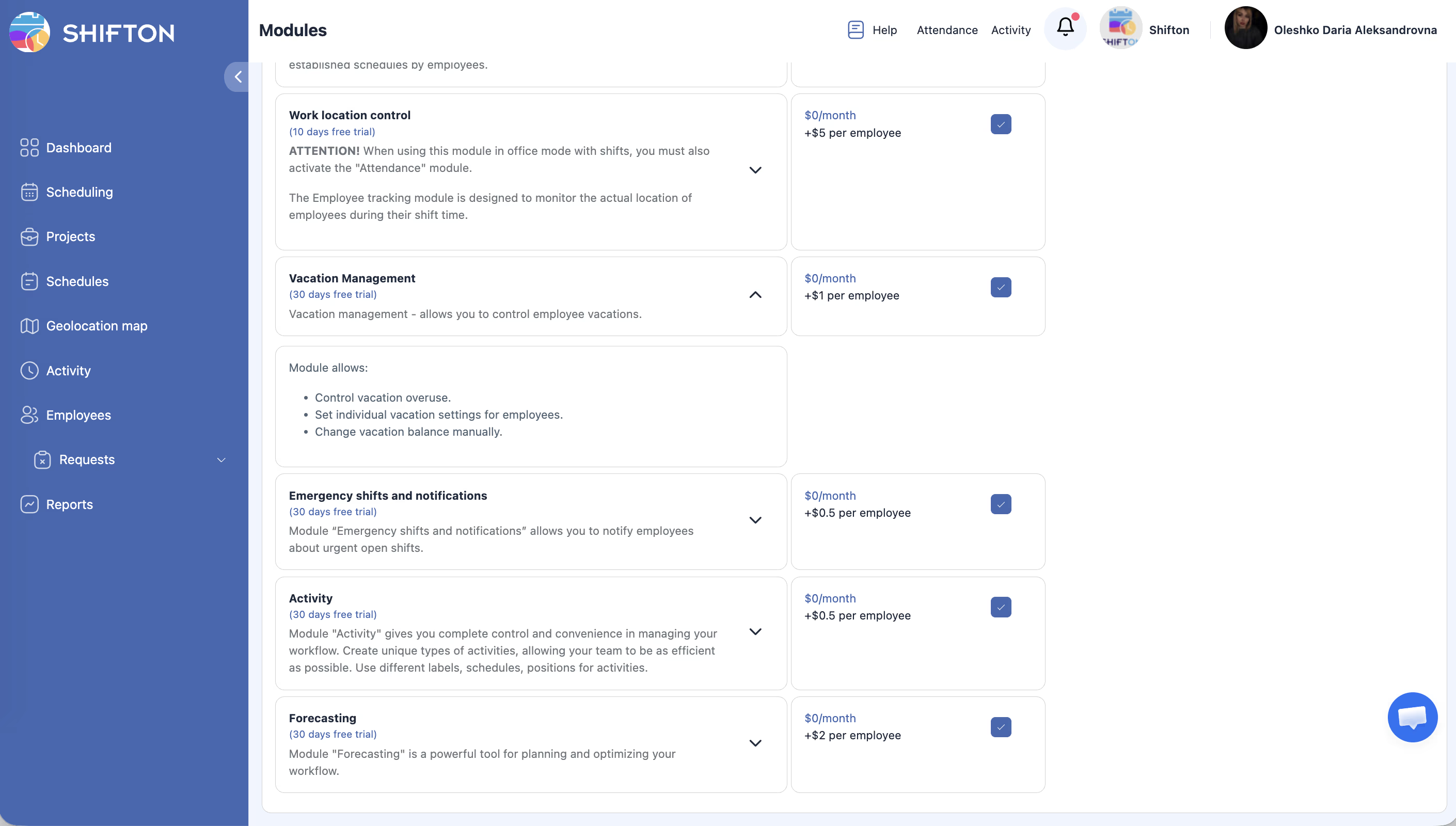
Modul Upravljanje dopustov omogoča nadzor in sledenje dnevom dopusta vsakega zaposlenega. Nastavite lahko število dni dopusta ob dodajanju zaposlenega in letno normo dni — sistem samodejno pripisuje in odšteva dni.
Kako vklopiti modul
Nastavitve modula
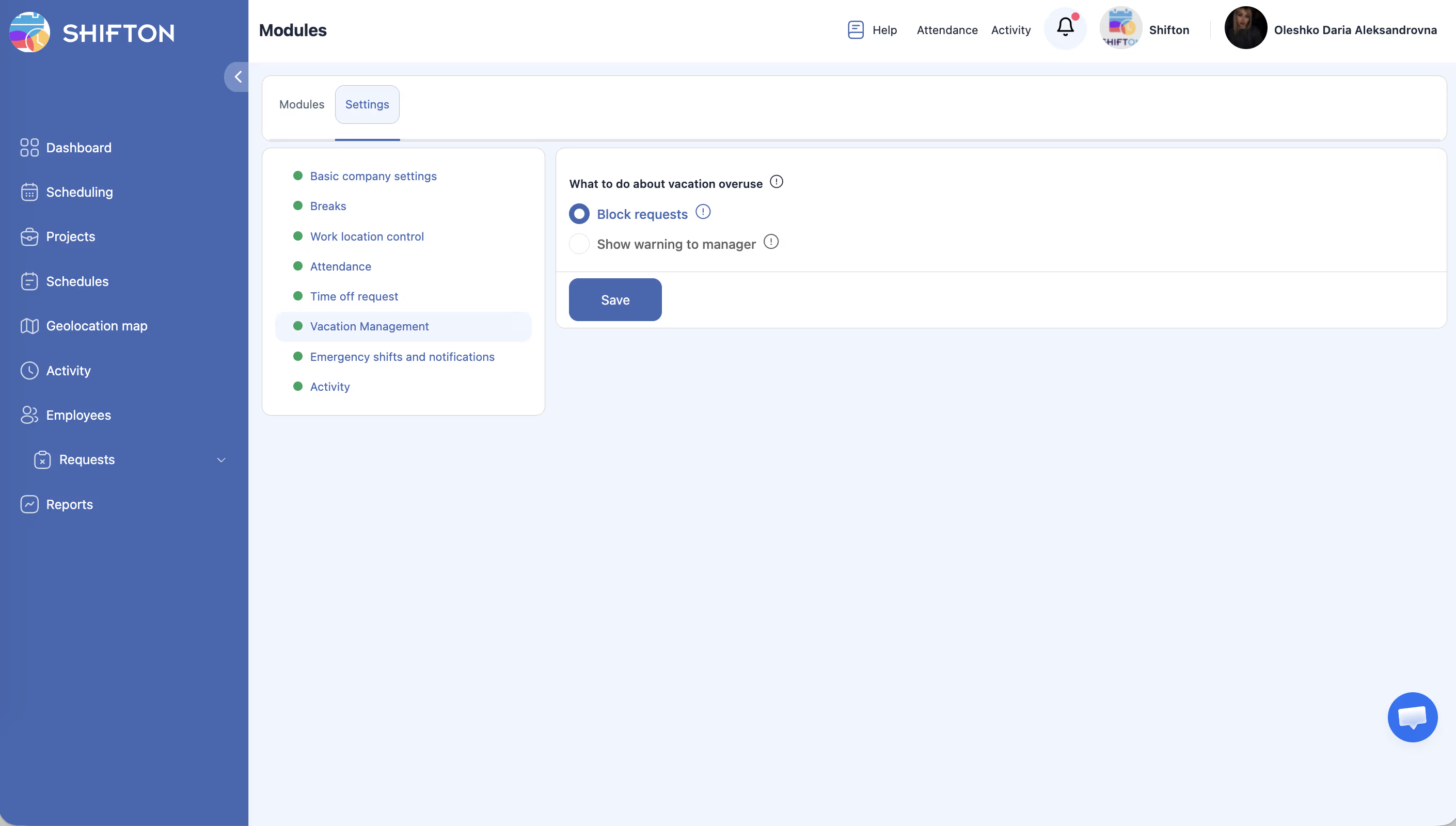
| Nastavitev | Opis |
|---|---|
| Kaj storiti, če je dopusta preveč izkoriščeno | Blokiraj zahteve — prepoveduje oddajo zahteve ob ničelnem stanju. Prikaži opozorilo upravitelju — zahteva se oddaja, vodja vidi opozorilo. |
Samodejno pripisovanje dni dopusta
Primerno za podjetja, kjer mora sistem sam dodajati dni dopusta.
Opomba: zaposlenemu pripada 24 dni dopusta na leto. Za vsak opravljen mesec prejme +2 dneva (1/12 letne norme). Sistem bo te dni dodal samodejno.
Nastavitev za zaposlenega
Razpoložljivi parametri
| Parameter | Opis |
|---|---|
| Negativno stanje | Koliko dni v minus lahko gre zaposleni. Npr.: parameter = 5, na voljo 5 dni → zaposleni lahko vzame dopust od 1 do 10 dni. |
| Nastavitve dopusta | Norma dni dopusta na leto. Nastavite lahko različne pozicije: pozicija 1 = 24 dni/leto (+2/mes), pozicija 2 = 48 dni/leto (+4/mes). |
| Sprememba stanja dopusta | Transakcije po dnevih dopusta — samodejne (pripisovanja) in ročne (popravki). |
Priporočila za pravilen izračun
Ročna nastavitev stanja dopusta
Če samodejno pripisovanje ni primerno:
Nato lahko ustvarjate transakcije z minusom — vnašate že izrabljene dni dopusta.
Zahteve za dopust od zaposlenih
Zaposleni ustvari zahtevo prek funkcije Zahteva Prost čas (plačan ali neplačan dopust). Zahteva potrebuje potrditev vodje/administratorja/lastnika.
Po potrditvi:
– v kartici zaposlenega se prikaže zapis o potrjenem dopustu;
– število dni se samodejno odšteje od stanja.
Če zaposleni zahteva več dni, kot je na voljo (ob upoštevanju dovoljenega negativnega stanja), se zahteva šteje kot napačna in se ne pošlje vodji.
Ko administrator/vodja/lastnik ustvari dopust ročno — omejitve števila dni se ne uporabijo. Vodja lahko ustvari dopust za poljubno število dni.
Cena
$0/mesec + $1/zaposleni/mesec.
Povezani članki
- Pregled modularnega sistema
- Zahteve za odsotnost
- Obračun plač
- Dodajanje prvih zaposlenih
- Nastavitve plač
Pogosta vprašanja
V: Kakšna je razlika med Blok in Opozorilo?
O: Blokiraj zahteve — zaposleni ne bo mogel oddati zahteve ob ničelnem ali negativnem stanju (nad dovoljenim). Prikaži opozorilo upravitelju — zahteva se oddaja, vodja pa vidi opozorilo.
V: Ali deluje brez Prošnje za odsotnost?
O: Da — sledi stanjem neodvisno. Za popoln postopek odobritve zahtev sta priporočena oba modula.
V: Ali se dnevi dopusta pripisujejo samodejno?
O: Da, če je v profilu zaposlenega nastavljen razdelek Nastavitve dopusta — sistem bo mesečno dodajal dni (1/12 letne norme).
V: Ali je mogoče nastaviti različno normo dni za različne zaposlene?
O: Da. Vsak zaposleni ima individualno nastavitev v profilu → razdelek Dopusti.
V: Ali lahko zaposleni gre v minus po dnevih dopusta?
O: Da, če je nastavljen parameter negativnega stanja. Npr.: dopust = 5 dni, ostanek = 3 dni → zaposleni lahko zahteva do 8 dni.
V: Ali lahko vodja ročno popravi stanje?
O: Da. Odprite profil zaposlenega → razdelek Dopusti → Sprememba stanja dopusta → dodajte transakcijo.
V: Ali je vodja omejen s stanjem pri ročnem ustvarjanju dopusta?
O: Ne. Omejitve števila dni veljajo samo za zahteve od zaposlenih. Vodja/administrator/lastnik lahko ustvari dopust za poljubno število dni.
V: Stanje prikazuje napačno število dni.
O: Preverite razdelek Nastavitve dopusta (datum zaposlitve, norma dni/leto) in Sprememba stanja dopusta (vsi pretekli dopusti morajo biti vneseni kot transakcije z minusom).
V: Če se je norma dopusta spremenila — kako to odraziti?
O: V razdelku Nastavitve dopusta dodajte zapis o spremembi norme. Sistem bo upošteval obe normi pri izračunu.
V: Ali lahko zaposleni vidi svoje stanje dopusta?
O: Da. Ob ustvarjanju zahteve za dopust zaposleni vidi število razpoložljivih dni.
V: Kako si ogledam ostanek dopusta po vseh zaposlenih naenkrat?
O: Poročila → Poročilo o stanju dopusta — poročilo po vsakem zaposlenem.