

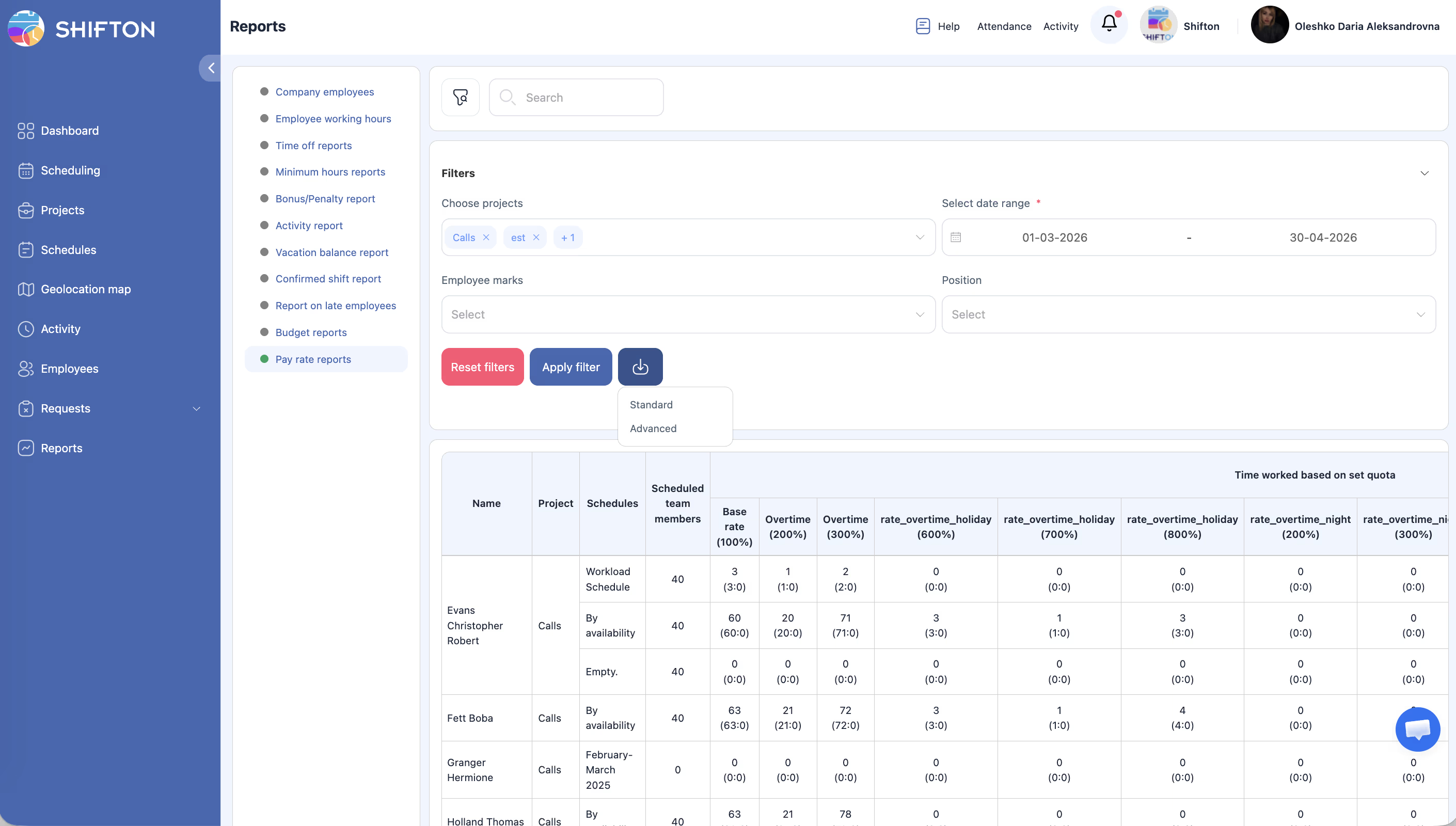
Najpodrobnejše finančno poročilo: združuje ure po tarifnih ravneh, stroške in finančne popravke (bonusi, kazni, avansi) v enoten izračun plače po zaposlenem. Pripravljeno za uporabo pri obdelavi plačilnega lista.
Navodila po korakih
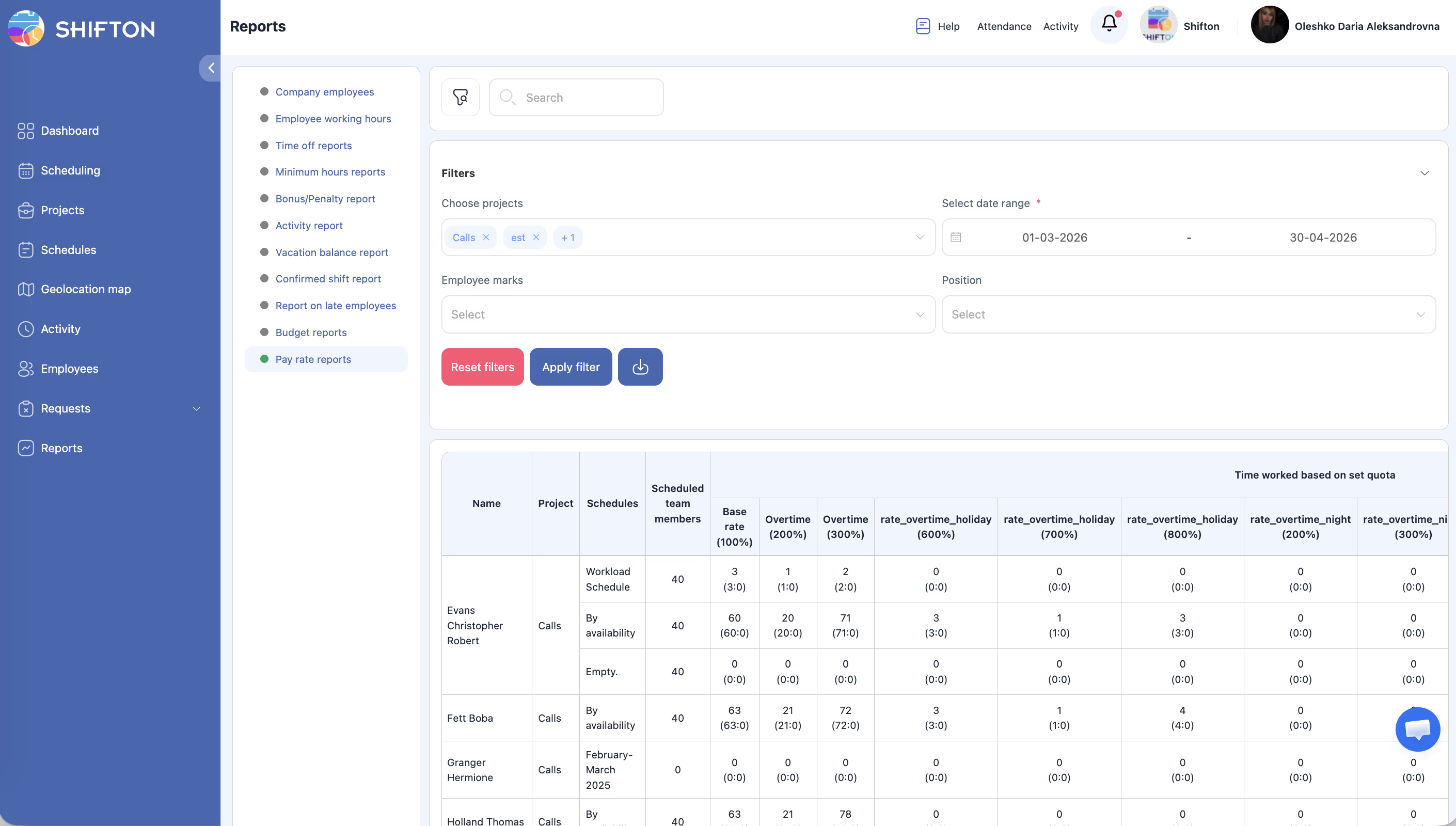
Prehod k poročilu
| Korak | Dejanje | Pričakovani rezultat |
|---|---|---|
| 1 | Odprite Poročila → izberite Plačilna stopnja | Naloži se poročilo |
Filtri
| Filter | Opis |
|---|---|
| Projekti | Filter po projektih |
| Obdobje | Obdobje poročila |
| Prikaži uporabnike | All, New, Izbrisano |
| Delovno mesto | Filter po delovnem mestu |
Struktura tabele
| Stolpec | Opis |
|---|---|
| Naziv | Polno ime zaposlenega |
| Stopnja | Osnovna plačilna stopnja |
| Ure (100%) | Ure po osnovni stopnji |
| Cena (100%) | Strošek pri osnovni stopnji |
| Ure (200%) | Nadure pri dvojni stopnji |
| Cena (200%) | Strošek pri dvojni stopnji |
| Ure (300%) | Nadure pri trojni stopnji |
| Cena (300%) | Strošek pri trojni stopnji |
| Nočne ure | Nočne ure |
| Noč Cena | Strošek nočnih ur |
| Bonus | Skupni bonusi |
| Zadržek | Skupni odtegljajev |
| Napredovanje | Avansi |
| Skupaj | Končni znesek plače |
Povezani članki
- Pregled poročil
- Nastavitve plač
- Plačilne stopnje
- Hierarhija plačilnih stopenj
- Nočne izmene in praznični koeficienti
- Poročilo Budget
Pogosta vprašanja
V: Kako se izračuna stolpec »Skupaj«?
Skupaj = Cost(100%) + Cost(200%) + Cost(300%) + Night cost + Bonus − Retention + Advance.
V: Poročilo Plačilna stopnja prikazuje 0 — zakaj?
Tarifne stopnje niso nastavljene. Nastavite jih v Nastavitve podjetja → Plačilne stopnje ali v profilih zaposlenih.
V: Kateri modul je potreben?
Modul Obračun plač ($0,50/zaposleni/mesec).
V: Ali poročilo upošteva nočne koeficiente?
Da. Nočne ure in stroški se prikazujejo v ločenih stolpcih glede na nastavitve v Nastavitve plač.
V: Kako preverim, da se nadure pravilno izračunavajo?
Primerjajte stolpce Hours(200%) in Hours(300%) z nastavitvami nadur v Nastavitve plač → Overtime tiers.