

Modul Prisotnost v Shiftonu sledi dejanskemu času začetka in konca izmen, primerja z načrtovanim urnikom in odkriva razhajanja — zamude in zgodnje odhode.
Kaj je to?
Modul Prisotnost je plast za sledenje časa, ki deluje na vrhu obstoječih urnikov. Po aktivaciji zaposleni začnejo in zaključijo izmene neposredno iz vmesnika Shifton — bodisi v namiznem brskalniku bodisi v mobilni aplikaciji. Sistem samodejno beleži časovne oznake in jih primerja z načrtovanim urnikom, vodjem pa daje jasno sliko o točnosti delovne sile in dejansko opravljenih urah.
Ključne zmožnosti vključujejo:
Predpogoji
Pred uporabo modula Prisotnost se prepričajte, da so izpolnjeni naslednji pogoji:
| # | Predpogoj | Podrobnosti |
|---|---|---|
| 1 | Račun Shifton | Potrebujete aktiven račun podjetja Shifton |
| 2 | Modul Prisotnost vklopljen | Aktivirajte modul Prisotnost v Nastavitve > Moduli. Modul stane $0 osnova + $1 na zaposlenega na mesec |
| 3 | Zaposleni dodani | Vsaj en zaposleni mora biti ustvarjen in dodeljen projektu |
| 4 | Urniki objavljeni | Zaposleni morajo imeti objavljene urnike, da sistem lahko primerja načrtovane in dejanske čase |
| 5 | Pravice konfigurirane | Prepričajte se, da ustrezne vloge imajo dovoljenje za pregled ali upravljanje podatkov o prisotnosti |
Navodila po korakih
Aktivacija modula Prisotnost
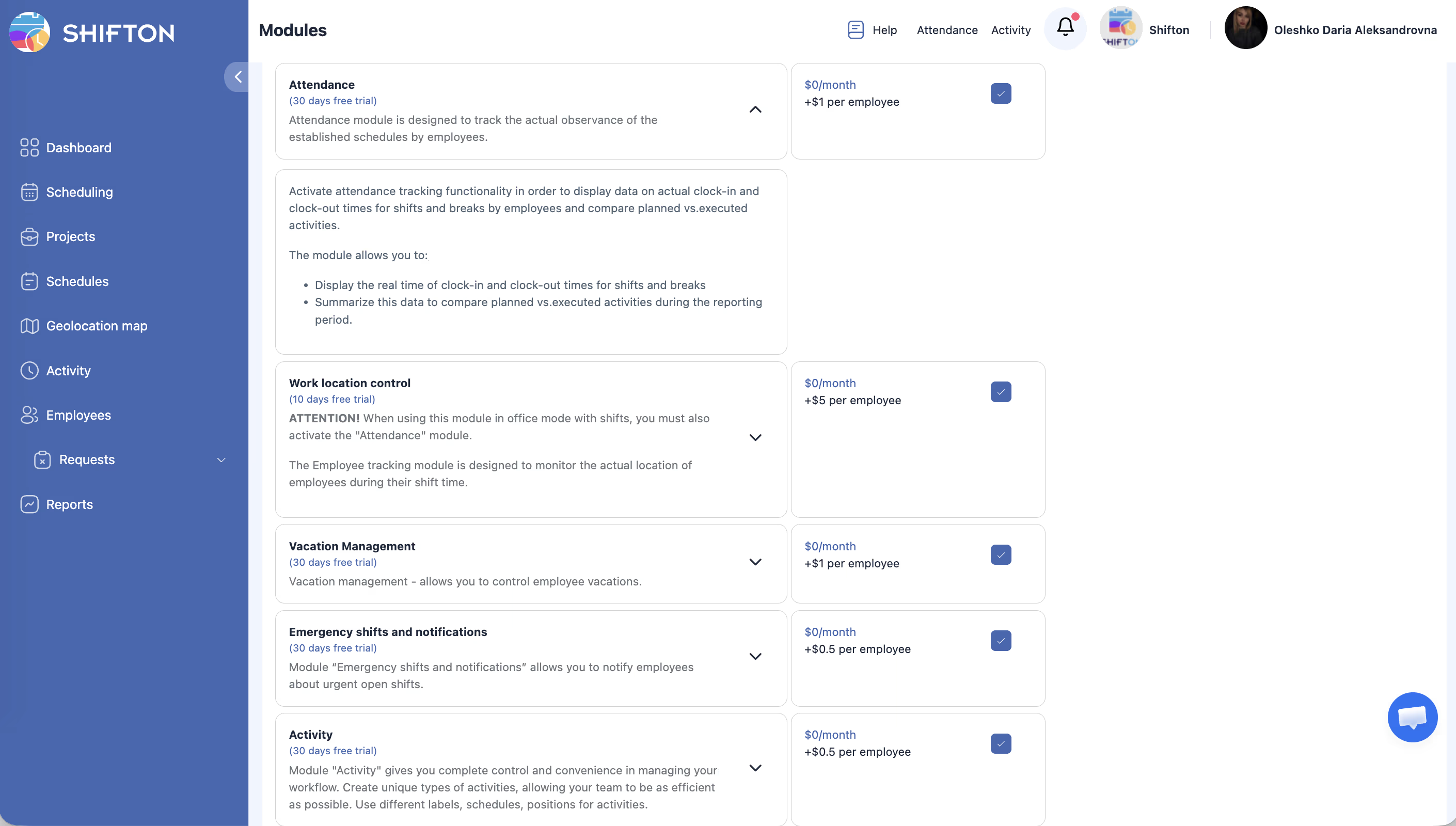
| Korak | Dejanje | Pričakovani rezultat |
|---|---|---|
| 1 | Kliknite Ime podjetja → Moduli v meniju | Odpre se stran Moduli z vsemi razpoložljivimi dodatki |
| 2 | Poiščite modul Prisotnost na seznamu | Vidite kartico modula s podatki o ceni ($1/zaposleni/mesec) |
| 3 | Kliknite stikalo ali tipko Vklopi ob modulu | Stanje modula se spremeni na aktiven |
| 4 | Potrdite aktivacijo v pogovornem oknu | Modul Prisotnost je zdaj vklopljen za vaše podjetje |
Nastavitev parametrov Prisotnost
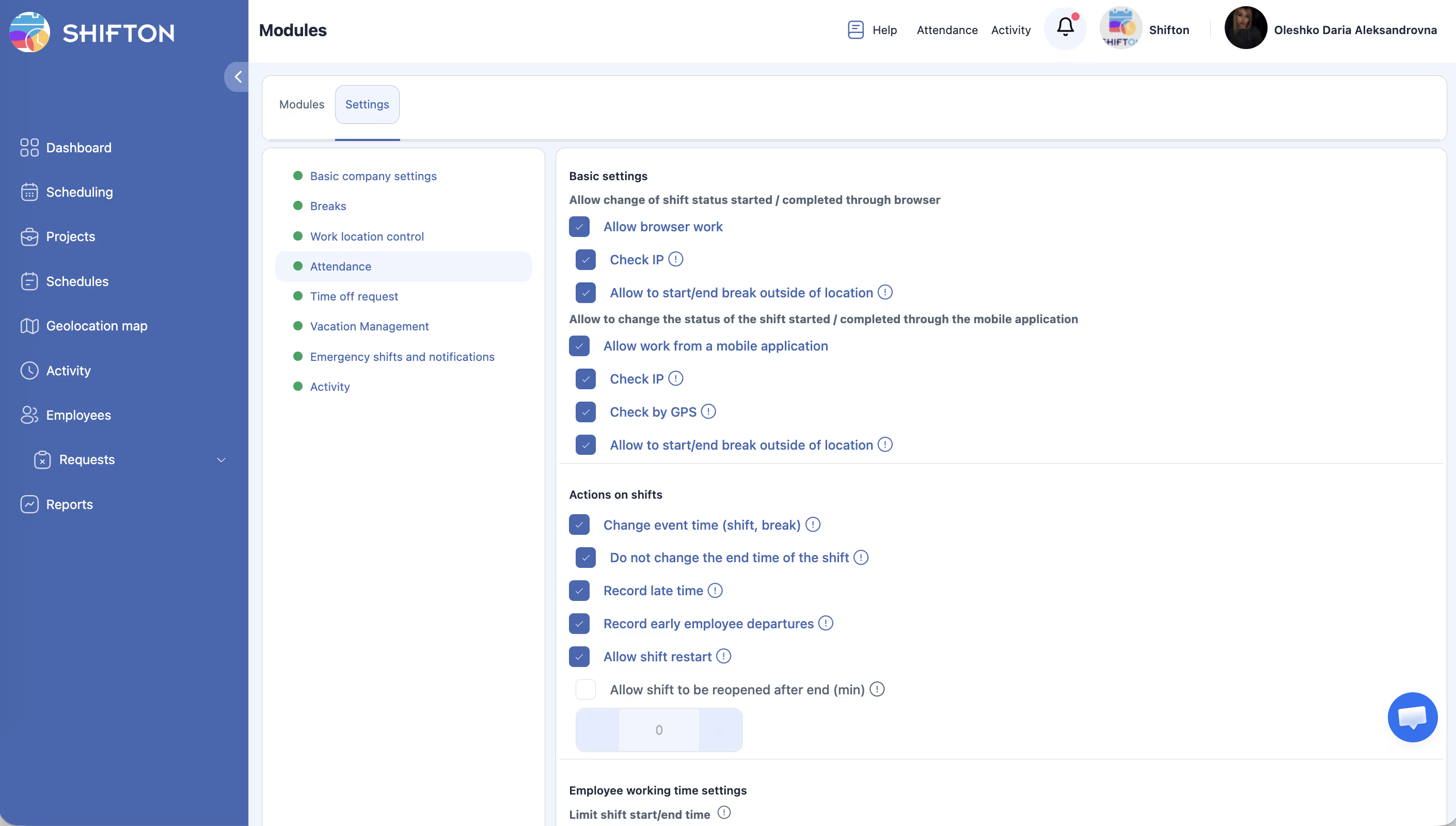
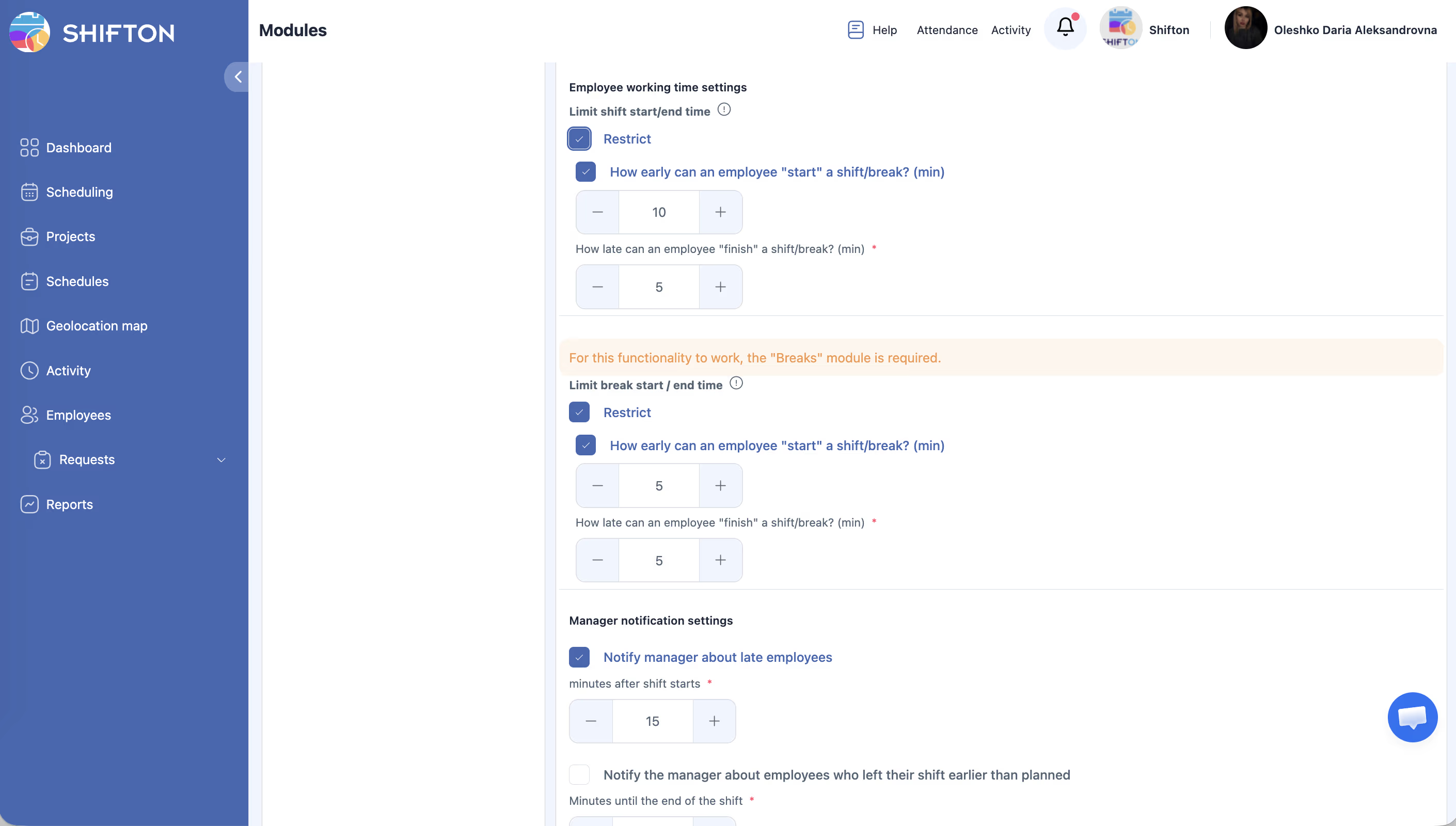
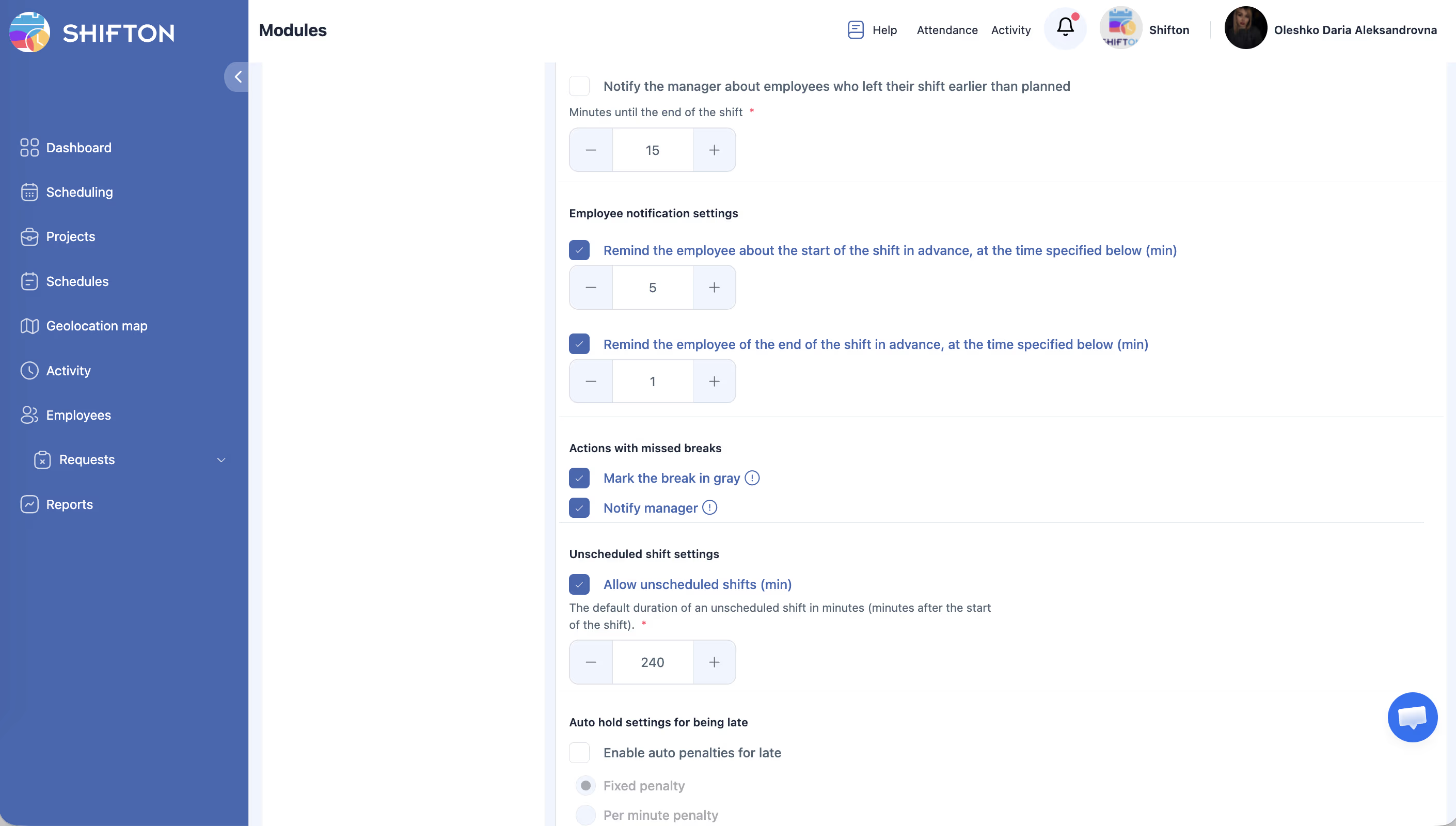
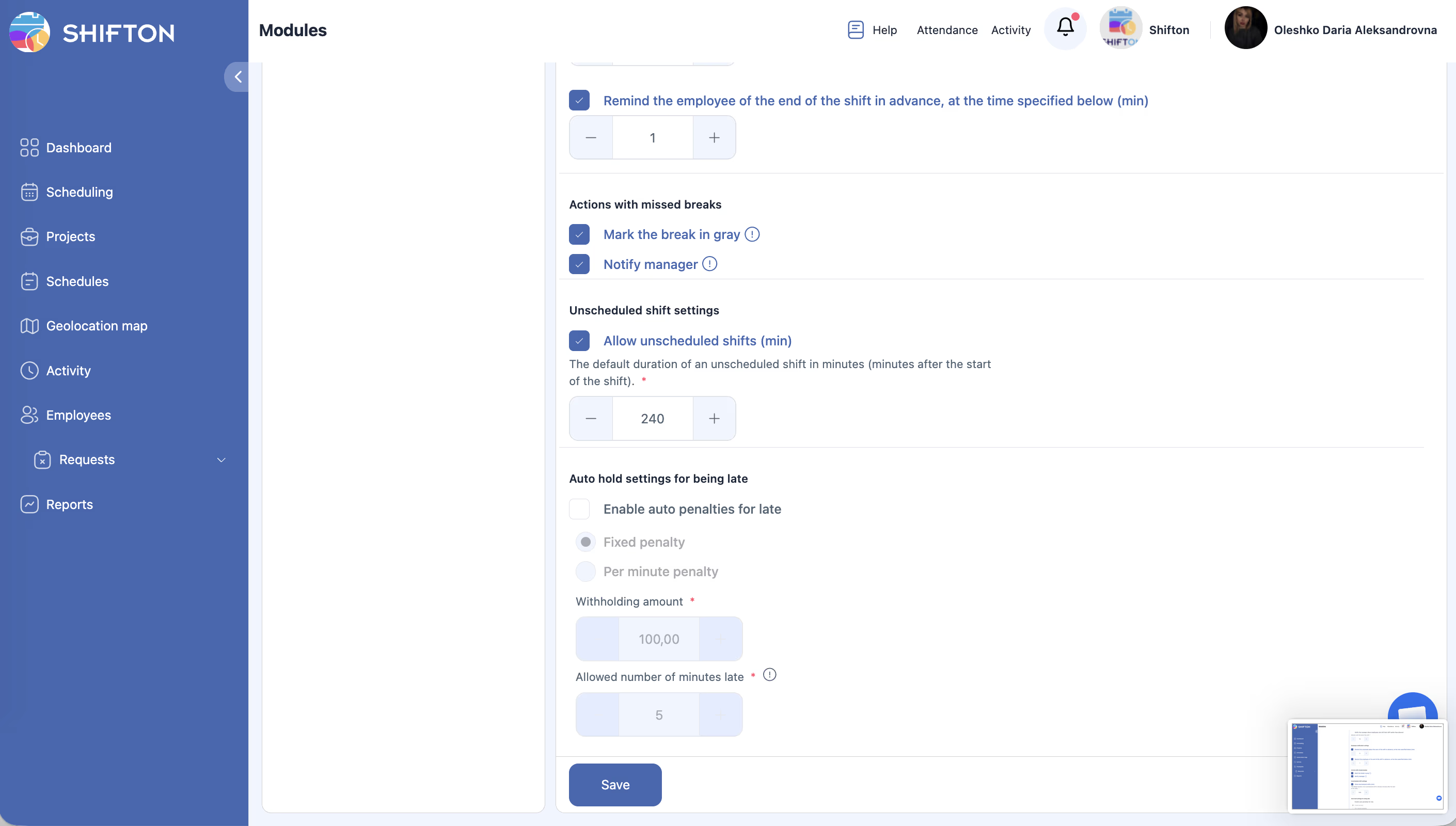
Po aktivaciji modula odprite Moduli → Nastavitve → Prisotnost za konfiguracijo:
| Parameter | Opis |
|---|---|
| Dovoli začetek izmene prek mobilnega | Vklopi ali izklopi tipki Začni izmeno / Zaključi izmeno v mobilni aplikaciji |
| Grace Obdobje | Dovoljeno število minut zamude pred beleženjem izmene kot »pozne« (npr. 5 minut: zamuda 4 minute se ne šteje) |
| Require geolocation | Ali morajo zaposleni potrditi svojo lokacijo ob začetku izmene |
Če je »Dovoli začetek izmene prek mobilnega« onemogočeno, se tipki Začni/Zaključi izmeno ne bosta prikazovali v mobilni aplikaciji, tudi če je modul Prisotnost aktiven.
Dostop do plošče Prisotnost
| Korak | Dejanje | Pričakovani rezultat |
|---|---|---|
| 1 | Prijavite se v Shifton kot zaposleni ali vodja | Pristanete na nadzorni plošči ali strani urnika |
| 2 | Poiščite tipko Prisotnost v zgornji navigacijski vrstici | Tipka Prisotnost je vidna v zgornji vrstici |
| 3 | Kliknite Prisotnost za odprtje spustnega menija | Prikaže se spustni meni s seznamom načrtovanih izmen, ki jih je mogoče začeti, skupaj z nenačrtovanimi izmenami (če so vklopljene) |
Shema statusov izmen
Ko je modul Prisotnost aktiven, izmene napredujejo skozi naslednje statuse:
| Stanje | Kdaj nastane |
|---|---|
| Načrtovano | Privzeto za objavljeno izmeno |
| Aktivno | Zaposleni je kliknil Začni izmeno |
| Zaključeno | Zaposleni je kliknil Zaključi izmeno |
| Zamujeno | Čas konca izmene je minil, zaposleni je ni začel |
Stran urnika podjetja odraža te statuse z barvnim kodiranjem (npr. aktivne izmene se prikazujejo zeleno, zamujene rdeče).
Pregled podatkov o prisotnosti kot vodja
| Korak | Dejanje | Pričakovani rezultat |
|---|---|---|
| 1 | Pojdite na Poročila v levi stranski plošči | Odpre se stran Poročila |
| 2 | Izberite poročilo Delovne ure zaposlenih | Poročilo se naloži s filtri za časovno obdobje, projekte in delovna mesta |
| 3 | Nastavite želeno časovno obdobje in kliknite Uporabi filter | Tabela prikazuje načrtovane in dejanske čase začetka/konca za vsakega zaposlenega, trajanje odmorov ter ure zamud/zgodnjih odhodov |
| 4 | Kliknite Izvoz za prenos podatkov po potrebi | Datoteka se prenese v izbrani obliki |
Pravice dostopa
| Vloga | Pregled lastne prisotnosti | Začetek/zaključek lastne izmene | Pregled prisotnosti ekipe | Upravljanje nastavitev prisotnosti |
|---|---|---|---|---|
| Zaposleni | Da | Da | Ne | Ne |
| Vodja | Da | Da | Da (vsi) | Ne |
| Admin | Da | Da | Da (vsi) | Da |
| Lastnik | Da | Da | Da (vsi) | Da |
Povezani članki
- Modul »Prisotnost«
- Začetek in zaključek izmene
- Sledenje zamudam in samodejne kazni
- Preverjanje po GPS in IP
- Poročilo Delovne ure zaposlenih
- Pregled strani z urnikom
Pogosta vprašanja
V: Ali modul Prisotnost deluje na mobilnih napravah?
O: Da. Zaposleni lahko začnejo in zaključijo izmene iz mobilne aplikacije Shifton. Tipki Začni izmeno / Zaključi izmeno se prikažeta na nadzorni plošči, ko je modul aktiven in je vklopljena možnost »Dovoli začetek izmene prek mobilnega« v nastavitvah modula.
V: Modul je aktiven, vendar se tipka Začni izmeno ne prikazuje v aplikaciji — zakaj?
O: Preverite tri stvari: (1) ali je vklopljen »Dovoli začetek izmene prek mobilnega« v Moduli → Nastavitve → Prisotnost; (2) ali se je zaposleni odjavil in znova prijavil za osvežitev aplikacije po spremembi nastavitve; (3) ali ima zaposleni načrtovano izmeno za danes.
V: Kaj se šteje kot »zamuda«?
O: Če je nastavljen Dovoljeno zamujanje (npr. 5 minut), se zaposleni zabeleži kot zamudnik samo ob začetku izmene po dovoljeni meji. Zamuda 4 minute ob dovoljeni zamudi 5 minut se ne šteje.
V: Kaj se zgodi, če zaposleni pozabi zaključiti izmeno?
O: Izmena ostane odprta, dokler jo zaposleni ne zaključi ročno ali vodja ne zapre. Nastavite lahko obvestila za opominjanje zaposlenih o odprtih izmenah.
V: Ali zaposleni lahko začnejo izmene, ki niso v urniku?
O: Da, če je v nastavitvah modula Prisotnost vklopljena možnost Nenačrtovane izmene. Te se prikažejo v spustnem meniju Prisotnost, da jih zaposleni lahko začne. Glejte članek Nenačrtovane izmene za podrobnosti.
V: Koliko stane modul Prisotnost?
O: $1 za zaposlenega na mesec z brezplačnim preizkusnim obdobjem do 60 dni. Aktivirate ali deaktivirate ga lahko kadar koli na strani Moduli.
V: Ali je modul Prisotnost potreben za druge funkcije?
O: Da. Modul Nadzor lokacije dela zahteva aktivno Prisotnost. Nadzor delovne lokacije ni mogoče vklopiti brez aktivne Prisotnosti.
V: Ali vodja lahko ročno popravi dejanski čas izmene?
O: Da. Vodje in administratorji lahko urejajo zapise prisotnosti — spreminjajo čas začetka in konca.
V: Ali Prisotnost vpliva na izračun plače?
O: Da. Dejanski delovni čas iz Prisotnosti se uporablja v poročilu Plačilna stopnja za izračun plačila pri stopnji »na uro«.
V: Ali je mogoče vklopiti Prisotnost samo za del zaposlenih?
O: Ne. Modul deluje na ravni celotnega podjetja. Po vklopu se tipki Start/Zaključi izmeno prikažeta pri vseh zaposlenih.
Možne težave in rešitve
| Težava | Možni vzrok | Rešitev |
|---|---|---|
| Tipka »Prisotnost« ni vidna v zgornji vrstici | Modul Prisotnost ni vklopljen | Pojdite na Nastavitve > Moduli in vklopite modul Prisotnost |
| Zaposleni ne more začeti izmene | Za zaposlenega ni objavljenega urnika in nenačrtovane izmene so onemogočene | Objavite urnik za zaposlenega ali vklopite nenačrtovane izmene v nastavitvah Prisotnosti |
| Načrtovani in dejanski časi se ne prikazujejo v poročilih | Urnik ni bil objavljen pred opravljeno izmeno | Prepričajte se, da so urniki objavljeni pred začetkom izmen, da sistem lahko primerja čase |
| Podatki o prisotnosti manjkajo za nekatere zaposlene | Ti zaposleni morda niso dodeljeni projektu | Dodelite zaposlene ustreznemu projektu v nastavitvah Zaposleni |
| Aktivacija modula ne uspe | Težava z obračunom ali nezadostne pravice | Preverite status naročnine in se prepričajte, da imate dostop Lastnik ali Admin za vklop modulov |