

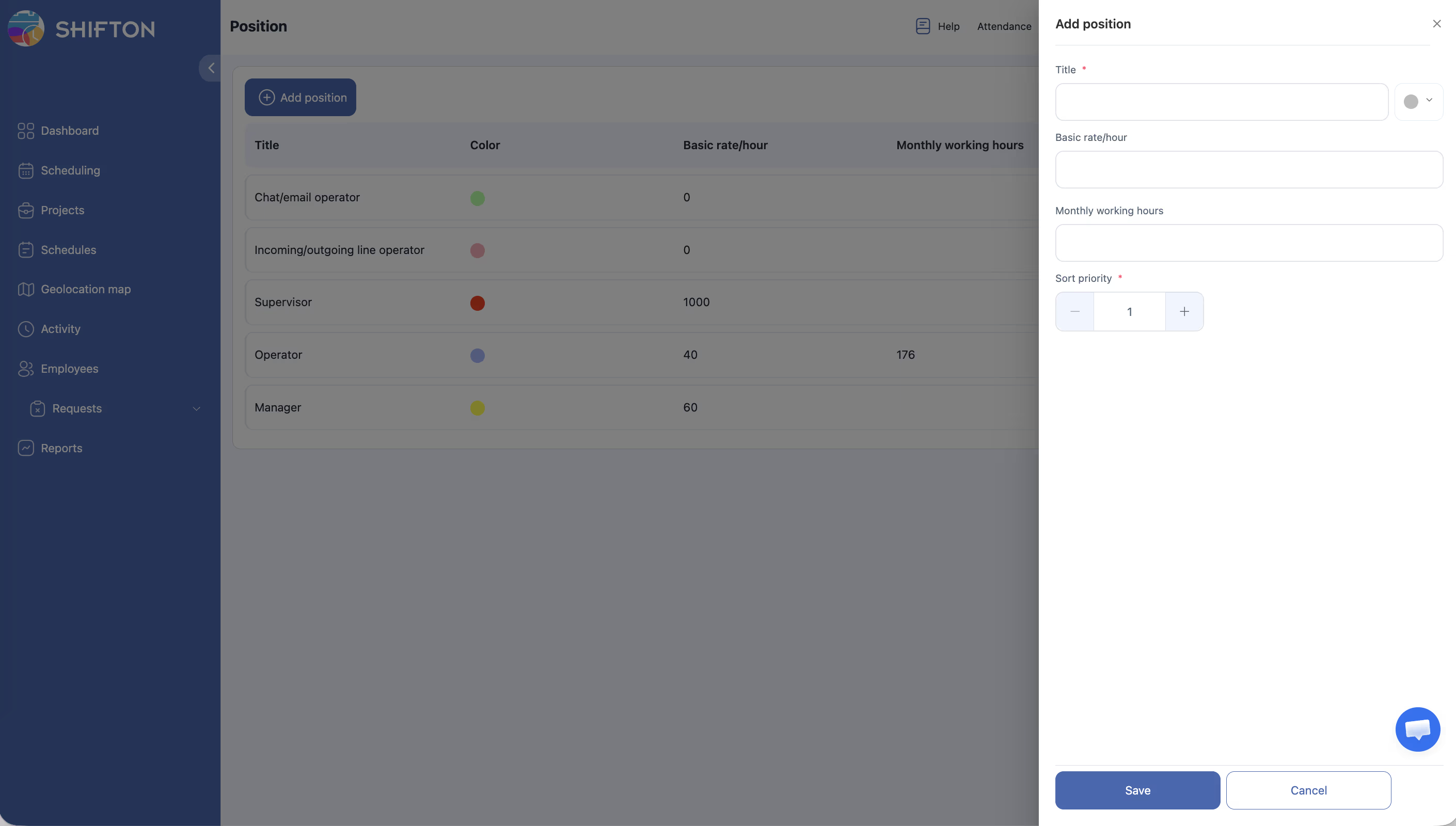
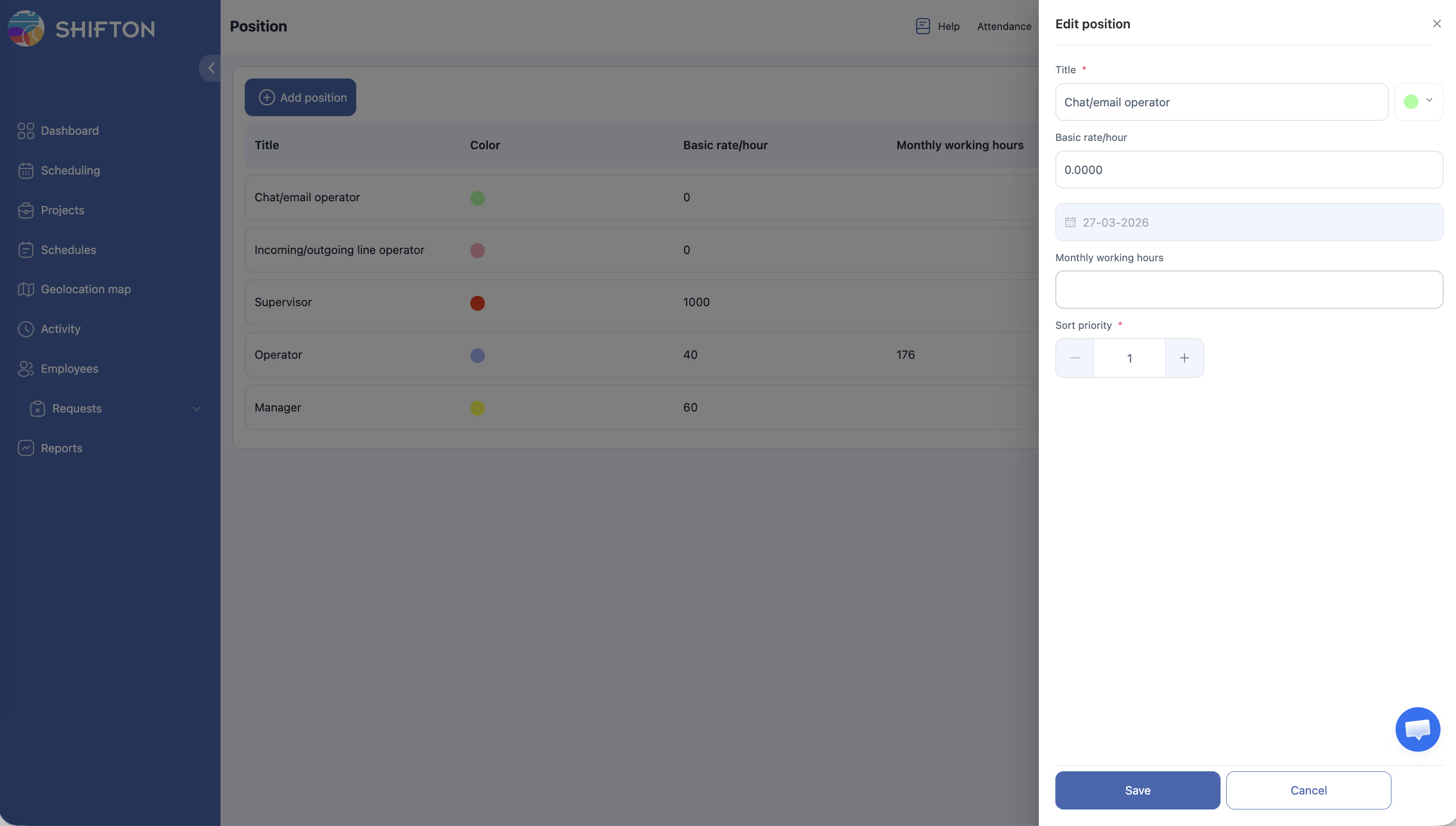
Ustvarite delovna mesta v svoji organizaciji za dodeljevanje zaposlenih, filtriranje urnikov in pripravo natančnih poročil. Vsakemu delovnemu mestu je mogoče dodeliti barvo, urno stopnjo, pričakovane mesečne delovne ure in prioriteto razvrščanja.
Navodila po korakih
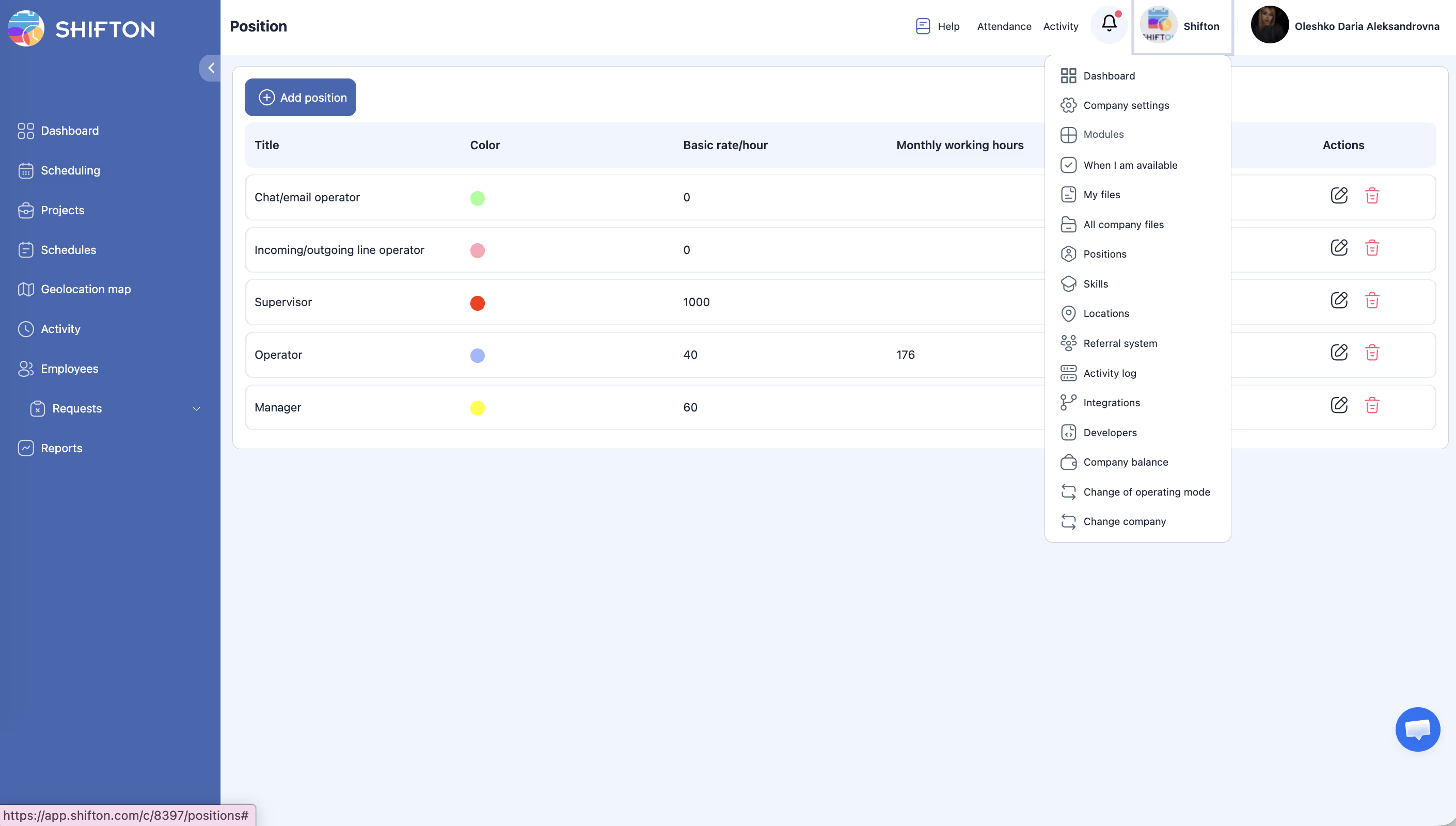
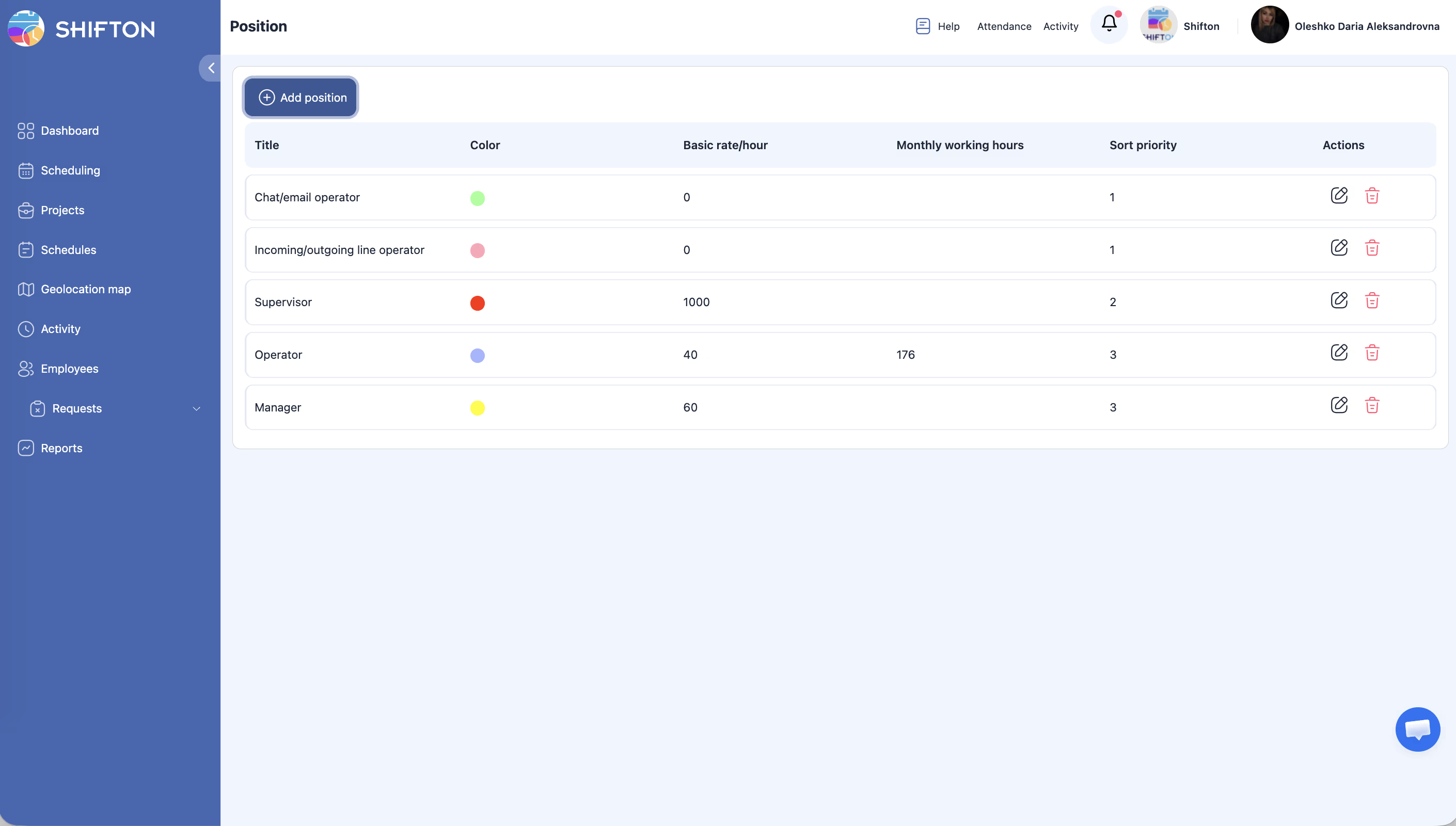
Pregled delovnih mest
Tabela vsebuje naslednje stolpce:
| Stolpec | Opis |
|---|---|
| Naziv | Naziv delovnega mesta (npr. »Natakar«, »Vodja izmene«) |
| Barva | Barvna oznaka za vizualno prepoznavanje v urnikih |
| Osnovna stopnja/uro | Privzeta urna stopnja za to delovno mesto |
| Mesečne delovne ure | Pričakovano število delovnih ur na mesec |
| Prednost razvrščanja | Številčna vrednost, ki določa vrstni red prikaza v spustnih seznamih (manjše število — višje) |
| Dejanja | Razpoložljiva dejanja: Uredi, Izbriši |
Dodajanje delovnega mesta
Urejanje delovnega mesta
Brisanje delovnega mesta
Kje se uporabljajo delovna mesta
| Razdelek | Uporaba |
|---|---|
| Profil zaposlenega | Vsakemu zaposlenemu je mogoče dodeliti eno ali več delovnih mest |
| Urnik Filtri | Filtriranje urnika po delovnem mestu — prikažejo se samo potrebni zaposleni |
| Poročila | Poročila, razvrščena ali filtrirana po delovnem mestu, za plače in prisotnost |
| Predloge aktivnosti | Vezava predlog aktivnosti na konkretna delovna mesta |
Povezani članki
- Upravljanje projektov
- Upravljanje veščin
- Nastavitve plač
- Hierarhija stopenj plačila
- Obračun plač
- Dodajanje prvih zaposlenih
- Ustvarjanje prvega projekta in urnika
Pogosta vprašanja
Ali ima lahko zaposleni več delovnih mest?
Da. To je priročno za univerzalne zaposlene ali tiste, ki opravljajo različne vloge na različne dni.
Ali sprememba urne stopnje vpliva na pretekle podatke?
Ne. Spremembe se uporabijo le za prihodnje izmene. Zgodovinski zapisi ohranijo stopnjo, ki je veljala ob njihovem ustvarjanju.
Kaj počne prioriteta razvrščanja?
Določa vrstni red delovnih mest v spustnih menijih in vrstni red zaposlenih na koledarju urnika. Delovna mesta z manjšimi vrednostmi se prikazujejo prva.
Ali brisanje delovnega mesta izbriše zaposlene?
Ne. Zaposleni ostanejo v sistemu, vendar tega delovnega mesta nimajo več v profilu — treba jih bo prerazporediti.
Kje se uporablja barva delovnega mesta?
Barva delovnega mesta se uporablja samo na strani Delovna mesta za vizualno razlikovanje. V urniku se barva delovnega mesta ne prikazuje.
Ali se stopnja delovnega mesta samodejno uporabi pri izračunu plače?
Da, če je v Nastavitve plač nastavljen Prednostna naloga urne postavke = Po pozicijah. Takrat se stopnja iz delovnega mesta uporabi za vse izmene zaposlenega s tem delovnim mestom.
Kako dodelim delovno mesto zaposlenemu?
Zaposleni → izberite zaposlenega → zavihek Splošno → polje Delovno mesto → izberite s seznama → shranite.
Ali je treba ustvariti delovna mesta pred dodajanjem zaposlenih?
Ne. Delovno mesto je neobvezno polje. Zaposlene je mogoče dodati brez delovnega mesta in ga dodeliti pozneje.
Kaj pomeni »Mesečne delovne ure« pri delovnem mestu?
Pričakovana mesečna norma ur za to delovno mesto. Uporablja se v poročilu Minimum Ure za preverjanje izpolnjevanja norme ter za blokiranje nadurnih ur v urniku (Week Control Type).
Ali je mogoče ustvariti delovna mesta brez urne stopnje?
Da. Polje Osnovna stopnja/uro ni obvezno. Če stopnja ni navedena — se uporabi stopnja urnika ali podjetja.
Kako filtriram urnik po delovnem mestu?
Na strani Urnik → leva plošča Filtri → Izberite delovno mesto → izberite želena delovna mesta.
Kakšen Prednost razvrščanja uporabiti za novo delovno mesto?
Manjše število pomeni višji položaj na seznamu. Najpogostejše delovno mesto nastavite s priority = 1.
Ali je mogoče izbrisati delovno mesto, na katerem so zaposleni?
Da. Delovno mesto je mogoče izbrisati kadar koli. Zaposlenim, ki so jim bilo dodeljeno to delovno mesto, bo preprosto izginilo iz profila.
Ali je mogoče uvoziti seznam delovnih mest iz datoteke?
Ne. Delovna mesta se ustvarjajo ročno prek strani Položaji.
V: Ali se delovno mesto prikazuje v izvoženem urniku?
O: Da. Ob izvozu urnika v Excel je delovno mesto zaposlenega vključeno v podatke.
V: Ali je mogoče vezati predlogo aktivnosti na konkretno delovno mesto?
O: Da. Ob ustvarjanju predloge aktivnosti obstaja polje Delovno mesto — lahko navedete delovno mesto za razporejanje nalog.
V: Kako izvem, koliko zaposlenih zaseda konkretno delovno mesto?
O: Pojdite v Zaposleni → uporabite filter po delovnem mestu. Število filtriranih zapisov prikaže število zaposlenih.
V: Ali delovno mesto vpliva na dostop zaposlenega do sistema?
O: Ne. Delovno mesto se uporablja za organizacijo, filtriranje in izračun stopenj, ne vpliva pa na pravice dostopa.
V: Ali je mogoče skriti delovno mesto brez brisanja?
O: Ne. Delovno mesto je mogoče le izbrisati. Če ga začasno ne potrebujete — ga pustite brez dodelitve zaposlenim.
V: Kako se delovno mesto uporablja v urniku?
O: Delovno mesto se uporablja za filtriranje zaposlenih na koledarju urnika in v predlogah aktivnosti.