

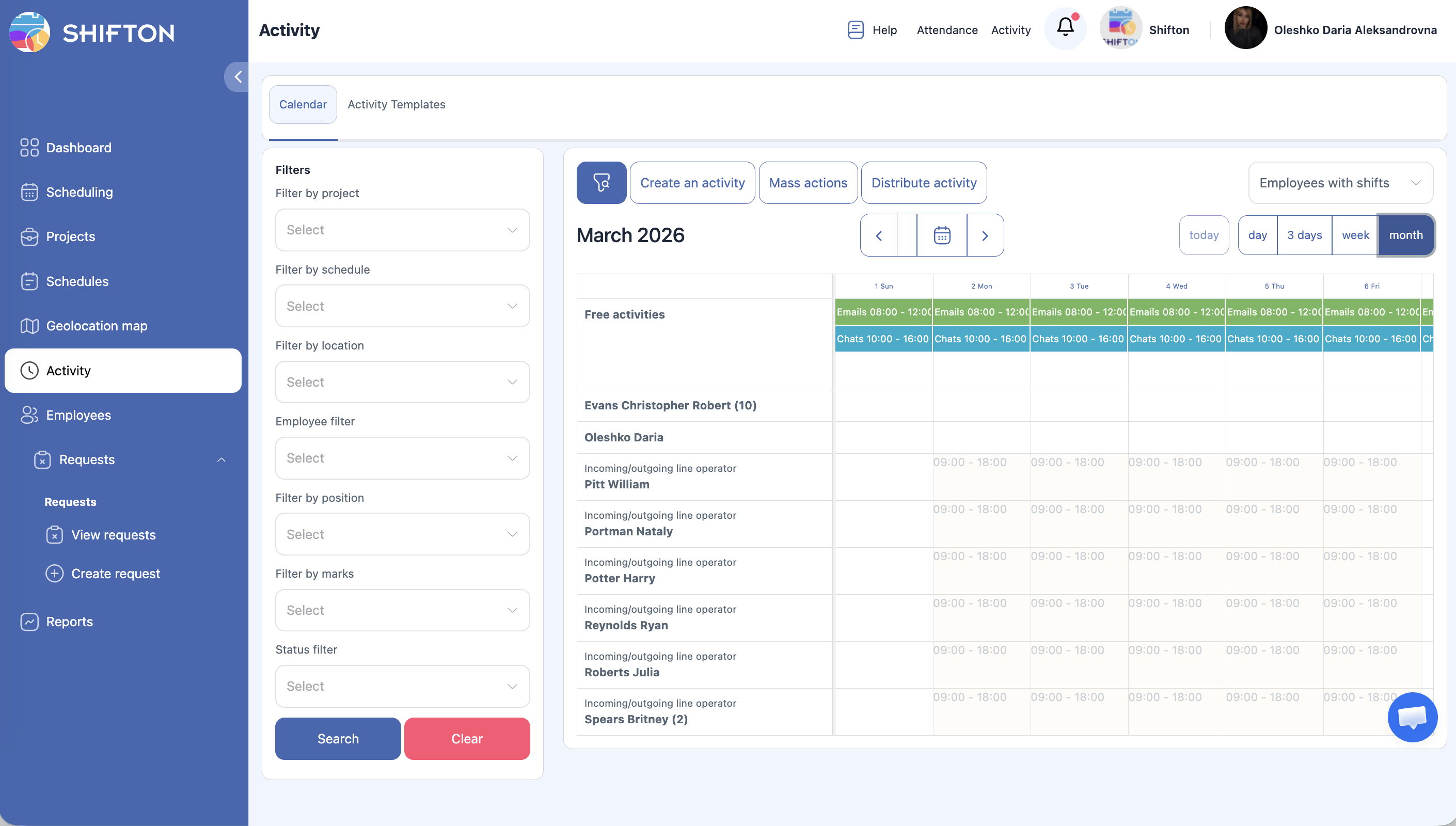
Aktivitetssidan är en arbetsyta för planering av uppgifter och uppdrag som går utöver vanliga skift. För att arbeta med aktiviteter krävs modulen Aktivitet. Fliken Kalender visar aktiviteter på en tidslinje med rader av anställda grupperade efter befattningar. Raden Gratis aktiviteter visar otilldelade aktiviteter för fördelning.
Steg-för-steg-instruktioner
Navigera till Aktivitetskalendern
| Steg | Åtgärd | Förväntat resultat |
|---|---|---|
| 1 | Klicka på Aktiviteter i den vänstra sidopanelen | Sidan öppnas med den aktiva fliken Kalender |
Kalenderstruktur
| Element | Beskrivning |
|---|---|
| Anställdas rader | Varje rad — en anställd, grupperade efter befattningar |
| Raden Gratis aktiviteter | Otilldelade aktiviteter tillgängliga för fördelning |
| Tidslinjekolumner | Tidsluckor för valt visningsläge |
| Aktivitetsblock | Färgade block med angivelse av varaktighet |
Byta visningsläge
| Läge | Vad visas |
|---|---|
| Idag | Aktuell dag |
| Dag | En vald dag |
| 3 dagar | Tredagarsperiod |
| Vecka | Sjudagarsvecka |
| Månad | Månadsöversikt |
Filter i vänstra panelen
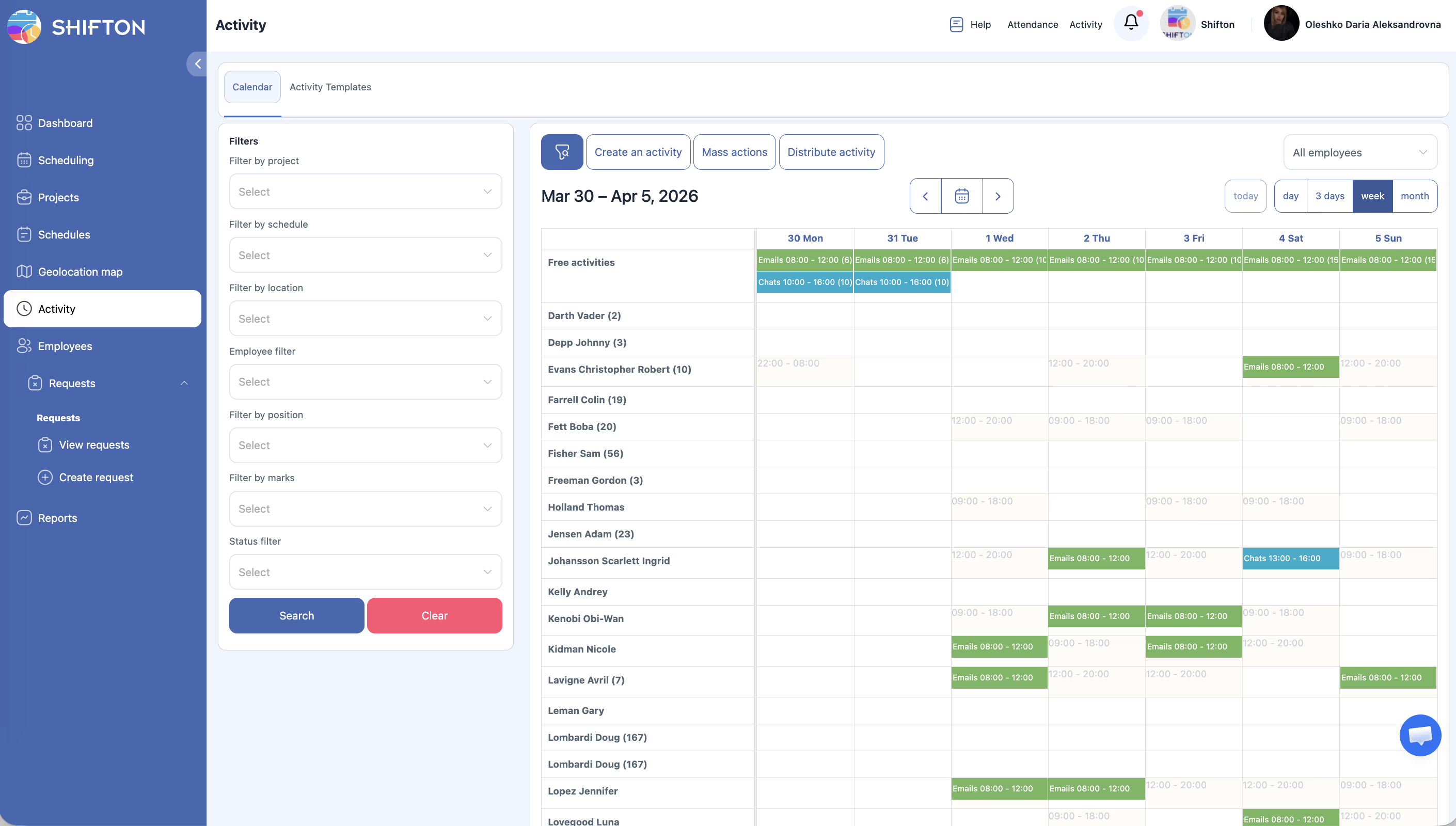
| Filter | Beskrivning |
|---|---|
| Projekt | Aktiviteter för ett visst projekt |
| Schema | Filter efter schema |
| Plats | Aktiviteter för en viss plats |
| Anställd | Specifika anställda |
| Position | Filter efter befattning |
| Märken | Filter efter märken/taggar |
| Status | Filter efter status (planerad, pågående, avslutad) |
Åtgärdsknappar
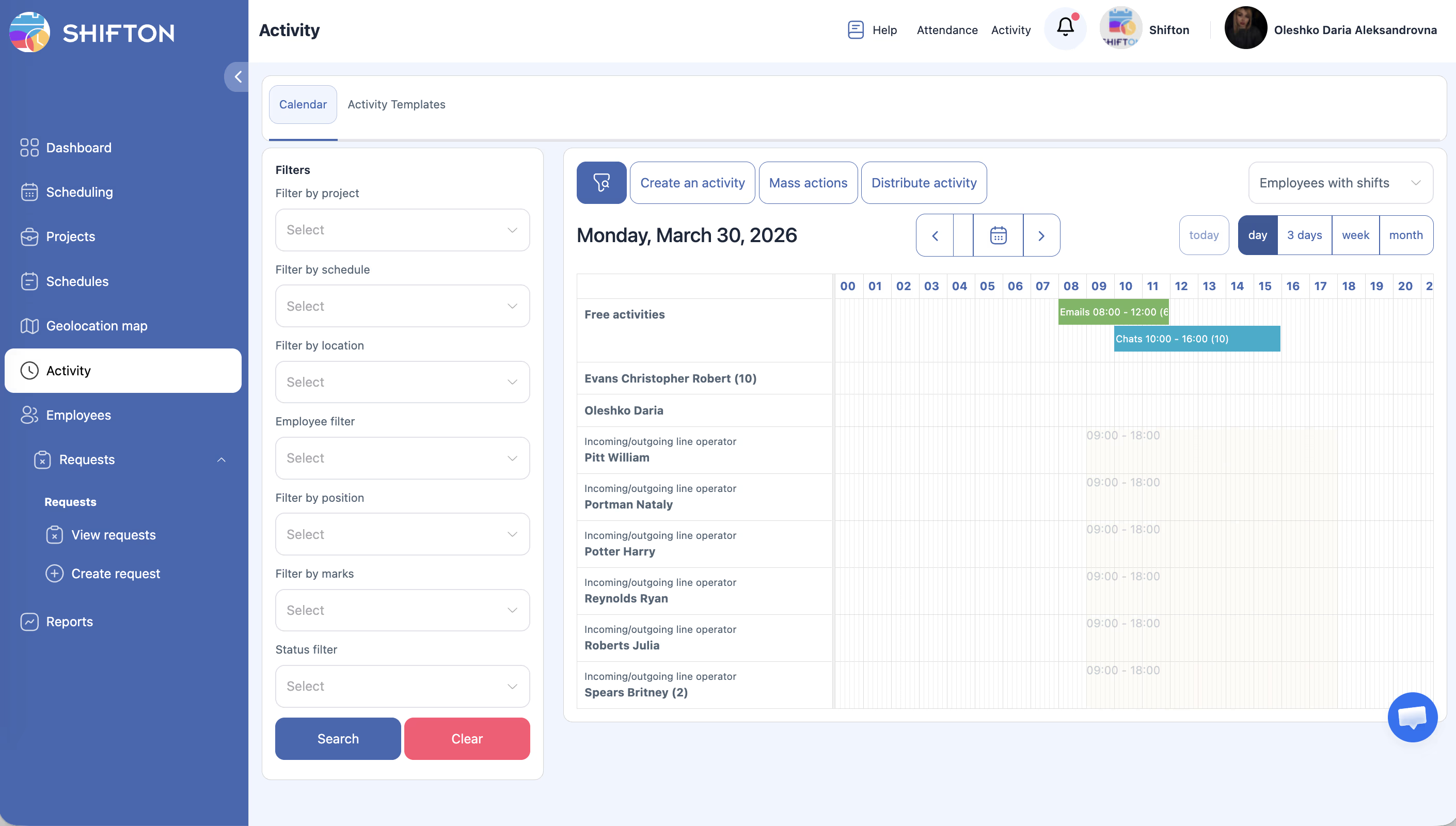
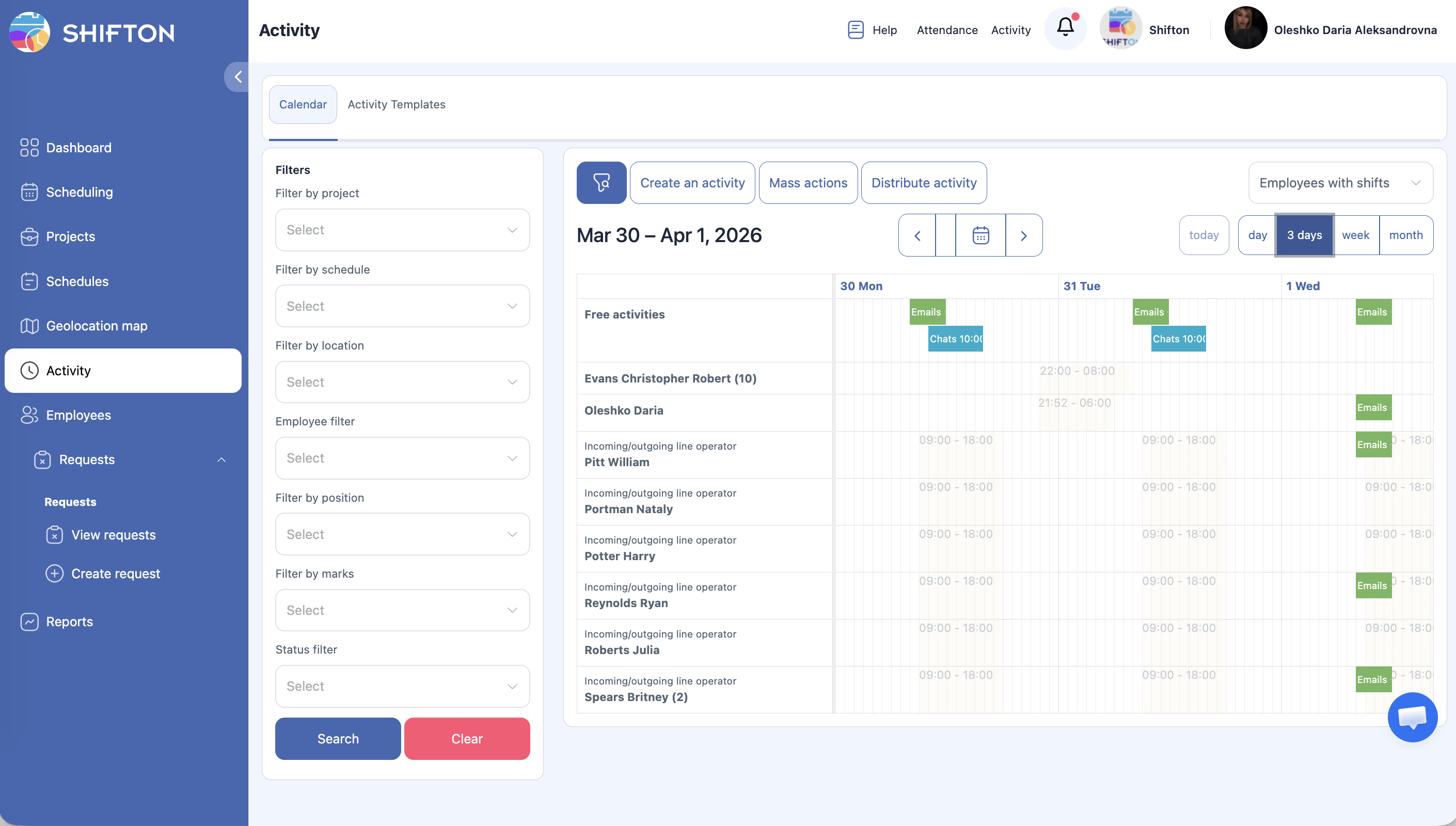
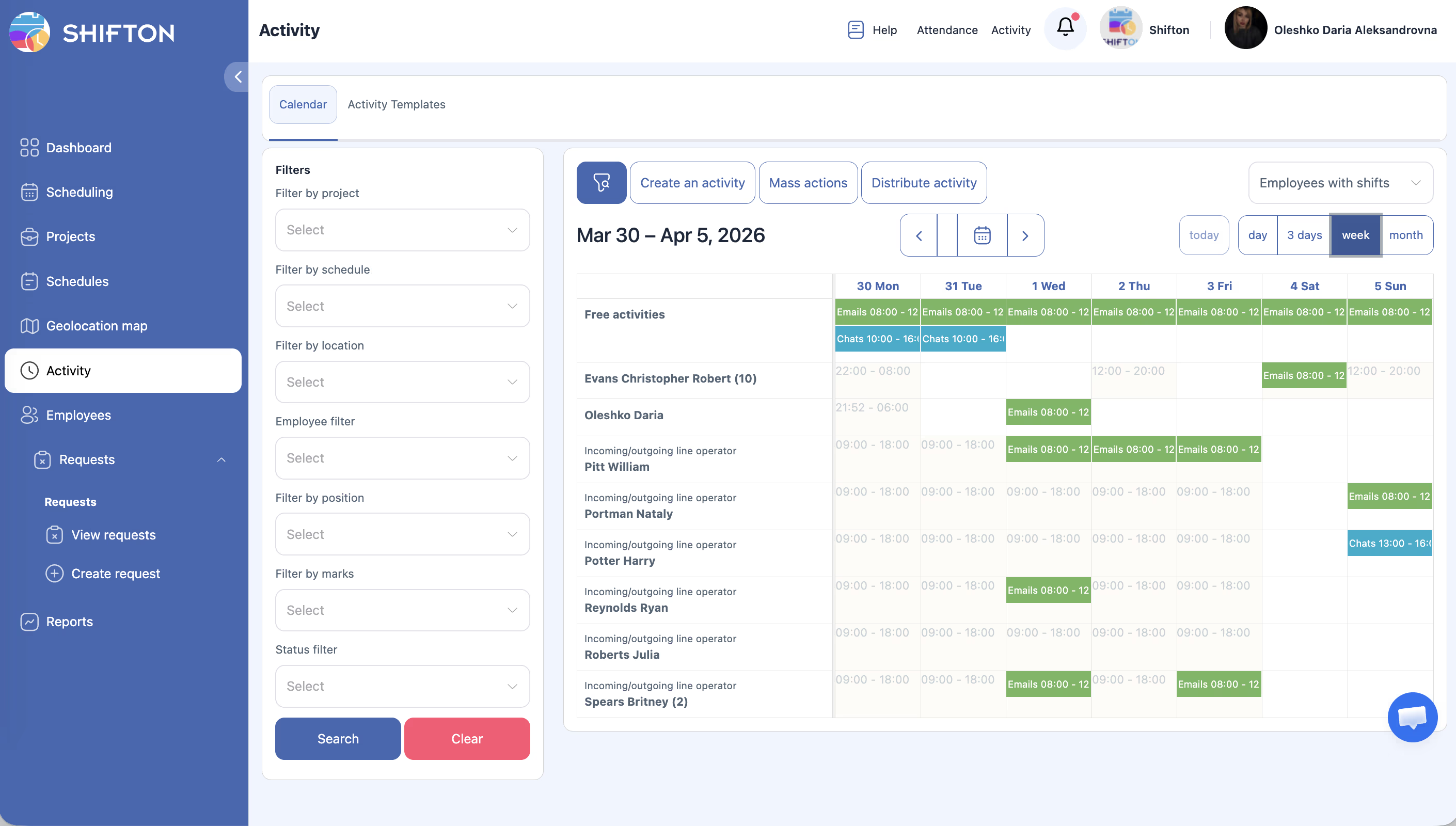
| Knapp | Syfte |
|---|---|
| Skapa en aktivitet | Öppnar formulär för manuellt skapande av aktivitet |
| Massåtgärder | Urvalsläge för massoperationer: radering |
| Distribuera aktivitet | Tilldelar automatiskt lediga aktiviteter till anställda |
Relaterade artiklar
- Skapa och fördela aktiviteter
- Modulen Aktivitet
- Rapporten Aktivitetsrapport
- Företagets kontrollpanel
- Aktiviteter i mobilappen
- Modulen Närvaro
Vanliga frågor
F1: Vad är raden “Gratis aktiviteter”?
Visar aktiviteter som inte är tilldelade till någon anställd. Tillgängliga för manuell tilldelning eller automatisk fördelning.
F2: Hur ser man aktiviteter för bara en anställd?
Använd filtret Anställd i den vänstra panelen.
F3: Vad är skillnaden mellan flikarna Kalender och Aktivitetsmallar?
Kalender — faktiskt planerade aktiviteter. Aktivitetsmallar — återanvändbara mallar för snabbt skapande.
F4: Kan man Exportera data?
Ja. Gå till Rapporter → Aktivitetsrapport för att exportera data för önskad period.
F5: Kalendern är tom — varför?
Aktiviteter är inte skapade eller filtren är för strikta. Skapa en aktivitet eller klicka på Återställ i den vänstra panelen.
F6: Vilken modul krävs för att använda Aktivitetskalender?
Modulen Aktivitet ($0,50 per anställd per månad). Fungerar utan Närvaro — med Närvaro ser anställda dessutom knapparna Start/End i mobilappen.
F7: Ser en anställd sina aktiviteter i mobilappen?
Ja. Tilldelade aktiviteter visas i mobilappen i avsnittet Aktiviteter.
F8: Kan man tilldela en aktivitet till en period utanför en anställds arbetspass?
Tekniskt ja — systemet tillåter skapande av aktiviteter utan koppling till ett skift.
F9: Vad är Aktivitetsmallar?
Mallar för snabbt skapande av återkommande aktiviteter med förinställda parametrar: namn, färg, tid, projekt, befattning, färdigheter.
F10: Hur ändrar man en aktivitet efter skapandet?
Klicka på aktivitetsblocket i kalendern — ett redigeringsformulär öppnas.
F11: Kan man ta bort en aktivitet från kalendern?
Ja. Klicka på aktiviteten → knappen Delete, eller använd Massåtgärder för att ta bort flera på en gång.
F12: Tas aktiviteter med i lönekalkyleringen?
Nej, om inte en bonus läggs till manuellt. Aktiviteter registrerar slutförda uppgifter men påverkar inte lönekalkyleringen automatiskt.
F13: Kan man koppla en färdighet (Skill) till en aktivitet?
Ja. I aktivitetsmallen finns fältet Kompetenser — vid automatisk fördelning kan systemet ta hänsyn till färdighetsmatchning.
F14: Hur många projekt kan visas i en Kalender?
Alla projekt visas samtidigt. Använd filtret Projekt för att se ett specifikt.
F15: Visas aktiviteter i rapporter?
Ja. Rapporter → Aktivitetsrapport — visar alla aktiviteter med datum, status och anställda för vald period.